Teamsの既読マーク設定って何?確認方法と注意点を調査!
Teamsの既読マーク設定は、右上のプロフィール画像から「設定」→「プライバシー」または「チャットとチャネル」を開き、開封確認をオン・オフ切り替えるのがいちばん手早い方法です。シンプルな機能ですが、グループチャットの人数や管理者ポリシーで挙動がガラッと変わるため、思ったように既読が付かない、という相談がよく出てくる機能でもあります。
そもそも開封確認は送信者と受信者の両方がオンにしている場合のみ動く仕組みなので、片方だけ設定をいじってもうまく機能しません。「目」のアイコンが出る条件と出ない条件を理解しておくと、後から設定で迷うことも減ると思います。
この記事ではPC・スマホ別の設定手順から、21人以上のグループで既読が消える仕様、管理者向けのメッセージングポリシー、既読をつけずに読むコツまでをまとめて解説していきます。
- Teams既読マーク(開封確認)の基本的な仕組み
- PC版・スマホ版それぞれの設定変更手順
- 既読が表示されない原因と人数制限のルール
- 管理者ポリシーや業務活用のコツ

Teams既読マーク設定の基本と確認方法
まずは既読マークそのものの仕組みと、PC・スマホでの設定変更の流れを整理しておきます。設定箇所と「目」アイコンの見え方をひと通り押さえれば、日常のチャットで困ることはほぼなくなるはずです。
既読マーク(開封確認)とは何か
Teamsの既読マークは、正式には「開封確認(Read Receipts)」と呼ばれる機能です。送信したチャットメッセージが相手によって読まれたかどうかを、メッセージ右下に表示される「目」のアイコンで確認できる仕組みになっています。
未読の状態ではチェックマークの「送信済みアイコン」だけが表示され、相手が実際にチャットウィンドウを開いた時点でアイコンが「目」のマークに切り替わります。LINEの既読表示に近い感覚で使えるため、メールよりもメッセージの到達確認がしやすいのが特徴かなと思います。
Teamsの開封確認はデフォルトでオンになっており、1対1チャットと20人以下のグループチャットで利用できます。一方で、チームのチャネル投稿には既読マークの仕組み自体がないため、チャネルでメッセージを送っても誰が読んだかをアイコンで判別する方法はありません。
細かい挙動として、開封確認はチャットウィンドウをアクティブにした瞬間に既読扱いとなります。デスクトップ通知バナーやアクティビティフィードからメッセージ内容を確認しただけでは既読がつかない仕様で、ここを誤解しているとトラブルの原因になるので注意が必要です。
開封確認は「送信者と受信者の双方がオン」になって初めて動きます。自分の設定を変えても相手側がオフだと「目」アイコンは表示されないため、片側だけの調整では効果がない点を覚えておいてください。
PCで既読マーク設定をオン・オフする手順
PCのデスクトップ版Teamsで開封確認を切り替える流れは、プロフィール画像から数クリックで完結します。新しいTeams(New Teams)と従来のクラシック版で項目名がやや違うものの、たどる場所は基本的に同じです。
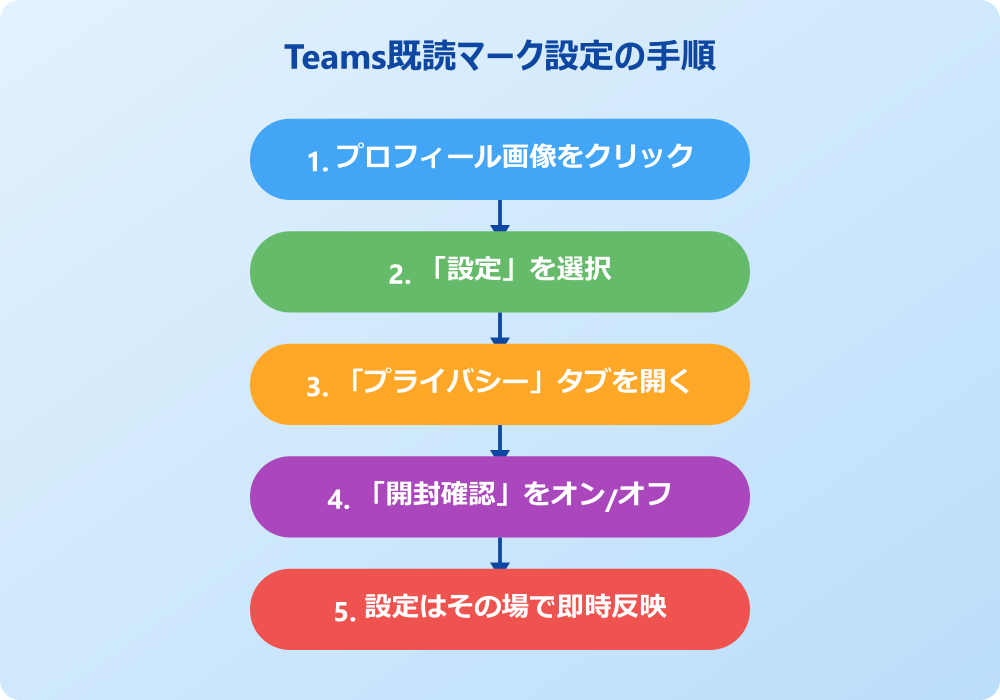
新しいTeamsでの手順は次のとおりです。
- 画面右上のプロフィール画像をクリック
- 表示されたメニューから「設定」を選択
- 左側のタブから「プライバシー」(または「チャットとチャネル」)を開く
- 「開封確認」のトグルスイッチをオン・オフで切り替え
- 画面を閉じれば設定が即時反映される
クラシック版Teamsでも同じ階層に項目があり、設定→プライバシー→開封確認という流れで操作できます。スイッチを切り替えた直後から効力が発生するため、保存ボタンを押す必要はありません。
Ctrl+,(カンマ)のショートカットで設定画面を一発で開けるので、頻繁に切り替える方はこのキーを覚えておくと作業が速くなります。設定変更の反映は数秒で完了しますが、稀にTeamsの再起動が必要になるケースもあります。
また、開封確認をオフにすると、それ以降の自分の既読情報が相手に伝わらなくなる一方で、自分側からも相手の既読が見えなくなります。Microsoft公式の開封確認の使用方法ページでも双方向の仕組みである旨が明記されています。
スマホアプリで開封確認を切り替える方法
スマホ版TeamsアプリでもPCと同じくプロフィール画像から設定にアクセスでき、操作感はほぼ統一されています。iOS・Androidとも基本的な階層は共通です。
モバイルアプリでの開封確認の切り替え手順は以下のとおりです。
- Teamsアプリ画面の左上にあるプロフィール画像(自分のアイコン)をタップ
- メニュー下部の「設定」を選択
- 「全般」または「プライバシー」項目を開く
- 「開封確認」のスイッチをタップしてオン・オフを切り替え
スマホ版ではPC版で見られる「チャットとチャネル」というタブが「全般」に統合されている場合もあり、項目の位置はアプリのバージョンによって若干異なります。設定が見当たらないときは、検索ボックスで「開封確認」と打ち込めばダイレクトに飛べることが多いです。
スマホ通知のプレビュー画面で内容を確認しただけでは既読は付かないものの、ロック画面からアプリを開いてチャット画面まで遷移すると既読扱いになります。通勤中などにメッセージを開く場合、意図せず既読が付いてしまうケースに注意したいところです。
既読マーク(目アイコン)の見え方と確認手順
送信したメッセージの右下に表示される小さなアイコンが、既読状態を示す目印になります。アイコンの状態を比較すると次のような違いがあります。
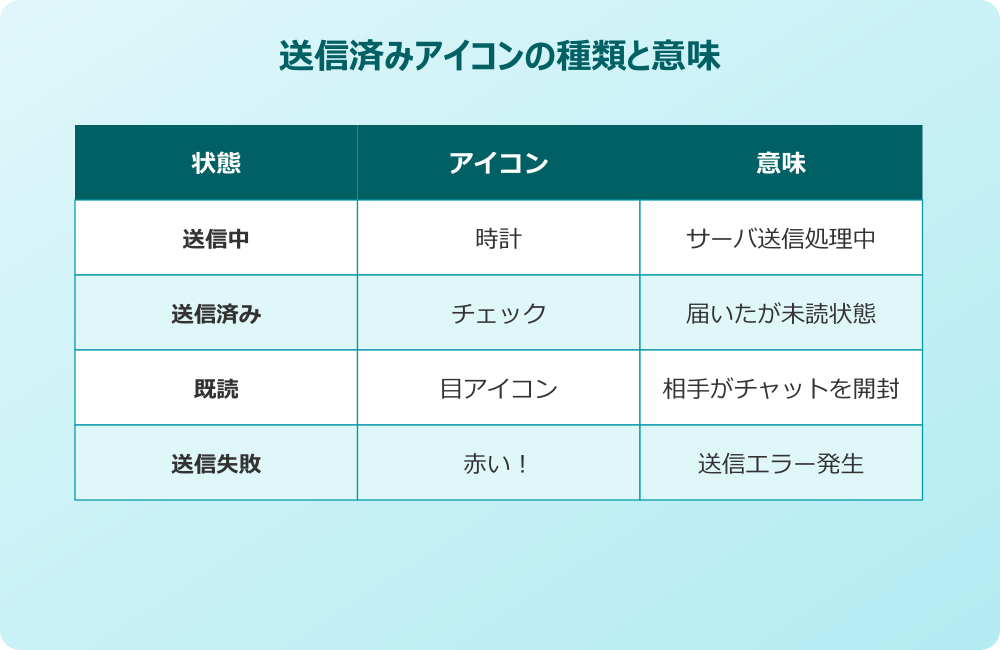
| 状態 | 表示アイコン | 意味 |
|---|---|---|
| 送信中 | 時計マーク | サーバーへ送信処理中 |
| 送信済み・未読 | チェックマーク | 相手に届いたが未読 |
| 既読 | 「目」アイコン | 相手がチャットを開いた |
| 送信失敗 | 赤い「!」マーク | 送信エラー |
1対1チャットでは目アイコンが表示された時点で相手が読んだと判断できます。グループチャットの場合は、メッセージを右クリック(またはホバー)→「その他のオプション」→「閲覧者」を選ぶと、誰が既読を付けたか個別に確認できる仕組みです。
閲覧者リストには既読を付けたメンバーのみが表示され、未読の人はリストに載りません。重要な連絡事項を出した際に、誰がまだ読んでいないか把握するのに役立つ機能だと思います。
グループチャットで既読が確認できる条件
Teamsのグループチャットで既読を確認するには、参加者数が20人以下であることが大前提となります。1人でも超えると既読機能が無効化されるため、人数管理が肝心です。
具体的な条件をまとめると次のようになります。
・参加者が20人以下であること
・参加者全員のテナントで開封確認がオン設定であること
・メッセージがチャネル投稿ではなく、チャット内のメッセージであること
・送信者・閲覧者がいずれもチャットウィンドウをアクティブに開いていること
既読アイコンが「全員既読」と判定されるのは、グループ内の全メンバーがメッセージを読んだ瞬間です。一部のメンバーだけが読んでもアイコンはチェックマークのままで、「閲覧者」一覧から個別の状況を確認する形になります。
業務でメンバーの増減が頻繁に発生するチームだと、知らない間に21人を超えて既読がつかなくなっていた、というケースもよく聞きます。重要な周知連絡を流すグループは人数を意識して構成しておくと安心です。
Teams既読マーク設定の応用テクニックと注意点
ここからは少し踏み込んで、既読をつけずに読むテクニックや管理者向けのポリシー設定、既読が反映されないトラブル時のチェックポイントなど、実務で役立つ応用編をまとめていきます。
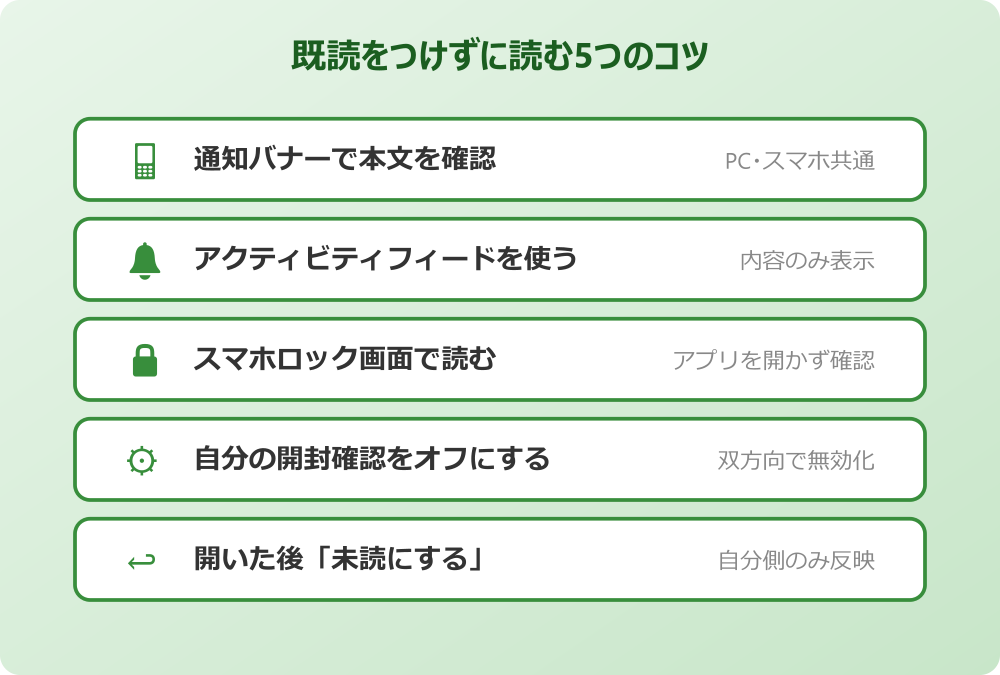
既読をつけずにメッセージを読むコツ
「内容は確認したいけど既読は付けたくない」というシーンは結構あります。Teamsには未読のままメッセージを確認する方法がいくつか用意されているので、知っておくと便利です。
代表的な手段は以下のとおりです。
- デスクトップ通知のバナーやプレビューで内容だけ確認する
- アクティビティフィードからメッセージ本文を表示する
- スマホのロック画面通知で内容を読む
- 自分の開封確認設定をオフにしておく
- メッセージ右クリック→「未読にする」で読了後に未読へ戻す
「未読にする」操作は、すでに開いたメッセージを再び未読扱いに戻せる便利な機能です。ただし、これはあくまで自分の通知フィード上の表示を変えるだけで、相手側に通知された既読フラグは取り消せない点に注意が必要です。
既読をつけずに済ませたい場合は、チャットウィンドウを直接開かないルートで内容を読むのがいちばん確実かなと思います。社内でやり取りが多い方は、通知プレビュー文字数を増やしておくとフルにバナーで読み切れるケースも増えてきます。
管理者が一括で開封確認ポリシーを設定する手順
組織全体で開封確認の挙動を統一したい場合は、管理者がMicrosoft Teams管理センターからメッセージングポリシーを編集する形で一括制御できます。
管理者が設定できる開封確認のオプションは3種類用意されています。
| ポリシー値 | 挙動 |
|---|---|
| ユーザーが制御 | ユーザー個別にオン・オフ切り替え可能(既定) |
| すべてのユーザーで有効 | テナント全体で強制的にオン |
| すべてのユーザーで無効 | テナント全体で強制的にオフ |
設定の流れはMicrosoft Teams管理センターにサインインし、左メニューの「メッセージング ポリシー」からグローバルまたはカスタムポリシーを編集→「開封確認」のドロップダウンから希望の値を選択→保存、という手順になります。
詳細な手順はMicrosoft Learnのメッセージングポリシー解説にまとまっています。情報統制が必要な業界では「すべてのユーザーで無効」を選び、社内コミュニケーションを記録に残さない運用にしているケースもよく見かけます。
管理者ポリシーで「すべてのユーザーで有効・無効」を強制すると、ユーザー側の設定画面から開封確認のスイッチが消えます。「設定が見当たらない」と相談を受けたら、まず管理者ポリシーを疑うのが近道です。
21人以上のグループで既読が消える落とし穴
Teamsの開封確認は20人以下のグループに限定されますが、運用上の落とし穴がもうひとつあります。一度21人を超えたグループは、人数を減らしても既読機能が復活しないという仕様です。
つまり、20人で運用していたグループに新メンバーを1人追加して21人になった瞬間、そのグループでは既読アイコンが付かなくなります。さらに、その後メンバーを退出させて20人以下に戻しても、そのグループチャットでは既読機能が二度と使えなくなる、という挙動が公式に報告されています。
この問題はMicrosoft Q&Aのグループチャットの既読に関するスレッドでも質問が上がっており、新しくグループチャットを作り直すしか復旧手段はないと案内されています。
業務で重要な周知を流すグループでは、人数の上限管理を最初から意識しておく必要があります。プロジェクトメンバーが増える可能性が高い場合は、最初からチャネル運用を選ぶか、20人以下の小グループに分けておく形がおすすめです。
既読マーク機能を業務で活かすシーン
既読マークは単なる便利機能にとどまらず、業務効率を高める使い方がいくつもあります。チームコミュニケーションの精度を上げたい場面で特に役立つかなと思います。
具体的な活用シーンを挙げると次のようなケースです。
- 緊急連絡の到達確認(誰がまだ読んでいないか把握できる)
- リモートワーク中のメンバーの活動状況把握
- レビュー依頼のフォロー漏れ防止
- シフト調整やイベント告知の周知度チェック
- 議事録共有後の確認状況の可視化
類似機能を持つ他ツールと比較すると、SlackにはTeamsのような既読確認機能はなく、リアクションスタンプで代替するのが一般的です。LINE WORKSにも既読機能はありますが、グループ人数の制限が緩めという違いがあります。Teamsの強みは20人以下のグループまでなら誰がいつ読んだか個別に把握できる粒度の細かさです。
既読確認をフォローアップに活かす際のコツとして、メッセージ送信から数時間経っても未読のメンバーがいたら、@メンションで再通知する運用ルールを決めておくとスムーズです。TeamsのメンションについてはTeamsのメンションのやり方解説記事もあわせて参考にしてみてください。
既読が反映されないときのチェックリスト
既読マークが期待どおりに表示されないと、業務上の連絡確認に支障が出ます。よくある原因をリスト化しておくので、不具合のときに上から順に潰していくと早く解決できると思います。
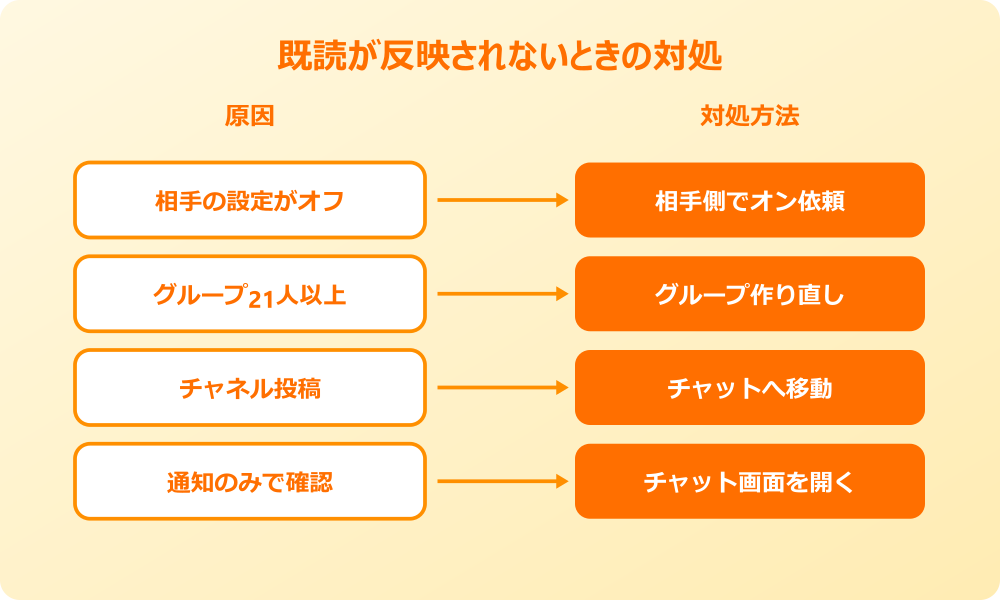
・自分または相手の開封確認設定がオフになっていないか
・グループチャットの参加者が21人以上になっていないか
・チャネル投稿になっていないか(チャネルには既読マークが存在しない)
・組織外ユーザー(ゲスト)とのチャットになっていないか
・通知バナーやアクティビティだけで内容を見ていないか
・管理者ポリシーで「すべてのユーザーで無効」が設定されていないか
・Teamsアプリのバージョンが古くないか(最新化で改善することあり)
ポップアップ通知だけ見て本文を確認しているケースも多いので、ポップアップの設定について整理したい方はTeamsのポップアップ非表示設定の記事もあわせて確認してみてください。
それでも改善しない場合は、Teamsアプリのキャッシュクリアを試す手も有効です。Windowsだと%appdata%\Microsoft\Teamsフォルダ内のキャッシュ系フォルダを削除し、再起動することで挙動が安定するケースが報告されています。
業務の合間に簡単に試したいセルフチェックの場として、自分用チャットを使う方法もあります。詳しくはTeams自分用チャットの使い方記事に整理されているので、テスト用途には便利かなと思います。
Teams既読マーク設定のまとめ
ここまでTeamsの既読マーク設定について、基本の仕組みから設定手順、応用テクニックまでをひととおり解説してきました。改めてポイントをおさらいします。
押さえておきたい要点は次の5つです。
- 開封確認はプロフィール画像→設定→プライバシー(またはチャットとチャネル)から切り替え
- 送信者・受信者の両方がオンでないと「目」アイコンは表示されない
- 1対1チャットと20人以下のグループチャットでのみ機能する
- 21人を超えたグループは20人以下に戻しても既読機能が復活しない
- 管理者ポリシーで「すべてのユーザーで強制オン・オフ」も設定可能
既読マークの仕様を把握しておくと、「読んでくれているのに既読がつかない」「相手にプレッシャーを与えたくない」といった業務コミュニケーションの細かいモヤモヤをかなり減らせるはずです。自分のワークスタイルに合わせて開封確認のオン・オフを使い分けるのが、Teamsを快適に使うコツかなと思います。
個別チャットの既読をうまく活用しつつ、チャネル投稿やリアクションも組み合わせて、相手に負担をかけない情報共有を目指していきましょう。