Teamsでファイルダウンロードできない?9つの解決策を解説!

会議資料や共有データを開こうとして「Teamsからファイルがダウンロードできない」という事態に直面することはよくあります。チャットに添付されたExcelをタップしても無反応、ファイルタブから保存ボタンを押してもエラーが出るなど、症状はさまざまです。
結論からお伝えすると、Teamsのファイルダウンロード不具合はキャッシュの蓄積・ファイル名の文字制限・アクセス権の3点を疑うとほぼ解消できます。複雑そうに見えても、原因は意外とシンプルです。
この記事では、Teamsで発生する代表的なダウンロード失敗パターンと、家庭でも社内でもすぐに試せる解決手順をまとめます。普段の業務でのつまずきを最小限に抑えるための情報をお届けします。
この記事で分かること
- Teamsでファイルがダウンロードできない代表的な原因6つ
- キャッシュクリアやWeb版切替などの具体的な対処法
- ファイル名・アクセス権・容量などのチェックポイント
- 2026年最新仕様を踏まえたトラブル回避のコツ

Teamsでファイルダウンロードできない主な原因
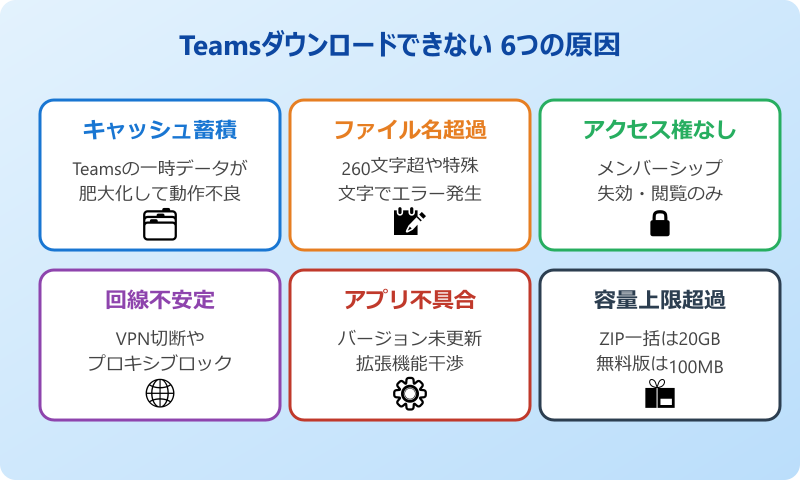
はじめに、Teamsのファイルがダウンロードできない時に考えられる代表的な要因を整理します。原因を切り分けてから対処すると、無駄な手戻りを防げます。
キャッシュ蓄積による不具合
Teamsの不具合で一番多いのが、ローカルキャッシュの肥大化です。キャッシュは一時保存ファイルですが、量が多くなると読み込みエラーや表示崩れの原因になります。長期間Teamsを使い続けると、知らず知らずのうちに容量が膨れ上がっています。
ファイルタブを開いた瞬間にダウンロードボタンが反応しない、チャットの添付クリックで何も起きないといった症状は、キャッシュ起因のことが多いです。再起動だけでは解消されないケースも少なくありません。
キャッシュはC:\Users\(ユーザー名)\AppData\Roaming\Microsoft\TeamsまたはAppData\Local\Microsoft\teamsに保存されています。新しいTeamsの場合は%LocalAppData%\Packages\MSTeams_8wekyb3d8bbwe配下が対象です。
キャッシュを削除してもサーバー側の原本やチャット履歴は消えません。安心して掃除してかまわない一時データなので、トラブル解消のためには思い切って消すのが近道です。
とくに大企業のオンプレミス環境とTeamsを併用している場合、認証トークンの有効期限切れが繰り返されるたびにキャッシュが残り続けます。1〜2か月単位でクリアしないと、過去の権限情報と現在の権限情報が混在してしまい、ダウンロードボタンが反応しないという不可解な挙動につながります。
キャッシュは「ゴミ箱に捨てるバックアップ」のような存在です。消えても本体に影響はないため、不具合が出たらまず削除を検討してみてください。
ファイル名や特殊文字の制限
Windowsのファイルパスは最大260文字、Macは255文字までという制約があります。Teamsで共有されるフォルダがネストされすぎていると、ローカルに保存する段階で「ファイル名が長すぎます」というエラーで弾かれることがあります。
また、ファイル名にスラッシュ「/」、コロン「\」、アスタリスク「*」、クエスチョン「?」、二重引用符「”」、不等号「<」「>」、パイプ「|」、絵文字などの特殊文字が含まれていると、システムがダウンロード処理を完了できない場合があります。
会議録のファイルに日付や担当者名、案件番号を全部入れる文化があると、自然と名前が長くなりがちです。SharePoint上では問題なく保存できても、ローカルに落とす段階で初めて不具合が顕在化することも珍しくありません。
ダウンロード前に一度Web版でファイル名をリネームしてから保存すると、こうしたトラブルは回避できます。命名ルール自体を見直すのも、根本対策としては有効な手段の1つです。
アクセス権限がない場合
Teamsのファイルは内部的にSharePointまたはOneDrive上に保管されています。チャットで送られたファイルでも、共有元のメンバーシップが切れていたり、外部ユーザー扱いに変わっていたりすると、ダウンロードボタンを押した時点で権限エラーになります。
特に異動・退職・契約満了などでアカウント権限が変更された直後は、過去のファイルにアクセスできなくなることが多いです。「昨日まで見えていたのに今日はダウンロードできない」という症状はこのパターンが疑われます。
外部ゲスト共有のファイルだと、招待リンクの有効期限切れも原因になります。チームの所有者にリンクを再発行してもらうと、再びダウンロードできるようになるケースがほとんどです。
もう1つ見落とされがちなのが、特定ファイル単位の閲覧専用リンクです。Excelをブラウザで開けるが、ローカルへのダウンロードボタンがそもそも表示されないという場合、共有元が「閲覧のみ」の権限を付与している可能性があります。編集権限への切替を依頼すれば、ダウンロード可能になります。
ネットワーク接続の問題
大容量ファイルや多数のファイルを一括ダウンロードするときは、回線品質が大きく影響します。Wi-Fiの電波が弱い場所、社内VPNの認証セッションが切れた状態、プロキシ経由でのアクセスなどでは、途中で通信が中断してダウンロードに失敗します。
不安定な公衆Wi-Fiやモバイルテザリングだと、サイズの大きい動画ファイルやプレゼン資料を取得しきれず、「ファイルのダウンロードに失敗しました」というエラーメッセージが出ます。原因はTeams側ではなく、回線側にあるパターンです。
VPNやファイアウォールでMicrosoft 365のドメイン(*.sharepoint.comや*.officeapps.live.comなど)が制限されている場合も、ダウンロードがブロックされます。情報システム部門への確認が必要なケースもあります。
ダウンロード進捗が90%以上で止まる、という症状もネットワーク関連です。ファイルの大半は届いているものの、最終のチェックサム検証で通信途絶が起きているサインです。一度「キャンセル」して接続環境を変えてからやり直すと改善することが多いです。
アプリ・ブラウザ側の不具合
Teamsアプリがバージョンアップ直後で正常動作していない、ブラウザの拡張機能(広告ブロッカーなど)が干渉している、といったクライアント側の問題もよく見られます。更新を保留しているTeamsは予期せぬ挙動をしやすいため、まずは最新版へのアップデートが推奨されます。
Microsoft Edge、Google Chrome、Safariのいずれを使っている場合でも、シークレットモードやInPrivateウィンドウで試すと拡張機能の影響を切り分けやすいです。アプリ版で起きる現象がWeb版で起きないなら、アプリの再インストールが選択肢になります。
2024年以降に登場した「新しいTeams」と従来のクラシック版で挙動が異なるケースもあります。会社のポリシーで両バージョンが混在している環境では、どちらを使っているのか確認することも有効です。
また、Microsoft Defender SmartScreenやサードパーティ製アンチウイルスが「未確認のダウンロード」と判定して隔離してしまう例もあります。ダウンロードフォルダにファイルが見当たらない場合は、セキュリティソフトの隔離フォルダや検疫ログを確認しましょう。
ファイル容量・パスの上限超過
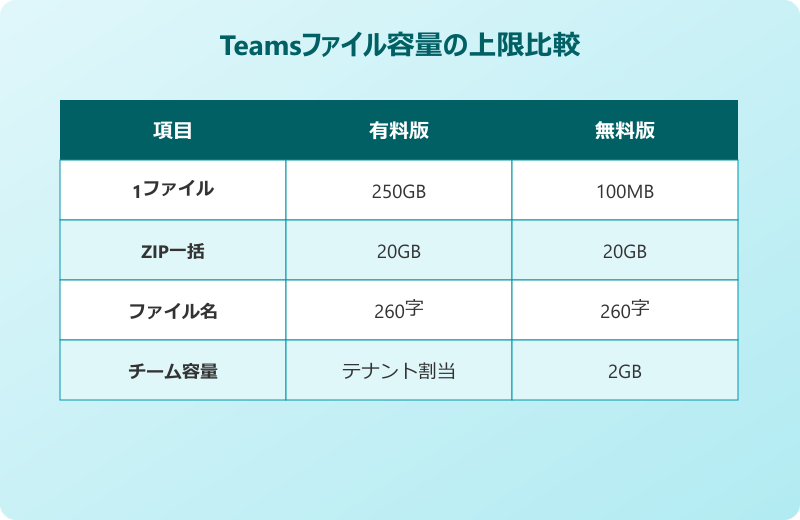
Microsoftの公式ドキュメントによると、Teamsで扱える1ファイルの最大サイズは有料版で250GB、無料版で100MBとされています。複数ファイルを選択してまとめてダウンロードした際に自動生成されるZIPファイルには20GBの制限があります。
例えば、10GBの動画ファイルを3本選んでZIPダウンロードすると、20GBを超過してエラーが返ります。1本ずつダウンロードすれば問題ない場合でも、まとめて取得しようとすると失敗する典型的なパターンです。
無料版(Microsoft Teams Free)を使っている場合は、100MB制限の存在を意識する必要があります。容量超過のファイルは元からアップロードできないため、共有元側で圧縮するなど工夫が必要です。
| 項目 | 有料版(Microsoft 365) | 無料版(Teams Free) |
|---|---|---|
| 1ファイル上限 | 250GB | 100MB |
| ZIP一括DL上限 | 20GB | 20GB |
| ファイル名長 | Win 260字 / Mac 255字 | 同左 |
| チームストレージ | テナントごとの容量 | 2GB |
こうした上限を理解しておくと、ダウンロード失敗時にどこまでが正常な仕様で、どこからが不具合なのか判断しやすくなります。詳細はMicrosoft公式のMicrosoft Teamsの制限事項と仕様を参考にしてみてください。
Teamsでファイルダウンロードできない時の対処法
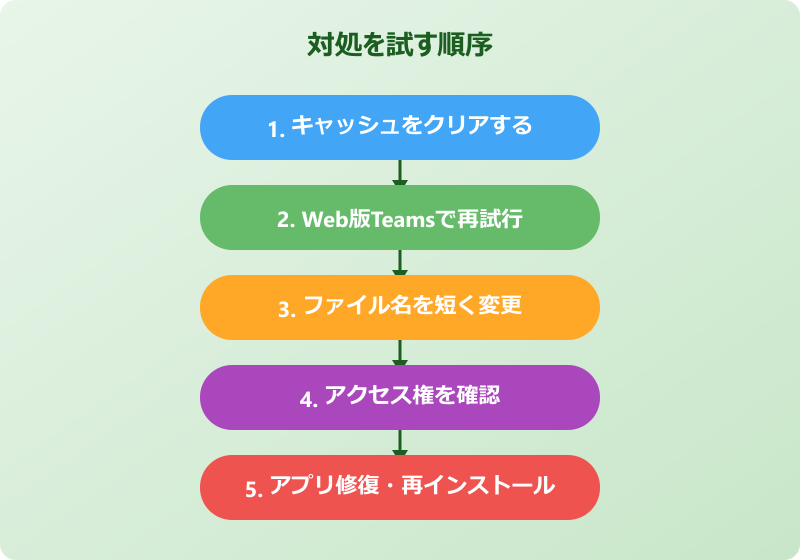
原因を踏まえて、実際にダウンロード不具合を解消するための具体的な手順を紹介します。順番に試すと効率よく問題を切り分けられます。
キャッシュクリアで解決を図る
もっとも効果が高い対処法が、Teamsアプリのキャッシュクリアです。体感で7〜8割のトラブルがこれだけで解消すると言われるほど、定番の手段になっています。
従来版Teamsの場合は、以下の手順でキャッシュを削除します。
- タスクトレイのTeamsアイコンを右クリックし「終了」を選択
- Win + Rで「ファイル名を指定して実行」を開く
%appdata%\Microsoft\Teamsと入力してEnter- 表示されたフォルダ内のファイルをすべて削除(フォルダ自体は残してOK)
- PCを再起動してTeamsを起動しなおす
新しいTeams(Microsoft Teams 2.0系)の場合は、設定画面から直接キャッシュを消去する機能が用意されています。設定→プライバシー→「アプリのデータを消去」から実行できます。
キャッシュクリア直後は、再構築のためTeamsの起動が通常より遅くなります。1〜2分待っても固まったままに見える場合は、もう一度終了して再起動を試してみてください。
Microsoft公式のTeamsクライアントキャッシュをクリアするのページに、OSごとの詳細手順が掲載されています。
Web版Teamsから再ダウンロード
デスクトップアプリでダウンロードできないファイルでも、ブラウザ経由のWeb版なら問題なく取得できることが多いです。アプリ側のキャッシュやバージョンに依存しないため、急ぎの場面では非常に頼りになる手段です。
Web版Teamsへのアクセスは、ブラウザで「teams.microsoft.com」に移動してサインインするだけで完了します。チームやチャネルへの移動操作はアプリ版とほぼ同じため、迷うことはほとんどありません。チャットの吹き出しから添付ファイルを開き、「ダウンロード」ボタンを押すという操作も共通です。
Web版でも失敗する場合は、ブラウザの違いを試す価値があります。Edgeで失敗したらChrome、ChromeでダメならFirefoxといった具合です。ブラウザごとに対応している暗号化方式や拡張機能が違うため、結果が変わる場合があります。
InPrivateモード(Edge)やシークレットモード(Chrome)も有効です。広告ブロッカーやセキュリティ系拡張がダウンロードをブロックしている可能性を切り分けられます。
ファイル名・フォルダ名を短く変更
「ファイル名が長すぎます」というエラーが表示された場合、対象ファイルを共有先のチームのファイルタブで右クリックし、リネームしてから再度ダウンロードを試します。名前を半分以下にするだけで解消することが多いです。
特殊文字を含むファイルも、英数字とアンダースコアのみのシンプルな名前に変えてみてください。日本語自体は問題ありませんが、機種依存文字や絵文字、丸囲み数字などはトラブルの種になります。
フォルダ階層が深すぎる場合は、ダウンロード先を一度デスクトップ直下に変更すると成功するケースもあります。ローカル側のパスも260文字制限の対象になるため、両方とも短縮を意識することが大切です。
命名規則を変えるときは、SharePoint側でリネームすると共有リンクの解決状況が変わる場合があります。重要な業務ファイルでは事前にバックアップを取り、リンクを参照している人にも周知しておくと安全です。
アクセス権を確認・依頼する
権限不足でダウンロードできない場合、まず自分のアカウントが対象チームに所属しているかを確認します。Teams左側のチーム一覧に該当チームが見えない、またはグレーアウトしている場合は、所有者からの再招待が必要です。
ファイルの「リンクをコピー」機能で得られるURLをブラウザに貼り付けると、SharePoint側のアクセス権ダイアログが直接表示されます。「アクセス権をリクエスト」ボタンを押せば、所有者に通知が飛びます。承認されればすぐに再ダウンロードできます。
外部組織のゲストとしてTeamsに招待されている場合は、自社のテナントにサインインしているとファイルが見えないことがあります。アカウント切り替えで招待元のテナントにログインしなおす必要があります。
権限を確認するときは、SharePointサイトの「サイトコンテンツ」ページから対象ドキュメントライブラリを開き、ファイルの「詳細」パネルを表示すると、自分に付与されている権限レベルが一目で分かります。「閲覧」のみだと当然ダウンロードできないため、「編集」または「投稿者」レベルへの引き上げを依頼するのが解決の最短ルートになります。
アプリ再起動とサインインしなおし

セッション情報が古くなっていることが原因のときは、Teamsから一度サインアウトして再ログインすると、ダウンロード機能が回復することがあります。とくに長時間連続で使っている人ほど、定期的なサインアウトが効果的です。
Teamsの右上プロフィールアイコンから「サインアウト」を選び、PCを再起動します。再起動後、改めてサインインすると新しいセッションが発行されるため、認証エラー由来のダウンロード失敗が解消されます。
それでも改善しない場合は、Teamsアプリ自体の修復インストールが選択肢になります。Windowsの「設定」→「アプリ」→「インストールされているアプリ」からMicrosoft Teamsを選び、「修復」ボタンを実行する方法です。アプリの設定は維持されるため、再ログイン作業が大幅に減ります。
修復で解決しない場合のみ、アンインストール→再インストールの順で対応します。MicrosoftのMicrosoft Teamsダウンロード公式ページから最新版を取得しなおすと安心です。
Teamsファイルダウンロードできない時のまとめ
Teamsのファイルダウンロードできない問題は、キャッシュクリア・Web版への切替・ファイル名の見直しの3点を試すだけで、ほとんどのケースが解決に向かいます。それでもダメな場合に、アクセス権・ネットワーク・アプリ修復を順に確認していく流れが効率的です。
2026年現在は、Microsoftが管理者向けにOneDrive同期フォルダ名のカスタマイズ機能を提供し、長すぎるパスによるダウンロード失敗の発生を抑えられるようになっています。社内で頻発する場合は、IT管理者に環境設定の見直しを依頼するのも1つの方法です。
本サイトでは、Teamsの操作で迷いやすいテーマを多数解説しています。あわせてTeamsキャッシュクリアの影響と注意点、Teamsのファイルタブが表示されない場合の対処、Teamsで写真を保存する方法もご活用ください。
ダウンロードができない時間は業務全体に響きます。普段からキャッシュクリアを月1回のメンテナンスとして組み込むと、突然のトラブルに慌てずに済みます。日々の小さなケアが、Teamsを快適に使い続けるコツになります。