teamsアプリにログインできない原因は?対処法を調査!
朝一番にteamsアプリを起動しただけなのに、サインイン画面で止まってしまう。あるいはパスワードを入れた途端にエラーコードが返ってくる。teamsアプリにログインできないという症状は、原因が複数の領域にまたがるため厄介に感じられがちです。
実際には、認証情報、キャッシュ、PCの時刻、ネットワーク、アプリのバージョン、テナント側ポリシーなど、いくつかの典型パターンに分けて切り分ければ解決へ近づきます。原因を当てずっぽうで触らず、影響範囲が小さい順に試していくのが安全です。
この記事では、teamsアプリにログインできないときの主な原因と、自宅・オフィスのどちらでも試せる現実的な対処法を、エラーコードへの対応も含めて整理します。
- teamsアプリにログインできないときの主な原因
- すぐ試せる再起動・キャッシュ削除の手順
- 時刻ずれやネットワーク起因のチェック方法
- 代表的なエラーコードと対処の指針

teamsアプリにログインできない主な原因
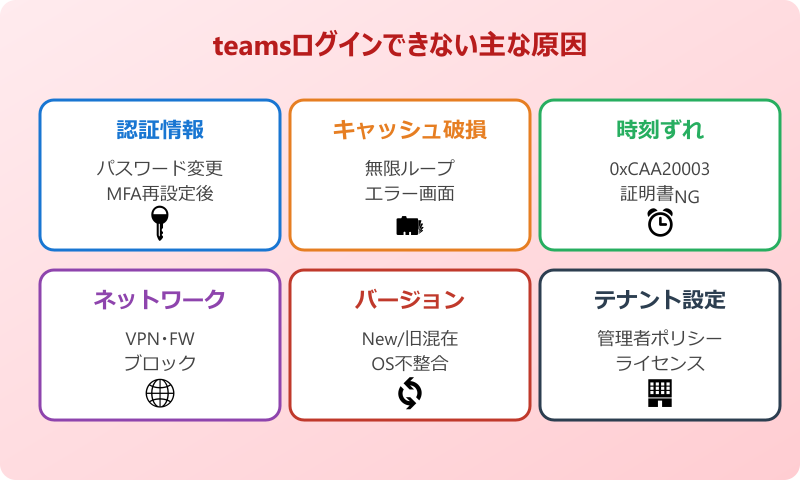
まずは、teamsアプリのサインインがうまくいかない代表的な原因を整理します。原因の見当をつけられれば、無駄な再インストールを避け、最短ルートで復旧を目指せます。
「自分のPCだけ起こる症状なのか」「同僚も同じ状況なのか」を観察することも、切り分けの大きなヒントになります。
認証情報やパスワードのトラブル
もっとも単純で見落としやすいのが、パスワードや多要素認証(MFA)の状態に問題があるケースです。パスワード変更直後、MFAの再登録直後、長期休暇明けなど、ID側で何らかの変動があった直後にサインイン不可になりやすい傾向があります。
具体的には、社内ポリシーで90日ごとにパスワード強制変更がかかった、スマホを機種変更してMFA認証アプリを引き継げていない、Microsoftアカウントを業務用と個人用で同じブラウザに混在させていた、などのパターンが典型です。
また、コピペでパスワードを入力すると先頭・末尾の不可視文字が混入することもあります。一度WebブラウザのMicrosoft 365ポータルで同じID・パスワードでサインインできるか試すと、認証情報自体に問題があるかを切り分けやすくなります。
Webブラウザでサインインできるのに、teamsアプリだけログインできない場合は、認証情報ではなくアプリ側のキャッシュや設定の問題である可能性が高くなります。
キャッシュ破損による不具合
teamsアプリは、ローカルに認証トークンや設定情報を含むキャッシュを保持しています。このキャッシュが破損すると、無限ループのサインイン画面や「問題が発生しました」エラーにつながることがあります。
キャッシュ破損は、PCの強制シャットダウン、Windowsアップデート途中の中断、ストレージ容量不足、複数のMicrosoftアカウントを切り替えて使ったタイミングなどで発生しやすい現象です。
症状としては、サインイン画面が高速で点滅して止まる、ログイン直後にホーム画面に行かず再ログインを求められる、特定の組織テナントだけ認識されない、などが代表例です。後段で扱うキャッシュ削除手順を試すと改善する可能性があります。
なお、キャッシュを削除してもサーバー側のチャット履歴・ファイル・予定表が消えることはありません。あくまでローカルの一時データだけがクリアされる作りになっています。
PCの時刻ずれによる認証失敗
意外と知られていない原因に、PCの時刻が数分でもずれていると、teamsの認証が失敗するというものがあります。これは、トークン認証のセキュリティ証明書が時刻情報を厳密にチェックしているためです。
とくにノートPCを長期間スリープにしたまま持ち運ぶ、海外出張から帰国したまま手動でタイムゾーンを設定し直していない、社内ネットワークの時刻同期サーバーがダウンしている、といった状況で起こりやすくなります。
エラーコードでいうと「0xCAA20003」が代表例です。Windows 11なら「設定」→「時刻と言語」→「日付と時刻」で「時刻を自動的に設定する」をオンにし、タイムゾーンが大阪・札幌・東京(UTC+09:00)になっているかをチェックします。
時刻ずれは、認証だけでなく予定表のリマインダーや会議参加時のタイミングにも悪影響を及ぼすため、ログイン問題が解消したあとも自動同期はオンのまま運用しておくと安心です。
ネットワークやVPNの影響
会社のVPN、プロキシサーバー、ファイアウォール、公共Wi-Fiなどが原因で、teamsアプリの認証通信がブロックされるケースもあります。とくにフリーWi-Fi利用時に「CAA系」のエラーが出るのは、ネットワーク側の制限が一因とされています。
Microsoft Teamsは、認証や通話のために特定のドメイン・IPアドレス・ポートと通信する必要があります。これらがネットワーク機器によってブロックされていると、サインイン画面が応答しないまま止まる症状になります。
切り分け方法としては、スマートフォンのテザリングに切り替えてサインインを試すのがシンプルです。テザリングで通った場合は、もとのネットワーク側に問題があると判断できます。社内ネットワークなら情報システム部門への連絡が早道です。
関連する症状としては、Teamsがインターネットに接続されていませんと表示される場合の対処もあわせてチェックしてみてください。
アプリ・OS側のバージョン不整合
古いバージョンのteamsアプリを使い続けていたり、Windowsアップデート直後にアプリ側が追従できていなかったりすると、ログイン処理が失敗することがあります。新しいTeams(New Teams)とクラシック版のTeamsを両方インストールしている場合の干渉も、典型的な不具合源です。
とくに2024年以降は、新しいTeamsへの移行が進む過渡期で、アプリの種類・更新タイミングが組織内で混在することが増えています。サインインダイアログがどちらのアプリのものか見分けにくくなる時期と言えます。
原因の切り分けとしては、新しいTeams単体に統一する、サポート終了したクラシック版を削除する、Windows Updateを最新まで適用する、といった対応が考えられます。組織のIT管理者がコントロールしている場合もあるため、勝手に削除する前に運用ポリシーを確認しておくと安全です。
古いOSを使い続けている場合は、teams側がサポート対象外になっている可能性も否定できません。Windows 10のサポート終了が近づくにつれ、teams関連のアップデートが新しいOS優先に切り替わる流れも見えてきています。
teamsアプリにログインできないときの対処法
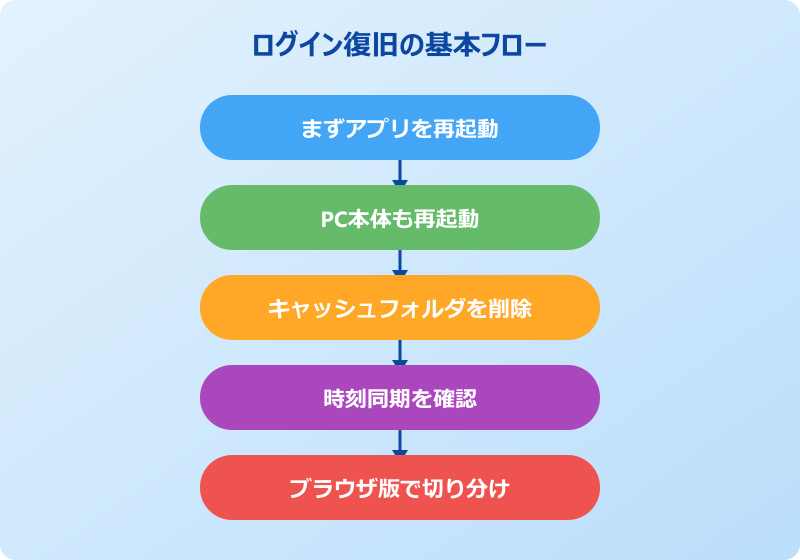
原因の見当がついたら、影響範囲の小さい対処から順に試していきます。再起動→キャッシュ削除→時刻調整→アカウント切り替え→エラーコード別対応、という流れが基本です。
順番に試していくことで、どの段階で復旧したかが分かり、再発したときの対応スピードも上がります。
アプリ再起動とPC再起動を試す
もっともリスクが少なく、効果が高い対処が再起動です。タスクバーのteamsアイコンを右クリック→「終了」、その後あらためて起動するだけで治るケースは少なくありません。
アプリ再起動で改善しない場合は、PC本体の再起動を試します。バックグラウンドで残っているteams関連プロセスや、認証トークンのメモリ状態がクリアされ、症状が消えることがあります。
- タスクトレイのteamsアイコンを右クリックし「終了」を選択する
- タスクマネージャーで「Microsoft Teams」関連プロセスを終了する
- PCを通常の再起動メニューから再起動する
- 再起動後、teamsアプリを起動してサインインを試す
「シャットダウン→起動」と「再起動」では、Windowsの内部処理が微妙に違います。改善しない場合はシャットダウンしてから電源を入れ直すと、より深いリセット効果が期待できます。
注意点として、タスクマネージャーで終了するときは「Microsoft Teams」のほかに「ms-teams.exe」「Teams Update.exe」など複数プロセスが残っていることがあります。一通り終了させてから起動すると、より確実です。
キャッシュフォルダを削除する手順
再起動で改善しないときは、teamsのキャッシュ削除を試します。Windowsの場合、%appdata%\Microsoft\Teams フォルダー内のファイルを削除するのが基本ルートです。
| OS | キャッシュ場所 | 削除方法 |
|---|---|---|
| Windows(クラシック版) | %appdata%\Microsoft\Teams | フォルダー内データ削除 |
| Windows(新しいTeams) | %localappdata%\Packages\MSTeams_8wekyb3d8bbwe | アプリリセット推奨 |
| Mac | ~/Library/Application Support/Microsoft/Teams | ターミナルから削除 |
新しいTeamsの場合は、Windowsの「設定」→「アプリ」→「インストールされているアプリ」から「Microsoft Teams」を選び、「詳細オプション」→「リセット」を実行する方法が公式に案内されています。リセット操作は、フォルダーを直接削除する手順より安全に挙動を初期化できる利点があります。
キャッシュ削除後にサインインすると、組織の認証画面・MFAチャレンジ・各種ポリシー適用が再度走ります。Microsoft 365のセキュリティ強度が高い組織では、初回のサインインに数分かかる場合もあるため、操作後は焦らず待ってみてください。
クラシック版Teamsを使い続けている環境では、削除フォルダー以外に「IndexedDB」や「Cache」「Code Cache」などのサブフォルダーが残っていることがあります。中身を空にしてもフォルダー自体を残しておくと、Teams側が自動再生成してくれるためトラブルを引き起こしにくい運用になります。
キャッシュ削除は強力ですが、削除後の初回サインインで再ダウンロードが発生し、起動が重くなる場合があります。重要な会議直前ではなく、時間に余裕があるタイミングで実行するのが安心です。
PCの時刻同期と設定を確認する
「0xCAA20003」のエラーが出ている場合や、長期間スリープから復帰した直後にログインできない場合は、時刻同期の確認が最優先です。
- Windowsの「設定」を開く
- 「時刻と言語」→「日付と時刻」へ進む
- 「時刻を自動的に設定する」「タイムゾーンを自動的に設定する」をオンにする
- 「今すぐ同期」ボタンを押して時刻を強制同期する
社内ネットワークでは、外部のNTPサーバーがブロックされていることがあります。社内専用の時刻同期サーバーを指定する必要があるケースもあるため、改善しない場合は情報システム部門に確認してみてください。
また、Windowsの時刻同期サービス(W32Time)が停止していると、「設定」画面では同期できているように見えてもズレが解消されないことがあります。サービスの状態確認まで踏み込むと、より根本的な解決につながります。
稀なケースですが、BIOS時計のバッテリーが切れていてPCを電源オフにするたびに時刻がリセットされる、という物理要因もあります。再起動のたびに時刻ずれが再発する場合は、ハードウェア側の点検も視野に入ります。
別アカウント・ブラウザ版で切り分け
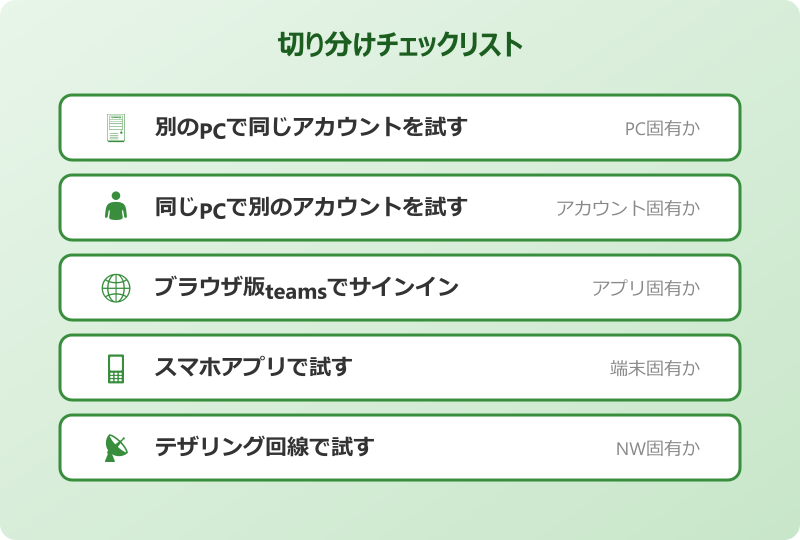
原因がアプリ側か、アカウント側か、ネットワーク側かを切り分けるには、条件を変えて試すアプローチが有効です。具体的には以下のような切り分けが考えられます。
- 同じアカウントを別のPCから試す→PC固有問題かを判別
- 同じPCで別のアカウントを試す→アカウント固有問題かを判別
- ブラウザ版のteams(teams.microsoft.com)で試す→アプリ固有問題かを判別
- スマホアプリ版で試す→端末固有問題かを判別
特にブラウザ版は、追加インストール不要で素早く試せる切り分け手段です。Teamsにブラウザから参加する手順を参考に、まずWebでサインインを通せるか試してみると、状況が一気に見えやすくなります。
キャッシュ削除のリスクが気になる場合は、Teamsキャッシュクリアの影響と注意点もあわせて目を通しておくと判断が固まります。
切り分けの結果は、情報システム部門への問い合わせ時に大きく役立ちます。「ブラウザ版では入れた」「別PCでは問題なかった」といった事実を伝えるだけで、復旧までの時間が短縮されやすくなります。
エラーコード別の対処の指針
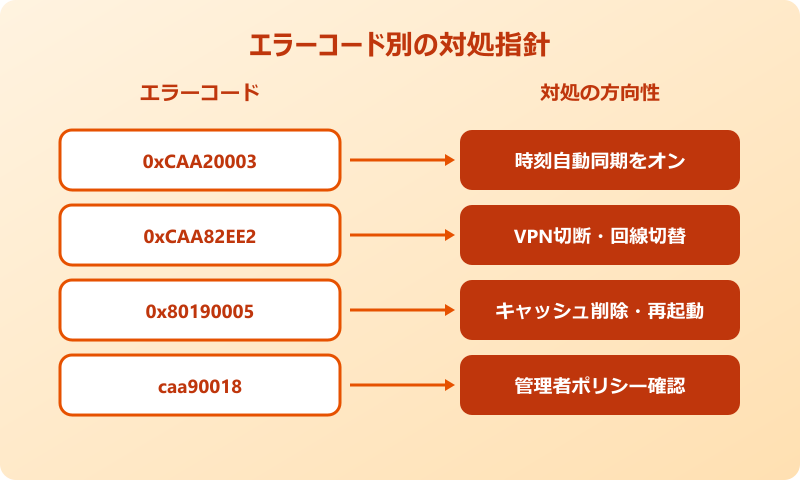
teamsアプリには、サインイン失敗時に表示されるエラーコードがいくつかあります。代表的なコードと対応の方向性をまとめておきます。
| エラーコード | 主な原因 | 対処の方向性 |
|---|---|---|
| 0xCAA20003 | PCの時刻ずれ | 時刻自動同期をオン・強制同期 |
| 0xCAA82EE2 | 通信タイムアウト | VPN切断・ネットワーク変更 |
| 0xCAA70004 | 認証サーバー応答不可 | 時間を置いて再試行 |
| 0x80190005 | サーバー側エラー | キャッシュ削除・再起動 |
| caa90018 | テナント設定不可 | 管理者ポリシー確認 |
表記がアルファベットの大文字・小文字で揺れることもありますが、対処の大枠は同じです。コードが分からなくても、症状が「時刻ずれっぽい」「通信が止まっている感じ」といった感覚から、当てはまる行を試していけば十分です。
これらの対処をすべて試しても改善しない場合は、無理に深追いせず情シスやMicrosoftサポートに相談するのが結果的に早道です。デバッグログの収集を求められることが多いため、エラー画面のスクリーンショットだけでも確保しておくと話が早く進みます。
また、エラーコードがまったく表示されず「サインインできません」だけのメッセージで止まる場合は、ネットワーク経路上のセキュリティ機器(次世代ファイアウォール・Webフィルタリング・SSL復号装置)でteamsの通信が分解されている可能性があります。社内環境ではIT管理者と話を進める前提で、自宅に持ち帰って同じアカウントを試すと切り分けが進みます。
teamsアプリにログインできないまとめ
teamsアプリにログインできない原因は、認証情報、キャッシュ、PCの時刻、ネットワーク、アプリ・OS側のバージョン、テナント設定など複数のレイヤーに広がっています。1つの原因に決めつけて対処すると、回り道になりやすい領域です。
現実的な順序としては、まずアプリとPCの再起動、続いてキャッシュ削除、時刻同期の確認、ブラウザ版や別アカウントでの切り分け、そして最後にエラーコード別の対処、という流れが安心です。すべて試しても解決しなければ、社内の情報システム部門やMicrosoftサポートへ相談する判断も忘れずにいきたいところです。
公式サポート情報としては、Microsoft Learn(Teamsサインインエラーの解決)がもっとも網羅的にエラーコード別対処を案内しています。さらに、Microsoft公式サポート(Teamsサインインのトラブル)とTeamsクライアントキャッシュのクリア手順も合わせて参照しておくと、運用上の判断材料がそろいます。