Teamsチャットのピン止めって便利?やり方と上限を解説!
Teamsを毎日使っていると、チャットの数が一気に増えて大事なやり取りが流れてしまう場面が出てきます。特に複数プロジェクトを掛け持ちしていると、特定の相手や重要メッセージを探すだけで時間を取られがちです。
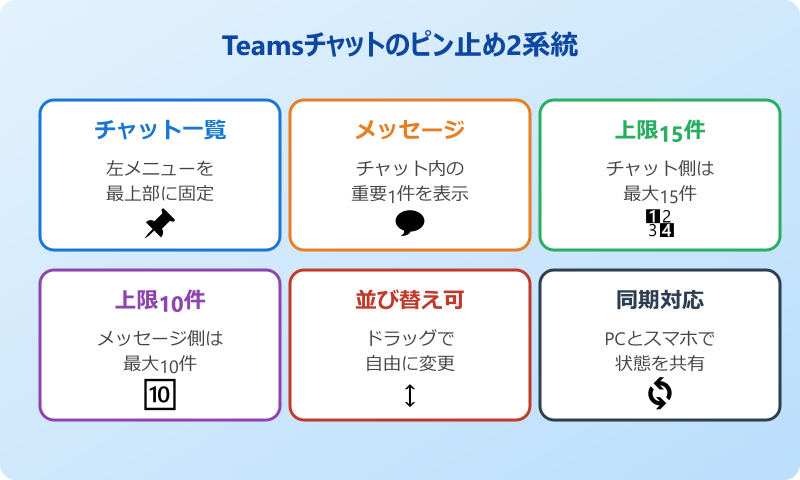
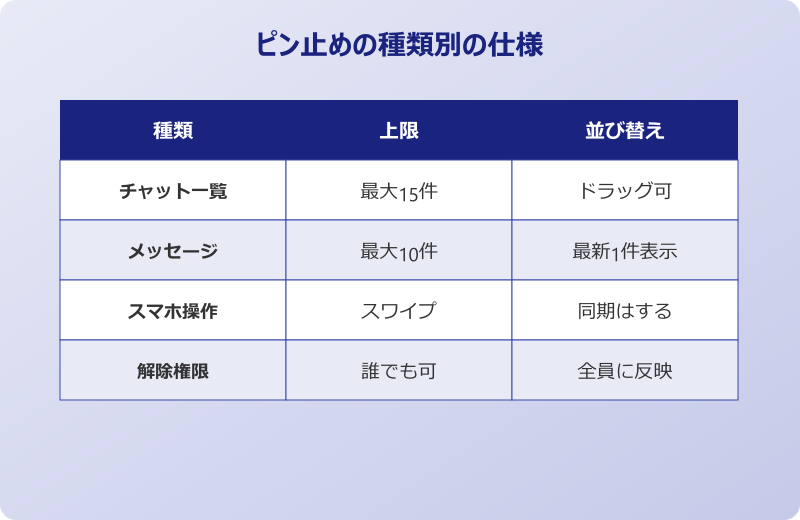
そこで活躍するのがTeamsチャットのピン止め機能です。実はTeamsのピン止めには「チャット一覧の固定」と「メッセージ単体の固定」という2種類があり、それぞれ最大15件・最大10件まで使えます。
この記事では、Teamsチャットのピン止めの基本操作から、スマホでの扱い、ピン止めできないときの対処法、業務効率を上げる活用テクまでをまとめます。読み終えたころには、自分なりのピン止め運用ルールが見えてくるかなと思います。
- Teamsチャットのピン止めの2種類と使い分け
- チャット一覧とメッセージのピン止め手順
- ピン止めの上限と並び替えのルール
- スマホ操作と表示されない時の対処法

Teamsチャットのピン止めの基本操作と仕組み
まずは、Teamsチャットのピン止めがどんな機能で、どう操作するのかを押さえます。種類と上限を理解すると、後の応用テクニックもスムーズに頭に入ってくるはずです。
ここではPC版のデスクトップアプリとブラウザ版を前提に、ピン止めの基本を順番に解説します。
Teamsチャットのピン止めは2種類ある
Teamsの「チャット ピン止め」と一口に言っても、機能は大きく2種類に分かれます。まず混乱しやすいポイントなので、最初に整理しておきましょう。
1つ目は「チャット一覧のピン止め」です。これは画面左側に並ぶチャットルーム自体を上部に固定する機能で、よく使う相手や重要なグループチャットを常に最上部に表示できます。新着順で下に流れてしまうチャットを見失わずに済む、という効果が期待できる機能です。
2つ目は「メッセージのピン止め」になります。こちらは特定のチャット内で、重要なメッセージ1つを上部バーに固定表示する仕組みです。会議URLや締切情報、議事録リンクなど、後から何度も参照するメッセージに向いています。
「チャットそのもの」を固定するか、「チャット内のメッセージ」を固定するかで操作場所が違います。最初にどちらの話をしているか意識すると、設定で迷いません。
この2つは独立した機能なので、同じチャットで両方を併用することも可能です。たとえばよく使うグループチャットをチャット一覧でピン止めしつつ、その中の議事録メッセージをメッセージピン止めする、といった使い方ができます。
もう一つ押さえておきたいのが「チャネル投稿のピン止め」です。これはチャットではなくチームのチャネル内で機能するもので、画面右側の情報ペインに常時表示される仕組みになっています。チャットとチャネルでピン止めの見え方が違うため、自分が今どこにいるかで挙動が変わる点は意識しておきましょう。
本記事のテーマである「Teamsチャットのピン止め」は、左パネルのチャットエリアで使う2機能を指しています。チャネル側はまた別ルートで覚えるとスッキリ整理できます。
チャット一覧をピン止めする基本手順
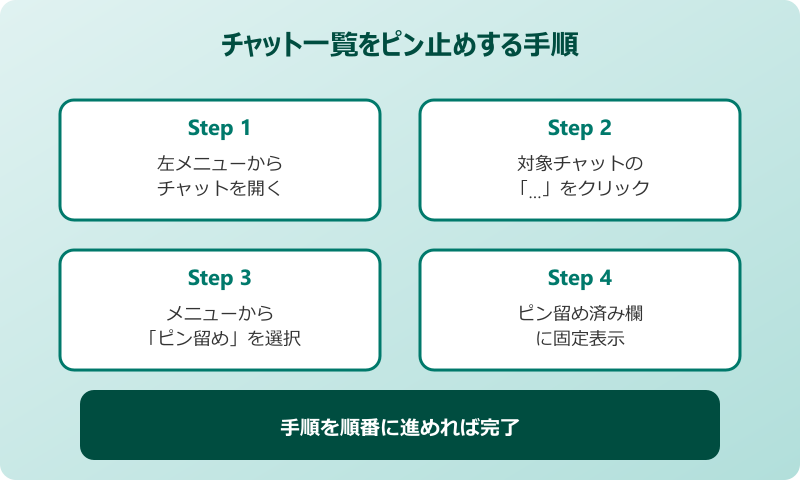
チャット一覧でTeamsチャットのピン止めを行う手順は、思った以上にシンプルです。まずは流れを確認しましょう。
- Teamsの左メニューから「チャット」を開く
- 固定したいチャットにマウスポインターを合わせる
- 表示される「…」(その他のオプション)をクリック
- メニューから「ピン留め」を選択
- 選んだチャットが「ピン留め済み」セクションの最上部に移動
これだけで、対象のチャットは画面上部の「ピン留め済み」エリアに固定されます。新しいメッセージが届くたびに順番が変わる通常エリアと違い、ピン止め済みのチャットは常に同じ位置で見つけられるようになります。
解除したいときは、同じ手順で「…」を開き、「ピン留めを外す」を選ぶだけです。やり方は一貫しているので、覚えてしまえば数秒で切り替えられます。
マイクロソフト公式の操作ガイドは、Microsoft Supportの「Reorder chats and channels」ページでも確認できます。最新仕様を知りたい場合は併せて見ておくと安心です。
チャット内メッセージのピン止めのやり方
続いて、チャット内の特定メッセージをピン止めする手順を見ていきます。会議リンクや重要なお知らせを目立たせたいときに便利な機能です。
- ピン止めしたいチャットを開く
- 対象のメッセージにマウスを重ねる
- 表示されるリアクションアイコンの右にある「…」をクリック
- 「ピン留めする」を選択
- チャット上部のバーにメッセージが固定表示される
固定されたメッセージは、チャットの一番上に小さなバーとして常に表示されます。クリックすると元のメッセージ位置にジャンプできるので、長いやり取りの中から重要情報を素早く探せます。
ピン止めしたメッセージは、チャットに参加している全員に同じように表示される点も特徴です。プロジェクトメンバー全体で重要情報を共有したい場面に向いている機能と言えます。
ピン止めを解除する方法と注意点
ピン止めの解除も、設定と同じくらい大切な操作です。不要になったピン止めを残しておくと、本当に重要な情報が埋もれてしまうためです。
チャット一覧のピン止め解除は、対象チャットの「…」から「ピン留めを外す」を選びます。メッセージのピン止め解除も、同じくメッセージ右上の「…」→「ピン留めを外す」で実行できます。
メッセージのピン止め解除は、チャット内の誰でも実行できる仕様です。共有チャットでは「自分が貼ったのに誰かが外す」ことも起こり得るため、運用ルールを決めておくと安心です。
定期的にピン止め一覧を見直し、用済みのものは外す習慣をつけると、ピン止め本来の「探しやすさ」というメリットを維持しやすくなります。月初や週末など、見直しのタイミングを決めておくと運用が安定しやすいかなと思います。
Teamsチャットのピン止め上限と並び替えルール
Teamsチャットのピン止めには、それぞれ上限と並び順のルールがあります。ここを理解しないと、いざ使い込もうとした時に思わぬ制限にぶつかります。
上限は次の表のとおりです。
| ピン止めの種類 | 上限数 | 並び替え |
|---|---|---|
| チャット一覧のピン止め | 最大15件 | ドラッグ&ドロップで自由に変更可 |
| メッセージのピン止め | 最大10件 | 上部バーは最新1件、残りは詳細から確認 |
チャット一覧側はドラッグで自由に順番を変えられるのが大きなポイントです。重要度の高い相手を上に、頻度の低いプロジェクトを下に並べ替えると、視線移動が最小限で済みます。
メッセージピン止め側は、上部バーに表示されるのは最新ピン止めの1件のみで、その他はチャット詳細から確認する仕組みです。10件まで貼れるとはいえ、常に視界に入るのは1件である点は意識しておきましょう。
Teamsチャットのピン止めの応用テクと注意点
基本操作を押さえたら、次は実務で差がつく応用編です。スマホ操作の違いや、ピン止めできないときの原因、効率を上げる小技まで一気に確認していきます。
ここからは、運用フェーズで「あれ?」となりやすいポイントを中心に整理します。
複数ピン止めの活用テクニック
Teamsチャットの複数ピン止めは、使い方しだいで一気に強力なツールになります。ただ貼るだけでなく、用途別に整理するのがポイントです。
たとえば、チャット一覧の15件枠をこんなふうに割り振ると、業務の優先度が一目で分かるようになります。
- 上から5件、現在進行中の最重要プロジェクト
- 次の5件、定期的なやり取りがある社内チーム
- 残り5件、顧客・取引先など外部の主要連絡先
メッセージピン止めの10件枠は、参照頻度の高い情報をストックする使い方が向いています。会議URL、社内マニュアルのリンク、共有ファイルへの導線、当面の締切リストなどです。ピン止めを「動く備忘録」として運用すると、わざわざ別ツールを開かなくても済みます。
個人用チャット(自分宛のチャット)にメッセージピン止めを組み合わせると、Teams内に簡易メモ・ToDoスペースが作れます。複数デバイスから同期されるため、社内であればこの使い方だけでも十分便利です。
複数ピン止めをうまく使い分けるコツは、「いつ見るか」で枠を分けることです。たとえば朝一番で必ず見る情報、午後に確認するもの、週次でチェックするもの、と参照タイミングが違う情報をまとめて貼ると、頭の中で優先順位がブレやすくなります。「朝に見るピン止めはチャット一覧の上3つだけ」と決めておくと、開いた瞬間の判断スピードが上がります。
チームで共通の運用ルールを敷くのも効果的です。たとえば「議事録は議題ごとにメッセージピン止めし、終わったら外す」「会議の招集URLは開始30分前にピン止めする」など、簡単なルールを共有するだけでチャット運用が一気に整います。
ピン止めには副次的なメリットもあります。チャット一覧でピン止めされたチャットは未読数や着信通知も同じく目立つ位置で確認でき、「気付くべき通知」と「流して良い通知」の判別がしやすくなる効果も期待できます。情報過多に陥りがちなTeams利用者にとっては地味ながら強力な機能です。
スマホアプリでのピン止め操作
スマホアプリでも、Teamsチャットのピン止めは基本的に同じように使えます。ただし、いくつか押さえておきたい違いがあります。
iOS/Androidアプリでは、チャット一覧で対象のチャットを横にスワイプすると、ピン留めアイコンが表示されます。長押しから「ピン留め」を選ぶ方法でも操作可能です。PCのように「…」をクリックする手間がなく、片手操作に向いた仕様になっています。
ピン止めの状態はPCとモバイル間で同期されます。スマホで設定したピン止めは、PC側のTeamsを開いたときにも反映される仕組みです。ただし並び順は端末ごとに保持されるケースがあり、スマホで並び替えてもPC側の順序は変わらないことがあります。
スマホ版で気を付けたい制限
モバイル版は画面サイズの都合で、PC版のような複数ピン止めの一覧管理は得意ではありません。ピン止めの数を増やしすぎると、スマホでは逆に探しづらくなる可能性があります。スマホ中心で使う場合は、PC版より少なめに絞る運用がおすすめです。
ピン止めが表示されない時の対処法
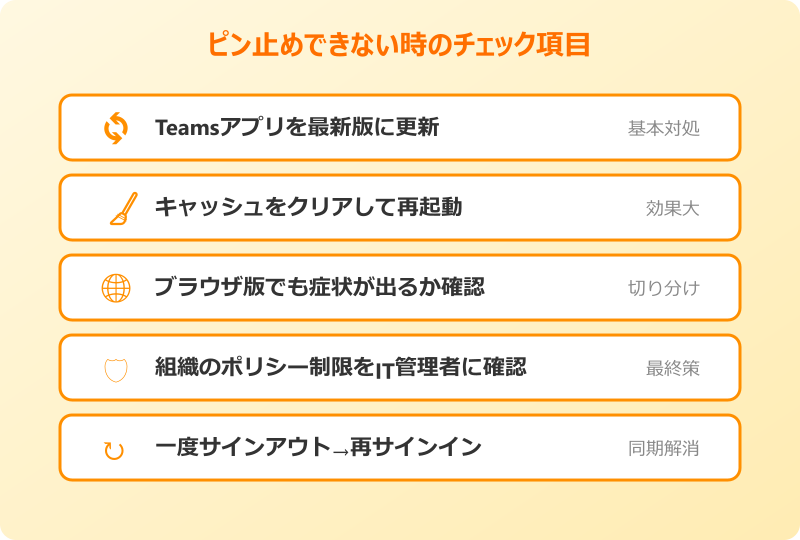
「Teamsチャットのピン止めができない」「ピン止めしたはずなのに表示されない」というトラブルも、ときどき耳にします。原因はいくつかのパターンに分かれます。
| 主な原因 | 対処の方向性 |
|---|---|
| Teamsのバージョンが古い | 最新版へアップデート、再起動 |
| キャッシュの不具合 | キャッシュクリア、ブラウザ版なら別ブラウザで試す |
| 組織のポリシー制限 | IT管理者へ確認、ゲストユーザー権限の見直し |
| 一時的な同期遅延 | サインアウト→再サインインで様子を見る |
まずはアプリの再起動とアップデートから試すのが定石です。それでも解決しない場合は、ブラウザ版でも同じ症状が出るかをチェックしましょう。デスクトップ版だけで起きるならローカル環境の問題、両方で起きるならアカウントや組織側のポリシーが原因の可能性が高くなります。
マイクロソフト公式のメッセージピン止め解説ページは、Microsoft Support「Pin a chat message」から確認できます。仕様変更があった場合は公式情報が最も早く反映されます。
ショートカットキーで効率化するコツ
Teamsチャットのピン止めは、ショートカットキーと組み合わせるとさらに使いやすくなります。覚えておきたいのは次のキーです。
- Alt+P、ピン止めしたメッセージの一覧を確認
- Ctrl+F、開いているチャット内の検索
- Ctrl+E、Teams全体の検索バーへフォーカス
- Ctrl+1、アクティビティ画面に移動
ピン止めと検索系ショートカットを組み合わせると、マウスを使わず重要情報にたどり着ける動線が作れます。ピン止めで「よく見るもの」を絞り込み、それ以外は検索で引き当てる、という役割分担が現実的な運用です。
キーボード操作のリファレンスは、Teams内のヘルプメニューやマイクロソフトのMicrosoft Learnの「Apps in Teams」公式ドキュメントから関連情報を辿れます。
業務効率化に活かすおすすめ運用ルール
ピン止めは便利な機能ですが、無計画に貼っていくと「ピン止め過多」で逆に探しづらくなる罠もあります。運用ルールを決めて使うのがおすすめです。
たとえば次のようなマイルールを決めておくと、ピン止めの精度が安定しやすくなります。
- 1か月以上参照しなかったピン止めは外す
- 個人タスクと共有情報のピン止めを混在させない
- 新しいプロジェクトが始まったら、まずピン止め枠を見直す
- 退任・異動メンバーのピン止めは速やかに外す
大切なのは、ピン止めを「永続的なもの」ではなく「その時に最も見るべき情報の窓」として扱う発想です。役割を終えたらすぐ外す、という前提で使うと、ピン止め本来の効果を長く保てます。
もう一歩踏み込むなら、ピン止めとTeamsの他機能を組み合わせる発想を持つと、運用が一気に進化します。具体例を挙げるとこんな組み合わせです。
| 組み合わせ | 得られる効果 |
|---|---|
| ピン止め+通知設定 | 重要チャットの通知だけ強くして、それ以外はミュート |
| ピン止め+未読フィルター | 固定したチャットの未読だけを最初に処理 |
| ピン止め+保存メッセージ | 後で読みたい情報は保存、今すぐ参照したい情報はピン止め |
| ピン止め+タグ/メンション | 関係者だけにメンションし、その情報をピン止め |
このように、ピン止めは単独で使うより他機能と組み合わせて初めて真価を発揮する機能と捉えるのが現実的です。「ピン止め=重要情報の入口」として位置付けると、Teams全体の使い勝手が大きく変わってきます。
逆に避けたい運用としては、「ピン止めの数が多すぎて選ぶのに時間がかかる」「同じ情報を別の場所にも保存して二重管理になっている」「他メンバーが何をピン止めしているか分からず混乱する」といった状態です。これらは整理ルールがないと自然と発生してしまうので、月に1度のメンテナンスを習慣にすると安心できます。
個人で使う場合と、チームで使う場合では運用ルールも変わってきます。個人なら自分の判断基準だけで運用できますが、チームで使うなら全員が同じ基準を持てるよう、簡単なガイドラインをチャット内のピン止めとして共有しておくと迷いがなくなります。
当サイトでは関連トピックとしてTeamsチャットの既読マークの仕組み、チャットグループの作り方、メンションの仕方も解説しています。チャット運用全体を整える参考にぜひ。
まとめ Teamsチャットのピン止めを使いこなす
Teamsチャットのピン止めは、チャット一覧とメッセージという2系統で機能し、それぞれ最大15件・最大10件まで設定できます。チャット一覧では順序のドラッグ変更、メッセージ側では上部バーの常時表示が大きな価値です。
2種類の違いを意識し、用途別に役割を割り振ることで、ピン止めはチャット運用の中核ツールに育ちます。最重要案件は上部に、参照頻度の高い情報はメッセージピン止めに、というシンプルな整理だけでも体感は変わるはずです。
スマホでも基本操作は同じですが、画面の都合上、件数は控えめが向いています。表示されない時はアップデートとキャッシュクリア、それでも直らなければ組織ポリシーを疑う、という順で切り分けると無駄が少ないかなと思います。
ピン止めは「設定して終わり」ではなく、定期的に見直してこそ真価が出る機能です。今日から自分なりのピン止め運用ルールを試して、Teamsチャットをすっきり整えていきましょう。