Teamsステータスメッセージで休暇を設定するには?手順を解説!
Teamsで休暇を伝えるなら、ステータスメッセージとスケジュール(不在)機能を組み合わせるのがもっとも確実な方法です。プレゼンスの色だけでは「いつ戻るのか」「誰に連絡すれば良いのか」が伝わりにくく、社内外のメンバーに不要な気遣いをさせてしまいます。
休暇用のメッセージを正しく設定しておくと、相手はチャットを送ろうとした瞬間にあなたの不在状況と代替連絡先を把握できます。Outlookの自動応答とも連携できるため、メールとTeamsの両方で同じ案内を出せる点も大きなメリットです。
この記事では、Teamsステータスメッセージで休暇を伝えるための設定手順から、例文、スマホからの操作、休暇明けの解除方法までを順番に解説します。
- Teamsで休暇用ステータスメッセージを設定する基本手順
- スケジュール(不在)機能との違いとOutlookの自動応答との同期
- 休暇期間や代替連絡先を伝えるための例文と書き方のコツ
- スマホからの設定や、休暇明けの解除・確認手順

Teamsステータスメッセージで休暇を伝える基本設定
まずは、Teamsステータスメッセージで休暇を伝えるための基本的な仕組みと、操作の流れを整理します。設定画面の構成と、似た役割を持つ機能との違いを押さえておくと、用途に合わせた選択がしやすくなります。
休暇は数日〜数週間に渡ることもあるため、自動で消えるタイミングや、Outlookとの連携も考慮した運用が大切になります。
休暇用ステータスメッセージとは何か
休暇用のステータスメッセージは、Teamsで自分のアイコン横に表示できる休暇期間のお知らせ文のことです。プレゼンスが「退席中」「不在」になっているだけだと、相手は「いつ戻るか」が分からず、いつ連絡すべきか判断に困ります。
そこで、テキストで「○月○日まで休暇です」「至急の場合は△△まで」と伝えておくと、相手はメッセージを送る前に必要な情報を確認できます。プロフィールカードやチャット入力欄、@メンション候補など、複数の場面で同じ文章が表示されるため、誰にも漏れずに案内が届きやすくなる仕組みです。
設定したメッセージは、最大280文字程度まで入力できます。改行や箇条書きも入れられるため、「期間」「代替担当者」「連絡可能なタイミング」などの情報をひとつのメッセージにまとめられます。
また、メッセージには有効期間を指定できるため、休暇明けに自動で表示が消える状態にしておけば、消し忘れによる誤解を防げます。長期休暇でも「クリアしない」設定ではなく、明確な終了日時を入れておくのがおすすめです。
表示される画面の詳細は、別記事のTeamsステータスメッセージの見え方で具体的にまとめています。休暇連絡の文章を考える際は、見え方も合わせて意識すると、伝わり方が一段と良くなります。
休暇用ステータスメッセージの設定方法
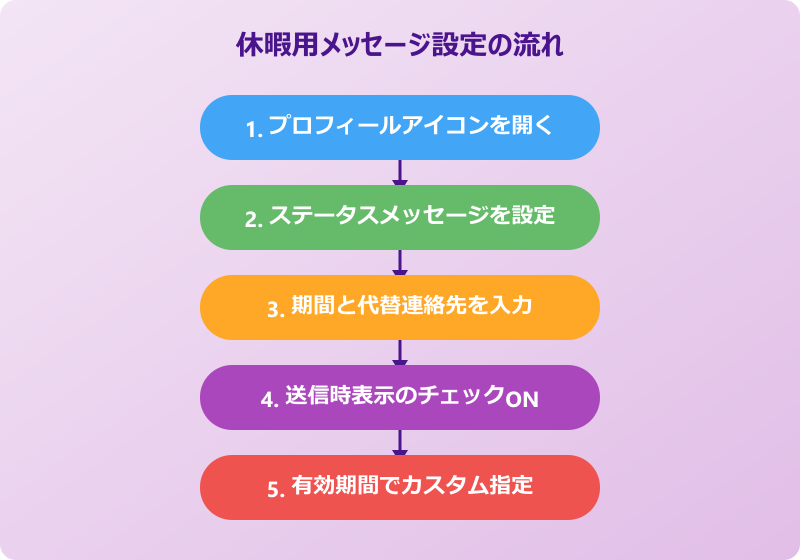
休暇用のメッセージは、Teams右上のプロフィールアイコンから設定します。1分もあれば完了する手順なので、休暇前にチェックしておくと安心です。
- Teams右上の自分のプロフィールアイコンをクリックします。
- 表示されるメニューから「ステータスメッセージを設定」を選びます。
- 入力欄に休暇内容(期間・代替連絡先など)を入力します。
- 「他のユーザーが自分にメッセージを送るときに表示する」のチェックをオンにします。
- 有効期間で「カスタム」を選び、休暇終了日時を指定します。
- 「完了」をクリックして保存します。
とくに重要なのは、4番目の「メッセージを送るときに表示する」のチェックです。これをオンにしておかないと、プロフィールカード上でしか文章が見えず、急ぎでチャットを送ろうとしている相手が休暇に気づかない、という事態が起きかねません。
有効期間の「カスタム」は、年月日と時刻を指定できる項目です。「8月18日23時59分」のように、休暇最終日の終わりに合わせて指定しておくと、自動で消えるタイミングを完全にコントロールできます。
設定後は、自分のアイコンにマウスカーソルを合わせて、想定どおりにメッセージが表示されるかを事前に必ずプレビュー確認するのが安心です。
休暇前に複数日の予定が入っている場合は、いったん「今日まで」のメッセージを設定して様子を見たうえで、本番の長期メッセージに切り替える運用もしやすい仕組みになっています。
スケジュール(不在)機能との違い
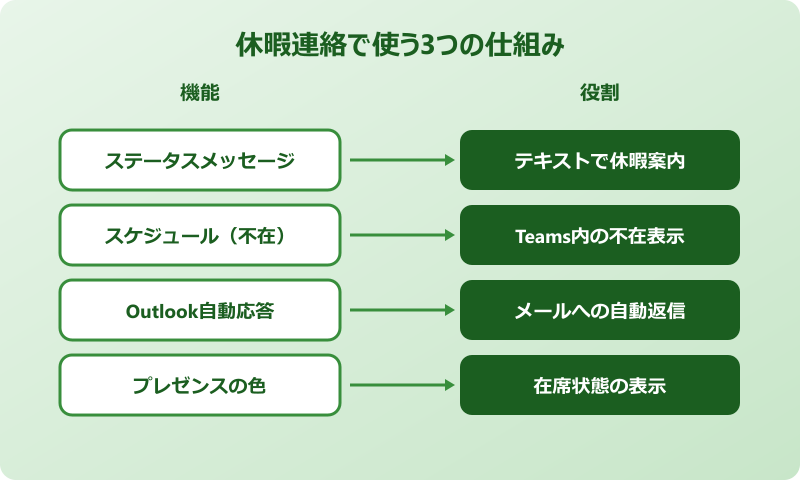
Teamsには、ステータスメッセージとは別に「スケジュール(不在)」と呼ばれる機能もあります。これは、不在期間中の自動応答メールと、Teamsの不在表示をまとめて管理する機能です。
「ステータスメッセージを設定」画面の中に「外出中のスケジュール」というリンクがあり、そこから不在設定画面に進めます。期間・自動応答文・組織外向けメッセージなどを一括で指定できる点が特徴です。
2つの機能の関係はやや混乱しやすいので、それぞれの役割を整理しておくと運用がスムーズになります。
| 機能 | 主な役割 | 有効期間の単位 |
|---|---|---|
| ステータスメッセージ | テキストで状況を伝える | 1時間〜カスタム日時 |
| スケジュール(不在) | 不在表示+自動応答メール | 開始〜終了日時を指定 |
| プレゼンス(色) | 連絡可能か否かを色で表示 | 予定表に応じて自動切替 |
休暇が1〜2時間ならステータスメッセージだけでも十分ですが、数日以上の休暇では「ステータスメッセージ+スケジュール(不在)」の2点セットで設定するのが基本です。チャットには文章で、メールには自動応答で、それぞれ案内が出る形になります。
スケジュール(不在)の設定は、後述するOutlookの自動応答とも連動するため、設定はTeams側からまとめて行うのがおすすめです。
Outlookの自動応答との同期の仕組み
Teamsのスケジュール(不在)で休暇期間と自動応答文を設定すると、Outlookの自動応答(自動返信)にもそのまま反映されます。Microsoft 365のアカウントは同じものを使っているため、TeamsとOutlookで二重に設定する必要がありません。
逆に、Outlook側で先に自動応答を設定した場合、その内容がTeamsの不在ステータスにも同期されます。「メールでよく使う休暇定型文があるから、まずOutlookから設定したい」という運用にも対応できる仕組みです。
同期されるのは主に次のような項目です。
- 自動応答の有効・無効
- 開始日時と終了日時
- 組織内宛て・組織外宛ての自動応答文
休暇中に取引先からメールが届いた場合は、Outlookから自動応答が返信され、社内のメンバーがチャットを送ろうとしたときはTeamsのステータスメッセージが表示される、という二面作戦が完成します。「外部にはメール、内部にはチャット」という主導線をどちらもカバーできるのが、この機能の強みです。
なお、同期にはタイムラグが発生する場合もあります。設定直後にOutlookで自動応答画面を開いて、想定どおりに反映されているかを確認しておくと安心です。
休暇期間と有効期間の指定
休暇用メッセージで失敗しやすいのが、有効期間の指定漏れです。「クリアしない」のままにすると、休暇明けにメッセージが残り続け、混乱の原因になります。
休暇期間の長さに応じて、有効期間の指定方法を変えるのがコツです。1日のみの休暇なら「今日」、数日なら「今週」または「カスタム日時」を選ぶ流れが基本です。
長期休暇(夏季・年末年始など)の場合は、必ず「カスタム」で具体的な日時を指定してください。「クリアしない」を選んでしまうと、休暇明けに自分で削除しない限りメッセージが残り続けます。
| 休暇のタイプ | おすすめの有効期間 |
|---|---|
| 半休(午前または午後) | 「4時間」または「今日」 |
| 1日休暇 | 「今日」 |
| 2〜3日の連休 | 「今週」 |
| 長期休暇(5日以上) | 「カスタム日時」で終日終わりを指定 |
| 勤務外時間の常設 | 「クリアしない」+自動応答併用 |
カスタム日時を指定する際は、「終了日の終わり」ではなく「翌営業日の朝」まで設定しておくのもひとつのやり方です。休暇明け当日の午前中に余裕を持って解除できるため、出勤直後にトラブル対応をしながら設定変更に追われる、という状況を避けやすくなります。
休暇連絡を効果的に行う応用テクニック
続いて、休暇用メッセージをより伝わりやすくするためのコツを整理します。例文の作り方、代替担当者の伝え方、スマホからの操作、休暇明けの解除手順までをまとめてチェックしておくと、当日になって慌てる場面を減らせます。
運用ルールを整えておけば、繁忙期や急な休暇でも、同じ流れで安心して設定できるようになります。
伝わりやすい休暇メッセージの例文集
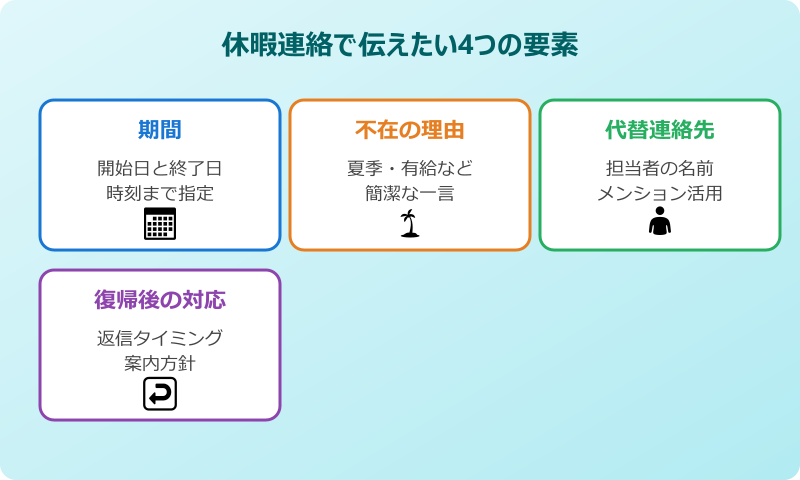
休暇用ステータスメッセージは、「期間」「不在の理由」「代替連絡先」「復帰後の対応方針」の4要素を意識すると、ぐっと伝わりやすくなります。とくに代替連絡先は、忘れずに必ず明記しておきたい項目です。
シーン別の例文をいくつか紹介します。
- 夏季休暇のパターン。8月13日〜18日まで夏季休暇で不在です。急ぎのご用件は田中(メール tanaka@example.com)までお願いします。19日以降に順次返信します。
- 年末年始のパターン。12月29日〜1月5日まで年末年始休業で不在です。新年は1月6日から通常対応に戻ります。
- 半休のパターン。本日午後より私用で半休です。チャット返信は翌営業日の午前中に行います。
- 有給休暇のパターン。5月7日〜10日まで有給休暇で不在です。プロジェクトA関連は山田、プロジェクトB関連は佐藤までご連絡ください。
逆に、「不在です」「お休みします」だけのメッセージは、相手にとって情報が足りません。「いつまで」「誰に聞けば良いか」がない案内は、結果的にチャットが滞留する原因になりがちなので注意してください。
絵文字を1つだけ冒頭に置くのも、視認性アップに効果的です。「🌴」「⛱️」「🎍」など休暇のイメージに合うアイコンを使うと、混雑したチャット一覧の中でも見つけてもらいやすくなります。
例文を社内Wiki等に保存しておき、休暇前にコピーで使い回すと、書き漏れがなくなり安定した運用ができます。
連絡先の引き継ぎ方
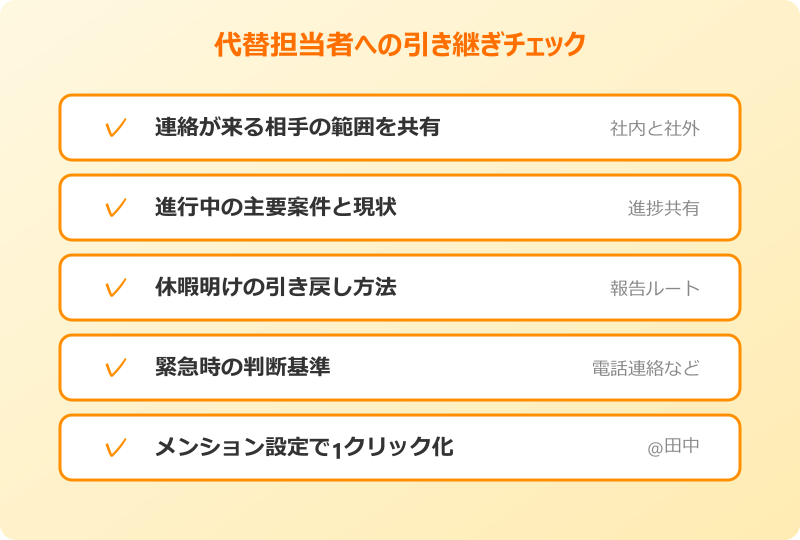
休暇連絡で意外と忘れがちなのが、代替担当者への引き継ぎです。ステータスメッセージに「田中まで」と書いた以上、田中さん側にも「自分が窓口になっている」と事前に共有しておく必要があります。
引き継ぎでは、最低限以下のポイントを抑えておくとトラブルが起きにくくなります。
- 誰が連絡してくる可能性があるかを伝える
- 進行中の主要案件と、現状ステータスを共有する
- 連絡を受けたあと、休暇明けにどう情報を引き継ぐかを決めておく
- 緊急時の判断基準を共有しておく
また、ステータスメッセージに@メンションで代替担当者を入れる方法もあります。チャットでメッセージが表示された際、相手は名前部分をクリックするだけで担当者に連絡を取れます。「至急の場合は△△まで」よりも「@田中まで」のほうが、ワンクリックで動けて親切です。
引き継ぎ時に既読確認をしておきたい場合は、Teamsチャットの既読マークの挙動も合わせて押さえておくと安心です。引き継ぎ依頼が相手にきちんと届いたかどうかを判断しやすくなります。
スマホで急な休暇連絡を入れる手順
体調不良などの急な休暇は、出社前にスマホから操作することも多いはずです。iPhone・Android向けのTeamsアプリでも、ステータスメッセージはほぼ同じ手順で設定できます。
- Teamsアプリを開き、左上の自分のプロフィールアイコンをタップします。
- 表示されたメニューから「ステータスメッセージを設定」をタップします。
- 入力欄にメッセージを入力し、有効期間を指定します。
- 「他のユーザーが自分にメッセージを送るときに表示する」をオンにします。
- 右上の「完了」をタップして保存します。
スマホ操作の利点は、出社前でもベッドの中から数十秒で設定が完了する点です。「今日は休みます」と入力するだけでもプレゼンス的には十分機能するため、まずは短文で出しておき、後から書き直すのもひとつの戦略です。
注意点としては、画面が小さいぶん長文メッセージは見にくくなることです。スマホで設定する場合は、本文を1〜2行に抑え、長い内容はあとからPC版で追記する形にすると失敗が減ります。
また、出先からスケジュール(不在)の自動応答まで設定したい場合は、PC版のほうが操作画面が広く快適です。スマホでは「ステータスメッセージのみ」「不在の細かい設定はPCから」と役割を分けるのが現実的です。
休暇明けの解除と確認方法
休暇から戻ったら、まずステータスメッセージが残っていないかを確認する習慣をつけたいところです。有効期間を正しく設定していれば自動で消えていますが、念のためのチェックは欠かせません。
解除や確認は、設定時と同じ画面から行います。
- Teams右上の自分のプロフィールアイコンをクリックします。
- 現在のステータスメッセージが表示されている部分をクリックします。
- 入力欄を空にして「完了」を押すと、メッセージが削除されます。
- あわせて「外出中のスケジュール」もオフになっているか確認します。
休暇明け当日は、メールとチャットへの返信を優先したい時間帯です。出社直後の1分でステータスメッセージを片付けておくと、その日の通常業務がスムーズに始まります。
関連する設定として、会議自体の準備に不安がある場合は、Teams会議設定でできない原因と対処法もチェックしておくと、休暇明け最初の会議の準備までセットで整います。
設定でよくあるトラブルと対処
休暇用メッセージの設定では、いくつか定番のトラブルが起こりがちです。原因と対処を事前に押さえておくと、当日になって慌てずに済みます。
| よくあるトラブル | 主な原因と対処 |
|---|---|
| メッセージがチャット送信時に出ない | 「メッセージ送信時に表示」のチェックがオフ。設定画面でオンに切り替える |
| 休暇明けもメッセージが残っている | 有効期間が「クリアしない」。空欄保存で削除し、次回からはカスタム日時を指定 |
| Outlookに自動応答が反映されない | 同期にタイムラグ。数分待ち、それでも反映しなければOutlook側から直接設定 |
| スマホで設定が崩れて見える | 長文すぎる可能性。1〜2行に絞り、続きはPCで追記する |
| 絵文字が表示されない | 古いOSや一部の絵文字非対応バージョン。文字ベースで重要情報を補強 |
とくに見落としやすいのが、1行目の「メッセージ送信時に表示する」チェックの設定漏れです。プロフィールカードでは見えるのに、チャット送信時のバナーには出ないという現象が起きたら、まずここを疑ってください。
休暇期間を間違えて入力していた場合、有効期間より早く解除したいときは、設定画面から空欄保存することで即時削除できます。再設定すれば正しい期間で再開できます。
Teamsステータスメッセージの休暇設定まとめ
Teamsステータスメッセージで休暇を伝えるには、メッセージ本文・「メッセージ送信時に表示」チェック・有効期間(カスタム日時)の3点セットを正しく揃えることが基本です。これに、スケジュール(不在)機能とOutlookの自動応答を組み合わせれば、社内外どちらの連絡経路にも漏れなく対応できます。
例文では、「期間」「不在の理由」「代替連絡先」「復帰後の対応方針」の4要素を意識すると、相手が次の行動を取りやすくなります。冒頭に絵文字を1つだけ置く、@メンションで代替担当者を指定するなど、ちょっとした工夫で休暇連絡の質が一段上がるのもポイントです。
スマホからの簡易設定や、休暇明けの解除手順、よくあるトラブルへの対処までを押さえておけば、長期休暇でも安心してオフを楽しめます。設定画面の場所さえ覚えてしまえば、操作自体は1分で済む内容です。
休暇関連の情報の出し方をもっと深堀りしたい方は、Teamsステータスメッセージの見え方もあわせて確認すると、表示位置ごとの最適な文章設計が見えてきます。
公式情報については、Microsoft SupportのSchedule an out of office status in Microsoft Teams、ステータスメッセージ自体の解説はSet your status message in Microsoft Teams、画面操作のイメージはできるネットのステータスメッセージ設定ガイドが参考になります。社内のルールと合わせて、自分なりの休暇用テンプレートを準備しておくと安心です。