Outlookのアドレス帳の保存場所はどこ?確認方法を解説!
Outlookを長く使っていると、アドレス帳のデータがどこに保存されているのか分からなくなる場面がよくあります。PCの買い替え、データのバックアップ、あるいは誤って連絡先を消してしまったとき、ファイルの実体がどこにあるかを知っておくと対応が段違いにスムーズです。
結論からいうと、Outlookのアドレス帳はPSTファイルかOSTファイル、もしくはMicrosoftアカウントのクラウド側に保存されています。バージョンや設定によって格納先が違うため、「どこを探せばよいか」の正解はひとつではありません。
この記事では、Outlookのアドレス帳の保存場所をバージョン別に整理し、実際に確認する手順とバックアップ・移行時のコツまでをまとめています。classic版・新しいOutlook・Outlook on the webの3パターンをそれぞれ押さえていきます。
- Outlookアドレス帳の既定の保存場所
- 新しいOutlookとclassic版の違い
- 実際のパスを確認する手順
- バックアップと移行時の注意点
Outlookアドレス帳の保存場所の基本
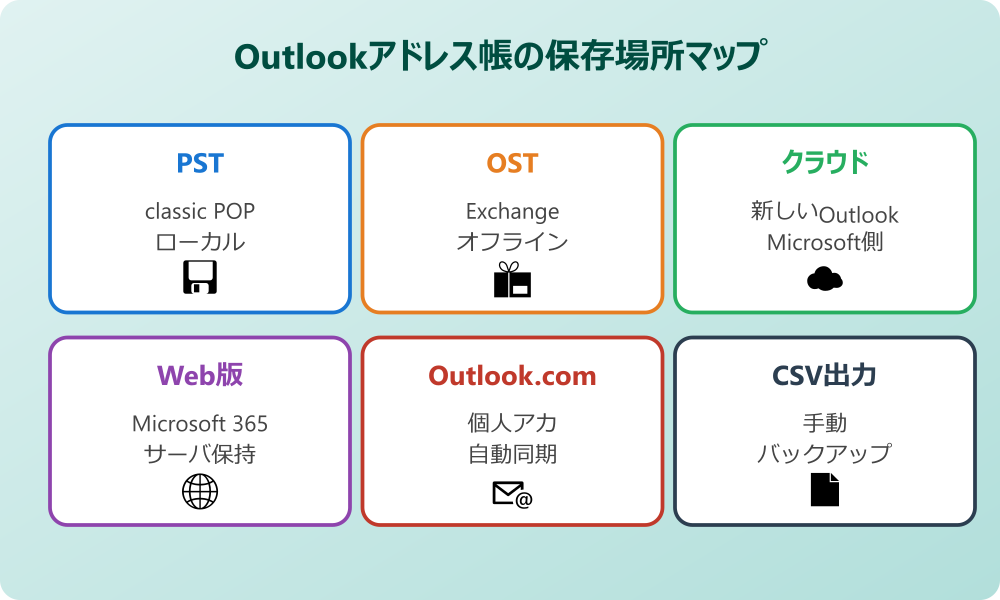
Outlookのアドレス帳がどこにあるかは、使っているバージョンとアカウント種別で変わります。まずは仕組みの前提を押さえたうえで、自分の環境に当てはまるパターンを確認していきましょう。ここで基礎を押さえておくと、後の移行やトラブル対応でも迷いにくくなります。
アドレス帳はPSTファイルに格納される
Outlookのアドレス帳は、独立した「アドレス帳専用ファイル」があるわけではなく、実体はOutlookデータファイル(PSTまたはOST)の中にあります。連絡先・メール・予定表・タスクといった情報がひとつのデータファイルにまとめて保存される仕様です。
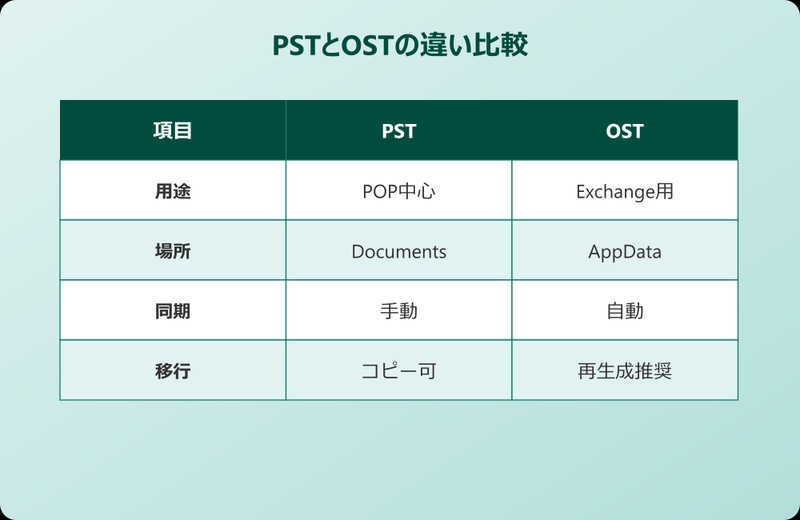
PSTファイルはローカルPCに保存される個人用データファイルで、POP接続のアカウントで主に使われます。OSTファイルはExchangeやMicrosoft 365アカウント用のオフラインキャッシュで、サーバー側のデータをPC上に持ち出したコピーに相当します。どちらの場合も「連絡先フォルダ」として内部に格納されています。
このため、アドレス帳だけを単独でバックアップすることはできず、基本的にはデータファイル単位で扱うかCSV形式で書き出す流れになります。保存場所を調べるときも、まずはどのデータファイルに紐づいているかを把握するのが近道です。
Windows10・11の既定フォルダパス
Outlook 2016以降のバージョンでは、PSTファイルの既定の保存場所はWindows 10・11ともに「C:\Users\ユーザー名\Documents\Outlook Files」となっています。ユーザーフォルダ直下のドキュメント内にまとめて置かれる形で、ユーザーがエクスプローラーから触れる場所にあるのが特徴です。
一方、OSTファイルやオフライン用のキャッシュデータは「C:\Users\ユーザー名\AppData\Local\Microsoft\Outlook」に格納されます。こちらはユーザー非表示フォルダの中にあり、エクスプローラーで「隠しファイルを表示」にしないと見えません。Exchange系アカウントで使う方は、この場所も覚えておくと安心です。
古いOutlook 2010以前では保存パスが大きく異なり、「C:\Documents and Settings\ユーザー名\Local Settings\Application Data\Microsoft\Outlook」といった旧仕様のパスが使われていました。現在Windows 10・11で古いファイルを探す場合は、上書きインストールの履歴によって旧パスに残っていることもあるため、両方を念のため確認しておきたいところです。
新しいOutlookとclassicの保存場所の違い
新しいOutlook(Outlook new)とclassic版では、アドレス帳のデータの扱い方が大きく違います。classic版は従来通りローカルのPST/OSTファイルに連絡先が格納されますが、新しいOutlookは基本的にMicrosoftのクラウド側にデータを保持する設計です。
新しいOutlookでは、Outlook.comや組織のExchange Onlineにある連絡先をオンラインでやり取りする形になるため、「ローカルのPSTに連絡先がある」という感覚とは少し違います。クラウド側にマスタがあり、アプリはそれを読みに行っているイメージです。オフラインキャッシュは内部に保存されていますが、従来のようにファイル単体を持ち出して別PCに移すという運用には向きません。
移行やバックアップの場面では、新しいOutlookでもCSV形式での連絡先エクスポートが可能です。ローカルファイルの実体を探すより、クラウド経由でデータを扱う前提でプロセスを組み立てたほうがスムーズに進みます。
設定画面から保存場所を確認する
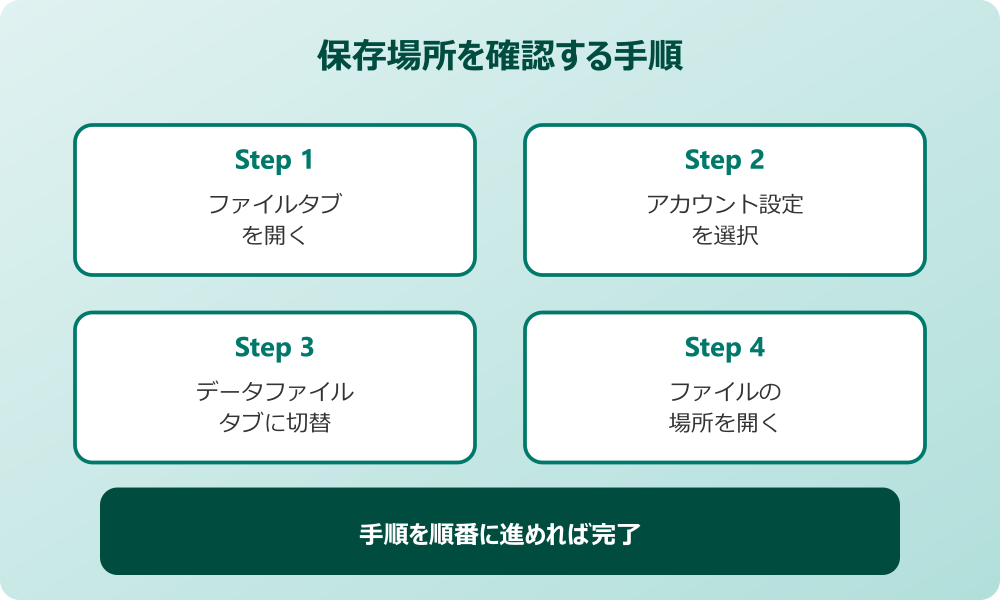
自分の環境で実際に使われているデータファイルの場所を確認する手順はシンプルです。classic版のOutlookでは、リボンの「ファイル」タブ→「アカウント設定」→「アカウント設定」をクリックし、開いたウィンドウの「データファイル」タブを見ると、各アカウントに紐づいたPST/OSTファイルのフルパスが一覧表示されます。
この画面で「ファイルの場所を開く」ボタンを押すと、該当のフォルダがエクスプローラーで開きます。バックアップしたいときはこの場所からファイルをコピーすれば安全です。開いたフォルダ内には他の関連ファイルも置かれているため、誤って消さないよう注意しましょう。
新しいOutlookには、クラシックと同じ「データファイルの場所を開く」という直接の導線がありません。代わりに、画面右上の歯車アイコンから「設定」→「アカウント」を開くと、サインインしているアカウントの種別が確認できます。そこからMicrosoftアカウントのページに進めば、クラウド側の連絡先がWeb画面で閲覧・操作できます。
OneDriveやクラウドと同期される場合
近年はMicrosoft 365やOutlook.comアカウントを使う方が多く、その場合アドレス帳はクラウド上の連絡先と同期された状態になっています。PCの買い替え時にもサインインするだけでデータが引き継げるため、ローカルファイルの場所を気にしなくてよい運用が主流になりつつあります。
ただし、ローカルのPSTファイルにエクスポートした連絡先だけを保管している場合や、他サービスからインポートした古いデータは、クラウドと自動同期されないケースがあります。クラウドとローカル、両方にデータが残っている状態だと、どちらが最新なのか分からなくなりがちです。
特に注意したいのは、Outlookのプロファイルを複数持っている環境です。職場用のExchange Onlineと個人用のOutlook.comを並行利用している場合、それぞれの連絡先が別フォルダに分かれて格納されます。統合したいのか、あえて分離したいのかを先に決めてから、保存場所の設計を考えると混乱を防げます。
クラウド同期の挙動は、インターネット接続が途切れた瞬間に大きく変わる点にも気をつけておきたいところです。オフライン時に連絡先を追加したり編集したりすると、オンラインに戻ったときに自動で反映されますが、ごく稀に同期の衝突で変更が消える事故も報告されています。重要な連絡先は追加直後にも別の場所へコピーしておくと安心です。
Outlookアドレス帳の活用手順と注意点
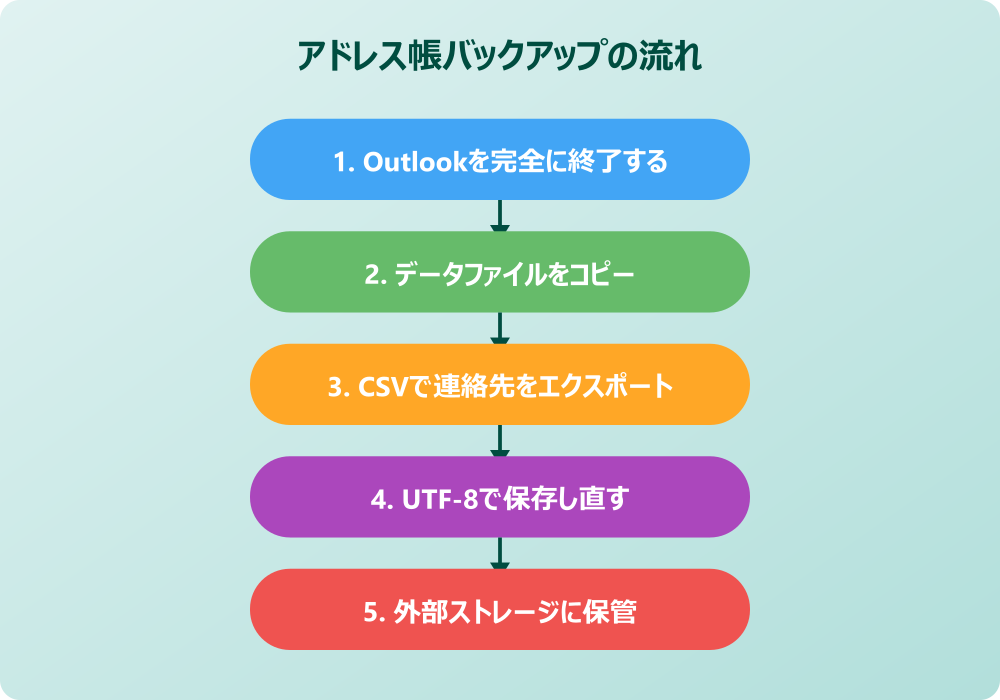
保存場所の基本が押さえられたら、次は実際のバックアップ・移行・保管場所の変更といった応用手順です。運用シーンごとに必要な操作と、つまずきやすいポイントをまとめます。データを失わずに移行することを最優先に、手順を追っていきましょう。
CSVでアドレス帳をバックアップする
連絡先データをバックアップする最もシンプルな方法が、CSV形式でのエクスポートです。classic版Outlookでは「ファイル」→「開く&エクスポート」→「インポート/エクスポート」を選び、「ファイルにエクスポート」→「テキストファイル(コンマ区切り)」と進んで、連絡先フォルダを選択します。
新しいOutlookの場合は、左側メニューから「連絡先(People)」に入り、ツールバーの「連絡先を管理」→「エクスポート」を選ぶと、CSVがダウンロードフォルダに保存されます。手順はclassicより少なくてすみますが、出力されるフィールドがやや少ない点に注意が必要です。
CSV形式は人が目視で確認でき、Excelで編集してから再インポートも可能なので、ちょっとしたメンテナンスにも向いています。詳しい手順はOutlookで連絡先を登録する方法の記事でも取り上げているので、新規作成とあわせて押さえておくと効率的です。
新しいPCへ連絡先を移行する方法
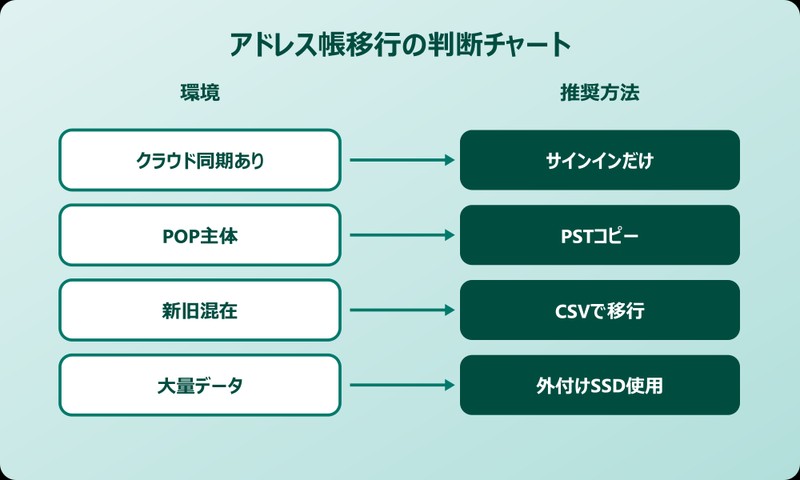
PCを買い替えたときの連絡先移行は、3通りのやり方があります。Microsoftアカウントでクラウド同期している場合は、新PCでサインインするだけで連絡先が自動復元されます。これがもっとも手間がかからない方法です。
POP接続でローカル中心に使っている場合は、旧PCのPSTファイルを外付けドライブなどにコピーし、新PC側で「ファイル」→「開く&エクスポート」→「Outlookデータファイルを開く」から読み込みます。PSTファイルは数GBになることもあるため、ストレージ容量に余裕があるメディアを使うと安全です。
混在環境では、CSVエクスポート→新PCでインポートというハイブリッドなやり方が堅実です。連絡先だけを丁寧に移したい場合や、旧データから重複を取り除いて整理したいときにも活躍します。新しいOutlookとclassicの違いも踏まえて、移行先の環境に合わせて選んでみてください。
保存場所を変更する手順
PSTファイルの保存場所は、デフォルト以外の場所に変更できます。DドライブのSSDに置き換えたい、NAS上にまとめたいといった運用要望があるときに便利です。ただし、単純にファイルを移動させるとOutlookが場所を見失ってエラーを吐くため、正しい手順で進める必要があります。
基本の流れは、Outlookを終了させた状態でPSTファイルを移動し、再度Outlookを起動したときに表示されるエラー画面で「参照」を選んで新しい場所を指定するという流れです。もしくは先にアカウント設定画面で新しい場所にデータファイルを作成し、内容を移し替える方法もあります。
レジストリの編集で既定の保存場所自体を変更することも可能ですが、誤操作で他のOffice機能に影響が出る恐れがあります。一般的には個別のPSTファイルを移動させるだけで十分なので、まずは安全な手順から試すのがおすすめです。
ネットワークドライブやNAS上にPSTを置く運用は、Microsoft公式では推奨されていません。遅延や断続的な切断でファイル破損のリスクが高まるためです。やむを得ず使う場合はバックアップ頻度を高め、できれば読み取り専用のコピーを別場所に残しておくといった予防策を併用しましょう。
文字化けやデータ損失を防ぐコツ
CSV形式で書き出したデータを別のメールソフトや他PCのOutlookに取り込むとき、よく発生するのが文字化けです。原因はほぼエンコードの違いで、Shift_JISで書き出されたCSVをUTF-8前提のツールに読み込ませると、氏名やメモ欄の日本語が壊れてしまいます。
対策としては、エクスポート直後のCSVをメモ帳で開き、「名前を付けて保存」で文字コードをUTF-8に変更してから保存し直すのが定番です。Excelで開く場合は、データ取り込みダイアログで元のファイルの文字コードを指定するほうが安全です。
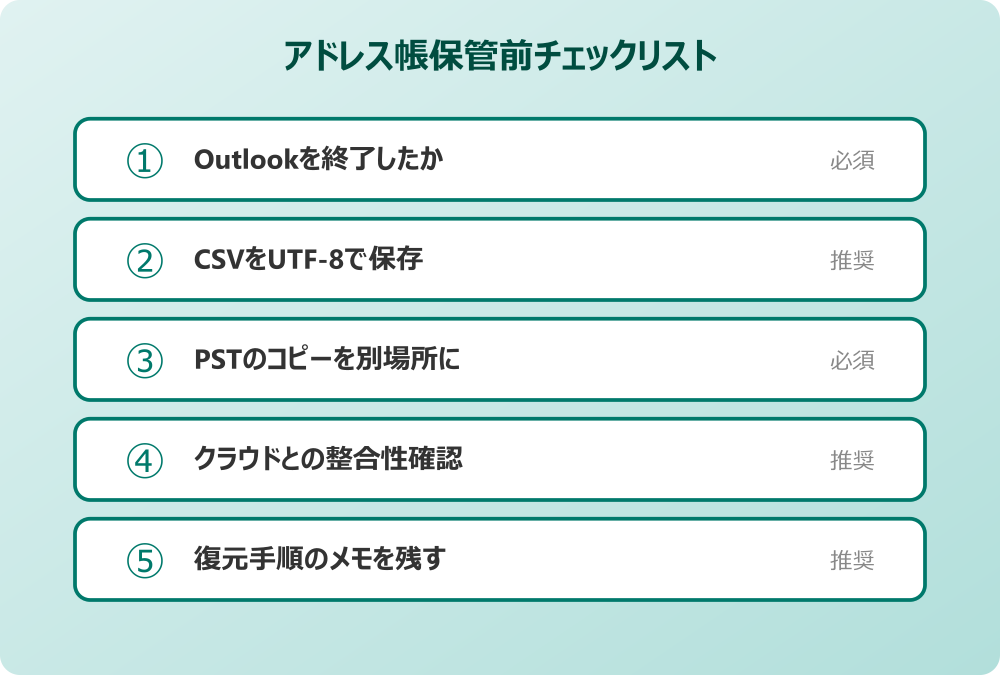
PSTファイルの扱いでも事故が起きやすいポイントがあります。Outlookが起動したままファイルをコピーしたり、同期中に取り出したりすると、ファイルが壊れてデータが一部失われることがあります。必ずOutlookを終了させた状態でコピーするという基本を徹底しておきましょう。
万が一破損が疑われる場合は、Microsoftが提供する「受信トレイ修復ツール(SCANPST.EXE)」を使う方法があります。Office のインストールフォルダ内にあり、対象のPSTを指定するだけで内部整合性をチェックして軽微な破損なら修復してくれます。修復前にファイルを必ずコピーしておけば、最悪でも復旧の試行回数が増やせます。
バックアップは1箇所にまとめず、ローカル・外付けドライブ・クラウドの3箇所に分散して保管するのが安全です。連絡先は業務上の重要データなので、容量が小さくても複数コピーを残しておきましょう。
Outlookアドレス帳の保存場所のまとめ
Outlookアドレス帳の保存場所は、classic版ならPST/OSTファイル内、新しいOutlookはMicrosoftのクラウド側、というのが基本の整理です。どちらの環境でも、実際のパスはアカウント設定画面から確認できるので、まずは自分の使っているバージョンで場所を把握するところから始めましょう。
データを別PCに移したり、バックアップを取ったりする場面では、PSTファイルのコピーかCSVエクスポートの2択が基本になります。作業前にOutlookを終了させる、エンコードを揃える、といった基本動作を守るだけでトラブルはぐっと減ります。新しいOutlook関連のトラブル例として新しいOutlookでPOP設定できない場合の対処も参考にしてみてください。
より詳細な操作手順やトラブル対策は、Microsoft公式のデータファイルの場所と転送方法や、PSTファイルの作成方法、そして連絡先のエクスポート手順が信頼できる一次情報になります。
PSTファイルは一度破損すると修復ツールでも完全には戻せないことがあります。重要な連絡先データは複数形式でバックアップを取り、世代管理できる保管方法を選んでください。
以下はバージョン別の保存場所の要点をまとめた表です。自分の環境に合った行を確認してみてください。
| バージョン | 主な保存先 | 確認手段 |
|---|---|---|
| classic POP | PSTファイル | アカウント設定 |
| classic Exchange | OSTファイル | アカウント設定 |
| 新しいOutlook | クラウド側 | Outlook.com |
| Web版 | クラウド側 | Microsoft365 |
迷ったらまず「ファイル→アカウント設定→データファイル」を開いて、ファイルのフルパスを確認するクセをつけておくと便利です。トラブル発生時の初動が早くなります。