Teams 会議設定 できないのはなぜ?原因と対処法を調査!
Microsoft Teamsの会議設定ができない原因の多くは、Outlook側にあるTeams会議アドインの無効化や、利用環境の制限といった「設定の落とし穴」です。アドインが消えていたり、新しいOutlookや個人版を使っているケースだと、いつもの「新しいTeams会議」ボタンが見当たらず作業が止まりがちです。
とはいえ、原因さえ切り分けられれば、多くのケースは数分で復旧できます。レジストリの値が崩れている、アカウントの種類が違うといった細かい要因まで含めて、対処法と再発防止のコツを整理していきます。
テレワークやハイブリッド勤務が広がるなかで、Teamsの会議設定が動かない時間はそのまま業務停止につながります。だからこそ、原因の見極めと初期対応のテンプレを持っておくと安心かなと思います。
- Teams 会議設定ができない代表的な5つの原因
- アドインの再有効化や復旧の具体的な手順
- 新しいOutlook・個人版・Web版での制限と回避策
- レジストリやライセンスまで踏み込んだ最終対応

Teams 会議設定 できない時に多い原因を整理
はじめに、Teamsの会議設定ができない時に押さえておきたい「原因の地図」を整理します。原因を切り分けないまま手順を試すと、関係ない設定までいじってしまい状況が悪化することがあるので、症状からあたりを付けることが先決です。
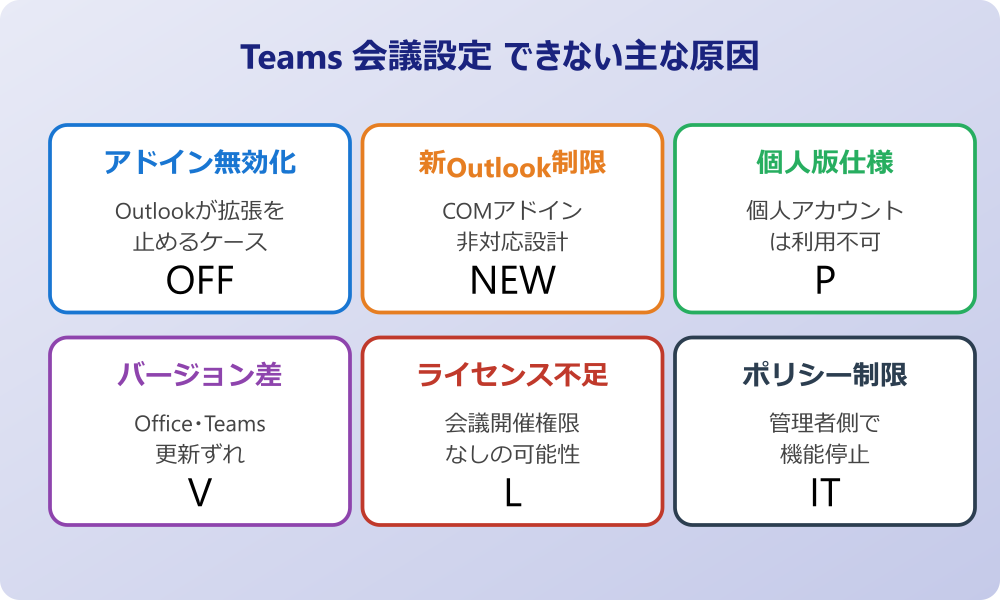
ここではOutlookアドインの無効化、新しいOutlookやWeb版の制限、個人版アカウントの仕様、バージョン不一致、ライセンスや権限の5つを軸に、それぞれの見極めポイントを解説していきます。
アドインが無効化されているケース
Outlookのデスクトップ版で「新しいTeams会議」ボタンが見つからない場合、まず疑いたいのがTeams Meeting アドインの無効化です。Microsoft公式の情報でも、アドインが落ちていることが原因の代表例として挙げられています。
アドインは、Outlookが「動作が遅い」と判断した拡張機能を勝手に止めることがあります。気付かないうちに無効化リストに入り、再起動しても戻らない状況になりがちです。アドイン一覧で「Microsoft Teams Meeting Add-in for Microsoft Office」が外れていないかを、最初にチェックしてみてください。
無効化以外にも、アドインがインストール自体されていないパターンもあります。Officeをインストールし直したり、Teamsをアンインストール後に再インストールしたタイミングで起こりやすい現象です。コントロールパネルの「プログラムと機能」でTeams関連の項目が並んでいるかを見ると、状況が把握しやすいかなと思います。
アドインが入っているのに表示されないなら、Outlookと一緒に起動するレジストリ設定(LoadBehavior)が崩れている可能性も視野に入れます。詳細は後半の対処法で触れますが、原因を切り分けるためには「アドインがあるか」「読み込まれているか」を分けて考えるのがポイントです。
Outlookで「ホーム」タブや会議作成画面に「新しいTeams会議」が出ない場合は、まずアドイン関連を疑うのが定石です。
新しいOutlookやWeb版での制限
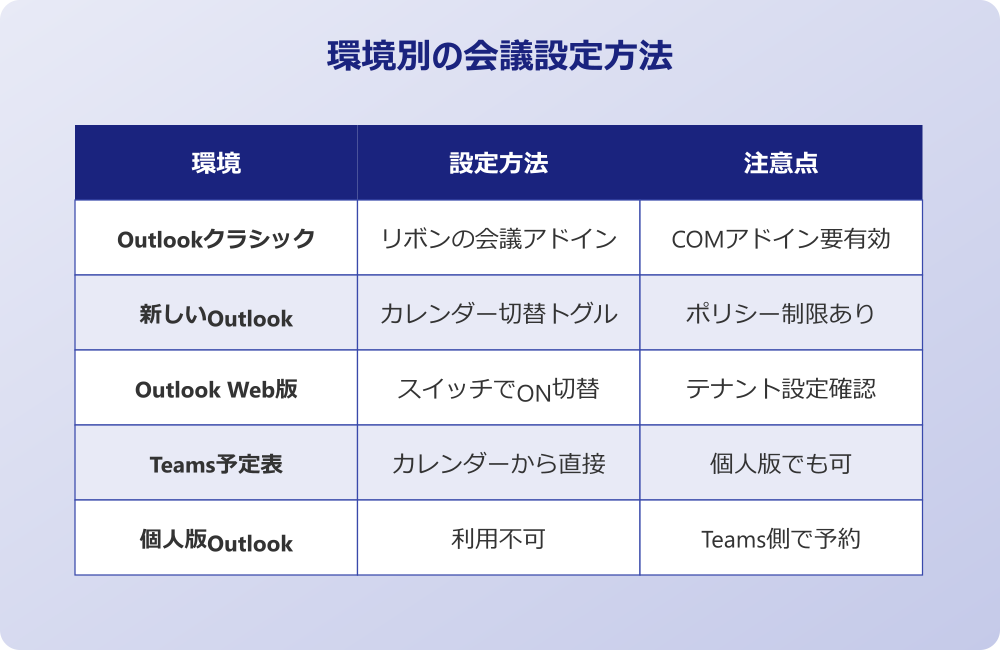
2024年以降、Microsoftは「新しいOutlook(New Outlook)」への移行を進めています。新しいOutlookやOutlook on the web(Web版)では、従来のCOMアドインがそのままでは使えない設計になっており、Teams会議の作り方も従来とは変わっています。
新しいOutlookでは、会議作成画面に「Teams会議」のトグルが標準で組み込まれており、アドインを別途有効化する作業は不要です。一方で、組織のポリシーや切り替えタイミングによっては、トグル自体が表示されないこともあります。従来Outlookと新Outlookの違いを意識せず操作すると混乱しがちなので、まず自分が使っているのがどちらかを確認しましょう。
Web版のOutlookも同様で、「会議」を選択するとTeams会議のオン・オフをスイッチで切り替えるUIになっています。ここで会社のテナント側で機能が制限されていると、スイッチが灰色のまま動かないケースが見られます。
会社支給端末でWeb版のみ使える運用だと、デスクトップ版で慣れた手順が通用しません。利用環境ごとの違いを整理して、自分の状況に合った手順を選びましょう。
個人版Outlookではアドインが使えない
意外と知られていないのが、個人用のMicrosoft 365(旧Office Personal)やOutlook.comでは、Teams会議アドインが利用できない仕様です。学校・職場アカウントと個人アカウントで挙動が違うため、家のPCでうまく動かないという相談が多くなります。
個人版で会議をTeamsで開催したい場合は、Teams for home/personalの「会議を予約」機能から作るのが正攻法です。Outlook側のリボンに「新しいTeams会議」が並ばないのは「壊れている」のではなく「そもそも対応していない」状態なので、復旧作業をいくらしても出てきません。
会社アカウントを家のPCに追加しているケースでも、Outlookのプロファイル自体が個人アカウントだと、Teamsアドインが組み込まれません。会社アカウントをメインのプロファイルに設定し直すか、別ユーザーで職場アカウント専用のプロファイルを作ると改善することがあります。
「家では出るのに会社では出ない」「会社では出るのに家では出ない」など、環境差で症状が変わる場合は、まずアカウント種別の違いを疑ってみると原因が見えやすいかなと思います。
アプリのバージョン不一致や古さ
OutlookとTeams(特に新しいTeams)が極端にバージョンずれを起こしていると、会議アドインが意図通りに動きません。OfficeとTeamsの更新が片方だけ止まっていると、API連携の整合性が崩れて、ボタンが表示されない・押しても反応しないといった症状になります。
Officeは「ファイル」→「アカウント」→「更新オプション」から、Teamsはアプリ右上のメニューから手動更新できます。社内ポリシーで自動更新が止められている場合、IT部門に更新の可否を確認するのも一つの方法です。
古い「Microsoft Teams(クラシック)」と「新しいTeams」が両方インストールされている環境では、どちらがアドインを管理しているかが分かりにくくなります。新Teamsが標準になっている場合は、旧Teamsをアンインストールしてからアドインを入れ直すと、競合が解消することが多い印象です。
長く同じPCを使っていると、Officeの修復機能を一度も走らせたことがないという人も多いはずです。「コントロールパネル」→「プログラムと機能」からMicrosoft 365を選択し、「変更」→「クイック修復」を実行すると、軽い不整合は自動で直してくれます。
アカウントの種類とライセンス不足
ライセンスの問題は見落とされがちですが、結構な割合で関わっています。Teams会議の開催に必要なライセンスが付与されていないと、アドインが入っていても「予約できません」「権限がありません」とエラーが返ります。
Microsoft Teams Essentials、Microsoft 365 Business Basic以上、Office 365 E3/E5などのプランでは会議開催が可能ですが、無料版や一部の限定SKUでは制限があります。電話会議(オーディオ会議)を付帯したい場合は、別途Audio Conferencingやテレフォニーライセンスが必要なケースもあります。
また、組織の管理者がTeams管理センターの会議スケジュール設定ポリシーで「会議のスケジュール」をオフにしていると、ユーザー側からはどう操作しても会議を作成できません。設定はTeams管理センター > 会議 > 会議ポリシーから確認できます。
「自分だけ会議が作れない」「特定のチームだけスケジュールできない」といった症状は、ライセンスやポリシー側に原因がある可能性が高いので、社内のIT管理者にチケットを上げる判断も視野に入れておきたい場面です。
Teams 会議設定 できない時の解決策と再発防止
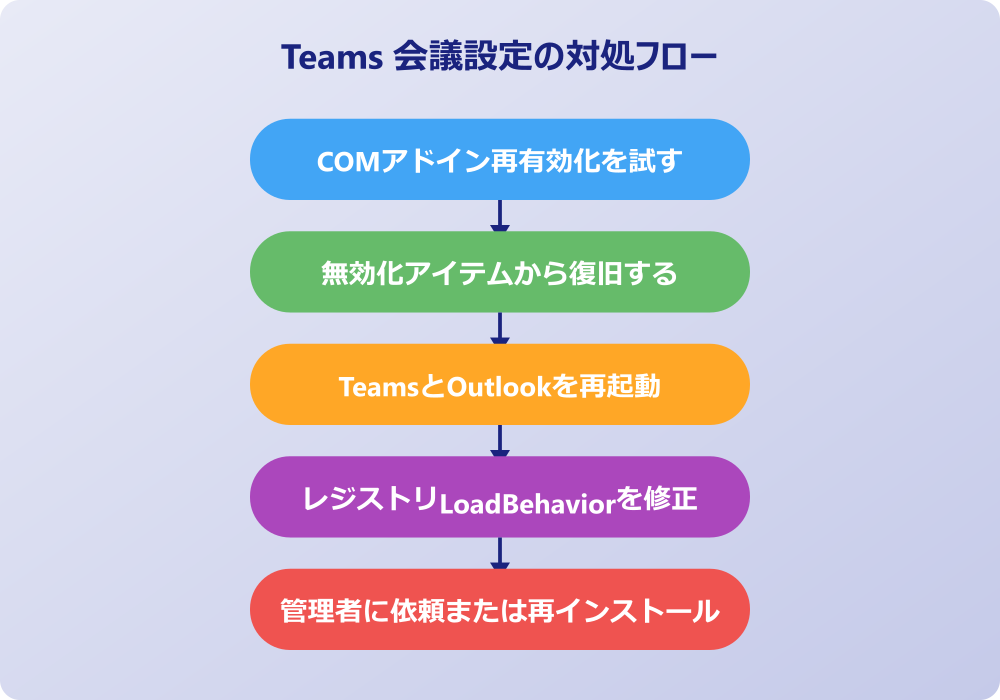
原因の見当が付いたら、続いては具体的な対処と再発防止に進みます。対処の順番を間違えると無駄な手戻りが発生するので、軽い操作から順に試していくのが基本方針です。
ここでは、アドインの再有効化、無効アイテムからの復旧、再起動・再インストール、レジストリ修正、運用面の工夫の順に紹介します。1つずつ落ち着いて検証してみてください。
COMアドインを再有効化する基本手順
最初に試したいのがCOMアドインの再有効化です。Outlookの動作が重いとアドインが勝手に落ちることがあるため、まずチェックボックスを入れ直すだけで戻ることが多いです。
従来のOutlookでの操作手順をまとめます。
- Outlookを起動し「ファイル」→「オプション」を開きます
- 左ペインで「アドイン」を選択します
- 下部の「管理」で「COMアドイン」を選び「設定」をクリックします
- 「Microsoft Teams Meeting Add-in for Microsoft Office」にチェックを入れます
- OKを押してOutlookを再起動します
再起動後、予定表で「新しい会議」を開き、リボンに「Teams会議」が並んでいれば成功です。チェックを入れてもすぐ外れる場合は無効化リストに入っている可能性が高いので、次の手順で「無効なアイテム」から復旧します。
ちなみに、新しいOutlookではこの画面構成が異なります。新Outlookの場合は「設定」→「カレンダー」→「Teams会議のリンクをすべての会議に追加する」のスイッチを確認してみてください。
無効化されたアイテムから復旧する手順
COMアドイン画面でチェックを入れてもすぐ外れる場合、Outlookが「無効なアイテム」リストに登録しています。無効化リストから明示的に解除しないと、毎回チェックが外れる仕様なので、手順に沿って解除しましょう。
- Outlookで「ファイル」→「オプション」→「アドイン」を開きます
- 下部の「管理」で「無効なアイテム」を選び「設定」を押します
- 表示された一覧で「Microsoft Teams Meeting Add-in」を選択します
- 「有効にする」をクリックして閉じます
- もう一度「COMアドイン」に戻り、チェックが入っているか確認します
- Outlookを完全終了し、再起動して動作を確認します
この手順を踏むと、次回以降に再びクラッシュしてもアドインを巻き込んで停止しない設定になります。Outlookを終了する際は、タスクマネージャーでoutlook.exeのプロセスが残っていないかも確認すると確実です。
無効化リストに登録される直前のクラッシュ原因が放置されていると、再び落ちて元に戻ってしまいます。アドインの復旧と合わせて、Officeの修復もセットで実施するのがおすすめです。
TeamsとOutlookをセットで再起動・再インストール
アドイン操作で改善しない場合、TeamsとOutlookの両方を一旦終了し、順番に再起動します。Teamsが正しく起動していないとアドインが連動できない仕様のため、起動順序も意外と重要です。
推奨の順番は次のとおりです。
| 順番 | 操作 | ポイント |
|---|---|---|
| 1 | Outlookを完全終了 | タスクマネージャーで残存プロセスを確認 |
| 2 | Teamsを完全終了 | システムトレイの常駐アイコンも終了 |
| 3 | Teamsを管理者として起動 | サインインが完了するまで待機 |
| 4 | Outlookを通常起動 | 会議アドインの読み込みを確認 |
それでも改善しない場合は、Teams(特に新しいTeams)を一度アンインストールして、Microsoft公式サイトから入れ直すと改善することがあります。新しいTeamsはMicrosoft Storeまたは公式ダウンロードページから取得できます。再インストール後にOutlookアドインも自動で再配置される仕組みなので、アドイン関連のトラブルを一気に解消できる可能性があります。
もし会社PCで権限がない場合、IT部門に「TeamsとOutlookを再インストールしてほしい」と依頼するのが現実的です。事象の切り分け結果(アドイン操作で直らない、Officeの修復も無効など)を一緒に伝えると、対応がスムーズに進みます。
レジストリでLoadBehaviorを修正する
ここまでで直らない場合、レジストリの値を確認します。アドインの読み込み制御を行うLoadBehaviorの値が「3」以外になっていると、Outlookは起動時にアドインを読み込まなくなります。
Windowsキー+Rで「regedit」を起動し、次のパスへ移動します。
HKEY_CURRENT_USER\SOFTWARE\Microsoft\Office\Outlook\Addins\TeamsAddin.FastConnect
右側ペインに「LoadBehavior」というDWORD値があるので、ダブルクリックしてデータを確認してください。値が「3」以外(0や2など)になっていれば、「3」に書き換えて保存します。OutlookとTeamsを終了してから再起動すると、アドインが正しく読み込まれるはずです。
レジストリ操作は、誤った値を変更するとシステムに影響が出ます。事前にレジストリエディタの「ファイル」→「エクスポート」で対象キーをバックアップしておきましょう。会社支給PCでは、レジストリへの書き込みが制限されている場合もあるので、その場合はIT部門に依頼するのが安全です。
LoadBehaviorの意味は、0が読み込まない、1が必要時のみ、2がエラー停止、3が自動読み込みです。Teamsアドインの正常運用には「3」が必須となります。
普段から会議設定をスムーズにするコツ
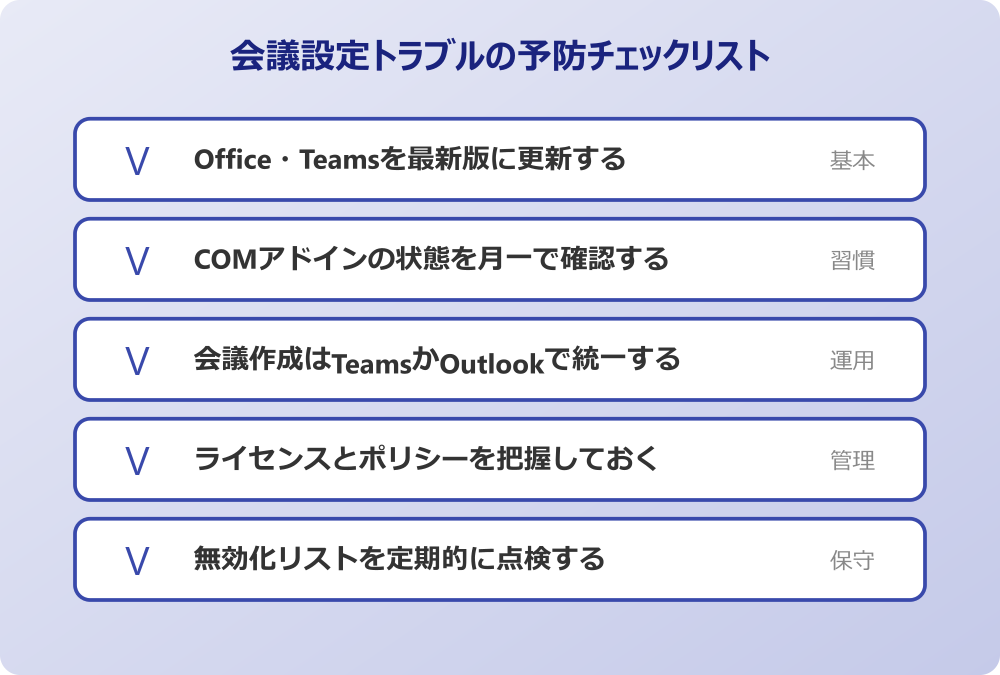
トラブル対応に追われないために、日常運用のレベルで取り入れたい予防策を整理しておきます。環境の差を吸収する小さな工夫が、長い目で見ると一番効きます。
まずおすすめなのが、Officeと新しいTeamsの自動更新を有効にしておくことです。バージョン差が広がってからのトラブルは原因特定が難しくなるため、最新版を保つだけで予防になります。会社のポリシーで自動更新が止まっている場合は、月一でアプリのバージョン確認を行うルールを作るのも有効です。
会議の作成は、必ずOutlookかTeams予定表の片方に統一しましょう。Outlookで作ってTeams予定表で修正、といった「両ツールの行き来」が増えると、同期ずれや権限の混乱で会議リンクが壊れる原因になります。「会議作成はTeams側」「メール通知はOutlook側」のように役割分担を明確にしておくと、トラブルが起きてもどちらを疑うか即判断できます。
Teamsカレンダーから会議を作る手順や、Outlookとの連携を効率化する考え方は、TeamsとOutlookの連携でどこまで効率化できるかをまとめた記事でも触れています。あわせて読むと運用設計がしやすくなるかなと思います。
会議招待のメール形式を整えておくのも、再発防止に効果的です。招待メールの書き方や注意点はTeams会議の招待メールの送り方の解説で紹介していますので参考にしてみてください。
まとめ Teams 会議設定 できない問題を防ぐポイント
Teamsの会議設定ができない原因は、アドインの無効化、Outlookやアカウントの仕様、バージョン不一致、ライセンス不足など複数のレイヤーにまたがります。「自分の環境がどのパターンか」を最初に切り分けることが解決の最短ルートです。
対処は軽い順から進めるのが鉄則で、COMアドインの再有効化、無効化リストからの復旧、再起動・再インストール、レジストリ修正の流れで試すとリスクを抑えながら復旧できます。レジストリやライセンス変更は最後の砦として位置付け、いきなり手を出さないのが安全です。
Teams会議のID発行や参加方法など、関連する操作面の理解も復旧後の運用を楽にしてくれます。Teams会議IDを使った参加方法のまとめもあわせて確認しておくと、トラブル時の代替手段として役立つかもしれません。
公式情報も併用すると、想定外のケースで頼りになります。詳細手順はMicrosoft公式のアドイントラブルシュートガイド、企業向けの恒久対応はMicrosoft Learnの公式解説、運用ポリシー全般は会議スケジュール権限の管理ガイドを確認してみてください。
Teamsの会議設定ができない状況は、慌てて手当たり次第に試すよりも、症状からあたりを付けて軽い対処から進めるのが復旧の近道です。原因と対処の地図を頭に入れておけば、次に同じ症状が出ても落ち着いて対応できるはずです。