Teamsレコーディングがダウンロードできない?対処法を調査!
Teamsで大事な会議や講義を録画しても、いざ後で見返そうと思ったらTeamsレコーディングがダウンロードできないという壁にぶつかる人は意外と多いです。表示自体はされるのに保存ボタンが押せなかったり、共有リンクを開いてもエラー画面が出てしまったりと、症状は人によってバラバラかなと思います。
原因は単純な操作ミスではなく、保存先のOneDriveやSharePointの権限、テナント管理者の共有ポリシー、保存期限切れなど複数の要素が絡んでいることがほとんどです。仕組みが分かれば、どこをいじれば直るのかも見えてきます。
この記事では、Teamsレコーディングがダウンロードできない時に確認すべきポイントと、状況別の対処手順をまとめて整理していきます。
- Teamsレコーディングがダウンロードできない主な原因
- 保存先のOneDriveやSharePointで効いている権限の仕組み
- 状況別にすぐ試せる具体的な対処の手順
- 主催者や管理者へ依頼する時の伝え方

Teamsレコーディングがダウンロードできない主な原因と仕組み
最初に「なぜそもそも保存できないのか」をざっくり理解しておくと、対処の選び方がとても楽になります。Teamsの録画は単なるTeams内のファイルではなく、裏側ではOneDriveやSharePointに置かれた動画ファイルとして扱われています。
つまりダウンロードできない原因の多くは、Teamsそのものではなくクラウドストレージ側の権限や設定にあります。「保存先・権限・期限・容量・テナント制限・機密ラベル」という6つの軸で切り分けるのが近道かなと思います。
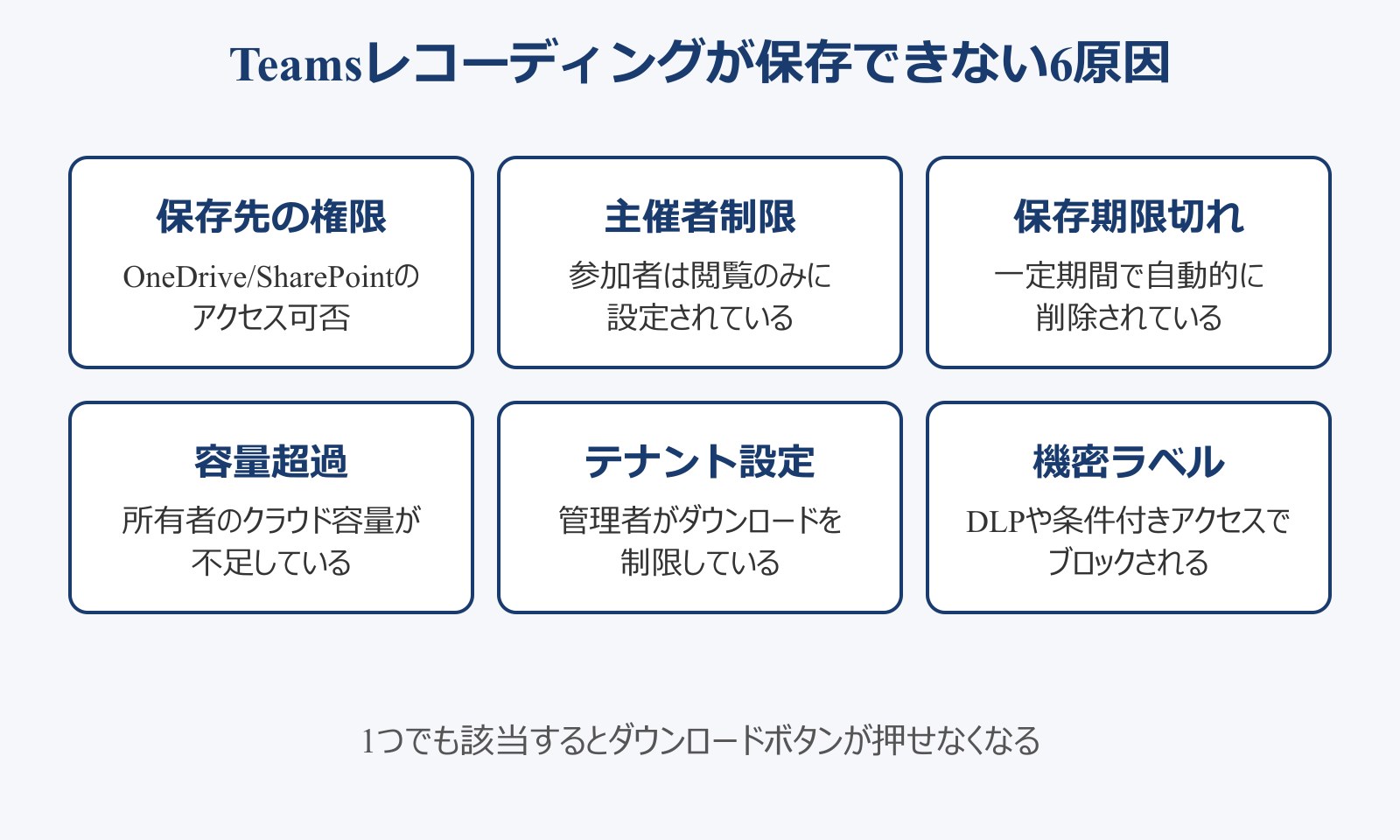
保存先がOneDriveとSharePointに分かれる仕組み
Teamsの会議録画は、Microsoft Streamの旧仕様から切り替わり、現在は基本的にクラウドストレージへ自動保存されます。1対1の通話やグループチャット会議で録画した場合は、開始した本人のOneDrive for Businessの「Recordings」フォルダに置かれる仕様です。一方、チームのチャネル会議で録画した場合は、そのチャネルに紐づくSharePointの「Recordings」フォルダへ保存されます。
つまりダウンロードできない時にまず確認したいのは、自分が見ているリンクが「主催者のOneDrive」なのか「組織のSharePoint」なのかという点になります。OneDriveに保存された録画は、主催者から共有された人だけがアクセス可能で、共有相手から外れていると当然ながらダウンロード操作は表示されません。
SharePointの場合は、チャネルメンバーであれば原則として閲覧と保存ができますが、サイトの権限設計次第ではダウンロードボタンが非表示になります。表示はされるのに保存だけできない時は、Teams側ではなくOneDrive/SharePoint側に視点を移すと突破口が見えます。
主催者と参加者でできる操作が違うTeamsレコーディング
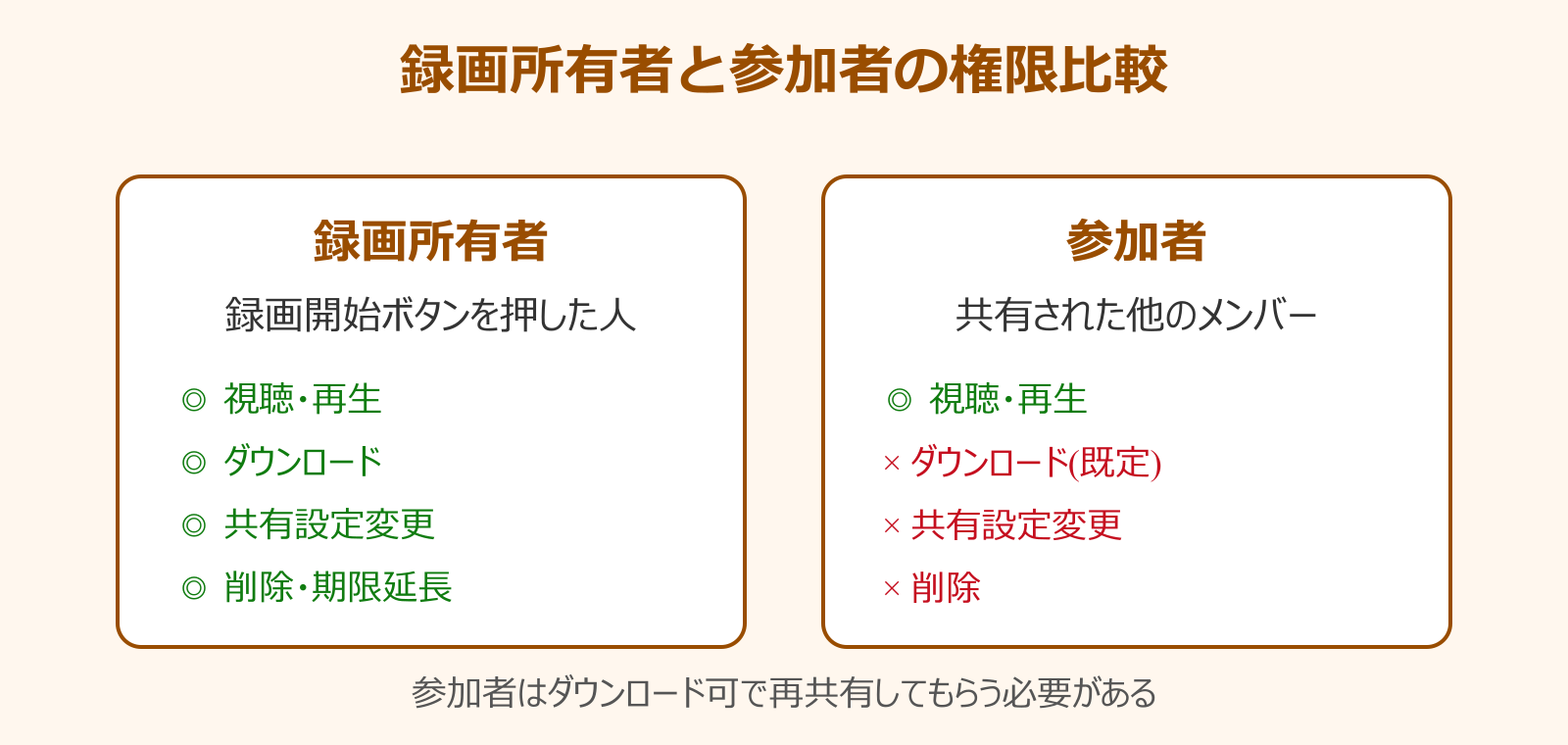
Teamsレコーディングは「録画した本人=所有者」と「会議参加者=閲覧者」で初期権限が分かれています。録画ファイルの所有者は録画開始ボタンを押した人であり、その人にはダウンロード・再共有・削除のフル権限がついてきます。一方で他の参加者は閲覧と再生のみが既定で、所有者が共有設定を緩めない限りダウンロードはできません。
「録画は見られるのに保存ボタンが出ない」「右クリックメニューが灰色になっている」という現象は、ほとんどがこの権限差で説明できます。主催者と録画開始者が別人のケースもよくあるので、誰が所有者になっているかをまず確かめておくと話が早いかなと思います。
所有者を調べたい場合は、録画リンクを開いたOneDrive/SharePoint画面で右上のファイル情報や共有メニューを開きます。そこに「所有者」または「共有元」が表示されているので、その人にダウンロード許可を依頼する流れになります。
保存期限切れで消えてしまうケース
意外と見落とされがちなのが、録画ファイル自体の保存期限切れです。Microsoftはストレージの肥大化対策として、会議録画の自動削除ポリシーを既定で有効にしており、テナント既定では録画作成から60日経過後に自動削除される設定が標準になっています。
テナント管理者が日数を延長したり、ユーザー単位で除外設定をしていれば期限は変わりますが、何も設定変更がない組織であれば2ヶ月前後で消えると考えて差し支えありません。「リンクは残っているのにファイルが見つからない」「開くと404相当のエラーになる」という挙動は、期限切れによる自動削除のサインです。
古い録画ファイルはダウンロードできないだけでなく、再生もできなくなります。重要な会議は録画から数週間以内にローカルへ退避させておくのが安全かなと思います。
削除済みファイルは所有者のOneDrive/SharePointのごみ箱に最大93日間保持される場合があるため、所有者本人に復元を依頼することで救出できるケースもあります。完全削除されてしまうと復元は基本的に不可能になります。
テナント管理者の共有制限がかかっているパターン
会社や学校で使うTeamsでは、テナント管理者が組織全体のセキュリティ設定として外部共有やダウンロードを制限している場合があります。Microsoft 365管理センターやSharePoint管理センターからは、ダウンロードリンクの発行可否や外部ユーザー宛て共有の可否を細かく制御できる仕様です。
この設定が有効な組織では、たとえ自分が所有者であっても「ダウンロードはブロックされています」というメッセージが出てボタンが押せなくなります。本人なのにダウンロードできない時は、まず管理者ポリシーの可能性を疑ってみるのが定石です。
業務PC以外からアクセスしている、組織管理外のブラウザを使っているなど、条件付きアクセスでブロックされているパターンも合わせて疑うとよいかなと思います。SharePoint管理センターの「ポリシー」セクションには「未管理デバイスからのアクセス」「ゲストの共有可否」「ダウンロードリンクの発行可否」がまとめて並んでおり、ここをONにしているテナントでは録画ファイルのダウンロードもまとめて止まる仕様です。
自分のアカウントで起きているのか、組織全体で起きているのかを切り分けたい時は、同僚や上司に同じリンクを開いてもらうのが手っ取り早いです。複数人で同じ症状が出るならテナント設定が原因と判断でき、自分だけなら個別の権限不足や端末側の問題に絞り込めます。原因を分けて考えると依頼先の選定もスムーズになるかなと思います。
機密ラベルや条件付きアクセスでブロックされる場面
Microsoft 365のPurview情報保護では、ファイルに「社外秘」「機密」などの機密ラベルを付与し、自動でダウンロード禁止・印刷禁止などの操作を制限できる仕組みが用意されています。会議録画にも自動でラベルが付くテナントがあり、その場合は閲覧はできても保存ができない状態になります。
また、条件付きアクセスポリシーで「準拠デバイスのみダウンロード可」と設定されている組織では、私物端末からのアクセス時にだけ保存がブロックされる挙動も見られます。家のパソコンや個人のスマホで開いてダウンロードできない時は、職場のPCに切り替えると一発で解決することもあります。
ブラウザやアプリ側の不具合で表示されない時
権限まわりが問題ない時は、純粋にクライアント側の不具合が原因のことも珍しくありません。古いバージョンのTeamsデスクトップアプリではOneDriveプレビューがうまく開かなかったり、ブラウザの拡張機能がダウンロード操作を阻害するパターンも報告されています。
具体的には、SafariやFirefoxで開くとボタンが効かないがEdgeなら問題なし、シークレットウィンドウなら動く、キャッシュをクリアすると復活するといった事例がよくあります。Teamsアプリ単体ではダウンロードボタン自体が用意されていないため、必ずブラウザ経由でOneDrive/SharePointを開く流れになる点も知っておくと便利かなと思います。
Teamsレコーディングがダウンロードできない時の対処法まとめ
原因の見立てがついたところで、今度は実際の手順に落とし込んでいきます。基本方針は「Teams内で粘らずクラウドストレージに直接アクセスして保存する」です。
Teamsアプリの中でダウンロードボタンを探しても見つからないことが多いので、OneDriveやSharePointを別タブで開くのが一番の近道になります。状況別の流れを順に整理していきます。
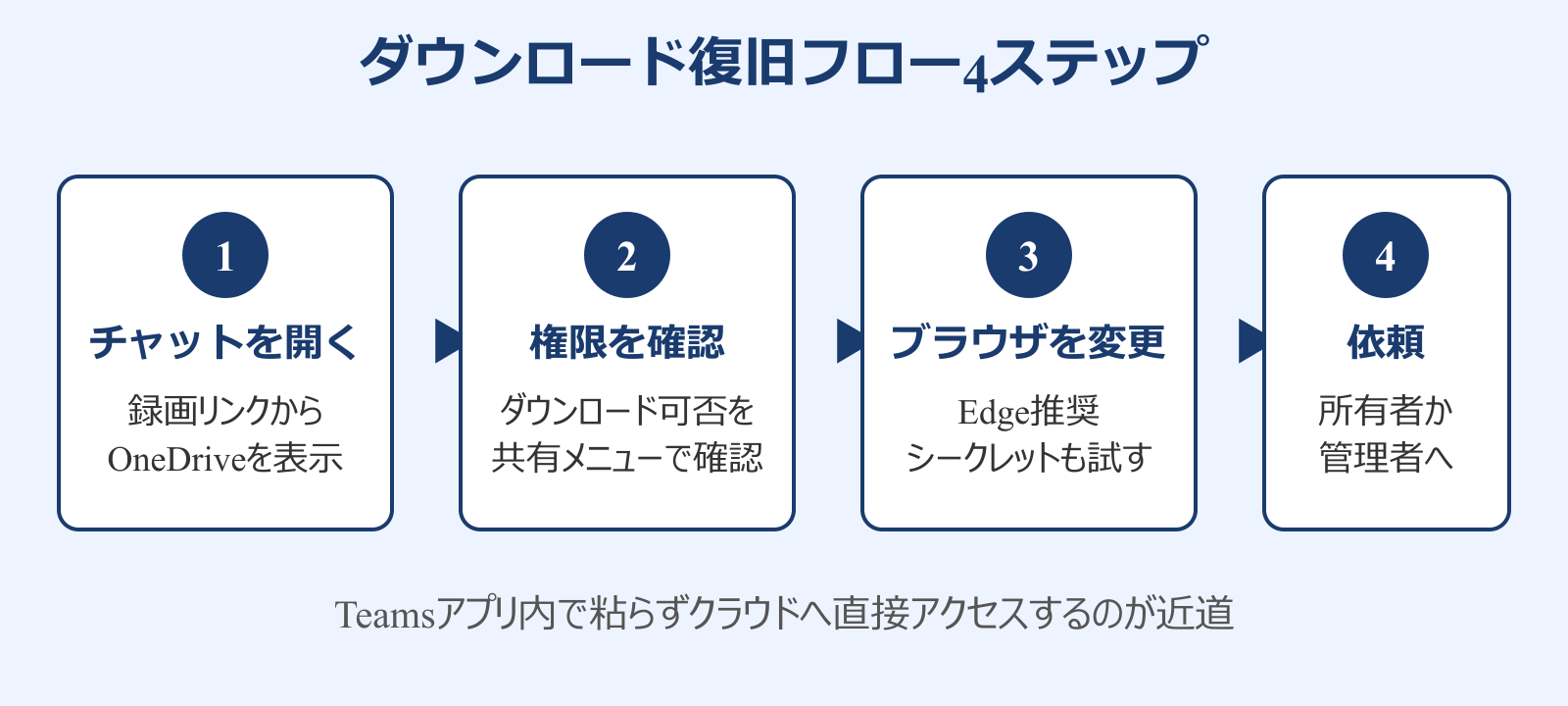
保存先のOneDriveから直接ダウンロードする手順
もっとも成功率が高いのが、Teamsを経由せずにOneDrive for Businessから直接ファイルを開く方法です。手順は次のとおりです。
- Teamsの会議チャットを開き、録画サムネイルの右上にある「・・・」メニューをクリック
- 「OneDriveで開く」または「リンクを取得」を選択
- ブラウザでOneDriveの該当ファイルが開いたら、上部メニューから「ダウンロード」を押す
- 大容量の場合は処理に数分かかるので画面を閉じずに待機
OneDriveの画面でダウンロードボタンが灰色になっている時は、所有者から共有されていても保存だけ制限されているサインです。所有者にダウンロード許可付きで再共有してもらうか、後述する依頼の流れで管理者にエスカレーションすることになります。一覧画面ではボタンが見えないのに、動画ファイル名をクリックして再生プレビューを開くと右上にダウンロードアイコンが現れることがあるので、両方の画面で確認しておくと安全です。
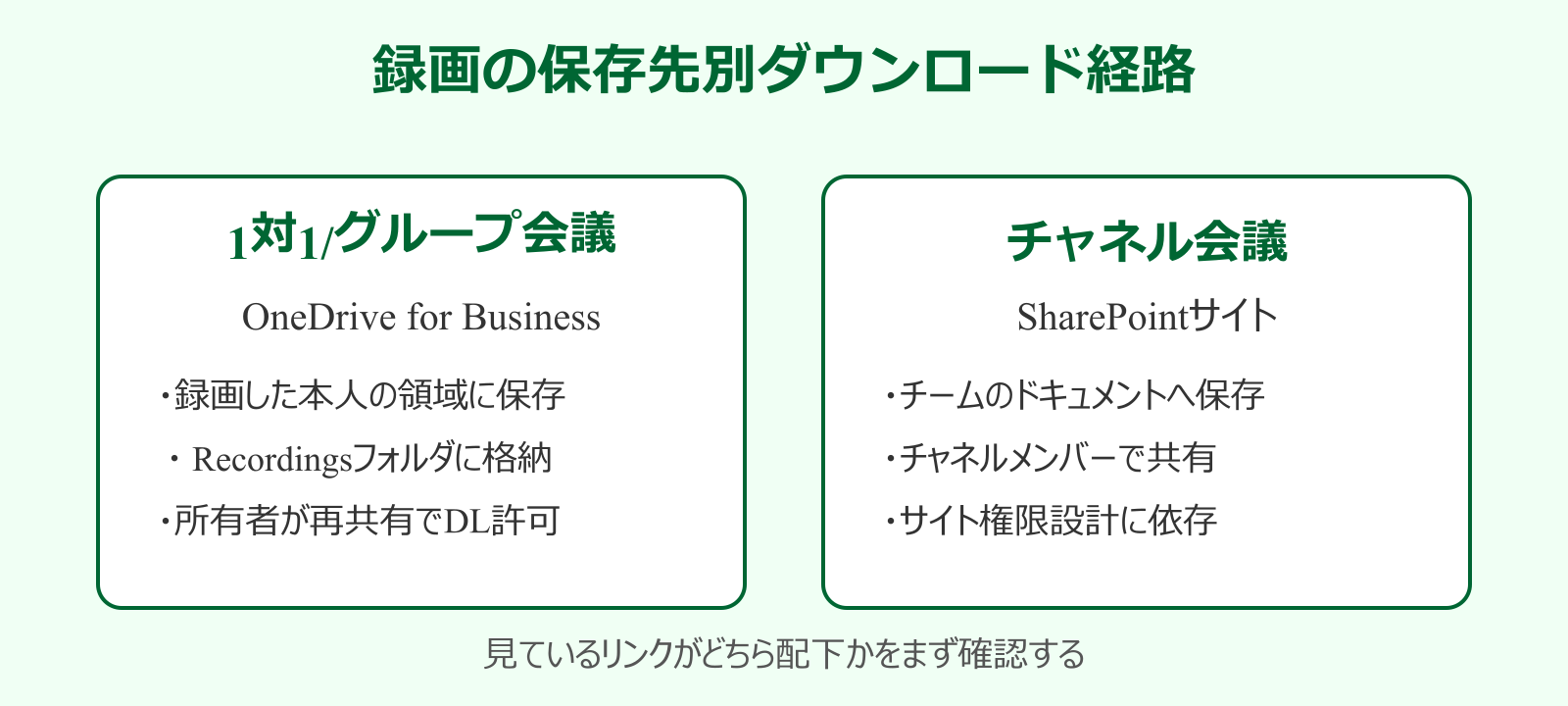
SharePoint配下に保存された録画は、サイト自体の「ダウンロードを許可しない」設定が効いていることがあります。サイト管理者でしか変更できない項目なので、自分でいくらブラウザを変えても結果は同じです。所有者と管理者のどちらに依頼すれば早いのかを見極めるためにも、保存先がOneDriveなのかSharePointなのかは最初に確認しておくのがおすすめかなと思います。
ダウンロードボタンが見当たらない時の代替操作
OneDriveに移動してもダウンロードボタンが表示されない場合は、いくつかの代替策があります。簡単に試せる順に並べてみると以下のような感じです。
| 状況 | 試す操作 | 狙い |
|---|---|---|
| ボタンは見えるが押せない | シークレットウィンドウで開き直す | 拡張機能の干渉を回避 |
| ボタン自体が表示されない | 「コピーの作成」で自分のOneDriveへ複製 | 所有権を自分側に持ってくる |
| 共有リンクが切れている | 主催者に再共有依頼 | 新しい有効期限のリンク取得 |
| 大容量で失敗する | OneDriveアプリで同期し保存 | クライアント経由で取得 |
「コピーの作成」は地味ですが強力で、相手のOneDriveから自分のOneDriveに動画を複製でき、複製後はダウンロード制限が外れることがあります。組織のポリシーで複製も禁止されている場合は使えませんが、まず試してみる価値はあるかなと思います。
スマホやタブレットからの保存手順
PCが使えない時はスマホやタブレットからの保存も選択肢になります。基本的にはモバイル版OneDriveアプリかブラウザを経由する流れで、Teamsアプリ単体ではダウンロード操作が用意されていません。
OneDriveアプリで該当ファイルを開き、メニューの「オフラインで使用可能にする」を選ぶと、端末内に動画が保存されます。WebDAVのように完全なローカルファイル化はされませんが、機内モードでも視聴可能になるので外出先のバックアップ手段として便利です。
厳密に動画ファイルそのものを端末ストレージに落としたい場合は、iPhoneなら「写真に保存」、Androidなら「ファイル」アプリ経由で端末ローカルへエクスポートする手順になります。会社の管理下にあるアカウントだとモバイルでの保存は組織ポリシーで禁止されているケースもあるため、その場合は管理者承認が必要です。
主催者や管理者へ依頼する際の伝え方
自分の操作だけでは解決しない時は、所有者や管理者への依頼に切り替えます。スムーズに対応してもらうコツは、原因の切り分けと希望する解決方法をセットで伝えることです。
たとえば「OneDriveからダウンロードボタンが押せないため、ダウンロード可で再共有していただけますか」「PCのEdgeとシークレットモードで試しても同じでした」と書き添えるだけで、相手の確認手間がぐっと減ります。
テナント管理者へエスカレーションする時は、会議のタイトル・録画日時・自分のメールアドレス・端末情報をまとめておくと一度で話が進みます。海外公式ヘルプの「Microsoft Teamsクラウド録画の管理」を案内すると、相手も設定ポイントを確認しやすいかなと思います。Teamsの社外メンバーが絡む場合は、別記事のTeamsファイル共有のアクセス権設定もあわせて参照しておくと安心です。
Teamsレコーディングをスムーズに使いこなすコツ
最後に、Teamsレコーディングがダウンロードできない状況を未然に防ぐためのちょっとした習慣をまとめておきます。日常的に意識しておくだけでトラブルの頻度はかなり減らせます。
録画直後にOneDriveやSharePointから一度ダウンロードできるかテストしておくのがオススメです。保存期限が切れる前にローカルへ退避しておけば、後から「Teamsレコーディングがダウンロードできない」と慌てる場面を大きく減らせます。
会議の主催者と録画開始者は同じ人が務めると、所有権の混乱がほぼなくなります。チームで運用する場合は、会議テンプレートの段階で誰が録画を担当するかを明文化しておくと安心です。詳しい仕様はMicrosoft 365の公式サポートでも確認できます。テナント全体の運用設計を見直したい時は、Microsoft Teams公式の管理者向けドキュメントも参考になります。あわせて、関連するTeamsトランスクリプト要約の活用やteams予約送信の注意点もチェックしておくと、Teamsまわりのトラブル全般に強くなれるかなと思います。
権限・期限・テナント・ラベル・端末の5つを意識し、所有者と管理者と上手に連携することが、Teamsレコーディングがダウンロードできない問題への一番の特効薬です。トラブルが起きてから慌てるより、ふだんの録画運用ルールを少し整えておくほうが、結果的に時間も心配もぐっと節約できるかなと思います。次回からの会議で同じ詰まり方をしないためにも、今日確認した保存先・所有者・期限の3点だけはチームで共有しておくとよさそうです。