Teamsのアイコン作成は簡単?基本と注意点を解説!
Teamsのアイコン作成は、専門のデザイナーでなくても無料ツールと数ステップの設定だけで実現できます。プロフィール画像を整えるだけで、社内チャットでの認識性が大きく上がり、誰からのメッセージか一瞬で判断できるようになります。
とはいえ、推奨サイズや形式を知らずに作ると表示が崩れたり画質が荒くなったりすることもあるため、最初に基本仕様を押さえておきたいところです。AIや無料デザインツールで作る場合の注意点や、著作権・業務マナーで失敗しないコツも合わせて整理していきます。
この記事では個人用のプロフィール画像から、チーム単位のアイコン作成までを一気通貫で解説していきます。
- Teamsアイコンに使える画像形式とサイズの目安
- 個人用とチーム用それぞれの設定・変更手順
- Canvaやフリー素材、AIで作る具体的な方法
- 業務利用で避けたい著作権やマナー上のNG例

Teamsアイコン作成の基本ルールと最適サイズ
Teamsのアイコンは、ただ好きな画像を当てはめれば良いというわけではなく、推奨サイズや使える形式が定められています。仕様を外すと表示が荒れたり反映が遅れたりするため、まずはここを押さえておくと安心です。
個人プロフィールとチーム単位のアイコンでは変更箇所が異なるので、両方の流れを順番に追っていきます。
アイコンに使える画像形式とサイズの目安
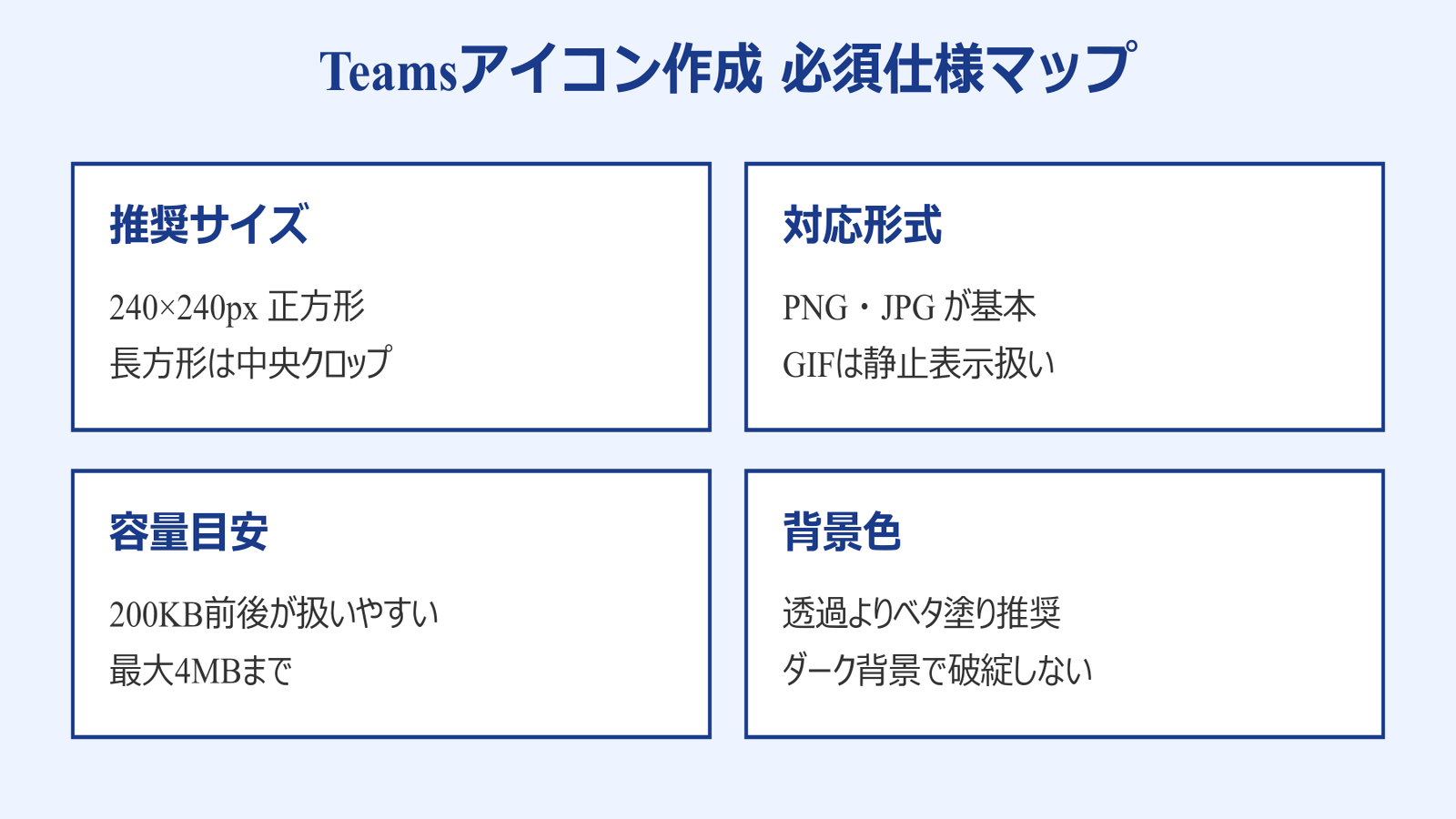
Teamsのアイコンは、一般的に240×240px前後の正方形、JPGまたはPNG形式が推奨されています。Microsoft 365のプロフィール画像仕様としては最大4MBまでアップロードできますが、実際の表示時には小さくリサイズされるため、最初から正方形で書き出しておくと劣化が抑えられます。
長方形の画像をそのまま登録すると、中央が自動でクロップされる仕組みになっており、人物のアイコンであれば顔が見切れることもあります。元画像の構図によっては、想定とは違うトリミングになる可能性があるので注意したい部分です。
形式はPNG・JPGに加えてGIFも静止画として処理される場合があります。アニメGIFは動かない静止画として表示されることが多く、動きを期待するならアプリ側で動画背景を使う方が現実的です。
容量については、大きすぎると同期に時間がかかり、社外メンバーから見たときの初回読み込みが遅くなる傾向があります。200KB前後に抑えておくのが扱いやすい目安で、写真ベースのアイコンを使うときは解像度を落とし過ぎないように調整しましょう。
主要な仕様を表で整理すると次のとおりです。
| 項目 | 推奨値 | 補足 |
|---|---|---|
| サイズ | 240×240px前後の正方形 | 長方形は中央クロップされる |
| 形式 | PNG / JPG | GIFは静止画扱い |
| 容量 | 200KB前後(最大4MB) | 大きすぎると同期が遅延 |
| 背景 | ベタ塗り推奨 | 透過はダーク背景で破綻あり |
チーム用アイコンとユーザー用アイコンの違い
Teamsのアイコンは大きく分けて、個人のプロフィール画像とチームのアイコンの2種類があります。両者は変更画面も反映先も異なるため、混同しないようにしておきたい部分です。
個人のプロフィール画像は、メールアドレスごとに紐づくMicrosoft 365のアカウント情報を参照しており、Teamsだけでなくoutlookやsharepoint、To Doなど他のMicrosoft 365サービス全体に反映されます。Teamsで変えるとビジネスメールの差出人アイコンも一緒に変わるイメージです。
これに対してチームのアイコンは、特定のチームグループに対して設定する識別子で、所属メンバー全員の左ペインに表示されます。プロジェクトごとに視認性を上げたい場合や、複数のチームを並行運用しているとき判別性を高めるのに効果的です。
チームのアイコンは、チームの所有者(オーナー)権限を持つメンバーだけが変更できる制限があり、組織のポリシーによっては管理者がプロフィール画像の変更そのものを無効化しているケースもあります。Teamsメンションのグループ運用を併用すると、チーム単位の通知体験まで整います。
個人プロフィール画像の設定・変更手順
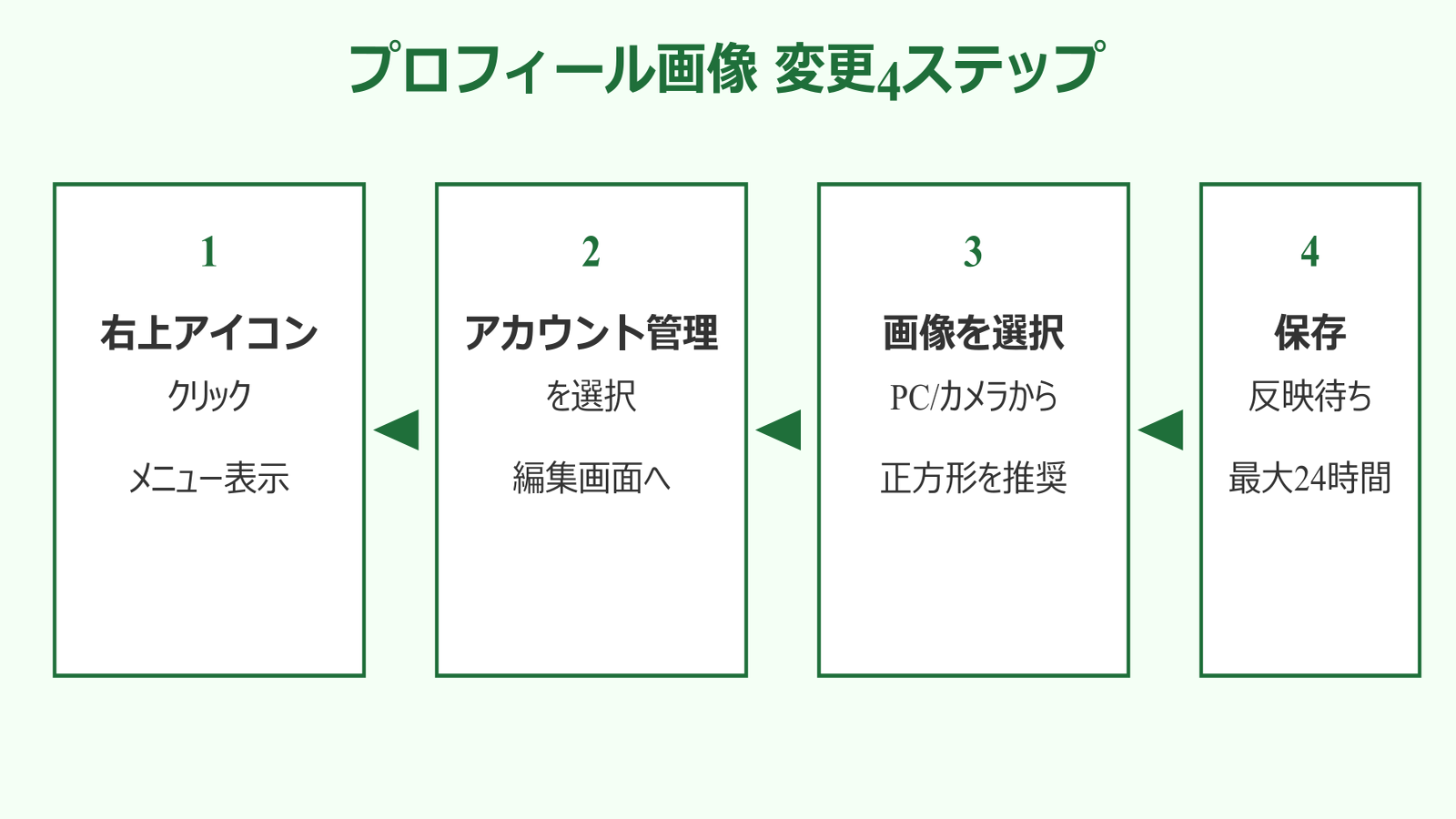
個人用のプロフィール画像を変更する基本フローは、PC版・Web版・モバイル版で大きな差はなく、3〜4ステップで完了します。画面右上の自分のアイコンをクリックして、表示されたメニューから「アカウントを管理」を選びましょう。
PC版(新Teams)では、続いてプロフィール部分にカーソルを合わせるとカメラのアイコンや鉛筆マークが表示されるので、ここから新しい画像をアップロードします。画像の一部を選択するクロップツールが出てくる場合は、顔や主要要素が円の中央に収まるよう調整します。
モバイル版では、左上のメニューアイコンをタップしてプロフィール画面を開き、表示された現行アイコンをタップすると画像の差し替えメニューが現れます。スマートフォンのカメラロールから直接選べるのが便利なポイントです。
Web版はブラウザによって若干UIが異なりますが、概ねPC版と同じ流れで操作できます。組織アカウントでサインインしている場合、変更後の画像はMicrosoftアカウント全体に最大24時間ほどで反映されるとされています。詳細な手順はMicrosoft Teamsの公式サポートでも案内されています。
チーム用アイコンを設定・変更する流れ
チームのアイコンを変更する場合は、対象チームの所有者権限が必要です。手順そのものはシンプルで、サイドバーから対象チームを選び、右クリック(モバイル長押し)から「チームを管理」を開きます。
設定画面の上部にアイコン編集のリンクがあるので、そこから画像を差し替えます。アイコンは色付きの円形アイコンか、画像アップロードのどちらかを選べる仕様になっており、シンプルにイニシャルだけで運用しているチームも少なくありません。
複数のチームを運用していると、アイコンが全部似た色になって判別しにくくなることがあります。色味と頭文字を意識的に分けて設定するのがコツで、たとえば営業は青系、開発は緑系のように色ルールを決めておくと一覧性が高まります。
変更後の反映までのスピードは、組織内の同期スケジュールに依存します。プロフィール画像と違い、チームアイコンは比較的早く(数分以内に)反映されるケースが多いですが、メンバー側のキャッシュによっては再起動するまで旧アイコンが残ることもあります。Teamsでチーム全員にメンションする方法と合わせて整えておくと、チーム単位の運用体験がより安定します。
アイコンを変えても反映されない時のチェック
アイコン画像を変更したのに、いつまでも古い画像のまま表示されるトラブルは少なくありません。原因はいくつかのパターンに分かれるため、優先度の高いものから順番に確認していきましょう。
最も多いのがキャッシュの問題で、Teamsアプリ側に旧アイコンが保存されたままになっているケースです。アプリを完全終了して再起動する、もしくはWindowsであれば%appdata%\Microsoft\Teams配下のキャッシュフォルダを削除する方法が有効とされます。
次に多いのが組織ポリシーによる制限です。Microsoft 365管理者がプロフィール変更を無効化していると、変更しても反映されないか、そもそも変更ボタンが押せない仕様になっています。会社支給端末でアカウント管理がグレーアウトしているような場合、IT管理部門に確認するのが近道です。Teamsの更新が必要と出るときの対処法のように、アプリ側のバージョン更新が引き金になっていることもあります。
反映されない時のチェック順
- アプリの再起動とキャッシュフォルダ削除
- 24時間ほど待ってからoutlookやsharepoint側も確認
- 管理者ポリシーで変更が無効化されていないか確認
- 必要に応じて管理者に画像リセットを依頼
Outlookなど他サービスから先に画像を変更した直後は、Teams側との同期に時間差が出ることがあります。24時間程度を目安に再確認すると、自然に新しいアイコンへ更新されているケースが多いとされています。
Teamsアイコン作成に便利なツールと注意点
Teamsで使うアイコンは、専用ソフトを買わなくても無料ツールやAIサービスで十分なクオリティに仕上げられます。業務用ならではの著作権・マナーの注意点もあるため、ここを押さえておくと安心です。
ここからは、無料ツール・フリー素材・AI生成の3パターンと、業務利用で気をつけたいポイントを順に整理していきます。
Canvaなどの無料デザインツールで作成する手順
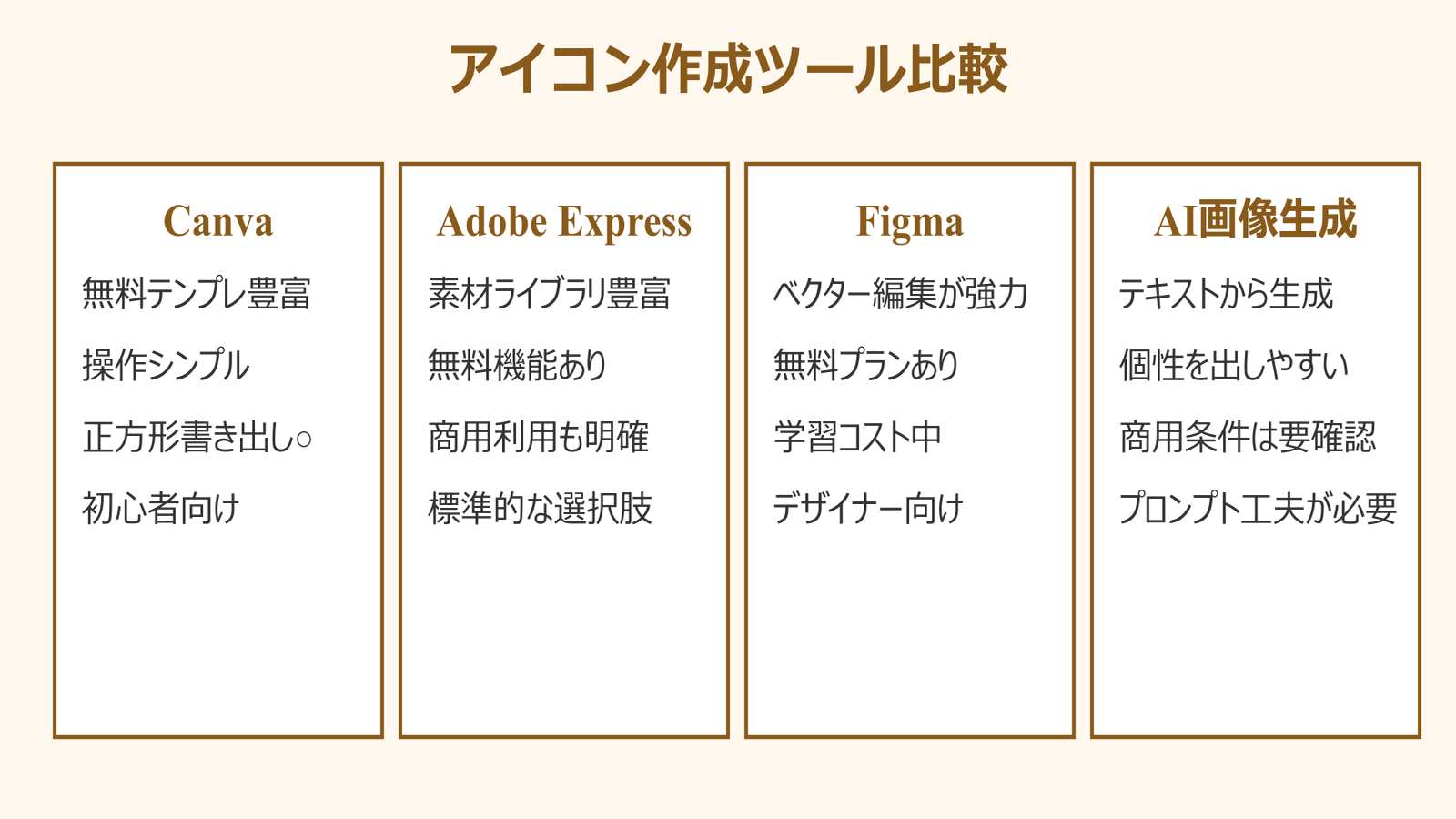
最も手軽なのは、Canvaのような無料デザインツールでアイコンを作る方法です。Canvaにはあらかじめプロフィール写真用テンプレートが用意されており、500×500pxや240×240pxの正方形サイズが選べます。
Canvaで作成する流れは、まず公式サイトでアカウントを作成し、テンプレート検索で「プロフィール画像」「アバター」と入力します。気に入ったテンプレートをベースに、社内利用なら業務にふさわしいシンプルな配色へ調整しましょう。
文字を入れる場合は、見やすさを優先してフォントサイズ大きめにします。小さなアイコン内で凝った装飾は埋もれてしまうため、頭文字1〜2文字と背景色だけというくらいの引き算デザインが視認性に優れます。
書き出し時は、PNG形式かつ透過オフで保存するのが安全です。Teamsは透過PNGも扱えますが、背景がダークモードの相手には透明部分が黒く見えるため、白や淡色で背景を埋めておく方が破綻しません。詳しい操作はCanva公式サイトのヘルプも合わせて参照しておくと迷いません。
フリー素材や写真を活用するときの選び方
自作以外の選択肢として、フリー素材のイラストや写真を活用する方法があります。商用フリー素材の中には、Teamsのような業務利用にも使える明確な利用規約のサイトが多数あります。
業務利用しやすいフリー素材ジャンル
- フラットイラスト系(いらすとや、Loose Drawing、ICOOON MONOなど)
- 業務向け写真素材(Unsplash、ぱくたそ、写真AC)
- アイコン素材集(FLAT ICON DESIGN、Iconfinder無料枠)
代表的なのはシンプルな線画やフラットなアイコンが揃ったイラスト集で、業務用アバターにも馴染みます。写真素材は背景が整理されたものを選ぶと、Teamsの小さなアイコン枠でも視認性が保たれます。
ただし、フリーといってもライセンス条項によっては商用利用や改変が制限される場合があります。ダウンロードページの利用規約を確認し、「商用利用可」「クレジット表記不要」を満たすものから選ぶのが基本です。
特定のキャラクターや有名人の写真は、たとえ自分が撮ったものでも肖像権・パブリシティ権の問題があるため、業務アカウントのアイコンには適しません。社内向けの軽いノリで使った画像が、外部の取引先とのチャットで意図せず見られて指摘を受けるパターンも考えられます。
AI画像生成で個性的なアイコンを作るコツ
最近はChatGPTやGemini、MidjourneyといったAI画像生成サービスを使ってアイコンを作る人が増えています。テキストで雰囲気を指示するだけで、世界に1つだけのアバターが手に入る点が魅力です。
業務用に作るときのコツは、プロンプトでスタイルを具体的に指定することです。フラット、ベクター調、淡いトーン、正方形、プロフィールアイコンといった語を組み合わせると、ビジネスシーンに馴染むテイストになります。逆に指定が曖昧だと、奇抜な構図や写実的な人物が出力されてしまい、業務アカウントにそぐわないことがあります。
プロンプト例として、「20代後半の人物、ビジネスカジュアル、明るい背景、フラットイラスト、正方形比率」のように複数要素を並べると、再現性のあるアイコンに近づきます。生成後はトリミングや色調補正をかけて、Teamsで小さく表示されても判別できるよう整えます。
AI生成画像については、商用利用の可否や著作権の扱いがサービスごとに異なります。会社のガイドラインで生成AIの利用がどう定められているかを必ず確認し、許可されている範囲で使うようにしましょう。
著作権・肖像権で気をつけたいポイント
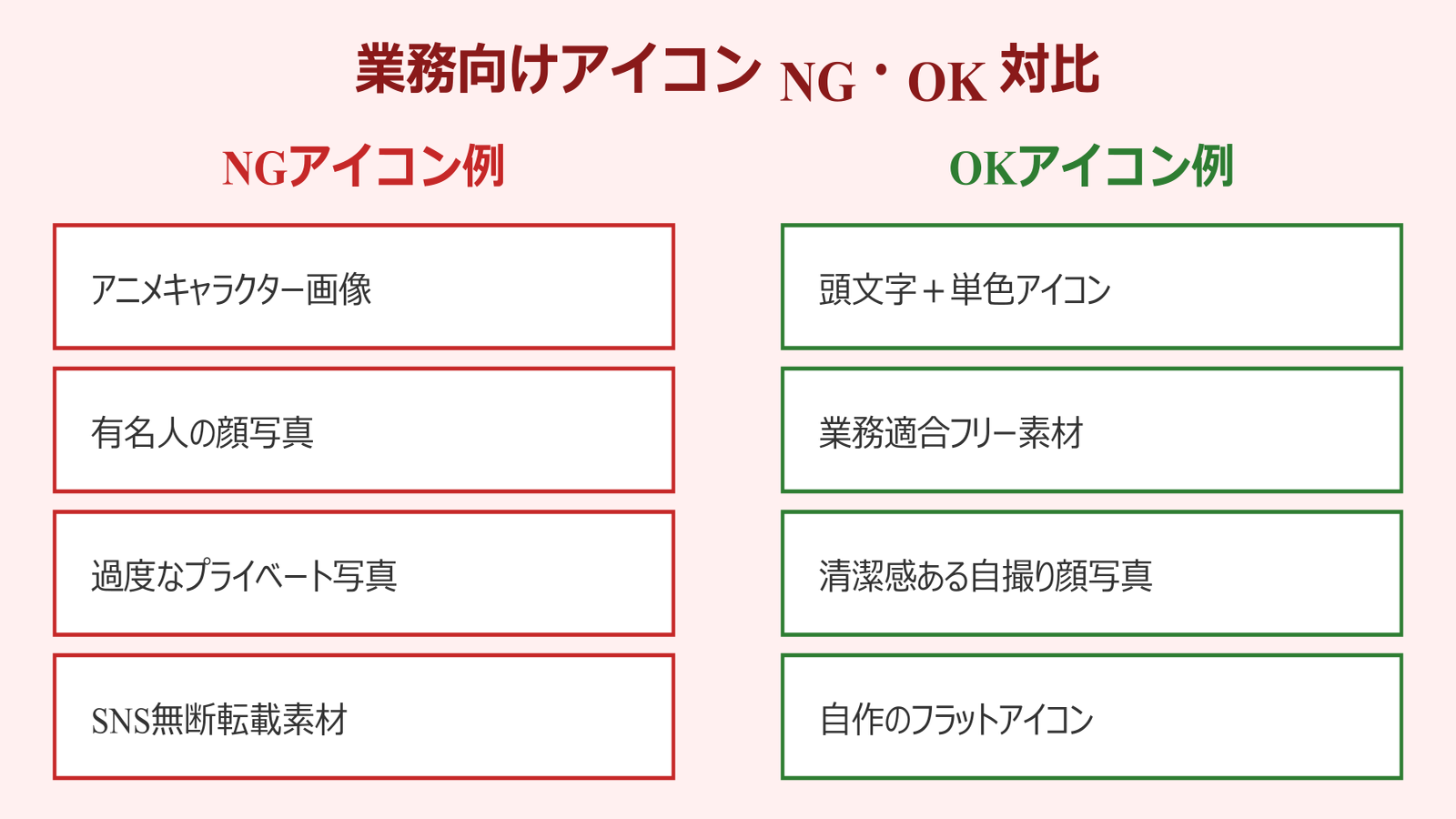
業務用アイコンで最も多いトラブル原因が、著作権・肖像権の取り扱いです。アニメキャラクターのスクリーンショットや、有名人の顔写真をアイコンに使うのは、私的利用の範囲を超えると違法と判断される場合があります。
特に企業アカウントで使うと、社内コンプライアンスの観点からも問題視されます。組織のIT部門が定期的に画像をチェックしている事例もあり、リスクの高い画像は事前に避ける方が安全です。
業務アイコンで避けたい素材
- アニメ・漫画・ゲームのキャラクター画像
- 芸能人やスポーツ選手の顔写真
- 他人が運営するSNSやサイトから無断保存した画像
- 家族・知人の顔が大きく写る私的写真
公式に提供されているスタンプやキャラクター画像は、利用規約で「SNSアイコン利用可」と明示されているものに限定するのが無難です。文化庁の著作権ページでも、私的利用と公的利用の境界線が解説されているので、業務利用かどうか迷ったときは参照しておくと判断しやすくなります。
業務利用にふさわしくないアイコンの例
業務用Teamsで避けたいアイコンには、いくつかのパターンがあります。これは法的問題というより、ビジネスマナーや社内印象の話です。
代表的なNG例として、まず極端にプライベートな写真が挙げられます。海でくつろぐ自分の写真、酒を飲んでいる写真、コスプレ写真などは、社外との会議や取引先メールで突然表示されたときに違和感を与えることがあります。
業務適合度が低くなりやすいアイコン
- 強い主張のテキストロゴ(政治・宗教・煽情的なメッセージ)
- 派手すぎる虹色グラデーションや極小フォント詰め込み型
- 休日感が強い私的スナップ(飲酒・水着・コスプレなど)
- 他社ロゴをアレンジした模倣デザイン
次に、テキストだけの過度に派手なアイコンは視認性を損ないます。Teamsのチャット一覧でアイコンは20px前後に縮小されることが多く、シンプルなものほど機能的です。
政治的・宗教的な主張を含むアイコンも、組織内では中立性を欠くと見なされる可能性があります。社内の多様性に配慮する観点で、議論を呼ぶ画像は避けるのが無難です。最後に、他人のSNSから無断で持ってきた画像は論外で、アイデアの参考にする程度に留め、自分で作るか正式に許諾を得た素材だけを使うようにしましょう。
Teamsのアイコン作成で押さえておきたいまとめ
ここまで、Teamsのアイコン作成に関する基本仕様と作成・運用のコツを整理してきました。ポイントを振り返ると、まずは推奨サイズ240×240px前後の正方形と、PNGまたはJPG・200KB前後を意識した画像を準備し、個人用とチーム用の変更箇所を取り違えないようにすることが土台になります。
作成手段は、Canvaなどの無料ツールで作る、フリー素材を選ぶ、AI画像生成を使うの3パターンが現実的です。それぞれに著作権・肖像権・組織ポリシーの注意点があり、業務利用では特に社外との会議や取引先チャットで表示される可能性を意識した選び方が求められます。
アイコンが反映されないときは、まずキャッシュクリアと24時間程度の待機を試し、それでも改善しなければ管理者ポリシーを確認する流れがおすすめです。良いアイコンはコミュニケーションの第一印象を底上げします。視認性と業務適合性の2軸で選ぶことを忘れずに、自分らしいTeamsアイコンを作っていきましょう。