Teamsプライベートチャネルへのメンバー追加って?解説!
Teamsで案件ごとに少人数だけ集めたいとき、プライベートチャネルへのメンバー追加が思うように進まず手が止まってしまうことがあります。親チームには参加しているのにチャネルでは検索に出てこなかったり、所有者でないと追加できなかったりと、通常チャネルとは違う独特の制約があるためです。
この記事ではPC版アプリやスマホアプリでのメンバー追加の手順を整理し、追加できないときの原因と対処をパターン別にまとめます。所有者ロールや親チームとの関係、ゲストの扱いまで一気に把握しておくと、現場で迷わなくなります。
運用部門のN(私)が、自分でも何度も詰まったポイントを中心に、なるべく具体的な操作画面のイメージと一緒に紹介していきます。落とし穴の早見表も用意したので、似た症状で困っている方は照らし合わせながら読んでみてください。
この記事で分かること
- Teamsプライベートチャネルへのメンバー追加の基本手順(PC・Web・スマホ)
- 追加できる人と追加できない人の見分け方
- 追加できないときの代表的な原因と対処
- 所有者ロールやゲスト扱いなど運用面の勘どころ

Teamsプライベートチャネルへのメンバー追加の基本手順
ここではプライベートチャネルへメンバーを足すときの標準的な流れを整理します。通常チャネルと違って親チームに参加しているだけでは閲覧できないため、別途追加操作が必要になる点を意識しておくと混乱しません。
プライベートチャネルの特徴と通常チャネルとの違い
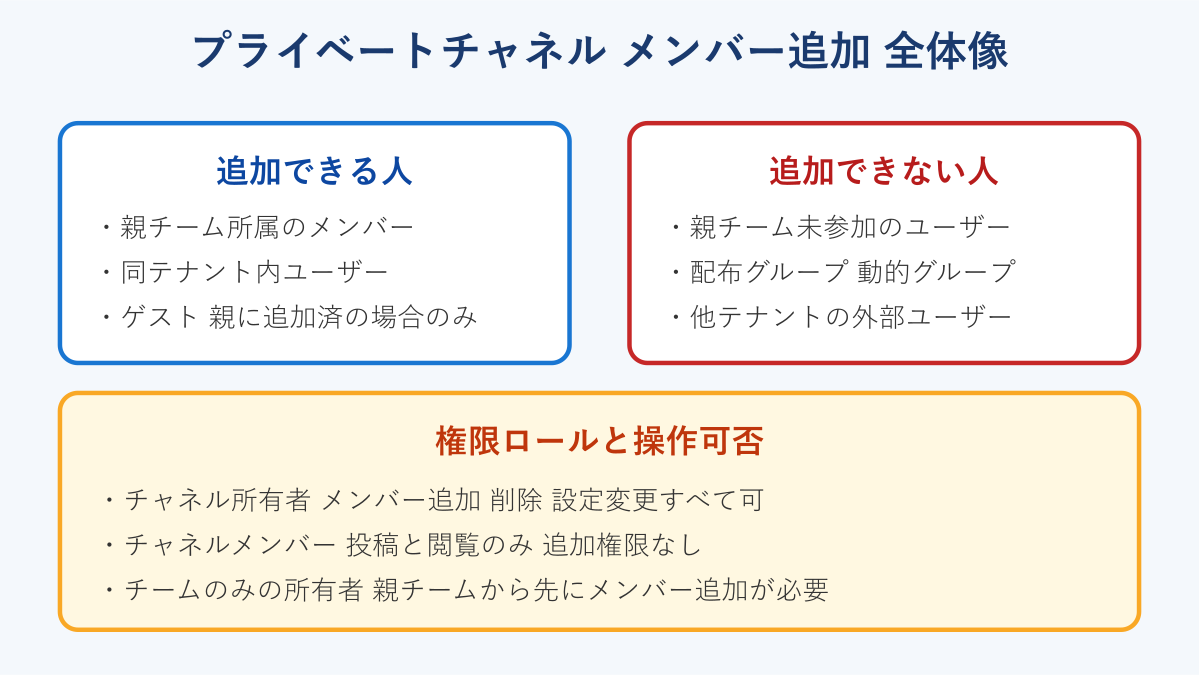
プライベートチャネルは、親チームに所属するメンバーの中から選ばれた一部のユーザーだけが参加できる限定空間です。チャネル名の横に鍵マークが表示され、招待されていない人には会話もファイルも一切見えません。通常チャネルが親チームのメンバー全員に自動公開されるのに対し、プライベートチャネルは追加された人だけが入れる点が大きな違いです。
もうひとつ重要な仕様として、プライベートチャネルは固有のSharePointサイトを持ちます。ファイルや一覧は親チームのサイトとは別管理になっており、権限も独立しています。ここで共有したファイルは親チームの所有者であっても、メンバーでなければアクセスできません。
用途としては、人事の相談、特定取引先案件、機密扱いのプロジェクトなど、少人数で完結させたい話題と相性が良い設計です。逆に、参加者が頻繁に入れ替わる業務や全社共有を前提とした話題には向かない傾向があります。設計時に誰を入れて誰を入れないか、運用ポリシーを先に決めておくとトラブルを避けやすくなります。
なお、1つの親チームに作成できるプライベートチャネル数や、1チャネルあたりの最大メンバー数には制限があります。仕様は更新されることがあるため、運用前に最新値をMicrosoft公式ドキュメントで確認しておくと安心です。
PC版アプリでメンバーを追加する手順
PC版のTeamsアプリでメンバーを追加する場合、チャネル所有者または親チーム所有者の権限でサインインしていることがまず前提です。権限がないアカウントだと、後述する「メンバーを管理」メニュー自体が表示されない、もしくは追加ボタンが押せない状態になります。
具体的な操作は、左サイドバーから対象の親チームを開き、プライベートチャネル名にカーソルを合わせると現れる「…」(その他のオプション)をクリックします。表示されたメニューから「メンバーを管理」を選ぶと、現在のチャネルメンバー一覧が右側のパネルに展開されます。
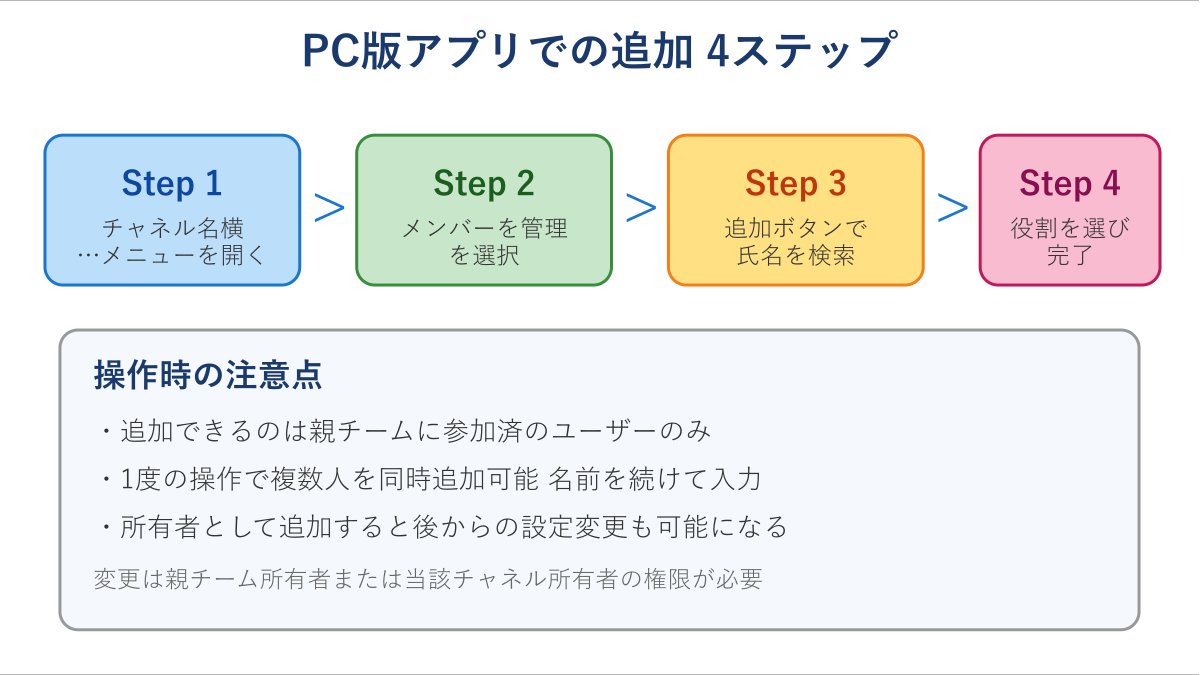
パネル上部の「追加」ボタンをクリックし、追加したいユーザーの氏名やメールアドレスを入力すると、親チームに参加しているユーザーがサジェスト表示されます。複数人を続けて入力でき、一気に追加することも可能です。最後に役割を「メンバー」または「所有者」から選択し、「追加」を押して確定します。
操作直後はチャネル一覧の更新が遅れることもあります。追加されたはずなのに本人側でチャネルが表示されないときは、数分待つかTeamsアプリの再起動を促すと反映されます。Teamsメンションのグループ運用のように、追加直後の通知の出方にもクセがあるため、運用ルールと併せて確認しておくと安心です。
Webブラウザ版での追加方法
ブラウザ版のTeams(teams.microsoft.com)からもメンバー追加は可能で、操作の流れはPCアプリ版とほぼ同じです。チャネル名横の「…」から「メンバーを管理」を開き、追加ボタンで氏名検索する手順は共通しています。社用PCにアプリをインストールできない端末や、私物端末からの一時操作で重宝します。
ブラウザ版で注意したいのは、ブラウザのキャッシュが古いと検索結果に最新メンバーが反映されないケースがある点です。新規入社者をすぐに追加したい場面で「検索しても出てこない」という状況に陥ったら、ブラウザのキャッシュをクリアするか、シークレットウィンドウで開き直すと改善することが多いです。
また、企業内のシングルサインオン(SSO)でログイン状態が複数アカウントに分かれていると、意図せず別テナントのTeams画面を操作していることがあります。画面右上のプロフィールアイコンから現在のテナント名を確認してから作業すると、思わぬ取り違えを防げます。
ブラウザ版でも基本的な機能は揃っていますが、リッチな会議体験や一部の高度なファイル操作などはアプリ版優位です。メンバー追加だけならブラウザ版で十分こなせます。
スマホアプリからの追加方法
外出先や移動中など、PCを開けないタイミングでもスマホアプリからメンバー追加は実行できます。iOS版・Android版とも操作は近く、対象のプライベートチャネルを開いて画面上部のチャネル名タップ、表示される設定メニューから「メンバーを管理」を選ぶ流れになります。
スマホ版で気をつけたいのは、画面が狭いぶん長押しや横スクロール操作が紛れやすい点です。誤って所有者を解除してしまうと、再度自分を所有者に戻すには別の所有者の協力が必要になります。重要な操作はなるべくPCから行い、緊急時のみスマホで対応するのが安全です。
もうひとつ、社用アカウントとMicrosoft個人アカウントが両方ログインされていると、スマホで切り替えに失敗するケースがあります。チャネルが見当たらない場合は、アプリ内のアカウント切り替えから対象のテナントを選び直してみると改善します。
一度に複数人を追加するコツと注意点
新規プロジェクト立ち上げ時など、一気に5〜10名以上を追加する場面では、検索ボックスに氏名やメールアドレスをカンマや改行で続けて入力すると候補がまとめて表示されます。1人ずつ追加するよりも操作回数を抑えられ、漏れも減らしやすくなります。
ただし、配布グループや動的グループを丸ごとプライベートチャネルに追加することはできません。これはプライベートチャネルが個別ユーザー単位での権限管理を前提にしているためで、グループでの追加が可能な親チームとの大きな違いになります。少人数でグループ化したい場合は、Teamsのタグ機能を併用すると運用がスムーズです。
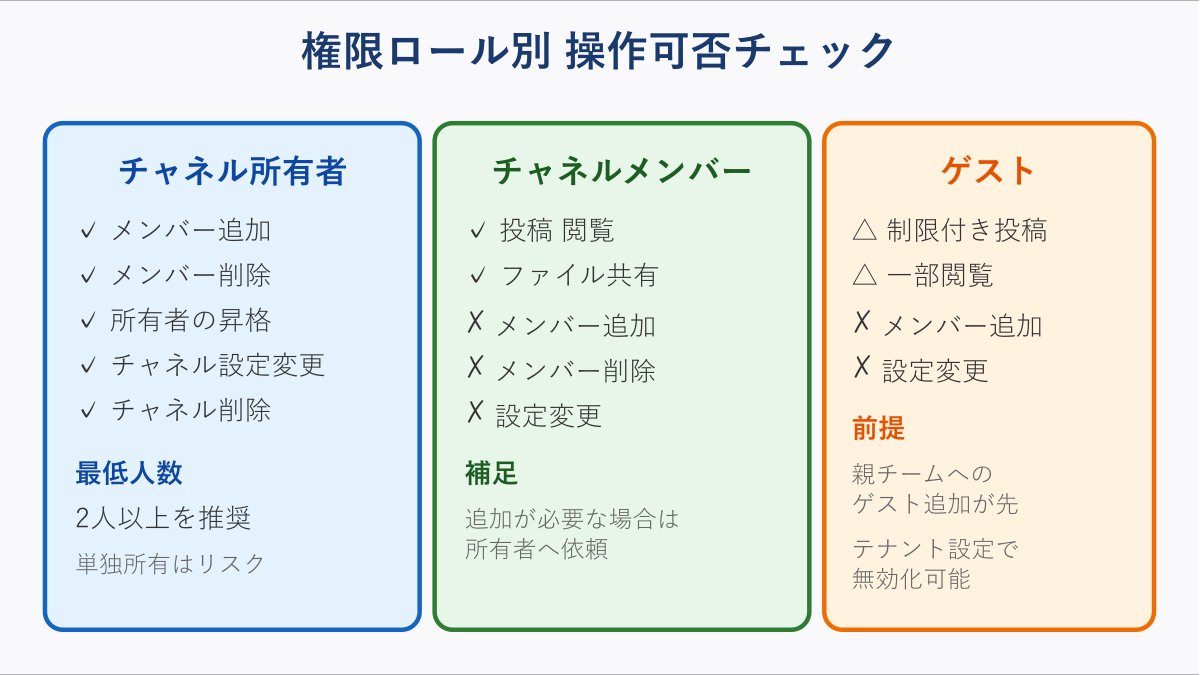
もう1点、所有者を必ず2名以上に設定するのが運用上の鉄則です。所有者が1名だけのままその人が退職や異動でアカウント削除されると、チャネル設定の変更ができなくなり、後任者の追加すら詰むケースが出てきます。立ち上げ時点で副所有者を必ず指名しておきましょう。
| 追加対象 | 可否 | 前提条件 |
|---|---|---|
| 親チームに参加済の同僚 | 可能 | 所有者権限で操作 |
| 親チーム未参加のユーザー | 不可 | 先に親チームへ追加が必要 |
| ゲスト(社外アカウント) | 条件付き可 | 親チームへゲスト追加済かつテナント許可 |
| 配布グループ・動的グループ | 不可 | 個別ユーザー単位での追加が必要 |
| 他テナントの外部ユーザー | 不可 | ゲストとして招待し直す必要あり |
外部ゲストや社外メンバーを追加する場合の条件
取引先や業務委託先など、社外メンバーをプライベートチャネルに入れたい場合は、いくつかの条件がそろっている必要があります。まずテナント管理者がゲストアクセスを有効化していること、次に対象のゲストアカウントが親チームに追加されていることが大前提です。
条件を満たしていれば、社内メンバーと同じ手順でプライベートチャネルへ追加できます。ただしゲストは権限が制限されており、所有者へ昇格させることはできない仕様です。会議の予定表機能やファイルの編集権限など、ゲストには一部機能が無効化される点も覚えておくとトラブルを未然に防げます。
運用面で重要なのは、誰がゲストを招待したかを記録しておくことです。ゲストアカウントは契約終了後に放置されがちで、機密情報の取り扱い上のリスクが残ります。プロジェクト終了時に削除する運用フローを最初から組み込んでおくと安全です。Teamsファイル共有のアクセス権設定と合わせて、定期棚卸ルールを決めておくと安心して使えます。
追加前のチェックリスト
- 自分が所有者ロールでサインインしているか
- 追加したい相手が親チームに参加済か
- 所有者を2名以上に増やす設計になっているか
- ゲスト追加の場合、テナントポリシーが許可しているか
メンバー追加できないときの原因と対処
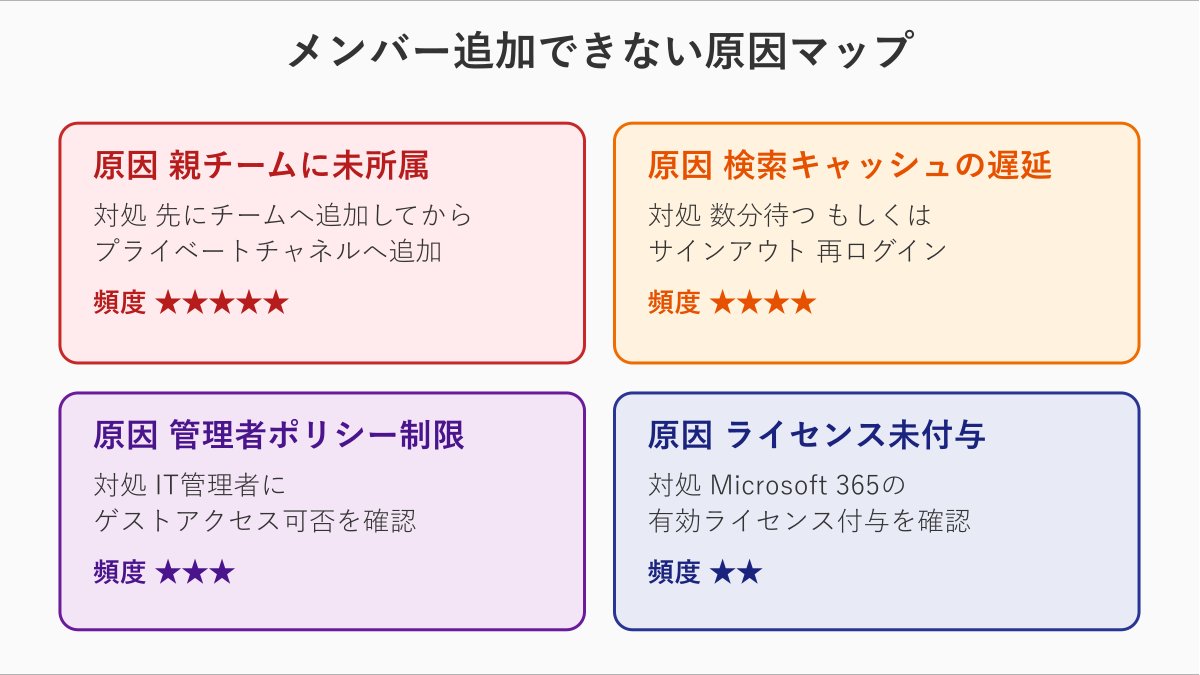
続いて、追加ボタンを押してもエラーになる、検索しても候補が出てこない、といった典型的なつまずきパターンを整理します。原因は権限・キャッシュ・管理者ポリシー・ライセンス・グループ種別の5系統に大きく分かれます。
権限不足が原因のケース
もっとも多いのが、操作している自分自身に所有者ロールがないケースです。プライベートチャネルでは親チームの所有者であっても、当該チャネルに所有者として参加していなければメンバー追加メニューを開けません。これは通常チャネルと違う点で、知らないと最初の関門になります。
対処としては、まずチャネル既存の所有者に連絡し、自分を所有者へ昇格してもらうのが最短ルートです。所有者が見当たらない場合は、親チームの所有者経由でMicrosoft 365管理センターから対象チャネルの所有者を新規に指名してもらう手順が必要になります。
権限まわりは「自分が今どのロールでサインインしているか」を画面上で確認しづらいのが盲点です。チャネルメンバー一覧画面で自分の役割(所有者・メンバー・ゲスト)が確認できるため、操作前に一度目視しておくと余計な失敗を減らせます。
ライセンス・アカウント種別の制約
追加しようとした相手のMicrosoft 365ライセンスが切れている、または該当機能のライセンスが付与されていない場合も、検索結果に表示されない・追加してもエラーになるという挙動になります。特に契約見直し直後や、新入社員のオンボーディング初日は要注意のタイミングです。
対処は管理者にライセンスの有効期限と付与状況を確認してもらうことです。ライセンスが正常でも、Teams本体のサービスステータスがプロビジョニング中のときは一時的に追加できません。新規アカウントは作成から数十分〜数時間程度の同期時間が必要なケースがあるため、急ぐ場合はあらかじめ前日に発行してもらうとスムーズです。
また、Microsoft 365 Business Basicなど一部プランではプライベートチャネル機能自体が利用できないケースが過去にありました。プラン仕様は時期で変わるため、不安な場合は契約しているプランの機能一覧で「プライベートチャネル」の項目を確認しましょう。
検索しても名前が出てこないとき
追加画面で氏名を入力しても候補に表示されないときの原因は、大きく分けて親チーム未所属・キャッシュ遅延・別テナントの3つです。最初に確認するのは、相手が親チームのメンバー一覧に載っているかどうかです。載っていなければプライベートチャネルへの追加はできず、まずは親チームへの追加が必要になります。
キャッシュ遅延のパターンは、追加直後に数分待つ、サインアウトしてサインインし直す、別ブラウザで開き直すといった操作で改善することが多いです。それでも変わらない場合は、メールアドレスを直接ペーストして検索すると引っかかることがあります。
別テナントの問題は、自社にメールアドレスが似ているユーザーがいる場合に発生しがちです。検索結果のサジェスト下部に組織名が表示されるため、必ず自分のテナントに所属しているかを確認してから追加します。
外部ゲストを追加できない場合の対処
社外メンバーや業務委託先を追加しようとしたときに「ユーザーが見つかりません」と出る場合、原因はテナントのゲストアクセスポリシーか、相手がそもそも親チームのゲスト一覧に未登録かのどちらかです。先に親チームへゲスト招待し、ゲストアカウントが有効化された後でプライベートチャネルの追加画面に戻ると候補に表示されるようになります。
管理者ポリシー側で「組織外ユーザーを追加できる人」を所有者のみに制限している場合もあります。情報システム部門に問い合わせて、対象テナントでゲストアクセスが許可されているか、許可範囲がどう設定されているかを確認しましょう。Microsoft Learnのプライベートチャネル運用ガイドに基本仕様がまとまっています。
ゲスト追加が頻繁に発生する業務では、毎回確認を取るより、ゲスト管理用のサブテナント運用や、特定の親チームだけゲスト許可するセグメント運用に切り替える方が長期的に楽になります。社内のセキュリティポリシーと相談しながら設計してみると、運用負荷を大きく減らせます。
管理者ポリシーや組織設定で制限されているとき
「自分は所有者だし相手も社内なのに追加できない」というケースでは、テナント管理者がチームの作成や編集を制限している可能性があります。プライベートチャネル作成自体を禁止しているテナント、または特定の部門だけ許可しているテナントなど、ポリシーの粒度はさまざまです。
こうしたポリシーはエンドユーザー側からは確認しづらいので、追加できない理由が見当たらない場合は管理者へ問い合わせるのが近道です。問い合わせ時には「プライベートチャネル名」「親チーム名」「相手のメールアドレス」「実行した操作」をセットで伝えると、調査が早く進みます。
ポリシー制限の対処はユーザー側ではできず、管理者による解除や例外設定が必要です。Microsoft公式のチャネル概要ドキュメントに組織設定との関係がまとまっており、管理者と話す前に目を通しておくと相談がスムーズになります。
つまずき時の確認順序
- 自分が当該チャネルの所有者か(メンバー一覧で確認)
- 相手が親チームに参加済か(チームのメンバー一覧で確認)
- 追加直後の数分間はキャッシュ遅延を疑う
- ゲストの場合はテナント設定とゲストアカウント有効化を確認
- それでもダメなら管理者ポリシーを疑い情報システム部門へ
Teamsプライベートチャネルへのメンバー追加でつまずいたら(まとめ)
ここまで、Teamsプライベートチャネルへのメンバー追加について基本手順とつまずきパターンを整理してきました。最後に運用に効くポイントを振り返ります。
まず所有者は必ず2名以上に設定する、追加対象は親チーム参加済か事前確認する、ゲスト追加にはテナント側の許可が必要、という3点を押さえておけば日常的なトラブルの大半は予防できます。検索しても出てこない場合は、親チーム未所属とキャッシュ遅延の2つを最初に疑うと判断が早くなります。
運用が安定してきたら、所有者ロールの引き継ぎ手順、ゲスト棚卸のタイミング、プロジェクト終了後のチャネルアーカイブまでをセットで決めておくと、長期的に保守しやすい状態になります。チーム全員へのメンション運用と同様、ルールを先に決めて共有しておく方が後から修正するより圧倒的に楽です。
Teamsプライベートチャネルへのメンバー追加でやるべきこと
- 追加前に自分の所有者ロールと相手の親チーム参加を確認
- 所有者は2名以上で運用し、退職時の詰みを防ぐ
- 検索で見つからないときはキャッシュ・テナント・親チーム未所属を順に疑う
- ゲスト追加は契約終了後の削除フローまで初期に設計しておく