Teamsのアイコンをおしゃれにするには?コツを調査!
Microsoft Teamsは2024年に月間アクティブユーザーが3.2億人を超えたと公表されており、社内外で顔を合わせる機会の多くがチャットや会議画面に置き換わっています。だからこそ、並んだ参加者リストの中で自分を一目で見つけてもらえるかどうかは、ちょっとした印象を大きく左右します。
とはいえ、初期設定のままの灰色シルエットでは個性が伝わらず、かといって派手な画像を選ぶと社内文化と浮いてしまうのも悩みどころです。おしゃれなTeamsアイコンに変えるコツは「視認性」「統一感」「個性」の3点を押さえることに尽きると考えられます。
この記事では、Teamsアイコンの推奨スペックから、フリー素材・AI生成・Canva作成までの実践フロー、変更が反映されないときのチェックポイントまでをまとめてご紹介します。
- Teamsアイコンの推奨サイズと拡張子の早見表
- 著作権を気にせず使えるおしゃれな素材の探し方
- AIやCanvaで自分だけのアイコンを作るコツ
- 変更が反映されないときに見直すチェックポイント

Teamsのアイコンをおしゃれに変える前に押さえたい基本
おしゃれなTeamsアイコンに変えるという話は、つい素材選びから入ってしまいがちです。ですがその前に、Teamsという仕事用ツール特有の事情を踏まえておくと、後から「やっぱり地味すぎた」「ガイドラインに引っかかった」と差し戻すリスクを大きく減らせます。
このH2では、サイズや拡張子といった仕様面のスペックと、著作権・組織ポリシーといった運用面のルールの両方を整理します。
なぜTeamsのアイコンの印象が大切なのか
リモートワークの普及で、Teamsのプロフィール画像はそのまま「会社で見るあなたの顔」になりつつあります。会議の発言者リスト、チャットの吹き出し、メンションのバッジなど、社内で目にする頻度は名刺よりはるかに高いと言えます。
そのため、デフォルトのイニシャル表示や薄いシルエットのままだと、誰のメッセージかが一瞬で判別できず、相手の認知負荷を上げてしまう可能性があります。アイコンを整えるだけで「仕事が早そう」「やり取りしやすそう」という印象を残しやすくなるので、コストパフォーマンスのとても高い投資先と言えるかなと思います。
とはいえ「目立てばよい」というものでもありません。社外の取引先とも同じアイコンで対面することを意識し、奇抜な画像や私的すぎる写真は避けるのが基本です。
もう一つ大切な観点がブランディングです。社内副業や個人事業を兼ねている場合、アイコンを統一しておくと、Teamsチャットから外部のZoomやメールに移っても同じ印象を残せます。
おしゃれアイコン選びで意識したい3つのポイント
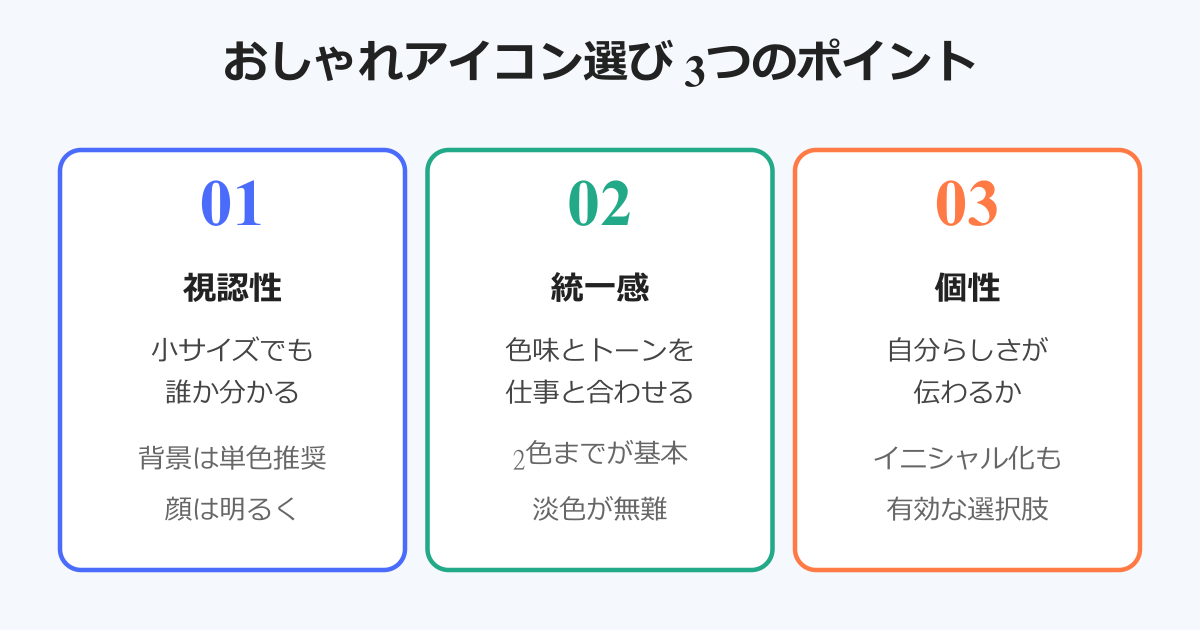
「おしゃれなTeamsのアイコン」と一口に言っても、好みは人それぞれです。そこで、好き嫌いに左右されにくい3つの軸でチェックすることをおすすめします。1つ目は視認性、2つ目は統一感、3つ目は個性です。
視認性は、Teams上でアイコンが32px程度まで縮小されることを意識します。線が細かい写真や情報量の多いイラストは小さくすると潰れて見えるので、シンボルや顔を中央に大きく配置したものを選ぶと安心です。
統一感は、社内の他メンバーのアイコンと色味やテイストが極端にぶつからないかという視点です。蛍光色や派手な装飾は単独で見ると素敵でも、メンバー一覧で並ぶと浮きやすいので、淡い背景色を選ぶと馴染みます。
個性は、見た人が「あぁこの人ね」と思い出せる要素があるかです。趣味のアイコン化、好きな動物のイラスト、職種を連想させるシンボルなど、職場の雰囲気が許す範囲で少しだけ自分らしさを足すと記憶に残りやすくなります。
Teamsのアイコンの推奨サイズと対応拡張子
仕様面の基本も押さえておきましょう。Teamsのプロフィール画像は240×240px程度の正方形を用意しておくと、どの画面でも崩れません。横長や縦長の画像をアップロードするとTeams側で自動トリミングされ、顔や文字が切れてしまうことがあります。
拡張子はPNGまたはJPGが安全です。透過が必要ならPNG、ファイル容量を軽くしたいときはJPGという使い分けで問題ありません。容量上限は仕様変更されることもありますが、4MB以下を目安にしておけば弾かれることはほとんどないと考えられます。
| 項目 | 推奨値 | ひとことメモ |
|---|---|---|
| サイズ | 240×240px の正方形 | 縦横比1:1が必須です |
| 拡張子 | PNG / JPG | 透過したいときはPNG |
| 容量 | おおむね4MB以下 | 大きすぎると拒否されやすい |
| 背景 | 単色または透過 | 柄物は縮小で潰れがち |
下記の図は同じ内容を一目で見られるよう表にしたものです。アイコン素材を作るときに、サイズや背景の条件を満たしているかを横に置いて確認すると安心かなと思います。
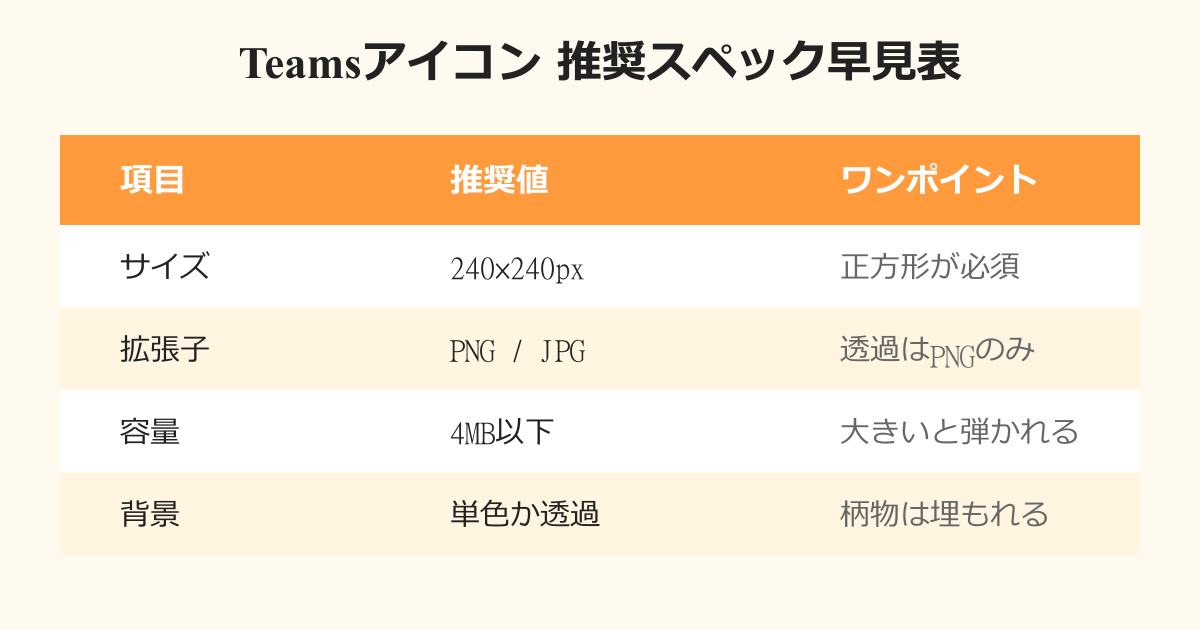
解説ポイントとして、240×240pxは公式ヘルプでも案内されている標準的なサイズです。これより大きい画像でもアップロード自体は可能なケースが多いですが、表示時には縮小されるため、結局240px相当の見え方を想定して作っておくのが効率的です。
アイコン素材の著作権と商用利用の注意点
おしゃれなアイコンを探す中で最も注意したいのが著作権です。検索エンジンの画像検索で見つけた素敵なイラストでも、商用利用不可だったり、アニメや漫画のキャラクターだったりすれば、業務利用は避けるべきと考えられます。
個人アカウントでの私用なら自己責任で済むこともありますが、組織のTeamsで社外の取引先とやり取りする以上、企業の信用問題に直結します。必ず利用規約を確認し、「商用利用OK」「クレジット表記不要」のものを選ぶのが安全です。
フリー素材サイトで人気が高いのは「ICOOON MONO」「ちょうどいいイラスト」「unDraw」などです。なかでもICOOON MONO 公式サイトは商用利用可・クレジット表記不要のモノクロアイコンが豊富で、おしゃれなTeamsアイコンの候補として使いやすい印象があります。
また、有名キャラクターやブランドロゴをそのまま使うのは、たとえ自作で書き起こしたものでも商標権や著作権の侵害になり得ます。趣味のジャンルを表現したいときは、シンボル化したシルエットや色味の引用にとどめると、お洒落さと安全性を両立しやすくなります。
個人アカウントと組織アカウントの違い
Teamsには大きく分けて、個人で契約しているMicrosoftアカウントと、勤務先から払い出された組織アカウント(Microsoft 365職場・学校アカウント)の2種類があります。アイコンを変更する手順自体は似ていますが、変更の可否や反映範囲が異なる点に注意が必要です。
個人アカウントの場合、自分のMicrosoftアカウントの画像がそのままTeamsにも反映されます。OutlookやOneDriveなど他のサービスでも同じアイコンに切り替わるので、私用利用としては分かりやすい仕様と言えます。
一方、組織アカウントは管理者が「ユーザーによるプロフィール画像変更を許可するか」をテナント単位で設定できます。会社のポリシーで写真変更が禁止されている場合、Teams上の変更ボタンを押しても保存できない、もしくは反映されない場合があります。
もし「自分はおしゃれにしたいのに変更できない」と感じたときは、まずIT管理部門に変更可否のポリシーを確認すると無駄打ちが減らせます。詳しいプライベートチャネル運用の話はTeamsプライベートチャネルへのメンバー追加って?解説!でも触れており、組織アカウントの権限の感覚をつかむヒントになります。
Teamsのアイコンを実際におしゃれに変える手順とコツ
仕様と注意点を押さえたら、いよいよ実践フェーズです。ここからは、PCとスマホそれぞれでアイコンを変更する手順と、AI生成・Canva・フリー素材といったおしゃれな素材の作り方を順番に見ていきます。
後半では、変更が反映されないときに見直すチェックポイントもまとめます。「変更したのに古いアイコンのまま」になる原因の多くはキャッシュや同期遅延なので、慌てずに切り分けていきましょう。
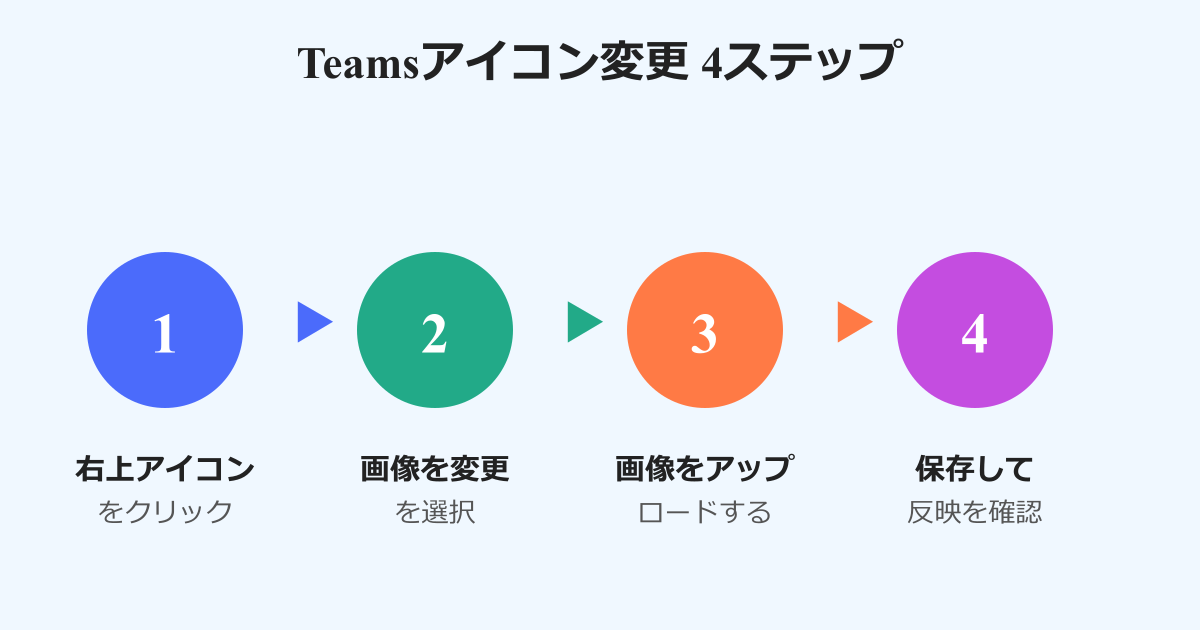
PCからTeamsアイコンを変更する手順
新しいTeams(New Teams)でも従来版でも、PCからの変更手順はほぼ共通です。落ち着いて以下の4ステップで進めれば、ものの1分ほどでおしゃれなTeamsアイコンに切り替わります。
- Teamsを開き、右上の現在のプロフィール画像をクリックします。
- 表示されたメニューで「画像を変更」または「アカウントの管理」を選びます。
- 「画像をアップロード」から、用意したPNG/JPGファイルを選択します。
- プレビューでトリミング位置を確認し、保存ボタンを押します。
このとき、サイズが小さすぎたり横長・縦長だったりすると、プレビューの段階で顔やシンボルが切れます。プレビュー画面で違和感があれば一度キャンセルし、240×240pxにトリミングし直してから再アップロードする方が結果的に早いです。
新しいTeamsでは、右上アイコンから「アカウント」→「管理」と進むと、Microsoftアカウントの画像変更画面に遷移する仕様になっています。Teams単独ではなくMicrosoft 365全体のプロフィールを変えている感覚で操作するとイメージしやすいかと思います。
スマホアプリからの変更方法
外出先で急にアイコンを変えたくなることもあります。iPhone・Android版のTeamsアプリでもプロフィール画像は変更可能ですので、手順を知っておくと安心です。
iPhoneの場合、Teamsアプリを開き、左上のアイコンをタップしてメニューを表示します。表示されたメニュー上部の自分の名前部分をタップすると、プロフィール画面に遷移し、写真を編集できます。アルバムから選ぶか、その場でカメラ撮影するかを選べる仕様です。
Androidも基本的な流れは同じですが、機種によっては「写真の編集」ボタンが小さく配置されていることがあります。見つからない場合は、設定メニューから「アカウント」を開くとアイコン編集にたどり着けるはずです。
スマホで撮った写真をそのままアップすると、縦長になりがちです。プロフィール用に撮影するなら、あらかじめ正方形フォーマットにトリミングしてから取り込むとトラブルが減らせます。スマホアプリ全般の使い勝手についてもっと知りたい方は、関連記事としてTeams自分用チャットが表示されない原因は?解決法も参考になるかなと思います。
AI画像生成でおしゃれアイコンを作るコツ
「自分らしいおしゃれなアイコンが見つからない」というときは、ChatGPTやGeminiなどの生成AIに画像を作ってもらう選択肢があります。プロンプトの組み方次第で、世界に1つだけのオリジナルアイコンが手に入ります。
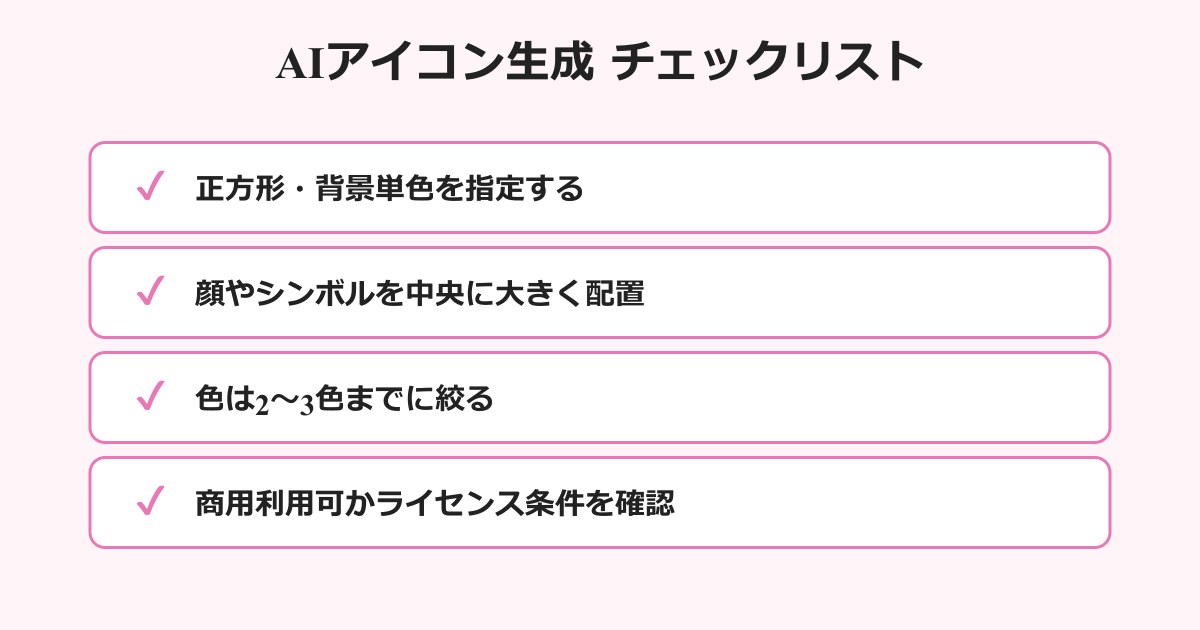
プロンプトの基本は「正方形」「シンプル」「背景は単色」「アイコン用」という4つの条件を明示することです。AIは指示が抽象的だと細かい背景や複雑な構図を入れてきがちなので、こちらから情報量を絞ってあげると、Teamsで小さく表示されてもつぶれない仕上がりになります。
たとえば「平面的なフラットイラストで、青と白の2色、中央に丸い猫のシルエット、背景は淡い水色の単色、正方形、ビジネス用アイコン」のように、色数・モチーフ・背景・用途まで指定するイメージです。生成された画像をそのまま使えなければ、好みのテイストに近づけるよう微調整を依頼します。
業務利用にあたっては、各AIサービスの利用規約で生成画像の商用利用可否を必ず確認しましょう。多くのサービスでは有料プランなら商用利用OKとされていますが、無料プランの扱いはサービスごとに差があります。Microsoft 365 公式サポートのような一次ソースに加え、各AIサービスの規約も合わせて確認するのがおすすめです。
Canvaでおしゃれアイコンを作るコツ
AIまでは手が出ないけれど、テンプレートを使ってサクッと作りたい方にはCanva 公式サイトがおすすめです。Canvaには「プロフィール画像」「アイコン」「アバター」といった豊富なテンプレートが用意されており、無料プランでも十分におしゃれなTeamsアイコンを作成できます。
Canvaでアイコンを作るときの基本ステップは次のとおりです。①トップページで「プロフィール画像」と検索、②正方形のテンプレートを選択、③イニシャルや好きなシンボルに差し替え、④背景色を社内文化に合うトーンへ調整、⑤PNGでダウンロードしてTeamsへアップロード、という流れです。
テンプレートを選ぶときは、イニシャル系・シンボル系・写真合成系のいずれかにテイストを統一するときれいに仕上がります。たとえばイニシャル系を選んだら、シンボルや写真は足さずに、文字のフォントや背景色だけで差別化するイメージです。
Canvaの素材の中には、Pro限定(有料)や追加課金が必要なものも混ざっています。ダウンロード時に追加料金の表示が出る素材は、無料の代替品が必ずあるので、無理に課金せず別の素材を探した方が良いと考えられます。
変更が反映されないときのチェックポイント
「アップロードしたのに古いアイコンのまま」「他の人にだけ反映されていない」というトラブルは珍しくありません。原因の多くはキャッシュ・同期遅延・組織ポリシーの3つに集約されます。
まずキャッシュです。Teamsはデスクトップアプリ内で画像をキャッシュしているため、保存直後は古い画像のまま表示されることがあります。Teamsを完全終了して再起動する、あるいはタスクトレイから一度サインアウトして入り直すと反映されることが多いです。
それでも変わらない場合は、Outlookや他のMicrosoft 365アプリで自分のアイコンがどうなっているかを確認してみてください。Teams単体ではなくMicrosoft 365全体での同期に時間がかかっているだけ、というケースも少なくありません。
同期遅延は、Microsoft側のサーバー処理の都合で発生します。経験的には数分〜数十分程度で解消されることが多いので、1〜2時間ほど時間を置いてから再確認するのも一つの方法です。最新のサーバー状態はTeamsを更新する必要があります対処って何?解決法を調査!でも触れている、アプリの更新状況とあわせて確認すると切り分けやすくなります。
組織ポリシーの場合は、自力では解消できません。IT管理者に「プロフィール画像の変更を許可してほしい」と相談する形になります。社内ルールで一律禁止されているなら、業務時間外の私用アカウント側でおしゃれを楽しむという選択肢もあります。
おしゃれなTeamsのアイコンに変える総まとめ
おしゃれなTeamsアイコンに変えるコツは、仕様面と運用面の両方を押さえつつ、視認性・統一感・個性の3軸で素材を選ぶことに集約されます。サイズは240×240pxの正方形、拡張子はPNGかJPG、容量は4MB以下を目安にしておけば、まずアップロードで弾かれることはありません。
素材選びの段階では、フリー素材サイト・AI画像生成・Canvaの3つを使い分けるのがおすすめです。手っ取り早くおしゃれな雰囲気にしたい方はフリー素材、自分だけのオリジナルを作りたい方はAI生成、テンプレートを土台に微調整したい方はCanvaが向いています。
変更が反映されないときは、キャッシュ・同期遅延・組織ポリシーの3つを順番にチェックしてください。個人の楽しみだけでなく社内コミュニケーションの印象も左右する要素なので、無理のない範囲で少しずつ整えていく感覚で取り組むと、長く心地よく使えるはずです。
Teamsアイコンをおしゃれに整えると、毎日のチャットや会議が少しだけ楽しくなります。本記事のチェックポイントを参考に、自分らしい一枚を見つけてみてください。