Teams アイコンのフリー素材はどこ?入手先を解説!
業務で Teams のチームアイコン や絵柄を変えたい時、自分でデザインを描き起こすのは時間がかかりがちです。そんな場面で頼れるのが、商用利用に対応したフリー素材サイトから好みのアイコンを探す方法になります。
ただ、サイトごとにライセンスや配布形式が違うため、選び方を間違えると社内ルールに抵触する場合もあります。Teams 用に最適な解像度や形式、二次配布の可否などを最初に把握しておくと、安心して導入できます。
この記事では、Teams アイコンのフリー素材を入手できる代表的なサイトと、ダウンロードから設定までの流れを整理します。
- Teams アイコンのフリー素材を探す前に確認すべき基本ポイント
- 商用利用や著作権表記など見落としやすいライセンス事項
- 日本語サイトと海外サイトのおすすめ素材スポット
- ダウンロードした素材を Teams に設定する具体的な手順
順番に押さえていけば、社内ルールに沿った安全な活用ができます。

Teams アイコンのフリー素材を選ぶ前に押さえる基本
このセクションでは、フリー素材を Teams で使う前にチェックしておきたいライセンスや形式、推奨サイズなど、後悔しない選び方の基礎を整理します。
サイト固有の規約に従わないと社内コンプライアンス的にも問題になりやすいので、最初に基本ルールを押さえていきます。
Teams 用フリーアイコン素材が必要な場面とは
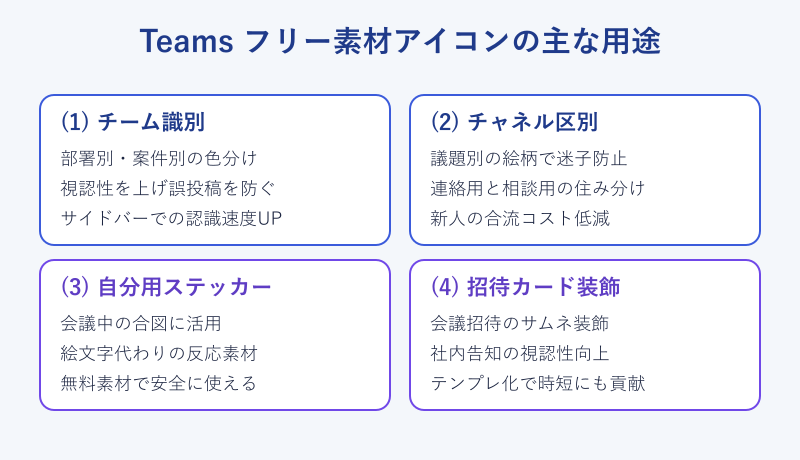
Teams を組織で使い込んでいくと、サイドバーに並ぶチームの数が増えて区別が付きにくくなる場面が出てきます。標準のグレーアイコンのままだと、急ぎでチャネルを行き来する時に視認性が落ち、誤投稿のリスクも高まります。そこで、部署や案件ごとに分かりやすいアイコンを設定して、画面の見やすさを底上げするニーズが生まれます。
ただ、社内デザイナーに毎回依頼するのは現実的でないため、商用利用OKのフリー素材を活用するのが最短ルートになります。営業部であれば電話の絵柄、開発部であればパソコンや歯車、総務部であれば書類アイコンといった具合に、業務イメージに直結する絵を選べば直感的な識別が可能です。
また、社外メンバーを含むプロジェクトチームではアイコンが第一印象につながります。シンプルで誰が見ても意味の伝わる絵柄を選ぶと、ゲスト参加者も迷わずに目的の場所へたどり着けます。さらに、Teams のカメラ背景と組み合わせると、オンライン会議全体の世界観を統一しやすくなるという副次効果もあります。
商用利用と著作権表記を確認する基本ルール
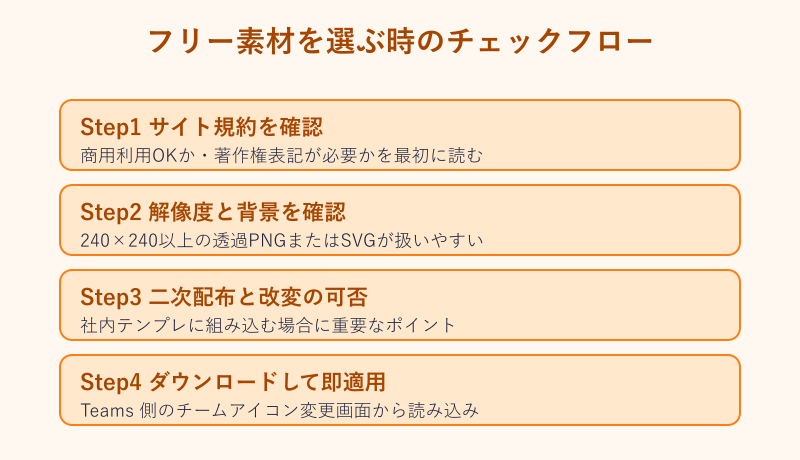
フリー素材と一口に言っても、「個人利用のみ無料」「商用OKだが表記必須」「完全フリー」のようにライセンスが分かれます。Teams は業務利用が大半なので、商用利用OK表記が明示されたサイトを選ぶのが基本です。利用規約をスクロールせずに「フリー素材」というキャッチコピーだけで判断するのは危険なので、最初にライセンス欄を必ず読みます。
クレジット表記(著作者名やサイト名の記載)が必須のサイトもあります。チームアイコンには小さなロゴしか映らないため、文章で表記を残せる場所が限られます。社内ポータルや業務マニュアルの注釈欄に記載するなど、運用ルールを決めてから採用するのが望ましいやり方です。
「商用利用OK・著作権表記不要」と明記された素材であれば、社内ルールに当てはめやすくトラブルも起きにくくなります。逆に AI 生成のフリー素材は、生成元サービスの規約変更で扱いが変わる場合もあるため、安定運用を狙うなら老舗の素材サイトを軸にするのが安心です。
注意ポイント「フリー」という表記でも、実は「無料でダウンロードできるが商用は別途契約が必要」というケースがあります。利用規約と価格ページを必ずセットで確認してください。
PNG・SVG・JPGの選び方を比較する
Teams のチームアイコンは、PNG・JPG・SVG など複数の形式が利用できます。形式ごとに得意分野が違うため、用途に合わせて選びます。たとえばロゴ的に使うなら背景が透ける PNG、写真ベースのものなら JPG、業務系のシンプルなマークなら SVG が向いています。
| 形式 | 得意な用途 | 透過 | サイズ感 |
|---|---|---|---|
| PNG | シンプルなロゴ・アイコン | 対応 | 中程度 |
| SVG | 線画・幾何学的なマーク | 対応 | 非常に軽量 |
| JPG | 写真ベースの素材 | 非対応 | やや重い |
Teams のチームアイコン枠は正方形のサムネ表示が多いため、透過背景に対応した PNG または SVG を選ぶと違和感のない仕上がりになります。サイトによっては SVG が提供されていない場合もあるので、その際は高解像度の PNG をダウンロードして、拡大表示でも崩れない素材を選びます。
ファイル容量が極端に大きい素材は、Teams 側でリサイズ処理が走った際に色がにじむ場合もあります。原寸 240px〜512px 程度の素材をベースに用意するとバランスが良くなります。形式選びで迷ったら、まず PNG をデフォルトに据えると失敗が少なく扱いやすいです。
チームアイコン推奨サイズと透過背景の重要性
Microsoft Teams のチームアイコンは、内部的に正方形にトリミングされ、サイドバーやチームカードでは円形マスクが適用される場合もあります。そのため 正方形+中央に被写体 のレイアウトを選ぶと、どの画面でも欠けずに表示されます。横長や縦長の素材はサイズ調整が難しく、見切れが発生しやすいので避けるのが無難です。
解像度の目安は 240×240ピクセル以上 がひとつの基準になります。低解像度の素材はサイドバー縮小時に粗が目立ち、逆に大きすぎてもアップロード時に圧縮されるため、512×512ピクセル前後がもっとも扱いやすいサイズ感です。Retina ディスプレイの普及に伴って、最近は 600〜800ピクセルでも問題なく使えます。
背景透過に対応した PNG を選ぶと、Teams 側のテーマカラーが暗くても明るくても素材が浮かずに馴染みます。逆に背景に白ベタが残っている素材は、ダークモード時に四角い白枠が目立ってしまい印象を損ねます。素材選定の段階でプレビューをダークモード切替で確認しておくと安心です。
サイズ目安
- 最低 240×240ピクセル以上
- 推奨 512×512ピクセル前後
- 透過 PNG または SVG を優先
- 被写体は中央配置
この4点を押さえると、Teams のどの画面でも崩れにくくなります。
法人利用で気をつけたい二次配布と改変の可否
社内テンプレートやマニュアルにフリー素材を組み込む場合、二次配布の可否を確認する必要があります。多くの素材サイトは「素材単体での再配布は禁止」というルールを設けており、そのまま素材だけを別ファイルとして共有することはできません。Teams のチームアイコンとして組み込む場合は問題ないことが多いですが、社内ポータルでまとめてダウンロードできるようにする運用は NG に該当します。
もうひとつの注意点が、素材の改変についてです。色を変えたり、文字を重ねたりするなどの改変は、ライセンスで個別に許諾されているサイトもあれば、原則禁止のサイトもあります。Teams のチームカラーに合わせてアイコンの色を調整したい場合は、改変可のサイトをあらかじめ把握しておくと安心です。
社内ガイドラインで「フリー素材は許諾範囲内のみ加工可」と明記しておくと、メンバー全員が同じ前提でアイコン運用できます。さらに、二次配布についてはチームのメンバー間でファイル共有する場合も対象になる場合があるので、Teams ファイルタブ上に素材ファイルそのものを置かないルールを徹底しておくと安全です。
Teams アイコンのフリー素材おすすめサイトと設定手順
ここからは、実際に Teams で使いやすいフリー素材サイトと、ダウンロードしたアイコンを Teams に反映する手順をまとめます。日本語サイトと海外サイトを使い分けるとバランス良く選べます。
設定そのものは数クリックで完了するため、素材選びの段階を丁寧にやることがクオリティアップの近道になります。
日本語で安心して使える定番サイト3選
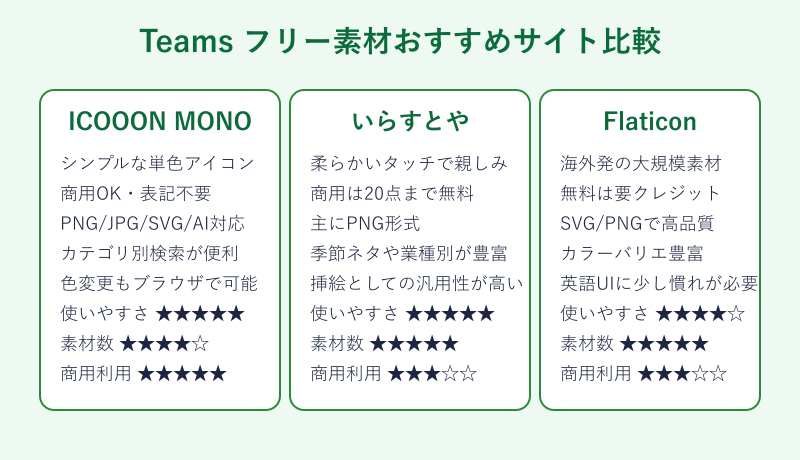
日本語で利用規約が読める素材サイトは、ライセンス確認のハードルが低く、法人ユースでも採用しやすいのが利点です。代表的なのが ICOOON MONO で、シンプルな単色アイコンが豊富にそろい、商用利用OKかつ表記不要という分かりやすいルールが特徴です。Teams のチームアイコンに馴染みやすいミニマル系の素材を探すなら、まずチェックしたいサイトになります。
もうひとつ定番なのが いらすとや です。柔らかいタッチのイラストが業種・職種別に揃っていて、社内向けのチームアイコンに親しみを持たせたい場合に向いています。商用利用は20点までという制限があるため、社内プロジェクト全体で同サイトを多用する場合は、他サイトと組み合わせる前提で運用します。
さらに、文字主体のロゴを作りたい場合は、Canva の 無料素材ライブラリ に絞って使う方法もあります。テキストとアイコンを組み合わせたデザインを直感的に作れるので、サブブランドのチームアイコンを増やす際にも便利です。
Flaticon など英語サイトの注意点と回避策
海外発の Flaticon や Iconmonstr は素材数が圧倒的で、ピクトグラム系から立体的なイラストまで幅広く揃っています。SVG ダウンロードに対応していることが多く、Teams 用に好みの色へ変えやすいのも魅力です。無料プランではクレジット表記が必須 になるなど条件が付きやすいので、社内ルールに沿うかどうかを事前に確認します。
英語サイトを使う時の落とし穴は、検索結果の中に有料素材が混ざっている点です。フィルター機能で「Free」のみを選んでから検索しないと、有料素材を誤って利用してしまう恐れがあります。ダウンロードボタンの近くに「Premium」と書かれた素材は避けるのが原則です。
また、Pixabay や Pexels も画像素材として有名ですが、アイコンよりも写真寄りなので、Teams のチームアイコンに採用する場合は素材選定にひと工夫が必要です。あらかじめ正方形で被写体が中央寄りの画像を選ぶと違和感が出にくくなります。回避策としては、英語サイト経由でダウンロードした素材は社内タグ管理を行い、出典をメタ情報として残しておく運用にすると安心です。
Canva 無料素材を Teams に転用する手順
Canva にはアイコン作成にも使える無料テンプレートが揃っており、ブラウザ上で完結できるのが大きな強みです。Teams のチームアイコンを作る場合、まず Canva で「正方形」テンプレートを選び、好みの無料素材をドラッグして配置します。素材検索時に「無料」のフィルターを忘れずに掛けるのがポイントです。
配色は Teams のテーマカラーや部署カラーに合わせると統一感が出ます。Canva 側で背景を透明に設定するには有料プランの機能を使う方法もありますが、最初から白背景や単色背景の素材を選んでおけば、Teams 内で違和感なく表示されます。PNG ダウンロード時に「背景透過」のチェック有無で挙動が変わるため、出力前に必ず確認します。
ダウンロード後は、ファイル名を半角英数で統一しておくと Teams にアップロードする時の文字化けリスクを減らせます。なお、自作アイコンの作り方をもう少し詳しく知りたい場合は、Teams のアイコン作成の基本と注意点 をまとめた 関連記事 もあわせて読むと理解が深まります。
ダウンロードしたフリー素材を Teams に設定する手順
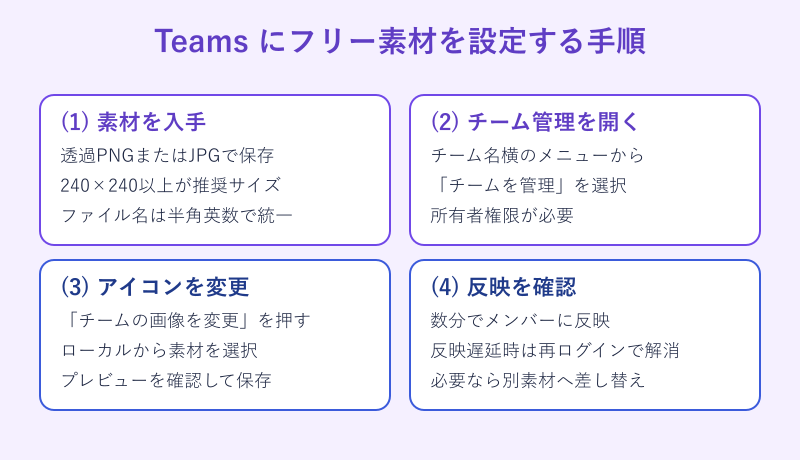
素材が用意できたら、Teams 側の設定はシンプルです。デスクトップアプリやブラウザ版の Teams を開き、対象チーム名の右側にある「・・・」メニューから「チームを管理」へ進みます。続いて「設定」タブを開くと、「チームの画像」の項目があり、ここからアイコンの差し替えができます。
「画像を変更」をクリックするとローカルからのアップロード画面が出るので、保存しておいたフリー素材を選んで取り込みます。プレビューでサイズが思った通りに見えるかを確認し、問題なければ保存ボタンで確定します。反映はおおむね数分以内ですが、メンバー側のキャッシュが更新されるまで時間がかかる場合 もあります。
反映が遅い時は、いったん Teams を再起動するか、Web 版で確認すると新しいアイコンが表示されます。なお、所有者権限を持っていないとチームアイコンの変更ができないため、運営権限の付与状況も合わせてチェックしておきます。
反映されない時のチェック
- 所有者権限の有無を確認
- Teams を再起動して同期
- ブラウザ版での表示を確認
- 素材サイズが小さすぎないか再確認
この順で見ていくと、ほぼすべてのケースで原因を特定できます。
ブランド統一感を出すアイコン選びのコツ
複数のチームを運営している場合、アイコン同士の世界観がバラバラだと画面全体の印象がノイジーになりがちです。同じテイストのフリー素材サイトから揃えると、各チームを並べた時にも見栄えが良くなります。色相と線の太さの2軸 を意識して選ぶと、デザインに自信がなくても統一感が出ます。
具体的には、ICOOON MONO のような単色アイコンで揃えるとミニマルで業務的な印象になり、いらすとや系で揃えると親しみやすい印象に振れます。役員向けのチームには ICOOON MONO 系、社内交流系のチームにはいらすとや系のように使い分けると、ブランドポジショニングが伝わります。
また、SNS 配信や社外向け資料との整合性も視野に入れると、よりプロらしい仕上がりになります。Teams のアイコンと社内ポータルのサイトロゴ、社外配信用のサムネイルがそろうと、視覚的なブランド体験が一貫します。
Teams アイコンのフリー素材を使うコツまとめ
ここまでの内容を振り返ると、Teams アイコンのフリー素材は商用OKかつ著作権表記不要なサイトを軸に選ぶのが安全 です。日本語サイトは規約が読みやすいので法人ユースに向いており、英語サイトは素材数の豊富さを活かして補完的に使うのがおすすめです。
ダウンロードした素材は 240ピクセル以上の正方形・透過背景・中央配置の3点を意識すると、Teams のどの画面でも崩れずに表示できます。設定そのものはチーム管理画面から数クリックで終わるため、素材選びとライセンス確認に時間を割く方がトータルの満足度が上がります。
あわせて、社内で素材ガイドラインを共有しておくと、メンバーが独自にフリー素材を追加した時もブランド統一感を保ちやすくなります。さらに、絵柄を自作する選択肢を持ちたい場合は、Teams のスタンプを自作する基本と活用法 を確認すると、フリー素材と自作素材を組み合わせた運用のヒントが得られます。Teams 全体の見やすさと使いやすさを底上げするツールとして、フリー素材アイコンをうまく取り入れていきましょう。