Teams承認アプリの使い方は?基本から解説!

社内の稟議や経費申請を、メールや紙の回覧で延々とやり取りして時間がかかってしまうことはないでしょうか。Teamsの承認アプリ(Approvals)を使えば、申請から承認・却下までをTeamsの中だけで完結できます。
承認アプリはMicrosoft 365のTeamsにあらかじめ組み込まれており、追加費用も特別なインストールも不要ですぐに使い始められるのが大きな魅力です。テンプレートや電子署名にも対応しています。
この記事では、Teamsの承認アプリの使い方を、申請の作成から承認者への通知、受け取った申請への応答、送った申請の取り消し、さらにPower Automateと連携した自動化まで、画面の操作手順に沿ってわかりやすく整理しました。初めて触る方でも迷わず進められる内容になっています。
この記事で分かることは次のとおりです。
- 承認アプリを開いて新しい申請を作成する基本手順
- 承認者の指定と通知設定、eSign(電子署名)の使い方
- 受け取った承認への応答方法と送信済み申請の取り消し方
- Power Automate連携や承認アプリが表示されない時の対処法

Teams承認アプリの使い方と基本の操作
まずは承認アプリがどんな機能なのかを押さえたうえで、アプリを開く方法と新しい承認申請を作る基本操作を確認していきます。ここをマスターすれば、日常的な申請業務の大半はカバーできます。
承認アプリとは何かを知ろう
承認アプリ(Approvals)は、M365のTeamsに標準搭載されている申請・承認のための機能です。経費精算や休暇申請、稟議といった「誰かに確認してもらってOKをもらう」業務を、Teamsの画面の中だけで完結できます。
これまでメールや紙の回覧で行っていた承認作業も、承認アプリなら申請内容と承認状況が1か所にまとまります。誰がいつ承認したのかが履歴として残るため、後から「言った言わない」のトラブルになりにくいのが大きな利点です。
承認の種類は大きく分けて3つあります。シンプルにOKをもらう基本承認、電子署名を求めるeSign、そして入力項目をあらかじめ決めておくテンプレート方式です。用途に応じて使い分けると、申請のスピードと正確さが両立します。
| 承認の種類 | 主な用途 | 特徴 |
|---|---|---|
| 基本承認 | 稟議・確認依頼 | 名前と承認者だけで素早く送れる |
| eSign(電子署名) | 契約書・同意書 | 外部サービスと連携し署名を取得 |
| テンプレート | 経費・休暇など定型申請 | 入力項目を固定して入力ミスを防ぐ |
どの種類を選んでも操作の流れはほぼ共通なので、まずは基本承認から覚えるのがおすすめです。
承認アプリは追加インストール不要で、Teams左側のメニューから今すぐ呼び出せます。費用も発生しないため、試しに使ってみるハードルはとても低い機能です。
承認アプリを開く2つの方法
承認アプリを開く方法は主に2通りあります。1つ目はTeams画面左側の縦に並んだメニューバーから開く方法です。アプリのアイコンが見当たらない場合は、いちばん下にある「…(その他のアプリ)」をクリックし、検索ボックスに「承認」または「Approvals」と入力すると見つかります。
2つ目は、チャットやチャネルの会話から直接開く方法です。メッセージ入力欄の下にあるプラスのアイコンから「承認」を選ぶと、会話の流れをそのまま引き継いで申請を作成できるため、関係者への共有がスムーズになります。
一度アプリを開いたら、左メニューのアイコンを右クリックして「固定」を選んでおくと、次回からワンクリックでアクセスできて便利です。よく使う機能はピン留めしておくと作業効率が上がります。管理者向けの設定や無効化の手順は、Microsoft公式の承認アプリ管理ガイドでも確認できます。
スマートフォンのTeamsアプリでも承認アプリは使えます。外出先で申請内容を確認したり、移動中に承認や却下を済ませたりできるため、決裁者が席を外しがちな職場でも承認が滞りにくくなります。パソコンとスマホで同じ申請を扱えるので、どちらか一方でしか操作できないという心配はいりません。出張や在宅勤務の多いチームほど、この使い勝手のよさが効いてきます。
新しい承認を作成する手順
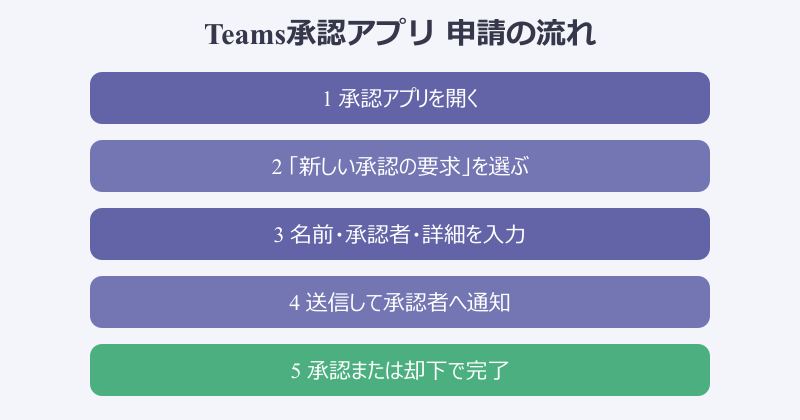
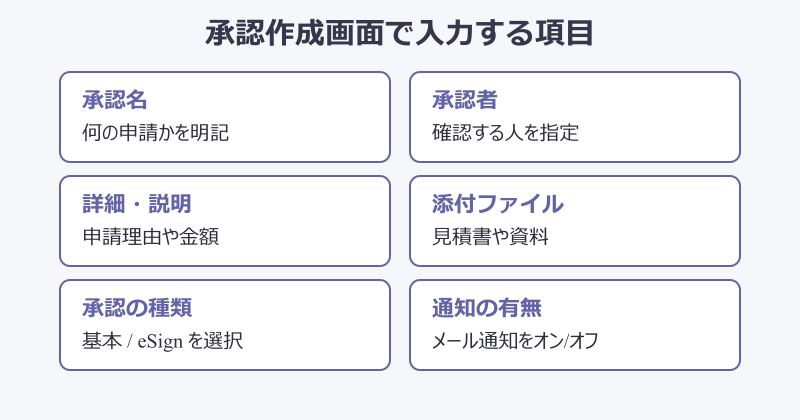
承認アプリを開いたら、右上または中央の「新しい承認の要求」ボタンをクリックします。ここから申請の中身を組み立てていきます。最初に承認の名前を入力しますが、ここは「3月分 交通費精算」のように、ひと目で内容が分かるよう具体的に書くのがポイントです。
続いて承認者を指定します。社内の相手なら名前やメールアドレスの一部を入力すれば候補が表示されます。複数人を指定することもでき、全員の承認が必要か、誰か1人でよいかを選べる場合もあります。必要に応じて詳細説明の欄に申請理由や金額を書き、見積書などのファイルを添付しておくと、承認者が判断しやすくなります。
すべて入力したら「送信」をクリックすれば完了です。送信後は承認者に通知が届き、相手が承認または却下すると、その結果が自分のところへ返ってきます。下の図は、作成画面で入力する代表的な項目をまとめたものです。
承認名は後から検索する手がかりにもなります。日付や部署名を頭に付けておくと、件数が増えても目的の申請をすぐ探し出せます。
送信する前には、入力内容をもう一度見直しておくと安心です。承認名が具体的になっているか、承認者が正しいか、添付ファイルが最新版かを確認するだけで、差し戻しや再申請の手間を大きく減らせます。特に金額や日付を含む申請は、数字の打ち間違いがそのまま承認されてしまわないよう注意しておきたいところです。送信前のひと手間が、後戻りを防ぐいちばんの近道になります。
承認者の指定と通知の設定
承認者は1人でも複数人でも指定できます。複数指定した場合、全員の承認が必要なのか、いずれか1人の承認で成立するのかを設定できるケースがあります。順番に回す直列の承認が必要なときは、後述するPower Automateと組み合わせると、より細かい制御が可能になります。
通知については、作成画面で「通知を有効にする」を選んでおくと、承認者にメールとTeamsの新着通知の両方が届くようになります。逆にオフにすると、メールは送られずTeams内のアクティビティ通知も控えめになります。急ぎの申請なら通知をオンに、件数が多くて通知過多を避けたいときはオフにする、といった使い分けが現実的です。
承認者を間違えて指定してしまった場合は、送信前なら入力欄から削除して指定し直せます。送信後に気づいたときは、いったん申請を取り消してから作り直すのが確実です。社内のメンバーが候補に出てこないときは、相手が同じ組織のMicrosoftアカウントでTeamsにサインインしているかをStep10で触れるポイントとあわせて確認してみてください。
eSignで電子署名を依頼する
契約書や同意書など、押印やサインに相当する手続きが必要な書類には、eSign(電子署名)の機能が役立ちます。申請の種類で「eSign」を選び、利用する電子署名サービスを指定したうえで、署名してほしいファイルを添付して送信します。
署名者が社内の相手であればTeamsとメールで署名依頼の通知が届き、社外の相手にはメールで案内が届きます。受け取った側は内容を確認し、画面の案内に沿って署名するだけで手続きが完了します。紙のやり取りや郵送が不要になり、契約までの時間を大きく短縮できる仕組みです。
eSignは対応する電子署名サービスとの連携が前提です。利用前に、自社の環境でどのサービスが使えるかを管理者に確認しておくと安心して進められます。
テンプレートで申請を効率化
同じ種類の申請を繰り返し行う場合は、テンプレートを作っておくと毎回ゼロから入力する手間が省けます。承認アプリの画面左下にある「テンプレートの作成または管理」を選び、「新しいテンプレートを作成」をクリックすると作成画面に進みます。
テンプレートストアにある既製のひな型から選ぶこともできますし、最初から自由に組み立てることもできます。アイコンと名前、説明、カテゴリを決め、入力フォームの項目を設計し、承認の順番や承認者をワークフロー設定で指定します。最後にプレビューで確認して問題がなければ公開します。
公開範囲は、組織全体・特定の人・チーム単位などから選べます。チームの所有者はそのチーム向けのテンプレートを、管理者なら組織全体向けのテンプレートを用意できるため、申請のルールを全社で統一しやすくなります。経費や休暇のように定型化しやすい申請ほど、テンプレートの効果が大きく出ます。Teamsのチーム運用そのものを整理したい場合は、プライベートチャネルへのメンバー追加の記事もあわせて参考になります。
テンプレートを使うと、申請者が入力すべき項目があらかじめ決まっているため、必要な情報の書き漏れを防げます。承認する側も毎回同じ形式で内容が届くので、確認のスピードが上がり、判断に迷う場面が減ります。申請の件数が多い部署ほど、こうした標準化のメリットは積み重なって大きくなっていきます。一度作っておけば全員が同じルールで申請できるため、教育コストの削減にもつながります。
Teams承認アプリの使い方の応用と注意点
基本操作を押さえたら、次は受け取った申請への応答や、送った申請の取り消し、自動化、トラブル対処といった一歩進んだ使い方を見ていきます。ここを知っておくと、運用が始まってから慌てずに済みます。
受け取った承認に応答する方法
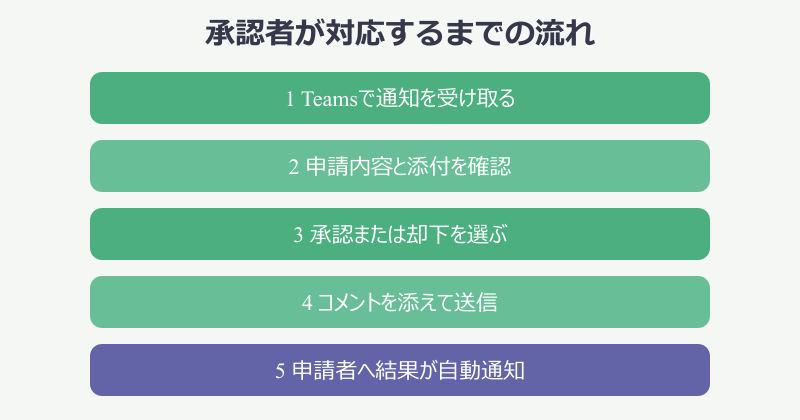
承認の依頼を受け取ると、Teamsのアクティビティやメールに通知が届きます。応答する場所は1つではなく、承認アプリ本体からでも、依頼が届いたチャットやチャネルの会話からでも直接対応できます。どこからでも処理できるので、通知に気づいたその場でさばけるのが便利な点です。
通知を開くと申請の名前、申請者、詳細、添付ファイルが表示されます。内容を確認したら「承認」か「却下」のボタンを選び、必要に応じてコメントを添えて送信します。却下する場合は理由を一言書いておくと、申請者が次にどう動けばよいか分かりやすくなります。
スマートフォンの通知から直接承認することもできるため、決裁者が外出していても承認が止まりにくくなります。承認や却下の操作そのものは数タップで完了するので、確認すべき内容さえ整理されていれば、移動中のすき間時間でも申請をさばけます。承認待ちをためこまない運用が、チーム全体のスピードを底上げしてくれます。
応答すると、その結果は申請者へ自動的に通知されます。承認済みの申請は履歴に残るため、月末の集計や監査のときに振り返るのも簡単です。通知の見え方が分かりにくいと感じる場合は、Teamsの開封確認に関する記事も参考になります。
送った承認を取り消す・状況を確認する
送信した申請を取り下げたいときは、承認アプリの「送信済み」の一覧から該当の申請を開き、キャンセルの操作を行います。承認者がまだ対応していない段階であれば取り消しやすく、誤って送ってしまった申請を引っ込めるのに役立ちます。
進捗の確認も同じ一覧から行えます。承認待ち、承認済み、却下といったステータスが表示されるため、「誰のところで止まっているのか」がひと目で把握できるのが強みです。なかなか承認が進まないときは、対象の相手にチャットでひと声かけるなど、状況に応じたフォローがしやすくなります。
取り消した申請や却下された申請も履歴として残るので、同じ内容を作り直すときのテンプレート代わりにも使えます。過去の申請を開いて内容をコピーすれば、ゼロから入力し直す必要はありません。
承認の状況は一覧の絞り込みでさらに見やすくできます。承認待ちのものだけを表示すれば、急いでフォローすべき申請がひと目で分かります。複数の申請を並行して進めているときほど、この絞り込みが効いてきます。締め日が近い申請を優先して片付けるといった運用も組みやすく、抜け漏れの防止にも役立ちます。
Power Automateと連携して自動化する
承認アプリは単体でも十分使えますが、Power Automateと組み合わせると、申請から通知、結果の反映までを一連の流れとして自動化できます。たとえば申請フォームへの入力をきっかけに承認者へTeams通知を送り、承認・却下の結果を再びTeamsで申請者に知らせる、といったフローを組めます。
直列承認や条件分岐など、標準機能だけでは難しい複雑なワークフローも、Power Automateなら細かく設計できます。承認アクションには、開始・応答・キャンセルといったトリガーやアクションが用意されており、これらを組み合わせて自社の承認ルールを再現していきます。下の図は典型的な自動化の流れです。
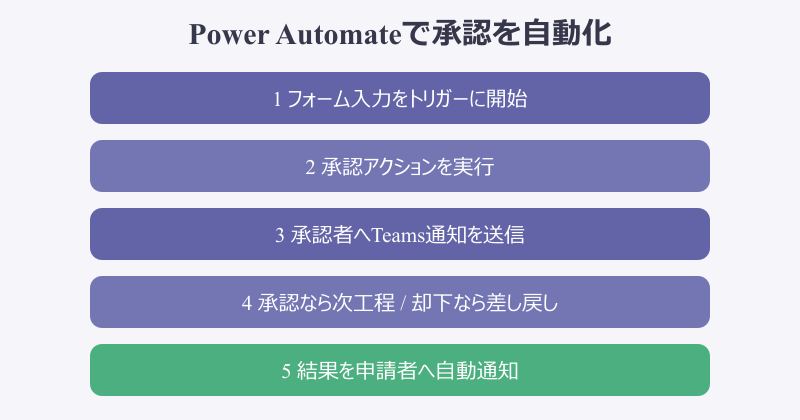
具体的な組み方は、Power AutomateのTeams承認に関する公式ドキュメントや、承認アプリから承認を作成する公式ガイドが参考になります。まずは小さなフローから試し、慣れてきたら分岐や複数承認へ広げていくのが失敗しにくい進め方です。
承認アプリが表示されない時の対処
「承認アプリが見当たらない」というつまずきは多いものの、実際にはアプリが削除されたわけではなく、メニューに表示されていないだけのケースがほとんどです。まずはTeams左メニューの「…(その他のアプリ)」の中に埋もれていないかを確認してみてください。
それでも見つからない場合は、組織の管理者が承認アプリを無効化している可能性があります。管理者向けのTeams管理センターでアプリの許可状況を見直せば解決することが多いため、社内の管理担当へ相談するのが近道です。下のチェックリストも参考にしてください。
表示されない時に確認したいポイントは次のとおりです。
・左メニューの「…」の中に隠れていないか
・検索で「承認」または「Approvals」が出るか
・管理者がアプリを無効にしていないか
・正しい組織アカウントでサインインしているか
会議や通話まわりの基本操作に不安が残る場合は、Teamsオンライン会議のやり方の記事で全体像を押さえておくと、承認アプリの操作にもスムーズに移れます。
Teams承認アプリの使い方を総まとめ
ここまで、Teamsの承認アプリの使い方を基本から応用まで見てきました。承認アプリはTeamsに標準で備わっており、追加費用なしで申請から承認・却下までを一元管理できる頼もしい機能です。
使い方の核となるのは、アプリを開いて「新しい承認の要求」から申請を作り、承認者と通知を設定して送信する流れです。受け取った側はチャットからでもアプリからでも応答でき、送った申請の取り消しや進捗確認も簡単に行えます。さらにテンプレートやPower Automate連携を取り入れれば、定型業務の効率は一段と高まります。まずは基本承認を一度試して、自分の業務に合った使い方へ少しずつ広げていきましょう。