Teams参加者の確認方法って?会議中と会議後で調査!
Teamsの会議を主催していると、誰がどのタイミングで参加していたのかを後から把握したい場面が増えてきます。出欠の記録や報告のために、参加者を正しく確認したいという声は多いです。
ところが参加者の確認方法は会議中と会議後で操作も見られる情報もまったく違います。さらに主催者かどうかや組織の設定によって、表示されない項目もあります。
この記事では、Teamsで参加者を確認する基本の入口から、出席レポートが出てこないときの原因と対処まで、つまずきやすいポイントを整理して解説します。立場や場面に合わせて使い分けられるようになるはずです。
- 会議中にその場で参加者を確認する具体的な手順
- 会議後に出席レポートや参加者レポートを取り出す方法
- 参加者の確認ができないときに疑うべき3つの原因
- 管理センターやウェビナーでの参加者確認の考え方
まずは日常的に使う「会議中・会議後」の確認方法から押さえていきます。

Teamsで参加者を確認する基本の方法
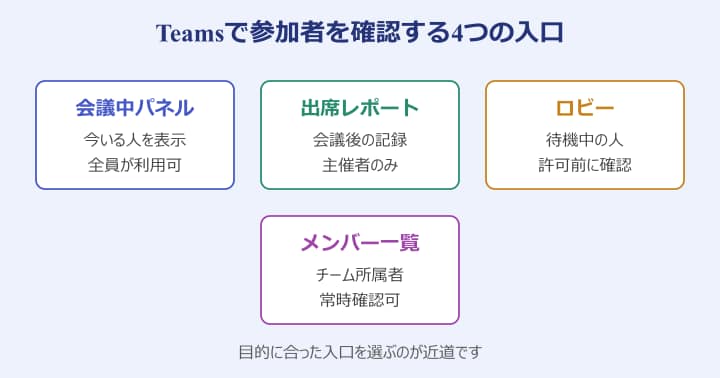
Teamsで参加者を確認する入口は、ひとつではありません。会議中にその場で見る方法、会議後にレポートとして取り出す方法、チームやチャネルのメンバーを見る方法に分かれます。目的が「今いる人」なのか「来た記録」なのかで使う機能が変わる点を最初に押さえておくと迷いにくくなります。
会議中に参加者パネルで確認する手順
会議が始まっている最中に出席者を見たいときは、会議画面上部のツールバーにある「人物」アイコンをクリックします。画面の右側に参加者パネルが開き、現在この会議に入っている人の一覧が表示されます。これはもっとも基本的な確認方法で、主催者でなくても全員が利用できます。
パネルは「会議中」と「招待済み」のように区分されることがあり、すでに退出した人は一覧から消えるため、その瞬間に在室している顔ぶれを示すものだと考えてください。名前の横にはマイクのオンオフやスポットライトの状態も並ぶため、発言者の把握にも役立ちます。
大人数の会議では検索ボックスに名前を入力すると、特定の参加者をすぐに探せます。途中で入退室が頻繁な会議でも、このパネルを開いておけば誰が今いるのかをリアルタイムで把握できます。
キーボードからすばやく開きたい場合は、Ctrl+Shift+Pのショートカットでパネルを切り替えられるとされています。会議の進行役を任されているときは、この一覧を常に表示させておくと安心です。
パネルに表示される名前は、各参加者がアカウントに設定した表示名がそのまま反映されます。社外から参加した人や電話で接続した人は、組織名や電話番号として並ぶこともあるため、誰なのか判断しづらいときは本人に名乗ってもらうと取り違えを防げます。会議中の確認はあくまで現在の状況を映す鏡であり、後から見返せる記録ではない点を意識しておくことが大切です。
参加者リストをダウンロードして確認
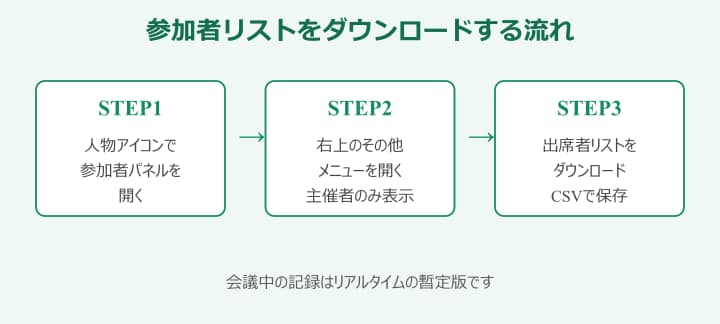
会議中に出席者を記録として残したいときは、参加者パネルから一覧をダウンロードできます。ただしこのダウンロード操作ができるのは会議の主催者と共同主催者だけに限られます。発表者や一般の出席者には、原則としてこのメニューは表示されません。
会議中にダウンロードしたファイルは、参加と退出のタイミングで1行ずつ名前と時刻が時系列に並ぶ簡易的なものです。今まさに進行している会議の途中経過として活用できます。手順そのものはシンプルで、次の流れで取得します。
取得したファイルはそのまま表計算ソフトで開けるため、出欠の集計や報告書づくりにそのまま転用できます。会議後に正式な記録が必要な場合は、後述する出席レポートのほうが情報量が多くなります。
ロビーで待機中の参加者を確認する
会議の設定によっては、参加者がすぐには入室せずロビーで待機する状態になります。主催者や発表者には「待機中の参加者」として名前が表示され、許可ボタンを押すまで会議には入れません。これも広い意味での参加者確認のひとつです。
ロビーに人が増えると参加者パネルの上部に通知が出るため、誰が入室を待っているのかをそこで把握できます。外部の組織や匿名のユーザーが含まれる会議では、許可する前に名前を見て本人かどうかを判断することが大切だと考えられます。
意図しない人物が待機していた場合は、許可せずにそのまま待機させたり、参加を拒否したりできます。セキュリティの観点では、ロビーでの確認は会議を守る最初の関門になります。社外メンバーを招く会議では、ロビー機能を有効にしておくと安心です。
誰をロビーに通すかは、会議のオプション設定であらかじめ決められます。組織内の人は自動で入室させ、外部の人だけロビーで待たせる、といった調整も可能です。会議の性質に合わせてこの設定を見直しておくと、毎回の入室確認の手間と安全性のバランスを取りやすくなります。
チームやチャネルのメンバーを確認する
会議ではなく、特定のチームやチャネルに誰が所属しているのかを確認したい場合もあります。その場合は、左側のチーム一覧から対象のチーム名の右にある「その他のオプション」を開き、「メンバーを管理」を選ぶとメンバーの一覧が表示されます。
ここでは所有者とメンバーが区別して並ぶため、誰が管理権限を持っているのかも一目で分かります。新しく人を追加したり、退職した人を外したりする操作も同じ画面から行えます。会議の参加者とは別の軸で「組織としての所属者」を確認する場面で役立ちます。
プライベートチャネルの場合は、そのチャネルに招待された人だけが表示されるため、全社的なチームの一覧とは見える範囲が異なります。確認したい対象がチーム全体なのかチャネル単位なのかを意識して開くと、目的の情報にたどり着きやすくなります。
メンバー一覧の画面では、各メンバーの横に役割が表示され、所有者を増やしたり減らしたりする変更もその場で行えます。人の出入りが多い組織では、定期的にこの一覧を見直して、すでに関わっていない人が残っていないかを点検しておくと、情報共有の範囲を適切に保てます。会議の参加者確認とは目的が違いますが、誰が情報にアクセスできるのかという意味では同じくらい重要な確認だといえます。
スマホアプリで参加者を確認する方法
外出先などでスマートフォンから参加者を見たいときも、基本的な操作は共通です。会議画面を一度タップしてコントロールを表示させ、参加者を表すアイコンをタップすると、現在の出席者リストが下からせり上がるように表示されます。
スマホアプリでも会議中の顔ぶれや入退室はリアルタイムで確認できますが、出席レポートのダウンロードのような細かな操作は、パソコンのアプリやブラウザ版のほうが扱いやすい傾向があります。報告用にきちんとした記録を残したいときは、後からパソコンで開き直すのが現実的です。
移動中はまず「今この会議に誰がいるか」をスマホで把握し、正式な記録の取り出しはパソコンに任せる、という役割分担が無理のない使い方だといえます。
会議中はパネルでその場の顔ぶれを確認し、記録として残したいときは主催者がリストをダウンロードする、という二段構えで覚えておくと、ほとんどの場面に対応できます。
Teams参加者の確認でつまずく原因と対処
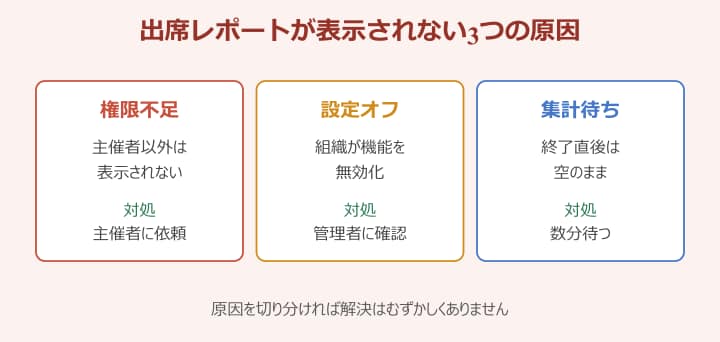
「参加者を確認しようとしたのにボタンがない」「レポートが空っぽだった」というつまずきは珍しくありません。多くは権限・組織の設定・集計待ちの3つが原因です。ここからは会議後の確認でよくある悩みと、その背景を順番にほどいていきます。
出席レポートが表示されない原因
会議後に出席レポートが見当たらない場合、まず疑うべきは権限です。出席レポートを表示してダウンロードできるのは、会議の開催者と共同開催者だけとされています。発表者や一般の出席者の画面には、そもそも出席タブやダウンロードのボタンが現れません。
次に多いのが、組織の設定で機能が無効になっているケースです。管理者がTeams管理センターで出席レポートを許可していないと、開催者であってもレポートは生成されません。社内で誰も使えない状態なら、この設定が原因の可能性が高いと考えられます。
さらに、会議が終わった直後はレポートの集計が間に合っておらず、空のまま表示されることがあります。出席レポートのタイルは会議終了後におよそ5分ほどでチャットに現れるとされているため、すぐに見当たらなくても少し待ってから開き直すと記録が反映されています。
ボタンが出ないときは「自分は開催者か」「組織で許可されているか」「終了から時間が経ったか」の順に確認すると、原因を素早く切り分けられます。
発表者や出席者が見える範囲
立場によって見える情報が違う点は、トラブルのもとになりやすい部分です。一般の出席者は会議中の参加者パネルで「今いる人」は確認できますが、会議後の出席レポートにはアクセスできません。退出時刻や参加時間といった記録は、開催者側の機能だからです。
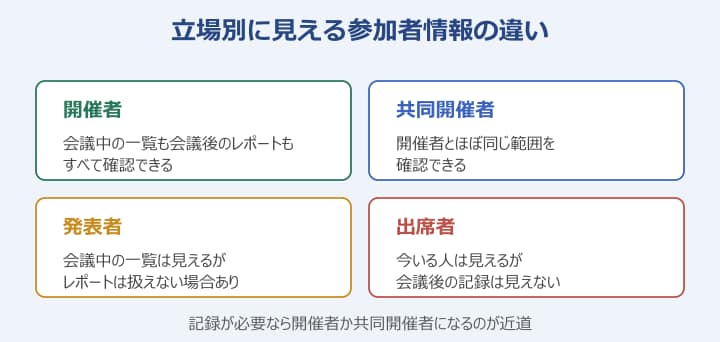
発表者は会議の進行に関わる操作を任されますが、出席レポートのダウンロードについては開催者と同じ扱いにならない場合があります。報告のために記録が必要なときは、立場をはっきりさせたうえで、開催者にレポートの共有を頼むのが確実です。会議のたびに頼むのが手間であれば、出欠管理の担当者を共同開催者として最初から指定しておくと、毎回の依頼そのものが不要になります。
誰が何を見られるのかをあらかじめ共有しておくと、会議後に「記録が取れていなかった」という行き違いを防げます。出欠管理を担当する人を会議の共同開催者に指定しておくのも、現実的な対策のひとつだといえます。
参加者レポートの中身と見方
取得した参加者レポートには、出欠管理に役立つ情報が一通りそろっています。会議の概要として参加者の合計数や会議のタイトル、開始と終了の時刻が記載され、参加者ごとの行には氏名や参加時刻、退出時刻、参加した合計時間などが並びます。主な項目を整理すると次のとおりです。
| 項目 | 内容 | 活用の例 |
|---|---|---|
| 氏名 | 参加者の表示名 | 出欠の照合 |
| 参加時刻 | 会議に入った時間 | 遅刻の把握 |
| 退出時刻 | 会議から出た時間 | 早退の確認 |
| 参加時間 | 在室していた合計 | 受講時間の集計 |
| 役割 | 主催者や出席者の区分 | 権限の確認 |
参加時間の合計が表示されるため、研修やセミナーで一定時間以上の受講を条件にしているケースでは、この数値がそのまま判定材料になります。入退室を繰り返した参加者については、合計時間で実態を見るのが実務的です。なお同じ人が複数の端末から参加すると行が分かれることがあるため、氏名で名寄せして読むと正確に把握できます。
管理センターで参加者を確認する方法
個々の開催者ではなく、組織全体の視点で参加者を確認したい場合は、管理者がTeams管理センターを使います。管理センターでは特定の会議について、参加した人の詳細を表示できるとされており、開催者の手を借りずに記録を追える点が特徴です。
この方法は、退職などで開催者本人に確認できなくなった会議の記録をたどりたいときや、監査の目的で横断的に出席状況を見たいときに向いています。ただし管理センターの操作にはIT管理者の権限が必要なため、一般の利用者が自由に使えるものではありません。
現場の担当者としては、まず自分でできる範囲の確認を試し、それでも情報が足りないときに管理者へ相談する、という流れが現実的です。管理センターは最終手段として覚えておくとよいでしょう。
ウェビナーで参加者を確認するコツ
通常の会議ではなくウェビナー形式の場合は、参加登録の情報とあわせて出席状況を確認できます。登録した人のうち実際に参加したのは誰か、という観点でレポートを読めるため、集客や受講管理の振り返りに使いやすい仕組みです。
ウェビナーのレポートには、登録者数や出席者数といった集計が含まれ、イベントの成果を数字で把握できます。登録と出席の差を見ることで、案内メールの改善点や開催時間の見直しといった次の打ち手につなげられます。
大規模なイベントほど手作業での確認は現実的でなくなるため、レポート機能を前提に運営を設計しておくことが大切です。会議とウェビナーでは見られる指標が少しずつ違うため、目的に合った形式を選んでから参加者の確認方法を決めるとスムーズに進みます。
ウェビナーでは申し込みの段階で名前やメールアドレスを集められるため、当日に参加できなかった登録者へ後日資料を送る、といったフォローにもレポートを活用できます。単に出席者を数えるだけでなく、登録者と出席者をひもづけて次の行動につなげられる点が、通常の会議にはない強みだと考えられます。開催の規模や目的に応じて、会議形式とウェビナー形式を意識して選び分けることが、結果的に正確な参加者確認につながります。
Teams参加者の確認を使いこなすコツ
ここまで見てきたように、Teamsで参加者を確認する方法は「会議中のパネル」「会議後の出席レポート」「チームのメンバー一覧」「管理センター」と、目的ごとに入口が分かれています。今いる人を見たいのか、来た記録を残したいのかを最初に決めることが、迷わないための一番のコツです。
会議後のレポートで困ったときは、権限と組織の設定、そして集計の待ち時間という3点を順に確認すれば、多くのケースは自己解決できます。出欠管理を任されているなら、自分を共同開催者にしてもらい、会議の前にレポート機能が有効かどうかを確かめておくと安心です。
普段の打ち合わせから研修やウェビナーまで、場面に応じて確認方法を使い分ければ、Teamsの参加者確認はぐっと扱いやすくなります。まずは次回の会議で参加者パネルとレポートの両方を実際に開いてみることをおすすめします。関連する操作はTeams出席者の確認方法を場面別にまとめた記事でも詳しく扱っています。
会議の前に「自分は開催者か」「出席レポートは有効か」を確認しておくだけで、会議後の参加者確認はほとんどつまずかなくなります。事前のひと手間が記録の取りこぼしを防ぎます。
オンライン会議そのものの進め方を見直したい場合はTeamsオンライン会議のやり方を解説した記事が、会議への招待で迷っている場合はTeams会議の招待メールの送り方の記事もあわせて参考になります。
より正確な手順や最新の仕様は、Microsoft Learnの出席レポート管理ページ、Microsoftサポートの出席レポート解説、Microsoft Teams公式サイトもあわせて確認してみてください。