Teamsカメラ設定はどこ?スマホとPCの場所を解説!

オンライン会議の前に「あれ、Teamsのカメラ設定はどこにあるんだろう」と探した経験はないでしょうか。アイコン横の歯車をクリックしても見つからず、会議直前で焦ってしまう方も多いと考えられます。
Teamsはアップデートのたびに UI が少しずつ変わるため、設定画面の入口が前回と違って見えることもあります。カメラ設定の場所はPC版とスマホ版で異なるため、デバイスごとの正しい開き方を押さえておくと安心です。
この記事では、Teamsのカメラ設定がどこにあるのか、PCとスマホそれぞれの場所と確認手順を整理してお伝えします。会議中にカメラを切り替える方法や、映らない時にチェックするポイントまでまとめました。
- PC版Teamsでカメラ設定がある具体的な場所
- 会議前と会議中それぞれの操作手順
- iPhoneとAndroidアプリで設定を開く方法
- カメラが映らない時に確認すべきポイント

TeamsカメラのPC設定を確認する方法
PC版のTeamsでは、カメラ設定にたどり着くルートが大きく分けて二つ用意されています。会議に入る前にまとめて調整する方法と、会議中にその場で切り替える方法です。
場面ごとに使い分けると、急なデバイス変更にも落ち着いて対応できます。まずは 「デバイス設定」 という共通の窓口を覚えておきましょう。
デバイス設定の開き方を整理する
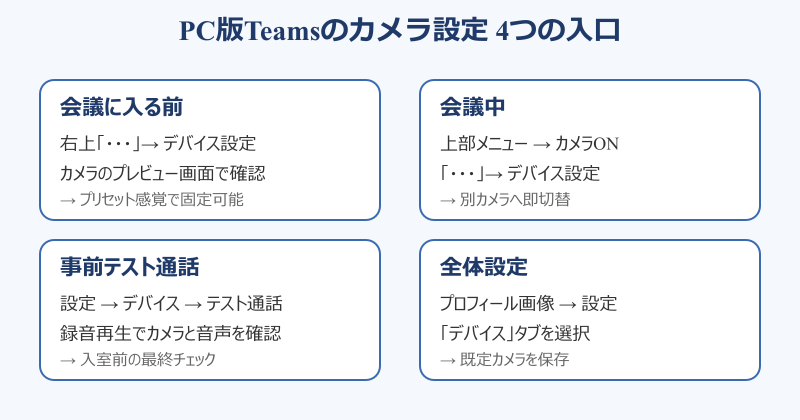
PC版Teamsで カメラ設定をまとめて管理する場所は「デバイス設定」 と呼ばれる画面です。新しいTeamsの場合、画面右上にあるプロフィールアイコンを開いて「設定」を選び、左メニューから「デバイス」を選択するとカメラ・マイク・スピーカーが一覧で表示されます。
クラシック版でも構造はほぼ同じで、左上の三点メニューから「設定」を開いて「デバイス」を表示します。ここで現在認識されているカメラの一覧がドロップダウンで並び、選んだカメラのプレビューが下側に映る仕組みです。
外付けWebカメラを追加した場合、デバイス一覧に表示されないことがあります。その時は一度Teamsを再起動するか、Windowsの「設定 → プライバシーとセキュリティ → カメラ」でデスクトップアプリのアクセスがONになっているかを確認してください。
会議のたびに毎回切り替えが面倒な場合は、ここで 既定のカメラを選んで保存 しておくと、次回以降の入室時に自動でそのカメラが選ばれます。社内で複数のWebカメラや内蔵カメラを使い分けるなら必須の設定です。
会議参加前のカメラテストができる場所
会議に入る前に映りを確認したい場合は、デバイス設定の中にある 「テスト通話を行う」 ボタンがおすすめです。Microsoft Teamsの自動応答が短い録音を案内し、その場でカメラと音声を録画・録音して再生してくれます。
テスト通話を使うとカメラの向き、明るさ、背景に映り込む情報まで自分の目で確認できるため、参加前のチェックとして活用されています。録音は他人に共有されない仕組みになっており、安心して試せます。
カメラだけを軽く確認したい時は、会議参加ボタンを押した直後に表示される「ビデオと音声の選択画面」でも映りをプレビューできます。入室ボタンを押す前の段階で背景効果を試す こともできるので、見せたくない部屋の様子があるときに便利です。
もう一段階手前で確認したい場合は、カレンダーの予定をダブルクリックして表示される会議詳細から「参加」を選ぶと、同じプレビュー画面が出てきます。会議URLをクリックしてブラウザから入る場合も同様にプレビューが表示される仕様です。
会議中にカメラを切り替える手順
会議に入った後でも、カメラの設定はもう一度開き直せます。会議画面の上部にあるツールバーから 「カメラ」ボタンの右側にある下向きの矢印 を押すと、認識されているカメラのリストが直接表示されます。
このリストで別のカメラを選ぶと、画面の映像が即座に切り替わります。資料用の書画カメラと顔出し用のWebカメラを切り替えたい時など、会議の流れを止めずに変更できる点が便利です。
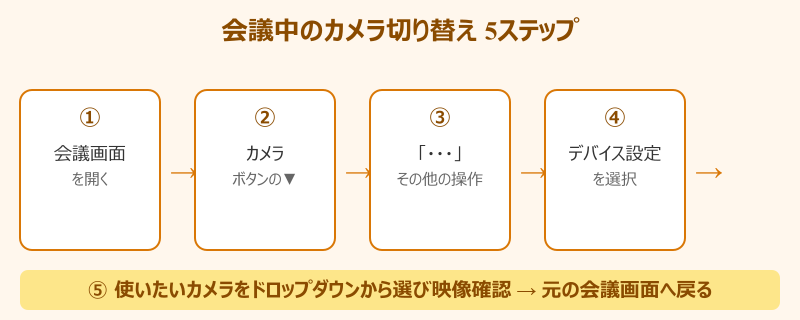
細かい設定を変えたい時は、上部の「その他の操作(・・・)」から「デバイス設定」を選ぶと、会議中でも事前と同じ設定パネルが右側にスライドして表示されます。マイクとスピーカーも同時に見直せる構造です。
複数カメラを使い分けるコツ
ノートPCの内蔵カメラと外付けWebカメラの両方をつないでいる場合、状況に応じた使い分けがしやすくなります。事前にデバイス設定で「外付け優先」と決めておく と、会議のたびに選ぶ手間が減ります。
反対に、出張先などで一時的にカメラを切り替えたい時は、その会議の間だけ別のカメラを選ぶ運用が向いています。会議終了後は既定のカメラに自動で戻る挙動なので、設定を上書きしてしまう心配は少ないです。
会議で画面共有しながら手元の資料を映したい場合、書画カメラやスマートフォンを2台目のカメラとして使う選択肢もあります。USB接続で認識されれば、デバイス一覧に通常通り表示されるため特別な設定変更は不要です。
| シーン | 推奨カメラ | 設定場所 |
|---|---|---|
| 社内ミーティング | 内蔵カメラ | デバイス設定で既定保存 |
| 顔出し重視のセミナー | 外付けWebカメラ | 事前テスト通話で確認 |
| 手元の資料を映す | 書画カメラ・USBカメラ | 会議中にカメラボタン▼ |
| 外出先での参加 | スマホ版アプリ | アプリ内のカメラアイコン |
複数カメラを使う環境では、それぞれのデバイス名が分かりやすい名前になっているか確認しておくとよいでしょう。Windowsのデバイスマネージャーから名称が変更できる場合もあります。
背景効果とエフェクトを設定する場所
カメラ設定とセットで使いたいのが 背景効果のメニュー です。会議参加前のプレビュー画面で「背景フィルター」というアイコンを選ぶと、ぼかし・既定の背景画像・自分の用意した画像から選択できます。
会議中に変更したい場合は、上部メニューの「・・・」から「ビデオエフェクトと設定」を選ぶと、同じ背景効果パネルが右側に表示されます。会議の途中で部屋の状況が変わった時にもすぐ対応可能です。
背景画像はあらかじめ「画像を追加」ボタンから自分のPCにある画像を登録できます。社内テンプレートとして同じ背景を使うチームが増えており、所属感の演出にも役立つ運用方法です。
背景効果はカメラの性能に依存します。古いノートPCのカメラだと輪郭の認識が甘くなり、髪の毛や手の動きで背景が破綻して見えることがあるため、重要な会議では事前に確認しておくことをおすすめします。Teamsの仕様や対応カメラについては Microsoft Learn のTeamsドキュメント も参考になります。
カメラと音声の両方を見直したい場合は 音声が入らない時の原因と対処法 もあわせてご覧いただくと、デバイス全体の調子を把握しやすくなります。
スマホ版Teamsとカメラトラブルでの設定場所
外出先や移動中はスマホ版Teamsを使う場面が多くなります。スマホ版はPC版と画面構成が違うため、カメラ設定の入口を覚えておくと焦らずに済みます。
あわせて、カメラが映らない時の確認場所も整理しておきます。多くの場合はOS側の権限設定が原因 なので、アプリ内とOS設定の両方を見るのがコツです。
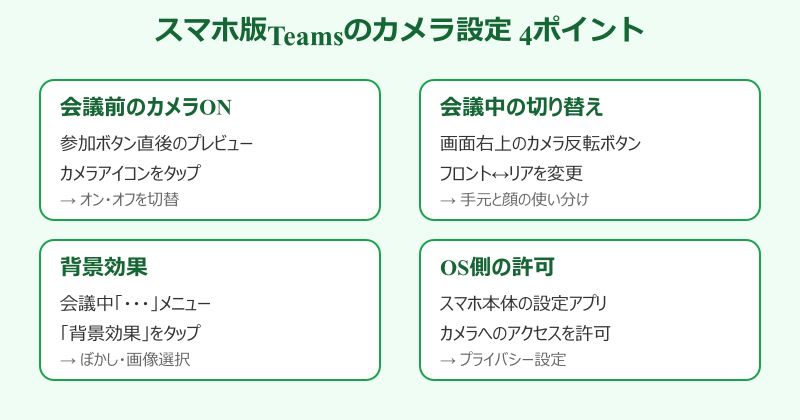
iPhone版アプリでカメラ設定を開く方法
iPhoneアプリでは、まず会議に入る前の画面でカメラのオン・オフを切り替えます。会議の予定をタップして「参加」を押した直後 に表示されるプレビュー画面が、最初の設定ポイントです。
プレビュー画面ではカメラアイコンと音声アイコンが大きく表示され、それぞれをタップするだけでオンとオフが切り替わります。背景効果やカメラの向きを変えたい時もこの画面で対応できます。
OS側でカメラへのアクセスが許可されていないと、Teamsアプリのプレビューが黒い画面のままになる現象が起きます。iPhoneの「設定」アプリから「Teams」を選び、カメラのトグルがONになっているかを確認してください。Appleの公式情報は iPhoneユーザガイドのプライバシー設定 にまとまっています。
会議中にカメラを反転させたい時は、画面の右上付近に表示される反転ボタンをタップすると、内向きカメラと外向きカメラを切り替えられます。資料を映したい時は外向き、顔を映したい時は内向きという使い分けが基本です。
Android版アプリでカメラ設定を開く方法
Android版アプリも基本的な構造はiPhone版と共通です。会議参加直後のプレビュー画面でカメラアイコンをタップしてON、その後の会議中に反転ボタンで切り替えるという流れになっています。
違いとして、Android端末はメーカーごとに権限の管理画面が少し違います。「設定 → アプリ → Teams → 権限」の中にあるカメラ項目を許可 しないと、プレビューが映らない症状が出る場合があります。
機種によっては「使用中のみ許可」と「常に許可」の選択肢があり、Teamsの場合は「使用中のみ許可」で問題ありません。バックグラウンドでカメラに常時アクセスする必要はないため、プライバシー観点からも適切な設定です。
Android版でもデフォルトカメラはアプリ側で自動選択される仕組みです。複数カメラ搭載のスマホでも、Teamsアプリは内向き・外向きの2種類のみを切り替えるシンプルな設計になっています。スマホからの参加全般については Teamsにスマホから参加する方法 に手順をまとめています。
カメラが映らない時の確認ポイント
「設定はONにしたのにカメラが映らない」というケースでは、いくつかの原因が考えられます。代表的なものを以下のチェックリストでひとつずつ確認してみてください。
カメラが映らない時のチェック手順
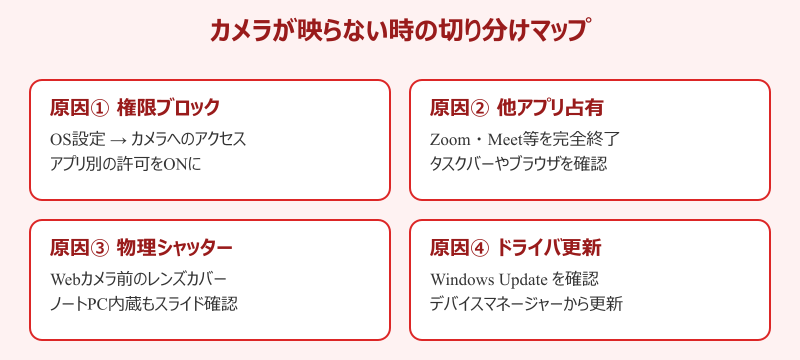
- 他のアプリ(Zoom・ブラウザ会議など)がカメラを占有していないか
- OS側のプライバシー設定でカメラへのアクセスが許可されているか
- Teamsアプリを一度終了し、再起動した状態で参加し直す
- Webカメラの物理的なシャッターが閉じていないか
- ドライバーやアプリのアップデートが保留になっていないか
特に 他アプリのカメラ占有 は見落としがちな原因です。ブラウザでGoogle Meetを開いたまま放置している場合、TeamsからカメラがつかめずTeams側で「カメラを起動できません」という表示が出ます。
物理的なWebカメラのシャッターは見落としやすい盲点です。ノートPC内蔵カメラにも左右にスライドして塞ぐ機構が付いた機種があり、知らないうちに閉じていたという声が多く聞かれます。
これらを試しても改善しない場合は、Windows更新プログラムやドライバー更新を確認します。Microsoftの公式サポートサイトである Microsoft Teams サポートページ でも、デバイス周りのトラブルシューティングが案内されています。
プライバシーとアクセス許可の場所
Teamsのカメラ設定がアプリ内で正しいのに使えない場合、ほぼ確実にOS側の権限が関係しています。Windows11の場合 は「設定 → プライバシーとセキュリティ → カメラ」と進み、「アプリにカメラへのアクセスを許可する」がONであることを確認してください。
さらにその下にあるアプリ一覧で、Teamsのトグルが個別にONになっているかも見ておきます。新しいTeamsの場合、デスクトップアプリ用の許可とは別の項目として「デスクトップアプリにカメラへのアクセスを許可する」が下部に並ぶことがあります。
macOSでは「システム設定 → プライバシーとセキュリティ → カメラ」を開き、Teamsの項目を有効にします。許可を変更した後はTeamsを完全に終了して再起動しないと、設定が反映されないケースもあるため気を付けたいポイントです。
会社支給のPCだと、IT管理者がポリシーでカメラ権限を制御していることがあります。OS設定を変更してもブロックされる場合は、社内ヘルプデスクに相談するのが近道です。
会議に入る前のテストとプレビュー方法
カメラ設定の最終確認として、会議参加前のテスト機能は積極的に活用したいところです。Teamsには本番に近い形でリハーサルできる仕組み が用意されているため、初めて使うカメラや背景の確認に向いています。
PC版のテスト通話は、設定 → デバイス → テスト通話の順で開きます。10秒ほどの録音を行い、その後カメラとマイクの状態がスコア表示される仕組みです。何度繰り返しても無料で、社内に共有されることもありません。
スマホ版にはPC版のような完全なテスト通話機能はありませんが、会議参加直前のプレビュー画面で十分にカメラ映りを確認できます。あえて自分だけが参加する空の会議を作って練習する方法もあります。
初めてオンライン会議に参加する方は、基本操作とあわせて確認しておくと安心です。手順全体については Teamsオンライン会議のやり方 の記事もあわせて参考にしてください。
Teamsカメラ設定はどこかのまとめ
Teamsのカメラ設定がどこにあるかは、デバイスごとに場所を整理しておくと迷わなくなります。PC版は「デバイス設定」、スマホ版は会議直前のプレビュー画面 という基本ルートを覚えておきましょう。
会議の前に余裕があれば、テスト通話やプレビューで実際の映りを一度確認しておくことが、本番の安心につながります。背景効果やカメラの切り替えも、その場で慌てずに済むよう日頃から場所を把握しておきたいものです。
映らないトラブルが起きた時は、アプリ内の設定だけでなくOS側のプライバシー設定や他アプリのカメラ占有を疑うのが鉄則です。「アプリ内の設定 → OSの権限 → 物理的なシャッター」 の三段階で確認すれば、原因の切り分けはかなりスムーズに進みます。
テレワークやハイブリッド勤務の環境では、Teamsのカメラ設定を自分の使い方に合わせて整えておくことが、円滑なコミュニケーションの土台になります。今回紹介した場所と手順を、ぜひ次回の会議の前にチェックしてみてください。