Teamsのタグの使い方とは?グループメンションを解説!
「Teamsで毎回同じメンバーに一人ずつメンションするのが面倒」と感じている方は少なくありません。営業1課だけ、リーダー陣だけ、夜勤シフトのスタッフだけといった「特定の集団」にだけ通知したい場面は、業務の中で頻繁に発生します。
そんな場面で役立つのが、Microsoft Teamsに標準で搭載されている「タグ」機能です。チーム内の任意のメンバーをひとつのラベルでまとめておけば、@マーク一発でその集団全員にまとめて通知が飛ばせるため、コミュニケーションのスピードが一気に上がります。
この記事では、Teamsのタグの作り方からチャネル投稿やグループチャットでの活用法、上限や権限まわりの仕様、編集・削除の手順、そしてつまずきやすいトラブル対処までを順番に整理していきます。
- Teamsのタグの基本概念と作成手順がわかる
- チャネル投稿やグループチャットでの活用法がわかる
- 200件の上限や権限設定など押さえるべき仕様がわかる
- 編集・削除や反映されないときの対処がわかる
順番に整理していきます。

Teamsのタグの使い方の基本と作り方を解説!
はじめに、Teamsのタグがどんな機能なのか、どんな手順で作成・運用していくのかを整理します。タグは「同じチーム内のメンバーをまとめるラベル」のような存在で、組織図に近い感覚で運用できる業務効率化の基本ツールです。
このH2では、タグの基本概念から作成・編集・削除の手順、そして一括登録のような大量整備のコツまでをまとめて見ていきます。
タグとは特定メンバーをまとめるラベル機能
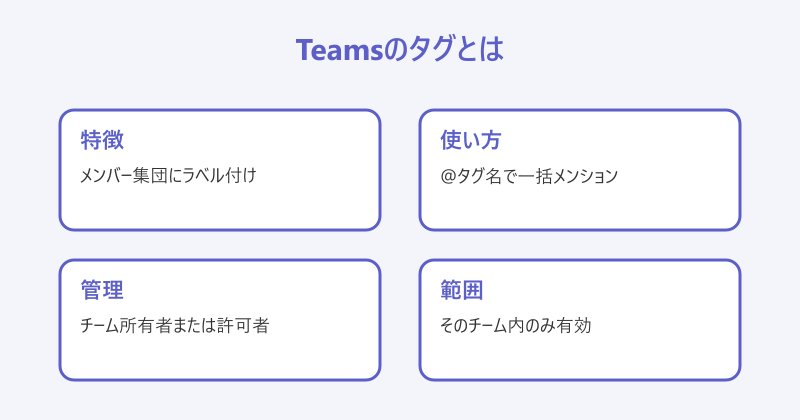
タグは、チーム内のメンバーを役割やプロジェクト単位でひとつのグループとしてまとめ、後から@マークでまとめてメンションできるようにする仕組みです。たとえば「営業1課」「夜勤」「リーダー陣」など、組織内の役割や属性に合わせて自由に名前を付けられます。
分かりやすく言うと、軽量版のメーリングリストに近いイメージかなと思います。タグを付けたメンバー全員に通知が届くため、わざわざ複数人の名前を1人ずつ入力する手間がなくなる点が大きな魅力です。
タグは「組織のADグループ」とは別物で、Teamsアプリ内だけで完結する独立した仕組みでもあります。チームを越えた共有はできませんが、その分、現場の責任者が自分で柔軟に管理できるのが特徴です。
利用イメージとしては、「@夜勤 明日のシフト表確認お願いします」「@リーダー 進捗共有しておきます」のように、相手の集団を一語で指定できるようになります。日々の連絡に少し慣れてくると、もはやタグなしの運用は考えにくくなるかもしれません。
タグ機能はチームごとに独立して管理されるため、別チームには引き継がれません。複数チームで同じ名称を使う場合は、それぞれのチームで個別に作成しておく必要があります。
PC版でタグを作成する基本手順
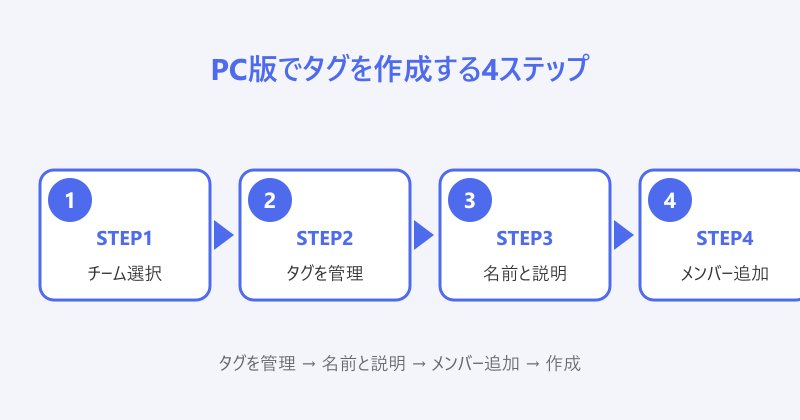
PC版TeamsでもWeb版でも、タグの作成手順はほぼ共通です。まずは画面左のサイドバーから対象のチームを選び、チーム名の右側にあるその他のオプションをクリックします。
出てきたメニューから「タグを管理」を選ぶと、現在登録済みのタグ一覧が表示されます。タグがまだひとつもない場合は空のリストが表示されるため、右上の「タグを作成」ボタンから新規追加へ進みます。
作成画面では、タグ名と簡単な説明、そしてそのタグに紐づけたいメンバーを順番に入力していきます。タグ名は日本語でも英語でも入力できるため、運用ルールに合わせて分かりやすい呼び方を付けるのがおすすめです。
追加したいメンバーを検索欄に入力していけば、候補が自動で表示されます。必要な人を全員選び終えたら、作成ボタンを押すだけでタグ登録が完了します。一度作ってしまえば、後はチャットや投稿欄から@で呼び出せるようになります。
スマホアプリでタグを作成する方法
スマホアプリ版のTeamsでも、PC版と同じくタグを作成できます。アプリを起動したら、チームタブから対象のチームを開き、画面右上のメニューボタンをタップします。
メニューから「タグを管理」を選ぶと、PCと同じようなタグ管理画面が表示されます。新規作成のアイコンをタップしてタグ名と説明、メンバーを順に追加していく流れになります。
スマホ版の場合、所属メンバーが多いチームではスクロールがやや長くなりがちです。役割名や部署名で検索すると素早く候補を絞り込めるため、入力欄を積極的に使うとスムーズに登録できます。
外出先での急な連絡や、出張中にチームメンバーへ一斉通知したい場面でもスマホからタグが触れると安心感が大きいです。出先で「夜勤シフトに連絡したい」「リーダー全員に展開したい」場面で重宝するかなと思います。
タグの編集と削除のやり方
登録済みのタグはあとから自由に編集できます。タグを管理画面を開き、編集したいタグの右側に表示されるその他のオプションから「タグを編集」を選ぶと、名前や説明、メンバーをまとめて変更できます。
運用していくうちに、新しく入ってきたメンバーを既存のタグに追加したり、異動した人をタグから外したいというニーズが必ず出てきます。この更新作業をこまめにやっておくと、誤って退職者をメンションしてしまうなどのミスを防げるはずです。
不要になったタグは削除も可能です。「タグを管理」の一覧でタグの横のメニューから「タグを削除」を選ぶと、確認ダイアログのあとに削除されます。削除されたタグはチャネル投稿の履歴上の表示としては残るものの、新しいメンションの宛先には使えなくなります。
編集や削除には所有者か、所有者から許可をもらったメンバーである必要があります。権限がない場合は「タグを管理」メニュー自体が表示されません。
タグを削除するとそのタグに紐づいた人だけに通知する仕組みはリセットされます。同じ名称で再作成する場合でも、メンバーの再登録が必要になります。
一括登録・大量整備を効率化するコツ
「百人単位の部署があるので、ひとりずつ追加するのが大変」というケースでは、運用フローを工夫すると効率化できます。基本となるのは、まずチーム単位での所属を整理し、その上で役割タグを最小数に絞り込むことです。
たとえば、営業部全員に通知したいなら、わざわざ「営業1課」「営業2課」と分けず「営業」タグでひとくくりにしてしまう方が、現実の運用にフィットすることも多いです。タグの細分化はメンテナンス工数とトレードオフであると考えるのが現実的です。
大量更新が頻発する組織では、Power Automateと連携してExcelの名簿からタグを自動で組み立てる方法も知られています。Microsoft純正の自動化サービスを使えば、人事異動があっても名簿を差し替えるだけでタグが追従できる体制が組めます。
運用ルールとしては、命名規則をシンプルに統一しておくことも大切な要素です。「営業_全員」「夜勤_リーダー」のように区切り文字を含めると、検索性が高まり、似たタグの重複登録も防ぎやすくなります。
Teamsのタグの使い方をシーン別に解説!
続いては、作成したタグを実際にどう活用していくのかをシーン別に整理します。タグの真価はメンション時に発揮されるため、ここからは具体的な利用場面とつまずきやすい仕様を順番に見ていきます。
あわせて、上限や権限設定、トラブル時の対処もまとめて押さえておくと、運用の安定感が一段上がるはずです。
チャネル投稿でのタグメンションのやり方
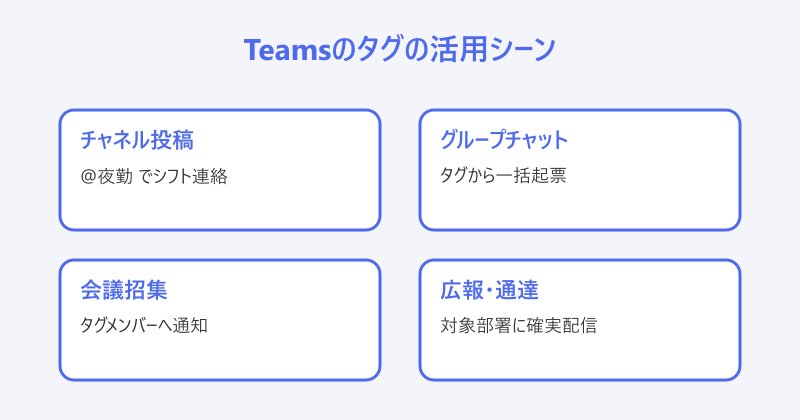
チャネルでの会話は、タグの恩恵を最も受けやすい場面です。投稿欄に「@」を入力すると、メンバー候補と並んでタグ名も表示されるため、必要なタグを選ぶだけで関係者へ一斉に通知できます。
たとえば「@夜勤 明日のシフトに変更があります」と書けば、夜勤タグに紐づくスタッフ全員のアクティビティに通知が届きます。逆に、関係のない人には通知が飛ばないため、チャネル内のノイズも抑えられます。
タグはメッセージ送信後も色付きのバッジで強調表示されるため、後から見返したときにも、誰宛の発信だったかが一目で分かります。会議の議事メモを共有するときなど、対象者を明示するだけで読み手の負担がぐっと減ります。
注意したいのは、タグメンションが「チャネルに所属するメンバー」にしか機能しないという点です。チームに参加していない人にはタグメンションで通知は届かないため、外部関係者向けの周知は別の方法を併用する必要があります。
あわせて、チャネル投稿の運用全体を整える観点では、Teamsスレッドの立て方の解説もあわせて確認しておくと、スレッドとタグの組み合わせで情報が整理しやすくなります。
グループチャットを瞬時に作る使い方
タグはチャネル投稿だけでなく、新規グループチャットの作成欄でも使えます。新しいチャット作成画面で宛先欄にタグ名を入力すれば、そのタグに紐づくメンバー全員が一気に追加されたグループチャットを起こせます。
「会議招集の前に、いったん雑談ベースでリーダー陣だけで意見を擦り合わせたい」というケースで、相手の名前を逐一入力する手間が消えるのは大きなメリットです。準備にかかる時間が体感ベースで大きく削減できます。
作成後のチャットの中でもタグメンションは使えるため、当初の宛先からメンバーが増減したとしても、対象集団に対する呼びかけは引き続きタグでまとめて行えます。会話中も「@営業_全員」のように、その都度集団を指し示せるのが便利です。
ただし、グループチャットでタグを使うと参加メンバーが一気に増えるため、雑談ノイズが増えやすいデメリットもあります。連絡用のチャネル投稿と、調整用のグループチャットは目的別に使い分けるのが現実的かなと思います。
タグの上限と覚えておきたい制限
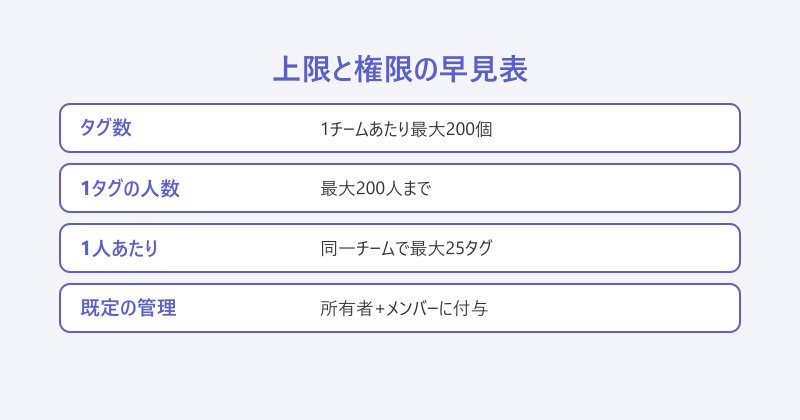
Teamsのタグには公式に定められた上限があります。Microsoft Learnの公開資料によると、1つのチームには最大で200個のタグを作成でき、1つのタグには最大で200人までメンバーを割り当てられます。さらに、同じチーム内では1人のユーザーに最大25個のタグまで紐づけられる仕様です。
これらの数字を表にまとめると次のとおりです。日常的に運用する限り上限に届くことは稀ですが、大規模組織のチームを管理している場合は把握しておきたい数値です。
| 項目 | 上限 |
|---|---|
| 1チームのタグ数 | 最大200個 |
| 1タグのメンバー数 | 最大200人 |
| 1ユーザーへの割当タグ数 | 最大25個 |
また、ゲストユーザーへのタグ付与には制約があったり、組織全体の設定でタグ機能そのものが無効化されていたりするケースもあります。「自分のチームではタグメニューが出ない」といった場合は、まず組織のポリシー設定を確認するのが近道です。
仕様の詳細は、Microsoft Learnのタグ管理ドキュメントに最新値がまとめられています。アップデートで数値が変動する可能性もあるため、運用ルールを定める際は一次情報も併せて確認しておくと安心です。
権限設定で誰がタグを管理できるかを決める
Teamsのタグは、既定では「チーム所有者」と「チームメンバー」の両方が作成・編集・削除を行える設定になっています。柔軟に運用したいフラットなチームでは、この既定値のままで問題ありません。
一方で、組織のルールとして「タグ管理は所有者のみに限定したい」という方針がある場合は、チーム設定の「タグ」セクションから、管理できる範囲を「チーム所有者のみ」へ変更できます。これにより、メンバーが勝手に新規タグを増やしてしまう状況を防げます。
さらに、テナント管理者は組織全体でタグ機能をオフにしたり、特定のチームでのみ有効化したりといった統制も行えます。タグ運用がスタートしたばかりの組織では、まず一部のチームから限定的に開放するアプローチが取りやすいです。
権限と関連して、所有者の範囲を整理することも欠かせません。Teamsプライベートチャネルのメンバー追加もあわせて整理しておくと、誰がどこまで触れるのかが明確になります。
タグの管理範囲を「所有者のみ」に絞ると、現場での反応速度は落ちますが、不要なタグの濫立を防げます。組織の文化や運用ルールに合わせてバランスを取るのがおすすめです。
タグが作れない・反映されないときの対処
「タグを管理」メニューが出てこない、作成しようとするとエラーになる、といったケースもあります。よくある原因は、組織側でタグ機能が無効化されている、自分の権限が所有者ではなく管理対象外である、もしくはアプリのキャッシュが古いといったあたりです。
まず確認したいのは、自分がそのチームでどの役割なのかという点です。チーム設定の「メンバー」一覧で自分の役割が「メンバー」になっていて、かつタグ管理の権限が「所有者のみ」に絞られている場合は、所有者へ依頼するのが最短です。
テナント側でタグ機能そのものを無効化している場合、操作面ではどうにもならないため、情報システム担当へ確認する流れになります。組織のセキュリティポリシーで一時的にオフにされている可能性もあるため、業務上必要な背景を添えて相談するとスムーズです。
アプリの不具合系のトラブルは、まず再起動とサインインのやり直し、それでも解消しないならキャッシュクリアの順で試すのが定番です。チームのアイコン表示が変わらない、設定が反映されないなど類似の症状については、Teamsアイコンが変わらないときの解決法もあわせて確認すると整理しやすいです。
それでも症状が変わらない場合は、別の端末やWeb版で同じ手順を試して、端末固有の問題か組織側の問題かを切り分けると原因が見えてきます。Microsoft for businessのTeamsメンション解説のような公式系の解説記事も、補足情報として参考になります。
タグが反映されない問題の多くは「権限」「ポリシー」「キャッシュ」の3点のどれかに集約されます。順番に切り分ければ、原因の特定までの時間はぐっと短くできます。
まとめ Teamsのタグの使い方を整理して効率化に活かそう
ここまで、Teamsのタグの基本概念から作成手順、活用シーン、上限と権限、そしてトラブル対処までを順番に整理してきました。タグは決して派手な機能ではありませんが、毎日の連絡コストを地味に確実に下げてくれる存在です。
運用を始めるときのコツとしては、最初から細かく分けすぎず、運用しながら必要に応じてタグを足していくスタイルが現実的だと考えられます。命名規則の統一と定期的な棚卸しさえ意識しておけば、後からの整理もしやすくなります。
今回紹介したTeamsのタグの使い方を踏まえて、自分のチームに合った運用ルールを少しずつ整えていけば、日々のメンション作業はぐっと軽くなるはずです。まずは身近な集団に対してひとつタグを作るところから始めてみるのが、もっとも近道かなと思います。