Teamsのタグでメンションできないのはなぜ?解決策を解説!
Teamsで特定のグループへ一斉に連絡したいとき、タグへの@メンションが反応しないという状況は意外と多く起こります。原因の多くは深刻な不具合ではなく、設定や入力のちょっとした行き違いにあることがほとんどです。
実は、タグ機能そのものが管理者によって無効化されているケースや、そもそもタグが一度も作られていないケースが大半を占めています。仕組みと確認の順番を知っておけば、慌てずに原因を切り分けられます。
この記事では、Teamsのタグでメンションできない原因を環境ごとに整理したうえで、すぐ試せる具体的な対処法までまとめて解説していきます。お使いの状況に近いところから読み進めていただいて構いません。
まずは、この記事で分かることを確認しておきます。
- Teamsのタグでメンションできない主な原因
- 管理者設定や権限による制限の仕組み
- 環境ごとにすぐ試せる具体的な対処法
- それでも直らないときの最終チェック項目
順番に見ていけば、どこでつまずいているのかがはっきりしてきます。それでは原因の整理から始めます。

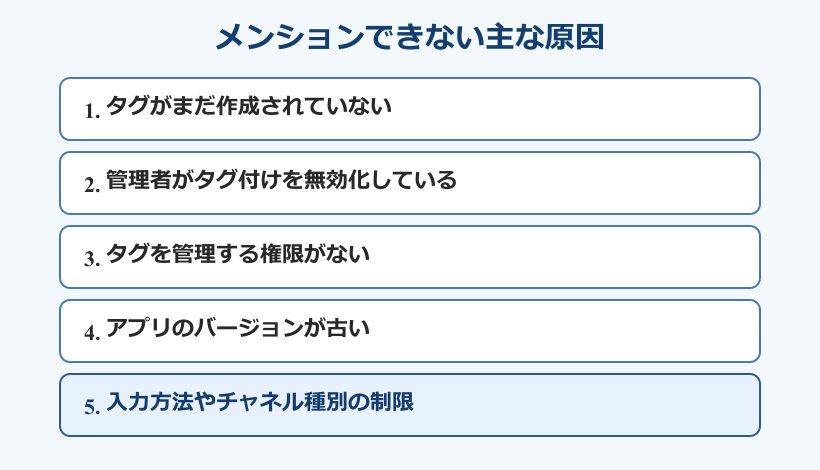
Teamsのタグでメンションできない原因
この章では、Teamsのタグでメンションできないときに考えられる原因を、起こりやすい順に整理していきます。多くは設定と入力の行き違いなので、ひとつずつ当てはめて確認してみてください。原因が分かれば、対処はぐっと早くなります。
タグそのものが未作成のケース
もっとも多いのが、そもそもタグが一度も作られていないという状況です。タグは自動で用意されるものではなく、誰かがチームごとに手動で作成して初めて使えるようになります。作成されていないタグ名を@のあとに入力しても、当然ながら候補には出てきません。
「営業」や「デザイナー」といった名前で呼びかけているのに反応しないときは、その名前のタグが実在するかをまず疑ってみてください。似た名前で作られていたり、全角と半角の違いで一致していなかったりすることもあります。
チームの所有者に確認すると、タグ自体が存在しないと判明する場合が少なくありません。新しく入ったメンバーが「前のチームにはあった」という前提で呼びかけてしまうと、こうした行き違いが生まれやすくなります。まずは現在のチームにそのタグがあるかどうかを起点に考えるのが近道です。
確認するときは、タグの一覧画面でメンバーが正しく割り当てられているかも見ておくと安心です。タグ名は合っていても、肝心のメンバーが一人も登録されていなければ、メンションしても誰にも通知が届きません。作成した本人以外があとからメンバーを追加することもできるため、運用しながらこまめに見直しておくと、通知のとりこぼしを防げます。タグは便利な反面、中身が見えにくいので、定期的に内容を点検しておく姿勢が役立ちます。
管理者設定でタグ付けが無効
2つ目は、組織全体の管理設定でタグ機能そのものが止められているケースです。Teams管理センターには「タグ付け」という項目があり、管理者が組織単位でタグの利用可否を切り替えられます。ここが無効になっていると、どのチームでもタグを作ることも使うこともできません。
この設定は一般のメンバーからは見えないため、自分の操作ミスだと思い込んでしまいがちです。チーム内の誰もタグを作れない、管理メニューに「タグを管理」が出てこないといった場合は、組織側で無効化されているサインです。
大企業や学校など、利用ルールが細かく決められている環境ほど、初期状態でオフにされていることがあります。心当たりがあるときは、情報システム部門や管理者に確認するのが確実です。設定の詳しい内容は、後半の対処法でも触れていきます。
あわせて、チーム単位の設定で上書きされている可能性も押さえておきましょう。管理センターには、チームの所有者が管理できるユーザーの範囲を変えられるようにする項目があり、これがオンだと、組織の既定とは別にチームごとの設定が優先されます。組織全体では有効でも、特定のチームだけ使えないように見えるときは、この仕組みが影響していることがあります。逆に言えば、所有者の判断で柔軟に運用を変えられるということでもあるため、自分のチームの方針を一度確認しておくと、無用な混乱を避けられます。
タグの管理権限がない落とし穴
3つ目は、機能は有効でも自分にタグを管理する権限が与えられていないパターンです。タグを作成できるユーザーは管理設定で決められており、選べる範囲は所有者だけ、所有者とメンバー、ゲストを含む、のいずれかになります。
たとえば「チームの所有者のみ」に設定されていると、一般メンバーは新しいタグを作れません。既存のタグへのメンションはできても、新規作成のボタンが見当たらず戸惑うことになります。Microsoftの既定では所有者とメンバーの両方が管理できますが、組織側で変更されている場合があります。
また、Teams for Educationの環境では、生徒が所有者以外だとタグを管理できない設定になっていることがあります。タグ作成でつまずいたときは、自分の役割と、誰が管理できる設定になっているかをあわせて確認してみてください。権限まわりの仕様はMicrosoft Teamsの公式ドキュメントでも公開されています。
アプリのバージョンが古い不具合
4つ目は、アプリのバージョンが古いことによる不具合です。Teamsは更新の頻度が高く、古いバージョンのまま使い続けると機能が正しく動かないことがあります。タグの候補が出ない、作成画面が固まるといった症状は、更新で解消するケースが珍しくありません。
とくにデスクトップアプリを長期間再起動していない環境では、更新が適用されないまま動いていることがあります。スマホアプリも、ストア側で更新が止まっていると古い状態のままになりがちです。
新しいTeamsとクラシック版で挙動が違う点にも注意が必要です。たとえば推奨タグの一部はクラシック版でしか使えないなど、版による差があります。動作が不安定なときは、まずバージョンの確認と更新を済ませてから他の原因を探ると、切り分けがスムーズになります。
入力ミスで候補が出ないとき
5つ目は、入力方法のちょっとしたずれで候補が表示されないケースです。@キーを押したあと、タグ名を最初の数文字だけ入力しても候補が絞り込まれず、目的のタグが見つからないことがあります。文字数を少し増やすと表示されることが多いです。
変換途中の未確定文字のままだと、候補がうまく出ないこともあります。いったん確定させてから入力し直すと改善する場合があります。また「@」の直後に半角スペースを入れてから名前を打つと候補が出やすくなる、という対処もよく知られています。
そのほか、メッセージ入力欄ではなく検索欄に打ち込んでいた、別のチャネルで試していたといった単純な勘違いも起こりがちです。個人名のメンションは出るのにタグだけ出ないときは、まず入力場所と入力の仕方を見直してみると、あっさり解決することがあります。
候補が一覧で複数出てきたときは、似た名前のタグを取り違えていないかも確認しておきましょう。同じ読みでも別のタグが用意されていることがあり、意図しないグループへ通知してしまうと混乱のもとになります。送信する前に、表示されたタグ名と対象メンバーをひと呼吸おいて見直す習慣をつけておくと安心です。とくに人数の多いチームでは、一度の投稿が大勢への通知につながるため、宛先の確認はていねいに行う価値があります。
プライベートチャネルの制限
6つ目は、チャネルの種別による制限です。タグはすべての場所で同じように使えるわけではありません。標準チャネルやチャットでは使えても、場所によっては挙動が変わる点を押さえておくと混乱を避けられます。
共有チャネルでは、その共有チャネルの直接のメンバーだけをタグに追加できます。チームと共有された結果としてメンバー扱いになっている人は、共有チャネルのタグには加えられません。意図したメンバーに通知が届かないのは、この仕様が関係していることがあります。
下の表に、つまずきやすい原因と確認のポイントをまとめました。自分の状況がどれに近いかを照らし合わせてみてください。
| 原因 | 確認のポイント |
|---|---|
| タグが未作成 | そのタグ名が実在するか所有者に確認 |
| 管理設定で無効 | 管理メニューに「タグを管理」が出るか |
| 権限がない | 誰が管理できる設定かと自分の役割 |
| バージョンが古い | アプリの更新が適用されているか |
| 入力ミス | 文字数を増やす、入力欄を間違えていないか |
表の項目をひとつずつたどれば、原因の見当はおおよそつくはずです。次の章では、それぞれに対する具体的な直し方を順に見ていきます。
Teamsのタグでメンションできない対処法
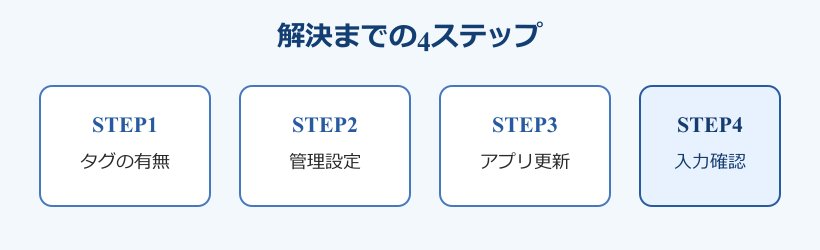
ここからは、Teamsのタグでメンションできないときの具体的な対処法を解説します。確認しやすい順に進めるのがコツで、難しい設定変更はあとまわしで構いません。まずは手元でできるところから試していきましょう。
タグを確認して作成する手順
最初にやることは、目的のタグが本当に存在するかの確認です。チーム名の横にある「…」をクリックし、表示されるメニューから「タグを管理」を選ぶと、現在のタグ一覧を確認できます。呼びかけたい名前のタグが無ければ、ここで新しく作成します。
作成は、一覧画面の「タグを作成」から行います。タグ名を入力し、割り当てたいメンバーを選んで保存すれば完成です。作成後は、チャネルの投稿で@に続けてそのタグ名を入力すると、候補に表示されるようになります。
作り方の詳しい流れはTeamsのタグの作り方を解説した記事でも手順を追って紹介しています。なお1つのチームに作れるタグは最大200個、1人に割り当てられるタグは最大25個までという上限があるため、整理しながら運用すると管理しやすくなります。
「タグを管理」が見当たらない場合は、機能が無効か、権限が足りていない可能性が高い状態です。次の手順へ進んでみてください。
管理センターで有効化する方法
タグ機能そのものが使えないときは、管理者側での有効化が必要です。Teams管理センターの左側のナビゲーションで「Teams」から「Teams設定」を開き、「タグ付け」の項目から組織全体の設定を変更します。この操作には管理者の権限が要ります。
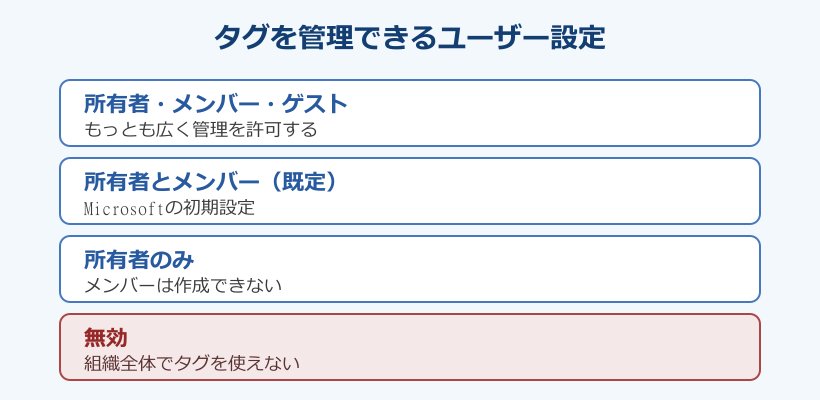
同じ画面には「タグを管理できるユーザー」という設定もあります。所有者のみ、所有者とメンバー、ゲストを含む、無効、の中から選べる仕組みです。メンバーにも作成を許可したい場合は、所有者とメンバーを含む選択にしておきます。
下の図に、選べる権限の区分をまとめました。自分の組織がどれに当てはまるかを確認してみてください。
推奨タグやカスタムタグの可否も、同じ画面で設定できます。カスタムタグをオフにすると、あらかじめ用意した推奨タグしか使えなくなるため、自由にタグを増やしたい場合はオンのままにしておきます。推奨タグは最大25個まで登録でき、よく使うタグをそろえておくと作成の手間を減らせます。
設定を変更すると、反映までに少し時間がかかることがあります。すぐに切り替わらないときは、数分待ってから確認してみてください。なお、これらの管理設定はPowerShellでは変更できず、管理センターの画面から操作する必要があります。自分が管理者でない場合は、どの設定にしてほしいかを具体的に伝えたうえで、管理部門に依頼するとやり取りがスムーズになります。
アプリを最新版に更新する
機能も権限も問題ないのにうまくいかないときは、アプリの更新を試します。デスクトップ版では、右上のメニューから更新を確認できるほか、いったんアプリを完全に終了して再起動するだけで更新が適用されることもあります。動作が重いと感じるときにも有効です。
スマホアプリの場合は、App StoreやGoogle Playでアップデートが出ていないかを確認します。自動更新をオフにしていると古いまま使い続けてしまうため、手動で最新の状態にしておくと安心です。
複数の端末で使っている場合は、すべての端末でバージョンをそろえておくと、片方だけ挙動が違うといった混乱を避けられます。会社から配布された端末では、更新が管理者によって制御されていることもあるため、思うように更新できないときは管理部門に相談すると早く片づきます。ブラウザ版を併用しているなら、いったんそちらで同じ操作を試してみると、アプリ固有の問題なのかどうかを切り分けやすくなります。
更新後は念のためサインインし直すと、設定の読み込みがリセットされて症状が解消することがあります。バージョンの確認手順に不安があるときは、Microsoftのメンション機能の解説ページもあわせて参考になります。それでも改善しない場合は、一時的な障害の可能性も考えて、少し時間をおいてから試すとよいでしょう。
正しいメンション入力のコツ
タグが存在し機能も有効なら、最後は入力の仕方を見直します。投稿欄で@を押したあと、タグ名を数文字入力して候補が出るかを確かめます。候補が出ないときは入力する文字数を少し増やすと、表示されることが多いです。
日本語入力では、未確定の状態だと候補が出にくいことがあります。文字を確定してから入力し直す、あるいは「@」の直後に半角スペースを入れてから打つ、といった方法も候補表示に役立ちます。チャネルの投稿欄で試しているかどうかも、あわせて確認してください。
タグへのメンションと個人へのメンションの違いを整理したい場合は、Teamsのタグの使い方をまとめた記事も役立ちます。グループへの呼びかけ方そのものを見直したいときは、グループメンションの使い方を解説した記事もあわせて確認すると理解が深まります。
タグでメンションできない時のまとめ
ここまで、Teamsのタグでメンションできない原因と対処法を見てきました。改めて要点を整理すると、まずはタグが存在するか、機能が有効か、自分に権限があるかという3点を順番に確認するのが基本になります。
そのうえで、アプリのバージョンと入力の仕方を見直せば、ほとんどのケースは解決に向かいます。共有チャネルなど場所による制限もあるため、通知が一部の人にだけ届かないときは、対象メンバーの追加状況も確かめてみてください。
下のチェックリストを順にたどれば、どこに原因があるかを落ち着いて切り分けられます。困ったときの確認手順として活用してください。タグの仕組みや上限の詳細は、Microsoftのタグ活用に関する公式ヘルプでも確認できます。
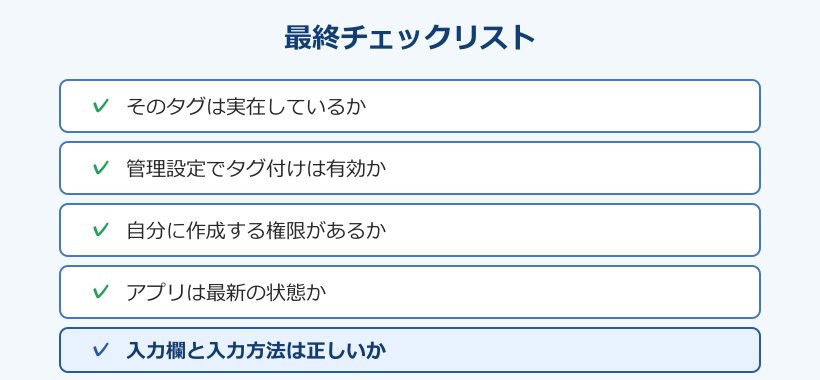
原因の多くは設定と入力の行き違いです。上から順に確認していけば、特別な知識がなくても切り分けられます。落ち着いて一つずつ試していきましょう。