Teamsチャットでファイルが添付できない原因は?対処を調査!
Teamsのチャットでファイルをドラッグしてもアップロードされなかったり、送信ボタンを押した直後にエラーで止まってしまったりすると、急ぎの共有ほど焦ってしまいます。結論から言うと、Teamsチャットでファイルが添付できないトラブルの多くは、OneDriveの状態と共有設定、そしてファイル名や容量という三つの入口を順番に確認するだけで解決へ近づきます。
チャットに添付したファイルは、まず送信者のOneDrive for Businessへ自動でアップロードされる仕組みになっています。ここがつまずくと、相手に届く前に「送信できませんでした」と赤い表示が出てしまいます。
この記事では、原因の切り分け方から具体的な対処手順まで、Teamsのチャットでファイルが添付できないときに見直したい順番でわかりやすくまとめていきます。落ち着いて一つずつ進めていきましょう。
- Teamsチャットでファイルが添付できない代表的な原因がわかる
- OneDriveや共有設定など見落としやすいポイントが整理できる
- 送信できないときに試す対処手順を順番に確認できる
- スマホ版や容量上限などケース別の解決策が把握できる

Teamsチャットでファイルが添付できない主な原因
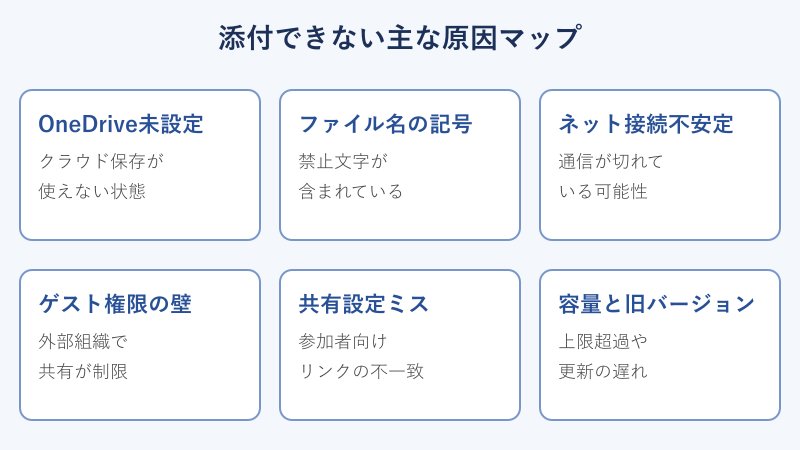
まずは、Teamsのチャットでファイルが添付できない状態がなぜ起きるのかを整理します。原因は一つとは限らず、複数が重なっていることもあります。下の図で全体像をつかんでから、自分のケースに近いものを探していきましょう。
OneDriveが未設定だと送れない
Teamsのチャットに添付するファイルは、いったん送信者のOneDriveへ保存され、そのリンクが相手へ共有されるという流れになっています。つまり、OneDrive for Businessがまだセットアップされていなかったり、組織の設定で無効になっていたりすると、保存先が用意できずに添付そのものが失敗します。
個人用のOneDriveと、職場や学校アカウントのOneDrive for Businessは別物です。Teamsで使っているアカウントに業務用のOneDriveが割り当てられているかどうかが、まず確認したいポイントになります。ライセンスが付与されていない場合は、管理者に問い合わせる必要があります。
ブラウザでOneDriveにサインインできるかを試すと、保存先が生きているかを切り分けやすくなります。サインイン自体ができないときは、Teams側ではなくアカウントやライセンスの問題である可能性が高いと思われます。まずは保存先という土台があるかを疑ってみてください。
初回利用時は、OneDrive for Businessの初期同期が終わるまで少し時間がかかることもあります。アカウントを作ったばかりだったり、別のパソコンで初めてTeamsにサインインしたりした直後は、保存先の準備が整うのを数分待ってから添付し直すと通る場合があります。あわてて何度も送信を繰り返すよりも、いったん落ち着いて準備を待つほうが確実なケースもあると思われます。
ファイル名の記号が原因になる
意外と見落としやすいのが、ファイル名に含まれる記号です。クラウドへのアップロードに使われる仕組みでは、特定の記号が含まれていると正しく処理できないことがあります。具体的には、チルダや引用符、シャープ、パーセント、アスタリスク、不等号、スラッシュ、円記号、波かっこなどが該当します。
つまずきやすいファイル名の例
たとえば「見積書#最終.xlsx」や「資料<2026>.pdf」のように記号が入っていると、添付できないことがあります。日付や版数を入れたいときは、アンダーバーやハイフンに置き換えると安全です。
ファイル名が長すぎる場合も処理に失敗しやすくなります。フォルダ階層を含めたパス全体が長くなりすぎると、クラウド側で扱える文字数を超えてしまうためです。名前をシンプルに付け直すだけで送れるようになるケースは少なくありません。
送る前に、ファイル名を半角英数字とアンダーバー中心のわかりやすい形に整えておくと、こうした記号トラブルをまとめて防げます。共有用のファイルは命名ルールを決めておくと安心です。
ネットワーク接続の不安定さ
クラウドへのアップロードが前提になっている以上、ネットワークの状態は添付の成否を大きく左右します。Wi-Fiが不安定だったり、社内ネットワークの制限でクラウドストレージへの通信がブロックされていたりすると、ファイルが途中で止まってしまいます。
このとき画面上は「アップロード中」のまま進まなかったり、しばらくしてエラーになったりします。有線接続に切り替える、別のネットワークで試すといった方法で、通信が原因かどうかを切り分けられます。テザリングで一時的に試すのも有効な手段です。
会社によっては、セキュリティ機器がSharePointやOneDriveへの通信を制限していることもあります。社内の他の人も同じように添付できないなら、ネットワーク側の設定が関係している可能性が高いと思われます。その場合は情報システム部門への確認が近道になります。
ゲスト権限による共有制限
他社のTeamsにゲストとして招待されている場合、招待元の組織のセキュリティ設定によって、ゲストユーザーのファイル共有が意図的に制限されていることがあります。自分のアカウントや端末に問題がなくても、相手側のルールで送れないという状況です。
この場合は自分だけで解決するのが難しく、招待してくれた組織の管理者に共有許可を依頼する形になります。ゲスト参加のチャットで急に添付できなくなったときは、まず権限の制限を疑うと原因にたどり着きやすくなります。
Teamsの通知設定や表示まわりでつまずくこともあるため、基本的な操作に不安があるときはTeamsの通知や設定をまとめた解説記事もあわせて確認しておくと、全体の見通しが立ちやすくなります。
100人超チャットの共有設定問題
参加者が100人を超えるような大規模なグループチャットや会議チャットでは、ファイルの既定の共有設定が「現在このチャットに参加しているユーザー」になっていることが原因で、送信ボタンを押してもメッセージがうまく送れない場合があります。これはMicrosoftの公式情報でも案内されている挙動です。
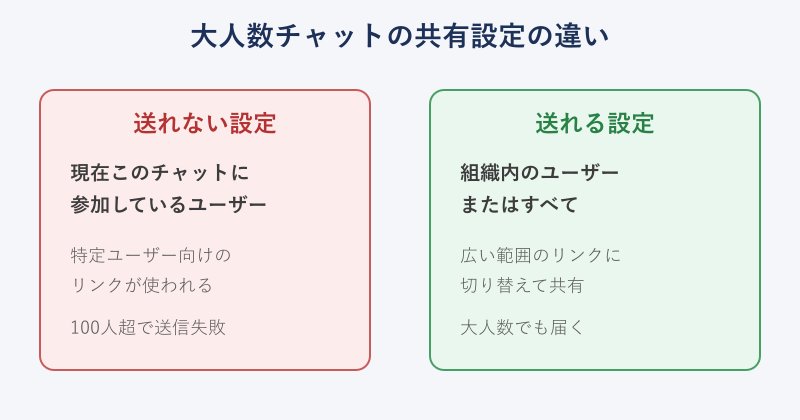
このケースでは、参加者の一部がファイルにアクセスする許可を個別に要求しなければならず、結果として共有がうまくいきません。対処としては、ファイルの共有設定を「組織内のユーザー」または「すべてのユーザー」に変更してから送り直すのが基本になります。後半の対処法でくわしく手順を見ていきます。
容量上限や旧バージョンの影響
ファイル容量の上限に達している場合も、添付できない原因になります。Teamsのチャットでは1ファイルあたりかなり大きな容量まで扱えますが、保存先であるOneDriveの空き容量がいっぱいだと、新しいファイルを保存できません。無料版では1ユーザーあたりの保存容量が限られているため、特に注意が必要です。
| 項目 | 目安 |
|---|---|
| 1ファイルの最大容量 | かなり大きな容量まで対応 |
| 1投稿の添付ファイル数 | 20個まで |
| 無料版の個人保存容量 | 1ユーザー2GBが目安 |
あわせて見落としがちなのが、アプリのバージョンです。Teamsが古いままだと不具合が残っていることがあり、ファイル関連の動作が安定しない場合があります。更新が必要ですと表示される原因と対処法もチェックして、まずは最新の状態にしておくと安心です。
Teamsチャットのファイル添付できない時の対処法
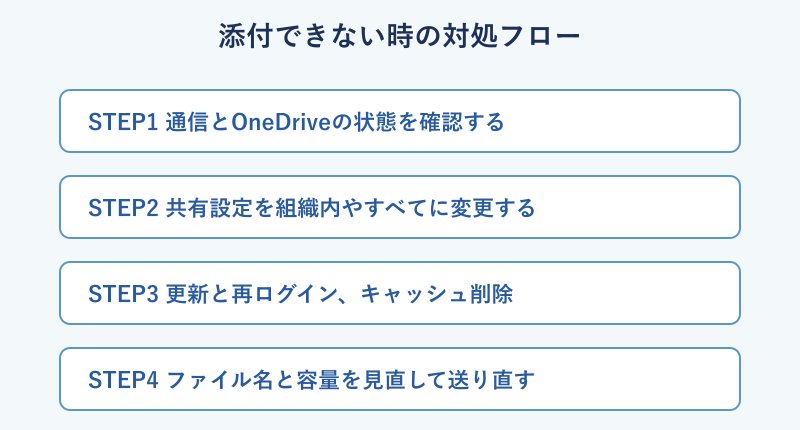
原因の見当がついたら、ここからは具体的な対処に移ります。難しい設定は少なく、上から順に試していけば多くのケースで解決へ向かいます。下の流れを目安に進めてみてください。
共有設定を変更して送信する
大人数のチャットや、相手に届かない「送信できませんでした」が出るケースで効果的なのが、共有設定の変更です。添付しようとしているファイルの共有設定を開き、リンクの範囲を広げてから送り直します。
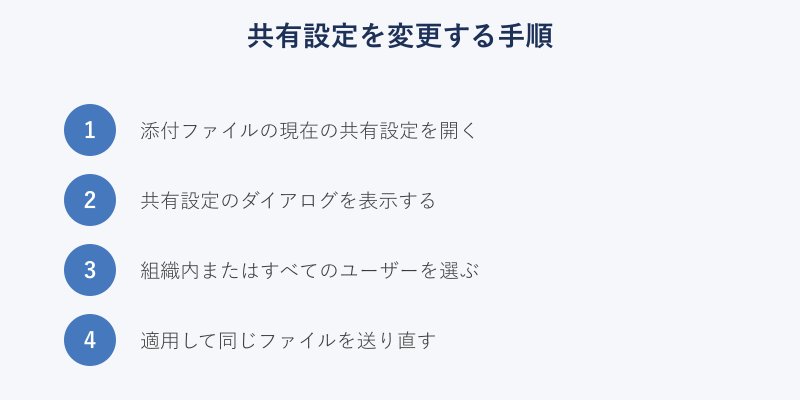
チャットに組織外のメンバーがいるなら「すべてのユーザー」、全員が同じ組織内なら「組織内のユーザー」を選ぶのが目安です。設定を適用したうえで同じファイルをもう一度送ると、今度は問題なく届くことが多くなります。
共有設定を広げることに不安を感じる場合もありますが、選べる範囲は組織のルールに沿った安全な選択肢に限られています。社外秘の資料など共有範囲を広げたくないファイルは、人数の少ない個別チャットに分けて送るという方法も検討できます。大人数の場では範囲を広げ、機密性の高いものは相手を絞るというように、ファイルの性質によって送り方を使い分けると安心です。
設定項目が選べないとき
目的の選択肢がグレーアウトして選べない場合は、組織の管理者が共有範囲を制限していることが考えられます。その際は管理者へ、組織内のユーザー向けリンクを有効にしてほしいと相談してみてください。
アプリの更新と再ログインを試す
共有設定に問題が見当たらないときは、Teamsアプリ側の一時的な不具合を疑います。基本となるのが、最新バージョンへの更新と、いったんサインアウトしてからの再ログインです。シンプルですが、これだけで直ることは珍しくありません。
Teamsは自動更新が基本ですが、長く起動しっぱなしだと更新が当たらないことがあります。手動で更新を確認し、再起動してから添付を試してみてください。再ログインはアカウント情報を読み込み直す効果があり、認証まわりの不調をリセットできます。
試す順番の目安
更新の確認、アプリの再起動、サインアウトと再ログイン、という順で進めると無理がありません。一つ試すごとに添付を再確認すると、どの操作で直ったかが把握しやすくなります。
スマホとパソコンの両方でTeamsを使っているなら、片方で添付できるかを試すのも切り分けに役立ちます。一方だけで失敗するなら、その端末のアプリ側に原因がある可能性が高いと思われます。
キャッシュクリアで動作を改善
更新や再ログインでも改善しないときは、Teamsのキャッシュをクリアする方法があります。キャッシュは動作を速くするための一時データですが、これが壊れていると、ファイル添付を含むさまざまな操作で不調が起きることがあります。
キャッシュをクリアすると、保存されていた一時ファイルがいったん削除され、必要なデータが再取得されます。設定そのものが消えるわけではないため、過度に身構える必要はありません。クリア後は再ログインが必要になる点だけ覚えておきましょう。
クリアの前には、念のため進行中のチャットや作業を区切りのよいところまで終えておくと安心です。キャッシュの削除はパソコン版で行う操作のため、スマホ側で不調が出ているときは、スマホアプリの再インストールが同じような役割を果たします。再インストール後は最新の状態でデータを読み込み直せるため、添付まわりの一時的な不具合が解消されることがあります。
チャットの表示や履歴まわりの調子が悪いと感じるときは、Teamsのスレッドをリスト化して整理する方法もあわせて見直すと、チャット全体が使いやすくなります。表示の乱れが添付の体感に影響することもあるためです。
ファイル名と容量を見直す
ここまでの方法で直らない場合は、改めてファイルそのものを点検します。先に触れたように、ファイル名に記号が入っていないか、名前が長すぎないかを確認し、シンプルな名前に付け替えてから送り直してみてください。
容量については、送ろうとしているファイルのサイズと、保存先OneDriveの空き容量の両方をチェックします。空き容量が足りないときは、不要なファイルを整理するか、圧縮してサイズを下げてから添付すると通りやすくなります。大きな動画などは特に注意したいところです。
送る前のかんたんチェック
名前に記号がない、サイズが大きすぎない、OneDriveに空きがある、この三点がそろっていれば、ファイル側が原因で添付できないという状況はかなり防げます。
どうしても添付できないファイルは、いったんOneDriveやSharePointへ自分でアップロードし、その共有リンクをチャットに貼り付けるという代替手段もあります。急いで相手に渡したいときの回避策として覚えておくと役立ちます。
スマホ版で添付できない場合
スマホのTeamsアプリでファイルが添付できないときは、パソコンとは少し違う点にも目を向けます。スマホ側ではアプリに写真やファイルへのアクセス許可を与えていないと、そもそも選択画面で目的のファイルを呼び出せません。
端末の設定からTeamsアプリの権限を開き、ファイルや写真へのアクセスが許可されているかを確認します。あわせて、モバイル通信が不安定なときはWi-Fiに切り替えると、アップロードが安定しやすくなります。容量の大きいファイルはモバイル回線だと失敗しやすい点も意識しておきましょう。
スマホアプリ自体が古い場合も不調の原因になります。アプリストアから最新版へ更新し、再起動してから試すと改善することがあります。スマホからの参加や操作に不安があるなら、基本の使い方を確認しておくと落ち着いて対処できます。
また、スマホのストレージ空き容量が少ないと、ファイルの読み込みや一時保存に失敗しやすくなります。写真や動画でいっぱいになっているときは、不要なデータを整理してから添付し直すと安定します。権限の許可、回線の安定、アプリの更新、端末の空き容量という四点を押さえておくと、スマホ版で添付できないというトラブルの大半は避けられると思われます。
ファイル添付できないトラブルのまとめ
ここまで、Teamsのチャットでファイルが添付できないときの原因と対処法を見てきました。最後に全体を振り返り、次に同じ場面に出会ったときへの備えとして整理します。
まず押さえたいのは、添付したファイルが送信者のOneDriveを経由するという仕組みです。だからこそ、OneDriveの状態と共有設定、ファイル名や容量、そしてネットワークと権限という入口を順番に確認するのが近道になります。大人数のチャットでは共有設定の変更が決め手になりやすい点も覚えておきましょう。
それでも解決しないときは、更新と再ログイン、キャッシュクリアといったアプリ側のリセットを試します。Teamsチャットでファイルが添付できない状況は、原因さえ切り分けられればほとんどが自力で解決できます。この記事の順番を手がかりに、落ち着いて一つずつ進めてみてください。なお、より深い設定の確認にはMicrosoftの公式トラブルシューティングや、Teamsの制限事項と仕様、共有範囲についてはSharePointの外部共有設定の解説も参考になります。