Teamsで通話を完了できませんでしたって何?原因を調査!
Teamsで相手に発信したのに、画面へ「通話を完了できませんでした」と表示されて戸惑った経験を持つ方は少なくありません。ボタンを押しただけなのに繋がらないと、急ぎの連絡ほど焦ってしまいます。
このメッセージは一つの不具合だけが理由ではなく、ライセンスや機器、ネットワークなど複数の要因が背景にあります。原因を切り分けていけば自分で直せるケースも多いため、思い当たる項目から順番に確認していくのが近道です。
この記事ではTeamsで通話を完了できませんでしたと出る主な原因を整理し、すぐ試せる対処法から管理者に依頼すべき設定までを順番に解説します。
この記事で分かることは次のとおりです。
- 通話を完了できませんでしたと表示される代表的な原因
- 連絡先カードを使わずに発信する具体的な手順
- テスト通話でマイクやネットワークを確認する方法
- 自分で直せない場合に管理者へ依頼すべき設定
それでは原因から順番に見ていきます。

Teamsで通話を完了できませんでした主な原因
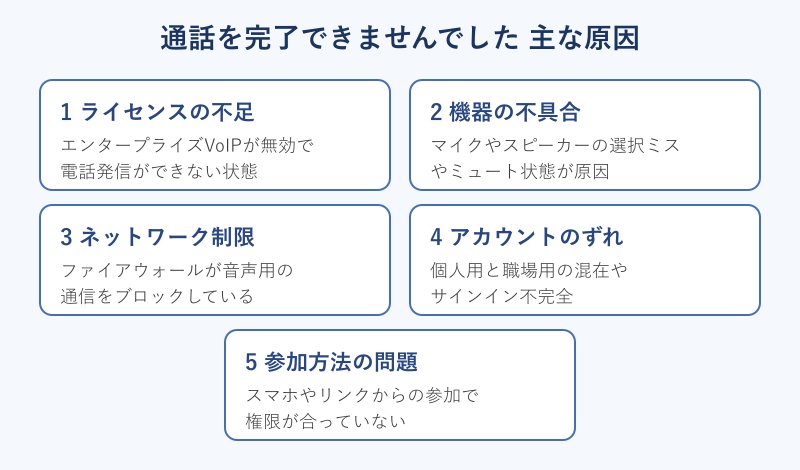
同じメッセージでも、その裏側にある原因は環境によって大きく異なります。まずは代表的な5つの要因を押さえておくと、自分のケースがどれに当てはまるのか見当を付けやすくなります。
下の図は、発生しやすい原因をまとめたものです。ライセンス・機器・ネットワーク・アカウント・参加方法の5つの視点で切り分けるのがポイントです。
ライセンスとエンタープライズVoIPの問題
もっとも多いのが、相手の連絡先カードから通話ボタンを押したときに表示されるパターンです。このとき出るメッセージは「呼び出しを完了できませんでした。通話ライセンスを使用すると、組織内のユーザーにのみ通話できます」という内容で、IT管理者への問い合わせを促す文言が続きます。
Microsoftの公式ドキュメントによると、これはエンタープライズVoIP機能が有効になっていないために起こります。連絡先カードを使った発信は電話システムとしての通話扱いになるため、対応するライセンスや設定がないとブロックされてしまうのです。
つまりエラーそのものは不具合ではなく、権限が足りていないことを知らせる正常な動作とも言えます。会社のアカウントであれば、自分の操作だけでは解決できないことも少なくありません。
一方で、後述するように発信のやり方を変えるだけで通話できる場合があります。まずは自分の使っている発信ボタンが連絡先カード経由なのかどうかを意識してみてください。
マイクやスピーカーなど機器側の不具合
通話そのものは始まろうとしているのに、音が出ない・繋がらないと感じる場合は、マイクやスピーカーといったオーディオ機器の設定が原因のことがあります。Bluetoothのペアリングが切れていたり、外付けデバイスの端子が外れていたりするだけでも通話は安定しません。
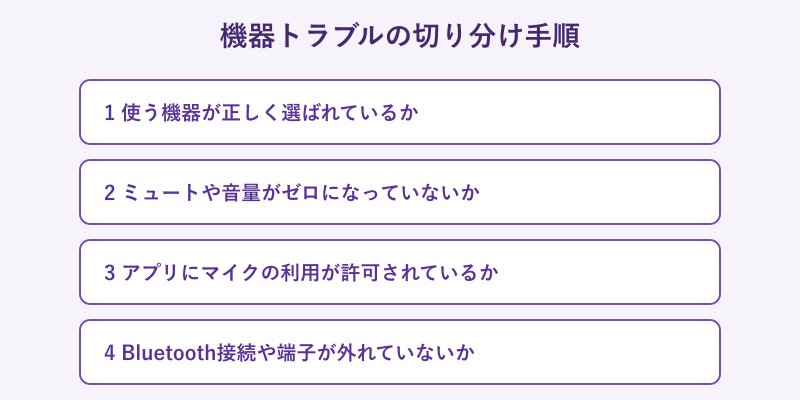
機器が原因のときは、確認する順番を決めておくと効率よく切り分けられます。次の図のように、上から順にチェックしていくと見落としが減ります。
Teamsの設定画面では、使用するスピーカーやマイクを個別に選べます。意図しないデバイスが選択されていると、音声がうまく流れずエラーや無音につながります。複数のヘッドセットやWebカメラを接続している環境では特に起こりやすい傾向があります。
また、パソコン側でマイクへのアクセスがアプリに許可されていないと、Teamsがマイクを使えません。Windowsのプライバシー設定でマイクの利用が許可されているかも確認しておくと安心です。
機器が原因かどうかは、次のセクションで紹介するテスト通話を使うとはっきりします。まずは身近な機器まわりから疑ってみるのがおすすめです。
ネットワークやファイアウォールの制限
社内ネットワークやセキュリティソフトが、通話に必要な通信を遮断しているケースもあります。Teamsの音声やビデオは特定のポートを使ってやり取りされるため、その通信が塞がれていると映像や音声だけが繋がらない状況になりがちです。
Microsoftの公式情報では、音声やビデオのメディア通信にUDPの3478から3481番ポートを使うとされています。ファイアウォールでこれらが閉じられていると、会議には入れても通話品質が極端に落ちたり、発信自体が失敗したりすることがあります。
| ポート | 主な用途 |
|---|---|
| UDP 3478 | 接続の確立(STUN) |
| UDP 3479 | 音声トラフィック |
| UDP 3480 | 映像トラフィック |
| UDP 3481 | 画面共有(VBSS) |
有線接続が可能な環境なら、Wi-Fiから有線へ切り替えるだけで通話が安定することもあります。電波の干渉や距離による減衰を受けにくくなるため、重要な通話が多い人ほど有線を検討する価値があります。
家庭のWi-Fiでも、回線が不安定だと同様の症状が出ることがあります。自宅であれば一度ルーターを再起動する、会社であればネットワーク担当に通信要件を伝えるといった対応が考えられます。社内で多くの人が同時に同じ症状を訴えている場合は、個人ではなくネットワーク全体の設定が関係している可能性が高いといえます。
アカウント種別や会議設定のずれ
個人用アカウントと職場・学校アカウントが混在していると、相手によっては通話ボタンがグレーアウトしたり、発信が失敗したりします。Teamsは複数のアカウントを切り替えて使えますが、発信元と相手の所属がかみ合っていないと通話が成立しません。
会議に外部の人を招く場合は、主催者側の会議オプションも影響します。ロビーのバイパス設定や外部アクセスの許可が無効になっていると、参加や通話がブロックされることがあります。
相手のアイコンがバツ印やグレー表示になっているときは、相手がオフラインかサインインしきれていないと判断されている状態です。いったんTeamsを再起動して接続を更新するだけで直る場合もあります。
自分と相手、どちらの環境に原因があるのかを見極めることが、無駄な作業を減らすコツになります。
モバイルやリンク参加で出るケース
パソコンだけでなく、iPhoneやAndroidのTeamsアプリでも同じメッセージが出ることがあります。スマホで会議に参加しようとした瞬間に通話を完了できませんでしたと表示される場合は、アプリの一時的な不具合や権限の問題が疑われます。
共有されたリンクから会議に入ろうとしたときに出るパターンもあります。リンクの有効期限が切れていたり、サインインしているアカウントに参加権限がなかったりすると、入室の直前で止まってしまいます。
モバイルの場合は、端末の設定でTeamsにマイクの利用が許可されているかも要チェックです。許可されていないと、通話を始める段階でエラーになりやすくなります。
原因の見当が付いたら、次の章で具体的な対処法を一つずつ試していきましょう。
Teamsの通話を完了できませんでした解決策
原因が複数あるぶん、対処法も状況によって変わります。ここでは多くの人がまず試したい順に、効果の高い解決策を紹介します。
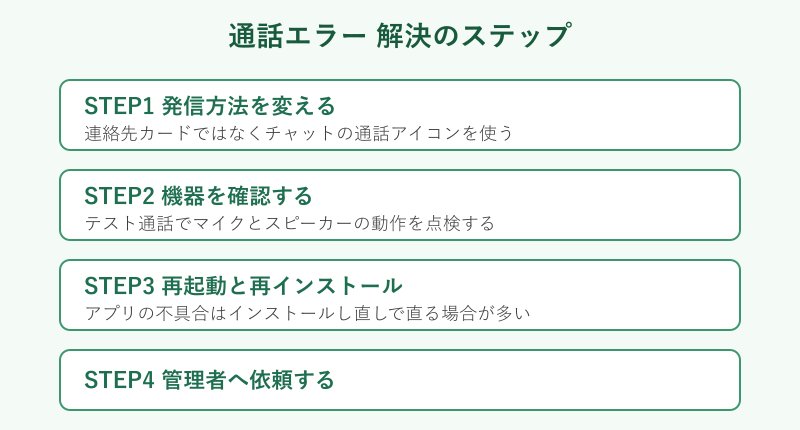
下の図は、対処の流れを4ステップにまとめたものです。発信方法の変更から管理者への依頼まで、上から順番に進めていくと無駄がありません。
連絡先カードを使わない通話のやり方
ライセンスが原因で連絡先カードからの発信が弾かれている場合でも、別の入り口から通話できることがあります。Microsoftが案内している回避策は、1対1のチャット画面から音声通話アイコンを押す方法です。
手順はシンプルです。相手とのチャットを開き、画面右上に並ぶ受話器のアイコンを選ぶだけで発信できます。連絡先カード経由とは別の仕組みで通話するため、同じ相手でも繋がる場合があります。
- 相手とのチャットを開く
- 右上の音声通話アイコンを選ぶ
- 繋がらなければ通話タブから名前で検索して発信する
もう一つの方法は、左側のツールバーにある通話を選び、相手の名前を入力して候補から選んで発信するやり方です。どちらも連絡先カードを経由しないため、ライセンスの制限に引っかかりにくくなります。検索しても相手が出てこないときは、名前のつづりや所属組織が合っているかを見直すと見つかることがあります。
なお、社内同士で繋がるのに社外の相手だけ繋がらない場合は、外部との通話が許可されていない設定になっていることも考えられます。この切り分けができると、原因が自分側か相手側かを判断しやすくなります。
発信のやり方を変えるだけで解決することは意外と多いので、まずはここから試してみてください。
テスト通話でデバイスを確認する手順
機器が原因かどうかを切り分けるには、Teamsに用意されたテスト通話が便利です。自動音声に向かって話すと、録音した自分の声がそのまま再生されるので、マイクとスピーカーが正しく動いているかをその場で確認できます。
テスト通話では、マイク・スピーカー・カメラ・ネットワークの4項目がチェックされます。すべてに緑のチェックマークが付けば、少なくとも自分の機器側に大きな問題はないと判断できます。
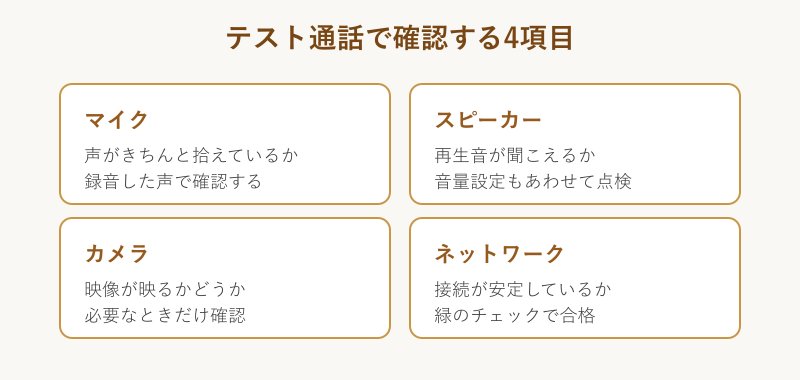
テスト通話を始めるには、Teams右上の三点アイコンから設定を開き、左側のデバイスを選びます。オーディオの項目で使いたい機器が選ばれていることを確かめてから、テスト通話を開始するボタンを押してください。
もしテスト通話でも音が出ないなら、機器そのものやWindows側の設定に原因がある可能性が高くなります。逆にテストが問題なく通るなら、相手側やネットワーク、ライセンスを疑う流れに切り替えると効率的です。
再起動と再インストールで直す方法
原因がはっきりしないときに効果が出やすいのが、Teamsの再起動と再インストールです。アプリが長く起動したままだと、一時ファイルがたまって通話まわりの動作が不安定になることがあります。
まずはTeamsを完全に終了させてから起動し直してみてください。タスクバーのアイコンを右クリックして終了を選ぶと、バックグラウンドに残ったプロセスもまとめて止められます。これだけで通話を完了できませんでしたの表示が消えることもあります。
再起動で直らないときは、いったんTeamsをアンインストールして最新版を入れ直すのが有効です。古いキャッシュや壊れた設定がリセットされ、通話機能が正常に戻ることが期待できます。
再インストールの前には、サインインに使うアカウント情報を控えておくと安心です。入れ直したあとは最新の状態でログインできるため、バージョン起因の不具合も同時に解消しやすくなります。
それでも改善しない場合は、自分の環境ではなく組織側の設定に原因がある可能性を考えていきます。
管理者へ依頼すべき設定の確認点
会社や学校のアカウントでは、通話に関わる多くの設定がIT管理者の管理下にあります。自分の操作だけでは変えられない部分については、管理者へ依頼して確認してもらうのが確実です。
特にエンタープライズVoIPや電話システムのライセンスは、利用者側では付与できません。連絡先カードからの発信でエラーが続く場合は、必要なライセンスが割り当てられているかを管理者に尋ねてみてください。
管理者に伝えると話が早い確認ポイントは次のとおりです。通話ポリシーが適切か、電話システムのライセンスが付いているか、ファイアウォールで音声用のポートが開いているか、の3点をまとめて相談するとスムーズです。
ボイスメールが使えない形でエラーになる場合は、組織全体でボイスメールの利用が制限されていることも考えられます。これも個人では変更できないため、運用ルールとあわせて確認してもらうとよいでしょう。
原因が組織側にあると分かれば、自分で延々と試し続ける必要がなくなります。切り分けの最後の砦として管理者への相談を活用してください。
よくある質問とトラブル予防のコツ
ここまでの内容に関連して、よく寄せられる疑問をまとめておきます。事前の備えを知っておくと、いざというときの慌てを減らせます。
スマホで急に出た場合はアプリの再起動とマイク権限の確認、リンク参加で出た場合は正しいアカウントでのサインインを最初に試すのがおすすめです。多くの一時的なエラーはこの2つでカバーできます。
予防のコツは、大事な通話の前にテスト通話を済ませておくことです。マイクやネットワークの状態を先に確認しておけば、本番でいきなりエラーに直面する確率を下げられます。
また、Teamsを定期的に最新版へ更新しておくことも大切です。古いバージョンのまま使い続けると、通話関連の不具合が起こりやすくなるとされています。更新まわりが気になる場合はTeamsで更新が必要ですと出る原因と対処法の記事もあわせて参考にしてください。
音声そのものが聞こえない・入らないといった症状が中心のときは、通話エラーとは別の対処が役立ちます。Teamsの音声がパソコンで聞こえない原因と対処法や、Teamsで音声が入らない時の原因と対処法もチェックしておくと、原因の切り分けがさらに楽になります。
Teams通話を完了できませんでした総まとめ
Teamsで通話を完了できませんでしたと出る背景には、ライセンスの不足、機器の不具合、ネットワークの制限、アカウントのずれ、参加方法の問題という複数の要因があります。一つずつ切り分けていくことが解決への一番の近道です。
まずは連絡先カードを使わない発信を試し、テスト通話で機器を確認し、改善しなければ再起動や再インストールへ進みます。それでも直らないときは管理者への相談が最終的な決め手になります。
原因の見当を付けてから手を動かせば、無駄な作業を減らしながら通話を完了できませんでしたの表示を解消しやすくなります。落ち着いて順番に確認していきましょう。
より詳しい技術的な背景は、Microsoft公式の連絡先カード通話エラー解説、Teams向けネットワーク準備のガイド、Teamsの通話フロー解説もあわせて確認すると理解が深まります。