Teamsのスレッドをリスト化するには?方法を解説!

Microsoft Teamsのチャネルに「スレッド」レイアウトが加わったことで、会話を話題ごとにすっきり整理できるようになりました。乱雑になりがちなチャネルの投稿を、スレッド単位でリスト化して見やすくしたいと考えている方は多いはずです。
結論からお伝えすると、Teamsのスレッドをリスト化する近道は、チャネルのレイアウトを「スレッド」に切り替えて一覧表示を活用することです。さらにフォローやピン留め、Microsoft Listsを組み合わせると、目的の会話に一瞬でたどり着けます。
この記事では、標準機能でのレイアウト切り替え手順から、外部ツールを使った本格的なリスト化の方法まで、私が順を追って整理してお話しします。読み終えるころには、自分の使い方に合った整理術が見つかるはずです。
この記事で分かることは次のとおりです。
- スレッドレイアウトと投稿レイアウトの違い
- チャネルのレイアウトを切り替える具体的な手順
- スレッド一覧やフォローで会話を整理するコツ
- Microsoft ListsやPower Automateでリスト化する方法

Teamsスレッドをリスト化する基本の仕組み
まずは標準機能だけでどこまでできるのかを押さえておきましょう。Teamsのスレッドをリスト化する出発点は、チャネルの「スレッド」レイアウトと、その横に表示される一覧機能です。ここを理解すると、後半の応用がぐっと分かりやすくなります。
スレッドレイアウトとは何かを整理
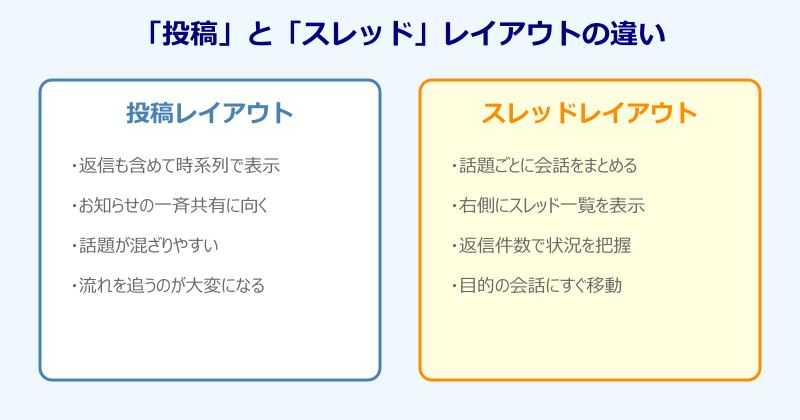
スレッドレイアウトは、2025年6月ごろから新しいTeams環境のチャネルで使えるようになった会話の表示方式です。従来の「投稿」では、メインの投稿とそれに対する返信がすべて時系列で縦に流れていました。話題が多いチャネルほど、どの返信がどの投稿に対するものなのか分かりにくくなりがちでした。
スレッドレイアウトでは、ひとつの話題が「スレッド」という単位でまとまります。チャネルにはスレッドのタイトルや最初の投稿だけが並び、返信は折りたたまれた状態で件数だけが表示されます。気になるスレッドを選ぶと、その会話だけが右側に開く形です。
つまり、チャネルそのものが話題ごとのリストのように見えるわけです。これが「スレッド リスト化」という検索につながる、いちばんの土台になります。私の感覚では、メンバーが多くて投稿が活発なチームほど恩恵が大きい機能かなと思います。
スレッドという考え方は、メールよりもチャットアプリの掲示板に近いものです。ひとつの話題に対して関係者が返信を重ね、その話題が一段落したら別のスレッドへ移っていく、という流れになります。1件ごとに件名を付けて整理するメールの感覚に慣れている方なら、スレッドの見出しを件名のように使うとイメージしやすいでしょう。話題と返信がひとまとめになるため、後から会話を読み返したときにも文脈を見失いにくくなります。
スレッドはチャネルを話題のリストに変える機能だと考えると理解しやすくなります。投稿そのものが見出し、返信が中身というイメージです。
「投稿」と「スレッド」の違い
両者の違いを表で整理しておきます。どちらが優れているという話ではなく、チャネルの使い方によって向き不向きがある点が大切です。
| 比較項目 | 投稿レイアウト | スレッドレイアウト |
|---|---|---|
| 表示方法 | 返信も時系列で縦に表示 | 話題ごとにまとめて表示 |
| 向いている用途 | 全社へのお知らせ周知 | 少人数での議論や相談 |
| 一覧性 | 低め | 高い(スレッド一覧あり) |
| 初期設定 | 選べる | 新規チャネルの既定 |
新しいTeamsで新規チャネルを作ると、既定でスレッドレイアウトにチェックが入る仕様になっています。お知らせ専用のチャネルなら投稿レイアウト、相談や雑談が多いチャネルならスレッドレイアウトといった具合に、目的で使い分けるのがおすすめです。
なお、メンバーのなかにTeamsのバージョンが古い人がいると、スレッドのチャネルでも従来の投稿形式で見えてしまう場合があります。チーム全体で更新状況をそろえておくと、表示のズレを防げます。
チャネルのレイアウトを切り替える手順
既存のチャネルをあとからスレッドレイアウトに変えることもできます。操作はとてもシンプルで、数クリックで完了します。下の図のとおり、3つのステップで進めていきます。
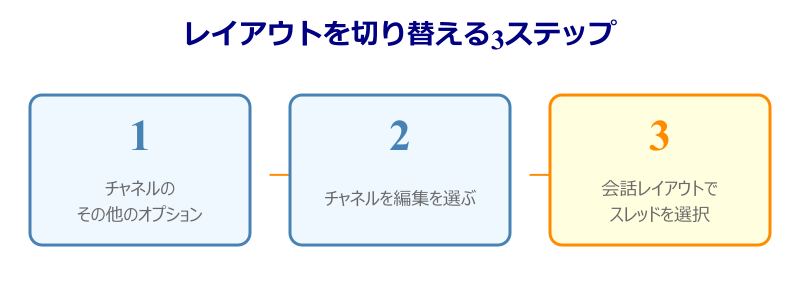
具体的な操作は以下のとおりです。
- 対象のチャネル名にカーソルを合わせ、「その他のオプション」(三点アイコン)を選ぶ
- 表示されたメニューから「チャネルを編集」を選ぶ
- 「会話レイアウト」の項目で「スレッド」または「投稿」を選んで保存する
切り替えはいつでも何度でもおこなえます。レイアウトの変更はチャネル全体に反映されるため、自分だけ表示を変えるという使い方はできない点に注意してください。詳しい仕様はMicrosoftのチャネルのレイアウトを選ぶ公式ヘルプで確認できます。
レイアウトを変えられるのは原則として所有者や権限を持つメンバーだけです。一般メンバーで切り替えが見当たらない場合は、チームの所有者に相談してみてください。
スレッド一覧でトピックを把握する
スレッドレイアウトに切り替えると、チャネルを開いたときに会話が話題ごとに並びます。さらに画面の構成を活用すると、どのスレッドがどんな話題なのかを一目で把握できます。これがリスト化の中心的な役割を果たします。
スレッドの見出しには最初の投稿の内容が表示され、その下に返信件数や最新の更新時刻が並びます。未読のスレッドは強調表示されるため、確認すべき会話だけを効率よく拾えるのが便利なところです。投稿が大量に流れても、見出しの一覧をたどれば必要な話題にすぐ戻れます。
話題が独立して並ぶので、複数の議論が同時に進んでいても混乱しません。たとえば「来月のイベント準備」と「経費精算の締切」という別々の話題が、それぞれ独立したスレッドとして整理されるイメージです。チャネル内のやり取りが増えてきたチームほど、この一覧の見やすさが効いてきます。
スレッド一覧は、いわばチャネルの目次のような存在です。会議でいえばアジェンダ、書類でいえば見出しの一覧にあたります。会話の本数が二桁、三桁と増えても、一覧をざっと眺めるだけで全体像をつかめるのが強みです。新しく参加したメンバーが過去の流れを追いたいときにも、まずは一覧を見て気になる話題から読み進められます。
会話の整理という意味では、Teamsのハッシュタグの使い方もあわせて押さえておくと、話題の検索性がさらに高まります。
フォローで重要なスレッドを追う
スレッドのなかには、自分が関わっていて更新を見逃したくないものもあります。そうしたスレッドは「フォロー」しておくと、新しい返信があったときにまとめて把握できます。リスト化と相性のよい機能です。
フォローしたスレッドは、ナビゲーション上の「フォロー中のスレッド」に集約されます。複数のチャネルにまたがっていても、フォローした会話だけが一か所に並ぶため、重要なやり取りの見落としが減ります。自分にとって優先度の高いスレッドだけを抜き出した、もうひとつのリストと考えると分かりやすいかなと思います。
逆に、関心が薄れたスレッドはフォローを外せば一覧から消えます。手動で管理するぶん、自分の状況に合わせて柔軟に整理できるのが利点です。通知が多すぎて困っている方は、本当に追いたいスレッドだけをフォローする運用に切り替えると、画面がぐっと静かになります。
フォローは、自分が発言していないスレッドでも設定できます。たとえば直接の担当ではないものの、決定の行方だけは把握しておきたい議論などです。会議の議事録のように後追いしたいスレッドをフォローしておけば、わざわざチャネルを巡回しなくても更新に気づけます。チームの動きをゆるく見守りたいときにも役立つ機能だと感じています。
Teamsスレッドのリスト化を活かす管理術
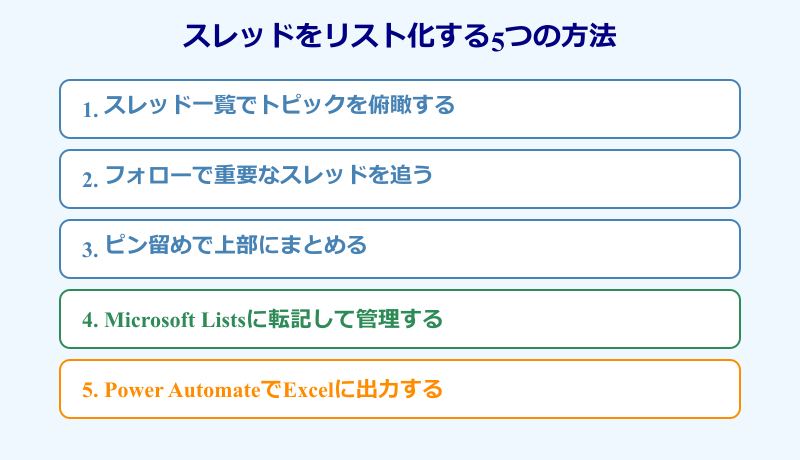
ここからは、標準のスレッド機能に加えて、ピン留めや検索、外部サービスを組み合わせる方法を紹介します。Teamsのスレッドをリスト化する選択肢は、目的に応じて次の図のように広がります。
ピン留めでスレッドを上部にまとめる
Teamsには、スレッドそのものを自動でリスト化する専用ボタンは用意されていません。そこで役立つのがピン留めです。よく見るスレッドや進行中の議論をピン留めしておくと、チャネルの上部にまとめて固定表示できます。
操作はスレッドのメニューから「ピン留め」を選ぶだけです。ピン留めしたスレッドはチャネルの一番上に並ぶため、実質的に「重要スレッドリスト」として機能します。プロジェクトの進行中だけピン留めし、終わったら外すといった運用が向いています。
ピン留めはチャネルのメンバー間で共有される設定です。チーム全体で「いま追うべき話題」を共有したいときに効果を発揮します。個人の整理というより、チームの共通の道しるべとして使うイメージで考えると活用しやすいです。
ピン留めとフォローは似ているようで役割が違います。ピン留めはチャネルのメンバー全員に共有される固定表示で、フォローは自分だけの追跡リストです。チーム全体で共有したい話題はピン留め、自分の都合で追いたい話題はフォロー、と覚えておくと迷いません。両方を組み合わせれば、公式に重要なスレッドと個人的に気になるスレッドを二段構えで整理できます。
ピン留めできる数には上限があるため、本当に重要なスレッドだけに絞るのがコツです。あれもこれもピン留めすると、かえって一覧が見づらくなります。
検索とフィルターで目的を探す
過去のスレッドを一覧のように呼び出したいときは、検索機能が頼りになります。Teams上部の検索バーにキーワードを入れると、該当するメッセージやスレッドが一覧で表示されます。キーボードのCtrl+Eを押すと、すばやく検索バーに移動できます。
検索結果は「メッセージ」「ファイル」などのタブで絞り込めます。さらに送信者や日付などの条件を加えると、目的のスレッドだけを抽出できます。特定の人とのやり取りや、ある期間の議論だけをまとめて見たい場面で重宝します。たとえば過去の決定事項を探すときにも、関連語で検索すれば一気に候補が並びます。
検索のコツは、スレッドのタイトルに入りそうな言葉を思い出すことです。プロジェクト名や担当者の名前、扱った資料のファイル名などは、ヒットしやすいキーワードになります。日付で絞り込めば、特定の会議の前後にやり取りされたスレッドだけを並べることもできます。普段から投稿の冒頭に話題が分かる一言を入れておくと、後からの検索がぐっと楽になります。
検索は保存されないので、その都度キーワードを入れ直す必要があります。とはいえ、覚えていないスレッドを探し出す手段としては十分実用的です。読んだか分からなくなる前に整理したい方は、Teamsで未読にする方法も組み合わせると管理しやすくなります。
Listsでスレッドをリスト化する
もっと本格的にスレッドの内容を台帳のように残したいなら、Microsoft Listsが選択肢になります。Listsはチャネルのタブとして追加できるアプリで、項目を行として管理できる表形式のツールです。
チャネル上部の「+」アイコンからListsを追加すると、そのチャネル専用のリストを作れます。ここにスレッドのタイトルや担当者、対応状況などを項目として並べれば、議論の進捗を一覧で管理できます。会話そのものはスレッドに、決定事項やタスクはListsに、と役割を分けると整理が進みます。
注意したいのは、スレッドの内容を自動で転記する仕組みは標準では用意されていない点です。基本は手動で必要な情報を書き写すか、後述のPower Automateと組み合わせて連携させる形になります。設定方法はMicrosoftのTeamsチャネルでリストを作成する公式ヘルプが参考になります。
チームでの会話の整理が目的なら、Teamsで複数人チャットを作る方法もあわせて知っておくと、チャネルとチャットの使い分けがはっきりします。
Power AutomateでExcel転記
スレッドの投稿をExcelに自動で書き出してリスト化したい場合は、Power Automateが有力です。Power Automateは、決まったきっかけで処理を自動実行できるMicrosoftのサービスで、Teamsとも連携できます。
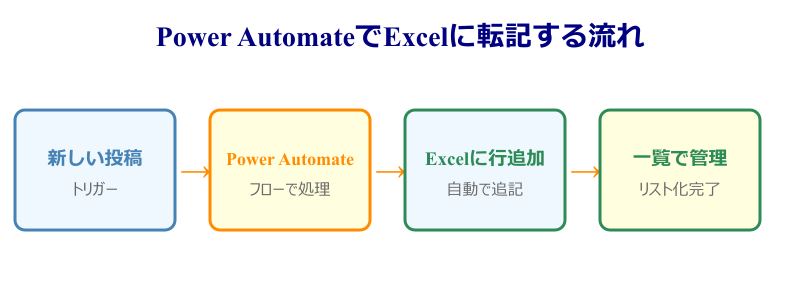
大まかな流れは、特定チャネルへの新しい投稿をきっかけ(トリガー)にして、その内容をExcelの表に1行ずつ追記していくというものです。一度フローを作っておけば、新しいスレッドが立つたびに自動でExcelに記録され、手を動かさなくてもリストが育っていきます。
書き出した表はCSVとして扱えるので、並べ替えや絞り込みも自由自在です。投稿日時や送信者を列にしておけば、あとから「誰がいつ何を投稿したか」を集計する用途にも使えます。簡易的に済ませたいなら、必要なスレッドを手動でコピーしてExcelに貼り付けるだけでも一覧になります。
本格的な記録が必要な組織では、管理者向けのeDiscovery機能を使って会話をまとめて書き出す方法もあります。用途と権限に応じて、手軽な方法から本格的な方法まで段階的に選ぶとよいでしょう。
リスト化するときの注意点
便利なリスト化ですが、いくつか気をつけたい点もあります。あらかじめ知っておくと、運用を始めてから慌てずに済みます。
まず、スレッドレイアウトはゲストユーザーや外部アカウント、教育機関向けアカウント、古いバージョンのTeamsでは利用できない場合があります。社外メンバーが多いチャネルでは、相手側で意図したとおりに表示されないことがある点を頭に入れておきましょう。レイアウトの切り替えはチャネル全体に影響するため、変更前にメンバーへ一言伝えておくと親切です。
また、スレッドのチャネルを無理に投稿レイアウトで運用すると、投稿の順序が乱れたり通知に不具合が出たりすることがあるとされています。外部ツールでのリスト化を選ぶ場合は、転記する情報に社外秘が含まれないか、保存先の権限設定が適切かもあわせて確認してください。
もうひとつ意識したいのが、リスト化はあくまで整理の手段だという点です。ツールを増やすほど情報を置く場所が分散し、かえってどこに何があるのか分からなくなることもあります。最初は標準のスレッド機能だけで運用し、手作業がつらくなってきた段階で外部ツールを足していくと、無理なく続けられます。自分とチームの規模に合わない仕組みを最初から作り込まないことが、長続きさせるコツです。
自動転記の仕組みを作るときは、まずテスト用のチャネルで動作を試すのがおすすめです。いきなり本番のチャネルに適用すると、想定外の投稿まで記録されてしまうことがあります。
Teamsのスレッドをリスト化する手順のまとめ
ここまで、Teamsのスレッドをリスト化するさまざまな方法を見てきました。最後に全体を振り返り、自分に合った進め方を整理しておきます。
もっとも手軽なのは、チャネルのレイアウトを「スレッド」に切り替えて、標準のスレッド一覧やフォロー、ピン留めを使う方法です。追加のツールを使わずに、チャネルを話題ごとのリストとして整理できるので、まずはここから始めるのがおすすめです。
過去の会話をまとめて見たいときは検索とフィルターを、内容を台帳として残したいときはMicrosoft Listsを、自動で記録を蓄積したいときはPower Automateを、というように目的で使い分けると無駄がありません。今日紹介した手順を参考に、自分のチームに合ったスレッドの整理術を組み立ててみてください。なお機能の詳細はMicrosoftのチャネルのスレッドに関する公式解説でも確認できます。
標準機能で土台を作り、足りない部分を外部ツールで補う。この順番で考えると、Teamsのスレッドのリスト化はぐっと取り組みやすくなります。