Teamsのカメラ背景は事前設定できる?手順を解説!
オンライン会議の直前にカメラをオンにしたら、背景に部屋が丸見えで慌てた経験は誰にでもあるはずです。結論から言うと、Teamsのカメラ背景は、会議に参加する前のプレビュー画面できちんと事前設定できます。本番が始まってから操作する必要はありません。
事前にぼかしや画像を選んでおけば、参加ボタンを押した瞬間から整った背景で映れます。会議前の数十秒で印象が大きく変わるので、覚えておいて損はありません。
この記事では、PCとスマホそれぞれでカメラ背景を事前設定する手順から、うまく反映されないときの対処、シーンごとの使い分けまでまとめてご紹介します。
この記事で分かること
- Teamsのカメラ背景を会議前に事前設定する基本手順
- PC版とスマホアプリでの操作の違いと選べる背景の種類
- 事前設定した背景が反映されない・選べないときの対処法
- シーンごとに背景を使い分けるためのおすすめ設定
Teamsのカメラ背景を事前設定する基本手順
まずはTeamsで会議に参加する前に、カメラ背景を整えておく基本的な流れを押さえておきましょう。事前設定といっても特別な準備はいらず、参加前のプレビュー画面で数ステップ操作するだけで完了します。
ここではPCとスマホそれぞれの手順と、選べる背景の種類を順番に解説します。
会議前に背景を事前設定する意味
Teamsの背景設定には、会議が始まる前に整えておく方法と、会議の途中で切り替える方法の二つがあります。事前設定とは、参加ボタンを押す前のプレビュー画面で背景を決めておくことを指します。
会議が始まってから操作すると、一瞬だけ素の背景が相手に映ってしまう可能性があります。商談や面接のように第一印象が大切な場面では、この一瞬が気になるものです。
事前に設定しておけば、カメラがオンになった最初の瞬間から整った背景で表示されます。背景を準備する余裕が生まれるため、開始直前にバタバタせずに済むのも大きな利点です。
特に複数の会議が続く日は、毎回設定し直す手間も省けます。一度選んだ背景は基本的に次回以降も引き継がれるため、よく使う背景を決めておくと運用がぐっと楽になります。
事前設定は見た目を整えるだけでなく、プライバシーを守る意味でも役立ちます。自宅の間取りや家族の様子、机の上の書類などが意図せず映り込むのを防げるため、在宅勤務が多い人ほど取り入れる価値があります。背景をひとつ整えるだけで、安心してカメラをオンにできるようになります。
PC版で参加前にカメラ背景を設定する手順
パソコンのデスクトップアプリが、もっとも自由に背景を事前設定できる環境です。手順はシンプルなので、一度覚えればすぐに使いこなせます。
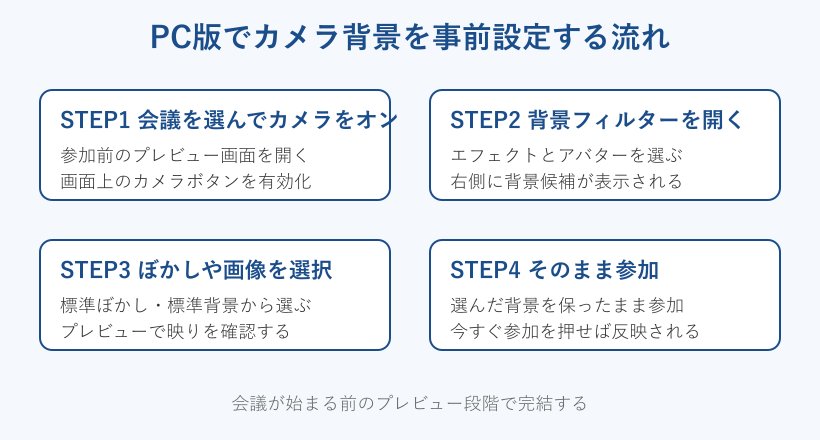
まず参加したい会議を開くか、新しい会議を立ち上げます。参加前のプレビュー画面でカメラのボタンをオンにすると、自分の映像が表示されます。
- 会議の参加前プレビュー画面を開く
- カメラをオンにして自分の映像を表示する
- 「背景フィルター」または「エフェクトとアバター」を選ぶ
- 表示された候補からぼかしや画像を選択する
- プレビューで確認し、そのまま参加する
背景オプションを開くと、画面の右側にぼかしや標準背景の候補がずらりと並びます。気になる背景をクリックすると、左側のプレビューに即座に反映されるので、映り方を確認しながら選べるのが安心です。
選び終えたら設定画面を閉じて、今すぐ参加を押すだけで完了です。選んだ背景は参加後もそのまま維持されるため、改めて設定し直す必要はありません。
背景フィルターの場所が分からないときは、プレビュー画面の上部に並ぶアイコンをよく見てみてください。バージョンによって表示名が「背景フィルター」だったり「エフェクトとアバター」だったりしますが、いずれもカメラ映像まわりに配置されています。アイコンの形は人物のシルエットに星が付いたようなデザインが目印になります。一度場所を覚えてしまえば、次からは迷わず開けるようになります。
スマホアプリで背景を事前に整える方法
外出先からスマートフォンで参加する場合も、参加前に背景を整えておけます。基本的な考え方はPC版と同じで、カメラをオンにしてから背景を選ぶ流れになります。
Teamsアプリで参加したい会議を選び、参加ボタンをタップする前のプレビュー画面を表示します。カメラをオンにすると「背景効果」や「背景を変更」といった項目が現れるので、そこから背景を選びます。
スマホ版でもぼかしや標準背景は選択できますが、画面が小さいぶん候補が見つけにくいことがあります。背景効果のアイコンが見当たらないときは、画面のメニューや「…」のマークを軽く探してみてください。
移動中など通信が不安定な場所では、背景効果の読み込みに少し時間がかかる場合があります。余裕を持って会議の数分前に開いておくと、慌てずに準備できます。
スマホは手に持って参加すると映像が揺れやすく、ぼかしの輪郭が乱れることがあります。可能であればスタンドに固定するか、机に立てかけて使うと背景が安定します。前面カメラと背面カメラのどちらを使うかでも映り方が変わるため、参加前のプレビューで一度確かめておくと安心です。
事前に選べる背景の種類を知っておく
背景として選べる選択肢は大きく分けて四種類あります。それぞれ向いている場面が違うので、特徴を知っておくと選びやすくなります。
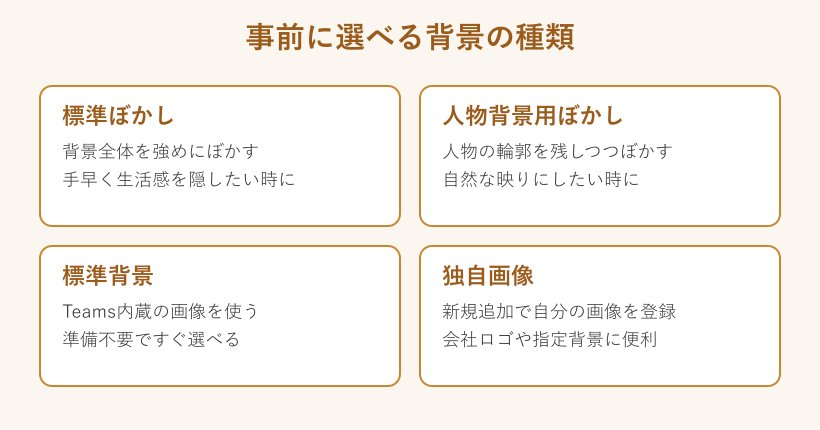
標準ぼかしは背景全体を強めにぼかし、生活感をしっかり隠したいときに向いています。一方の人物背景用ぼかしは輪郭を残しつつ自然にぼかすため、やわらかい印象になります。
Teamsに最初から用意されている標準背景は、準備不要ですぐ選べる手軽さが魅力です。オフィスや無地のデザインなど、ビジネスでも使いやすい画像がそろっています。
| 背景の種類 | 向いている場面 |
|---|---|
| 標準ぼかし | とにかく素早く隠したいとき |
| 人物背景用ぼかし | 自然な映りを保ちたいとき |
| 標準背景 | 準備せずすぐ使いたいとき |
| 独自画像 | 会社ロゴなど指定がある場合 |
独自画像を使いたい場合は、背景の一覧から「新規追加」を選び、自分の画像をアップロードします。会社のロゴ入り背景などを登録しておけば、商談のたびに統一感のある画面を見せられます。アップロードした画像は一覧に残るので、二回目以降はワンクリックで呼び出せるようになります。
画像を用意するときは、横長で解像度が高いものを選ぶと映りがきれいになります。文字がびっしり並んだ画像や明るすぎる画像は、人物が背景に埋もれてしまうことがあるため避けたほうが無難です。
ぼかしと背景画像はどちらを選ぶべきか
事前設定で迷いやすいのが、ぼかしと背景画像のどちらを使うかという点です。どちらにも長所があるので、目的に合わせて選ぶのが正解です。
とにかく手間をかけたくないならぼかしが向いています。背景に何が映っているかを問わず生活感を隠せるため、急な会議でもすぐに整えられます。部屋の片付けが間に合わないときの強い味方です。
一方で、相手にしっかりとした印象を残したい場面では背景画像が効果的です。落ち着いたオフィス風の画像や会社ロゴ入りの画像を使えば、画面越しでもきちんとした雰囲気を演出できます。商談や説明会のような場面では、画像のほうが有利に働くことが多いです。
ただし背景画像は、人物の動きが大きいと輪郭が乱れて見えることがあります。身ぶり手ぶりが多い人は、輪郭が崩れにくいぼかしのほうが自然に映る場合もあります。自分の話し方の癖も踏まえて選ぶと失敗が減ります。
どちらにするか決めきれないときは、まずぼかしを基本にしておき、相手や場面に応じて画像へ切り替える運用がおすすめです。判断に迷う時間を減らせて、準備がスムーズになります。
Teamsのカメラ背景を事前設定できない時の対処と活用
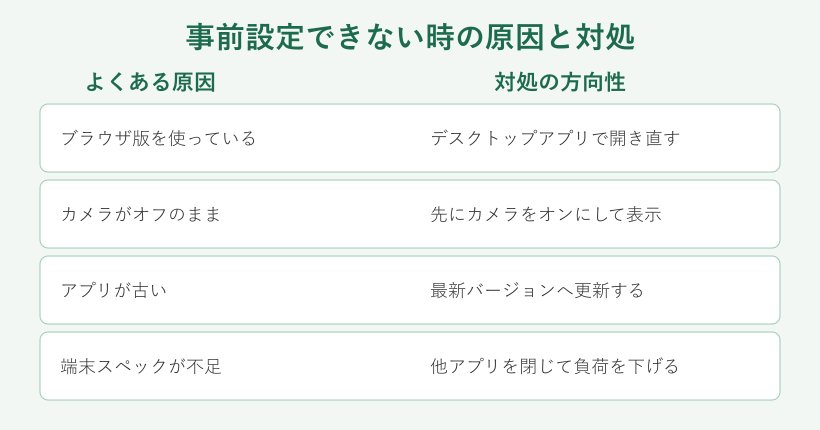
手順どおりに進めても、背景の選択肢が出てこなかったり、選んだはずの背景が反映されなかったりすることがあります。原因の多くは決まったパターンに当てはまります。
ここでは事前設定がうまくいかないときの確認ポイントと、背景を活かすための使い分けを解説します。
Web版や端末で背景設定が制限されるケース
背景の事前設定がそもそも表示されない場合、まず疑いたいのがブラウザ版のTeamsを使っているケースです。Web版は機能が制限されることがあり、独自画像のアップロードや一部の背景効果が使えないことがあります。
多くの背景機能は、デスクトップアプリやモバイルアプリでしっかり使えるようになっています。背景の選択肢が少ないと感じたら、ブラウザではなくアプリで開き直してみてください。
会社から配布されたパソコンの場合、管理者の設定で背景効果そのものが無効化されていることがあります。どうしても表示されないときは、社内のシステム担当に確認すると早く解決します。
また、利用しているプランや端末の世代によっても使える機能に差が出る場合があります。古い端末では背景効果に対応していないこともあるため、その場合は物理的な間仕切りなどで対応する方法も考えられます。
背景効果はパソコンの処理能力を使う機能のため、性能が控えめな端末では選択肢自体が表示されないことがあります。どうしても背景を隠したいのに機能が使えない場合は、壁を背にして座る、布で簡易的なスクリーンを作るといった工夫でもある程度はカバーできます。機能の有無は環境に左右されると理解しておくと、無駄に悩まずに済みます。
設定した背景が反映されないときの確認点
背景を選んだのに反映されないときは、いくつかの基本的な部分を順に確認していきます。多くは難しい操作ではなく、ちょっとした見落としが原因です。
最初に確認したいのはカメラがきちんとオンになっているかです。カメラがオフのままだと背景効果のプレビューが表示されず、設定しても見た目に変化が起きません。
背景効果が灰色で選べない状態になっている場合は、カメラが他のアプリに使われている可能性があります。ビデオ通話系のソフトをすべて閉じてから、Teamsを開き直すと改善することが多いです。
それでも直らないときは、Teamsアプリのバージョンが古くなっていないかを確認します。アップデートを当てるだけで、背景まわりの不具合が解消されることもあります。
端末の動作が重いときは、背景効果の処理が追いつかずに反映が遅れる場合があります。不要なアプリを閉じてパソコンの負荷を下げると、安定して背景が表示されやすくなります。
これらを順番に試しても改善しないときは、一度Teamsを完全に終了してから再起動してみてください。一時的な不具合であれば、再起動だけで背景が正しく表示されるようになることもあります。
事前設定した背景は次回も引き継がれるのか
一度設定した背景が、次の会議でもそのまま使えるのかは気になるところです。基本的には直前に選んだ背景は記憶され、次回以降も引き継がれます。毎回ゼロから選び直す必要はありません。
そのため、普段使う背景を一度決めてしまえば、二回目以降はカメラをオンにするだけで同じ背景が適用されます。会議のたびに設定する手間が省けるのは、忙しい人ほどありがたい仕組みです。
ただし、別の端末でTeamsを使うと背景が引き継がれない場合があります。会社のパソコンと自宅のパソコンを使い分けている人は、それぞれの端末で改めて設定しておく必要があると考えておくと安心です。
アプリの大きな更新や再インストールの後に、登録していた独自画像が消えてしまうこともあります。大切な背景画像は元のファイルを手元に保存しておくと、いざというときに再登録できて困りません。
背景が勝手に変わってしまうと感じるときは、別の会議で違う背景を選んだことが原因のことがあります。最後に選んだ背景が記憶されるため、固定したい場合は使うたびに確認する癖をつけると安心です。
会議前に背景を整えるおすすめの運用
毎回ゼロから背景を選ぶのは手間がかかります。普段使う背景をあらかじめ決めておくと、会議のたびに迷わずに済みます。
社内の打ち合わせが中心の人は、標準ぼかしを定番にしておくのがおすすめです。準備の手間がほとんどかからず、最低限の生活感隠しができます。
一方で、社外とのやり取りが多い人は会社ロゴ入りの独自画像を登録しておくと便利です。背景に統一感があるだけで、相手に与える印象は大きく変わります。商談や説明会では特に効果を発揮します。
会議が始まる数分前にプレビュー画面を開いて、背景と映りを軽く確認する習慣をつけておくと安心です。照明や明るさによってぼかしの見え方が変わることもあるため、本番前のひと手間が役立ちます。
背景を整えると同時に、顔まわりの明るさにも気を配るとより印象がよくなります。窓を背にすると逆光で顔が暗くなりやすいため、できれば光が顔に当たる向きで座るのがおすすめです。背景とライティングはセットで考えると、画面全体の見栄えが大きく変わります。
シーンに合わせて背景を使い分けるコツ
背景は一つに固定するより、会議の種類に合わせて使い分けると効果的です。場面ごとに適した背景を知っておくと、選ぶ判断が早くなります。
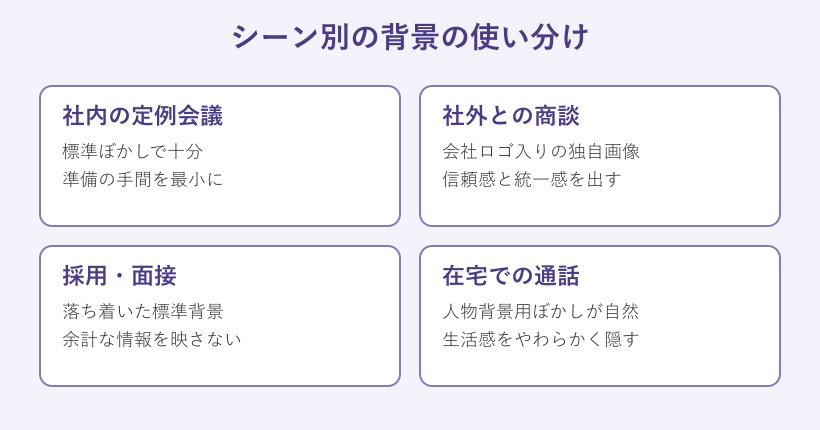
社内の定例会議のように気心の知れた相手なら、標準ぼかしで十分です。逆に採用面接や初対面の相手との会議では、情報量の少ない落ち着いた標準背景のほうが余計なものを映さずに済みます。
在宅勤務での通話には、人物背景用ぼかしが自然になじみます。輪郭を残しながら背景だけをやわらかく隠せるため、堅すぎない雰囲気を保てます。チームの雑談やちょっとした相談など、かしこまりすぎない場面と相性が良い背景です。
社外向けのセミナーやウェビナーでは、内容に合わせた背景を選ぶとより伝わりやすくなります。説明するテーマに関連した落ち着いた画像を使えば、視聴者の理解を助ける効果も期待できます。背景は単なる飾りではなく、伝え方の一部として活用できると考えておくとよいでしょう。
背景に動きのある派手な画像を選ぶと、相手の集中を妨げてしまうことがあります。ビジネスの場では、シンプルで落ち着いたものを選ぶほうが無難です。
カメラそのものの映りが気になる人は、あわせてTeamsのカメラ設定の場所もチェックしておくと安心です。会議前の設定をまとめて見直したい場合は、会議前の背景設定のやり方もあわせて参考になります。スマホ参加が多い人はスマホからの参加方法も押さえておきましょう。
Teamsのカメラ背景を事前設定して印象を整えよう
ここまで、Teamsのカメラ背景を事前設定する手順と、つまずいたときの対処を見てきました。改めて整理すると、背景は会議に参加する前のプレビュー画面でしっかり事前設定できます。
PCでもスマホでも、カメラをオンにして背景フィルターを開けば、ぼかしや画像をその場で選べます。選んだ背景は参加後も維持されるため、本番でバタつく心配はありません。
もし背景が表示されないときは、ブラウザ版を使っていないか、カメラがオンになっているか、アプリが最新かを順に確認してみてください。多くの場合はこれで解決します。
よく使う背景を決めて、会議の種類に合わせて使い分けるだけで、画面越しの印象は大きく整います。次の会議の前に、ぜひ一度カメラ背景を事前設定してみてください。詳しい公式の操作はMicrosoft公式の背景変更ガイドでも確認できます。背景画像の活用についてはMicrosoft for businessの解説が、Teams全体の機能はMicrosoftのサポートページが参考になります。