Teamsの背景設定は会議前にできる?やり方を解説!
オンライン会議の直前になって、背後に映る部屋の様子が気になった経験はないでしょうか。生活感のある部屋や散らかったデスクをそのまま映したくないとき、Teamsの背景設定を会議前に済ませておくと、落ち着いた状態で参加できます。
Teamsでは会議に入る前のプレビュー画面で、背景をぼかしたり、用意された画像やオリジナルの写真に差し替えたりできます。会議が始まってから慌てて設定するのではなく、参加ボタンを押す前に整えておけるのが大きな利点です。
この記事では、パソコンとスマホそれぞれで会議前に背景を設定する手順から、ぼかしやオリジナル画像の選び方、設定が表示されないときの原因と対処までを順番に確認していきます。仕組みを知っておくと、急な会議でも迷わず準備できます。
- パソコンとスマホで会議前にTeams背景を設定する手順
- ぼかし背景とオリジナル画像の選び方や追加のやり方
- 背景設定が表示されない・変えられないときの原因と対処
- ブラウザ版の制限など事前に知っておきたい注意点
Teamsの背景設定を会議前に行う基本手順
まずは会議に入る前に背景を整える、基本の流れから見ていきます。パソコン版とスマホ版で操作が少し違うので、それぞれ分けて確認すると迷いにくくなります。会議前の設定は参加ボタンを押す直前のプレビュー画面で行うのが基本です。
会議前に背景を設定できる仕組み
Teamsの背景設定は、カメラに映る自分の映像へエフェクトを重ねる機能です。実際の部屋を片づけなくても、ぼかしや別の画像でうまく隠せるため、急な会議でも見栄えを整えられます。会議の前後どちらでも設定できますが、会議前に準備しておくほうが慌てません。
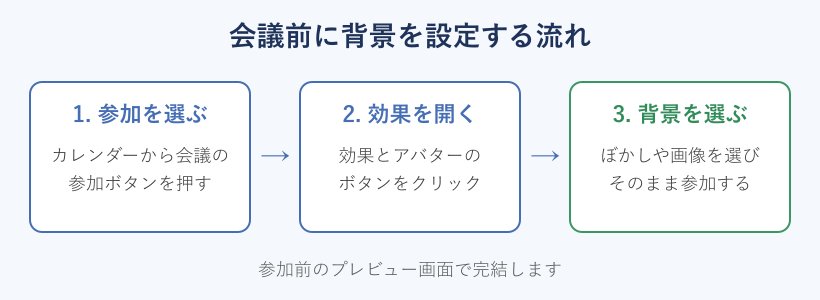
会議前に設定する場所は、カレンダーから会議の参加ボタンを押した直後に出てくるプレビュー画面です。この画面には自分のカメラ映像が映っていて、その下やわきに背景を選ぶためのボタンが用意されています。ここで背景を決めてから参加すれば、最初から整った状態で会議に入れます。
背景はカメラ映像へのエフェクトなので、カメラ自体が認識されていないと設定の項目が出てきません。映像が真っ暗だったりボタンが見当たらなかったりするときは、まずカメラまわりを確認してみてください。設定場所の詳しい位置はTeamsのカメラ設定の場所もあわせて見ておくと分かりやすいです。
パソコンで会議前に背景を設定する手順
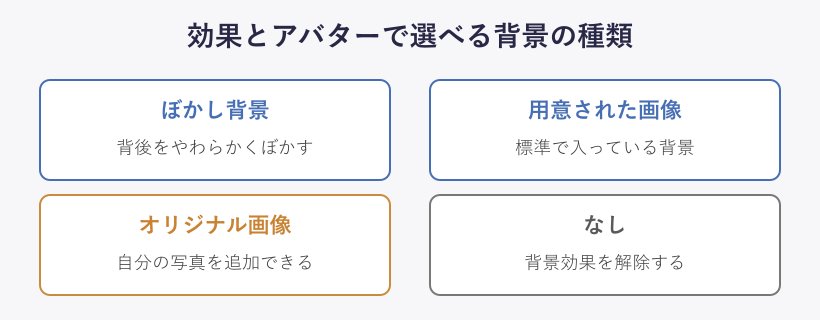
パソコン版のTeamsでは、カレンダーから参加したい会議を開き、参加ボタンを押すところからスタートします。すると参加前のプレビュー画面が表示されるので、画面上にある効果とアバターのボタンをクリックします。バージョンによっては背景フィルターという名前で表示されることもあります。
ボタンを押すと、画面の右側にぼかしや用意された背景画像が一覧で並びます。使いたいものを選ぶと、すぐ上の自分の映像に反映されるので、見え方を確かめながら決められます。気に入った背景が決まったら、そのまま今すぐ参加を押せば、最初から背景が適用された状態で会議に入れます。
もしまだ会議の開始時刻まで余裕があるなら、参加せずにいったんプレビュー画面で背景だけ確認しておくこともできます。一度選んだ背景は次回以降の会議にも引き継がれるため、毎回設定し直す手間がかかりません。よく使う背景を決めておくと準備がぐっとラクになります。
会社や学校のパソコンでボタンが見当たらない場合は、アプリが古いか、組織の設定で機能が制限されている可能性があります。その場合は後半で紹介する原因と対処を確認してみてください。
スマホアプリで会議前に背景を変える方法
スマートフォンのTeamsアプリでも、会議前に背景を変えられます。会議へ参加する画面まで進むと、カメラ映像とともに背景を変更するためのボタンが表示されます。画面に出てくる背景を変更や背景といった項目をタップすると、選べる背景が並びます。
使いたい背景をタップすると、その場でプレビューの映像に反映されます。見え方を確認したうえで参加すれば、スマホからでも整った状態で会議に入れます。外出先や移動中など、背後を見せたくない場面でも手早く準備できるのが便利なところです。
スマホの場合、機種やアプリのバージョンによって、ぼかしだけが使えて画像背景は選べないこともあります。背景の項目が出てこないときは、アプリを最新版へ更新してから試すと、それまで隠れていた選択肢が現れることがあります。
通信が不安定な場所では背景の読み込みに時間がかかったり、映像がカクついたりする場合があります。大事な会議の前は、電波の良い環境であらかじめ背景を決めておくと安心です。タブレットでも基本の操作は同じで、画面が広いぶん選びやすく感じられます。
会議前に決めた背景は、次の会議にも自動で引き継がれます。よく使う背景を一度設定しておけば、毎回選び直す必要がなく、参加直前でも落ち着いて準備できます。
ぼかし背景と画像背景の選び方
背景の選択肢は大きく分けて、背後をぼかすタイプと、別の画像に差し替えるタイプの二つです。手軽さを重視するならぼかし、しっかり隠したいなら画像背景が向いています。場面に合わせて使い分けると、毎回の準備が快適になります。
ぼかしには、全体をやわらかくぼかす標準のぼかしと、人物の輪郭を残して背後だけを強くぼかすポートレートのぼかしがあります。自然な印象に仕上げたいときはぼかしが便利で、部屋の細かい部分まで隠したいときに頼りになります。準備の手間も少なく、迷ったらまずぼかしを選ぶと失敗しにくいです。
一方、画像背景は無地のシンプルなものからオフィス風のものまで用意されています。商談や面接のようにきちんとした印象を出したい場面では、落ち着いた色味の画像を選ぶと好印象につながります。にぎやかすぎる画像は会話の妨げになることもあるため、用途に合わせて選びたいところです。
なお、背景効果をかけると映像の処理が増えるため、性能の低いパソコンでは動作が重くなることがあります。動きがもたつくと感じたら、画像背景よりも負荷の軽いぼかしに切り替えてみると改善する場合があります。
背景の色味は、自分の服装との相性も意識すると見やすくなります。白い服のときに明るすぎる背景を選ぶと輪郭がぼやけやすく、暗い色の服なら明るめの背景のほうがはっきり映ります。会議前にいくつかのパターンを試して、自分に合う組み合わせを見つけておくと、本番で迷わずに済みます。
オリジナル画像を背景に追加するやり方
標準で用意された背景に気に入るものがないときは、自分で用意した画像を背景として追加できます。効果とアバターの画面にある新規追加を選び、パソコンやスマホの中から使いたい画像を指定するだけで、自分専用の背景が一覧に加わります。
追加できる画像の形式は、JPGとPNG、そしてBMPに対応しています。会社のロゴを入れた画像や、落ち着いた風景の写真などを登録しておくと、ここぞという会議で雰囲気を演出できます。一度追加した背景は次回以降も一覧に残るので、繰り返し使えます。
画像は明るすぎたり文字が多すぎたりすると、自分の顔が見えにくくなることがあります。背景として使うなら、シンプルで落ち着いた構図のものを選ぶと、相手に与える印象も良くなります。横長の画像のほうが画面にきれいに収まりやすい傾向があります。
追加した背景を消したいときは、一覧でその画像を選んだうえで削除の操作を行います。不要な画像が増えてくると選ぶのに手間取るため、使わなくなったものはこまめに整理しておくと、会議前の操作がスムーズになります。
オリジナル背景に使えるのはJPGとPNG、BMPの画像です。会社のロゴ入り画像や無地の落ち着いた写真を事前に登録しておくと、会議前にワンタップで切り替えられて便利です。
設定した背景を事前にプレビュー確認するコツ
会議前に背景を整える最大の利点は、参加する前に自分の見え方をしっかり確認できる点です。プレビュー画面では、選んだ背景が実際の映像にどう映るかをその場で見られるので、本番でいきなり崩れた映像が映る心配がありません。
確認したいのは、自分の輪郭がきれいに背景と分かれているかどうかです。髪の輪郭や手元が背景に溶け込んでしまうこともあるため、少し体を動かして自然に見えるかを試しておくと安心です。明るい場所のほうが輪郭がはっきりし、背景もきれいに反映されます。
時間に余裕があるときは、会議の数分前にプレビュー画面を開いて背景を決めておくのがおすすめです。直前に慌てて操作すると、間違ったまま参加してしまうこともあります。準備の段階で一度確認しておけば、落ち着いた状態で会議に臨めます。
照明の当たり方によっても背景の見え方は大きく変わります。窓を背にして座ると逆光で顔が暗くなりやすいので、できれば光が顔の正面から当たる向きで座るのがおすすめです。背景とあわせて画面の明るさまで確認しておくと、より自然な映像で会議に参加できます。
会議前にTeams背景設定でつまずく時の対処
ここからは、会議前に背景を設定しようとしても、背景の項目が出てこない、選んでも変わらない、といったケースの原因と対処を整理します。背景が設定できない背景には、いくつか決まったパターンがあります。原因を切り分ければ、対処の方向性が見えてきます。
会議前に背景設定が表示されない主な原因
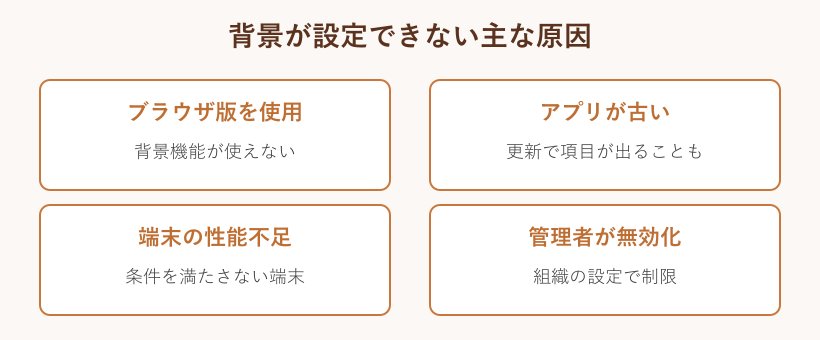
会議前のプレビュー画面に背景の項目が見当たらないとき、まず疑いたいのが使っているアプリの種類です。背景の機能が使えるのは基本的にデスクトップアプリ版とスマホアプリ版で、ブラウザからTeamsを開いている場合は背景の設定そのものが出てきません。
次に多いのが、アプリのバージョンが古いというパターンです。Teamsは更新が頻繁にあり、古いままだと新しい機能が表示されないことがあります。背景の項目が見当たらないときは、アプリを最新の状態に更新してから、もう一度プレビュー画面を開いてみてください。
使っている端末の性能が足りていないと、背景効果が利用できないこともあります。背景のぼかしや差し替えはカメラ映像をリアルタイムで処理するため、ある程度の性能が求められます。古い端末では項目自体が出ない、あるいは選んでも反映されないことがあります。
会議そのものに入れない、映像や音声がうまく動かないといった別のトラブルが重なっている場合もあります。背景以前に接続が不安定なときは、Teamsで通話を完了できないときの原因もあわせて確認しておくと、原因の切り分けがしやすくなります。
ブラウザ版で背景が変えられない時の対処法
もっとも見落としやすいのが、ブラウザ版のTeamsを使っているケースです。Webブラウザから会議に参加している場合、背景の設定や変更ができない仕様になっています。設定の項目を探しても見つからないのは、機能そのものが用意されていないためです。
この場合の解決策はシンプルで、デスクトップアプリ版のTeamsをインストールして、そちらから会議に参加することです。アプリ版なら背景のぼかしや画像の差し替えがひととおり使えるため、見栄えを整えたいときはアプリ版を選ぶのが確実です。会社のパソコンでアプリを入れられないときは、管理者に相談してみてください。
どうしてもブラウザ版しか使えない環境では、背景を変える代わりに、カメラの向きを工夫したり、無地の壁を背にして座ったりといった物理的な対処で乗り切る方法もあります。背景機能が使えなくても、座る位置を変えるだけで印象はかなり違ってきます。
会議の直前にブラウザ版だと気づくと慌ててしまうので、ふだんからアプリ版を使う習慣にしておくと安心です。下の比較も参考に、自分の使い方に合うほうを選んでみてください。
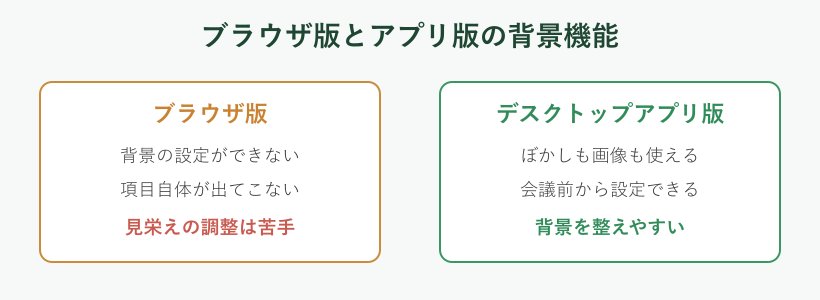
背景の項目が見当たらないときは、まずブラウザ版ではないかを確認してください。ブラウザ版では背景を変えられないため、デスクトップアプリ版へ切り替えるのが確実な解決策です。
背景がぼかせない環境と確認すべき設定
アプリ版を使っているのに背景がぼかせないときは、利用している環境が原因のことがあります。たとえばVDIと呼ばれる仮想デスクトップ環境や、一部のOSでは背景のぼかしに対応していない場合があります。環境による制限はユーザー側の操作では変えられないことが多い点に注意が必要です。
端末そのものが条件を満たしていないケースもあります。背景効果はカメラ映像を常に処理し続けるため、ある程度新しい機器でないと項目が出ないことがあります。古いパソコンで使えないと感じたら、別の対応した端末で試すか、ぼかしの代わりに座る位置を工夫するなどの方法を検討してみてください。
カメラが正しく認識されていないと、そもそも背景の項目が出ないこともあります。外付けのカメラを使っている場合は、接続を確認したうえでアプリを再起動すると改善することがあります。アプリのキャッシュをクリアしたり、最新版へ更新したりといった基本の対処も、あわせて試しておきたいところです。
社内のパソコンで急に背景が使えなくなった場合は、組織のポリシーが更新された可能性も考えられます。この種の制限は自分の操作では戻せないため、いつから使えなくなったのかをメモしたうえで、情報システム部門に問い合わせると話が早く進みます。
一歩進んだ背景活用テクニック
会議前の背景設定に慣れてきたら、用途ごとに背景を使い分けるとさらに便利です。社内のカジュアルな打ち合わせはぼかし、社外との商談は落ち着いた画像背景、というように場面に応じて切り替えると、相手に与える印象を細かく調整できます。
オリジナル背景を複数登録しておけば、会議の種類に合わせてワンタップで雰囲気を変えられます。会社のロゴ入り背景を用意しておくと、社外の相手に対してきちんとした印象を残せます。背景は自分を演出する小さな道具として活用できます。
背景に気を取られて通知が画面に出てしまうと、せっかくの印象が崩れてしまいます。会議前には背景だけでなく通知まわりも整えておくと安心で、Teams通知の内容を非表示にする設定も会議前の準備としてあわせて確認しておくと役立ちます。
| 背景の状況 | 考えられる原因 | 主な対処 |
|---|---|---|
| 背景の項目が出ない | ブラウザ版を使用している | デスクトップアプリ版を使う |
| 選んでも反映されない | アプリが古い・不具合 | 更新して再起動する |
| ぼかしが使えない | 環境や端末の制限 | 対応した端末で試す |
| 項目が突然消えた | 管理者が機能を制限 | IT管理者に確認する |
会議前の背景は、用途に合わせて使い分けると印象がぐっと良くなります。ぼかしと画像背景、オリジナル背景を場面ごとに登録しておくと、参加直前でも素早く切り替えられます。
Teamsの背景設定を会議前にする際のまとめ
ここまで、Teamsの背景設定を会議前に行う方法を、手順から対処まで見てきました。会議に参加する前のプレビュー画面で、ぼかしや用意された画像、オリジナルの写真へ自由に切り替えられます。参加ボタンを押す前に背景を整えておけば、本番で慌てずに済みます。
背景の項目が出てこないときは、ブラウザ版を使っていないか、アプリが古くないか、端末や管理者の設定に制限がないかを順に確認すれば、対処の方向が見えてきます。多くの場合は、デスクトップアプリ版へ切り替えるかアプリを更新することで解決します。
仕組みまで知っておけば、急な会議でも落ち着いて背景を準備できます。より詳しい操作は、Microsoft公式の背景変更ガイドや、オリジナル背景の活用解説、Microsoft Teams公式ページもあわせて参考にしてみてください。