Teamsファイルのアクセス権はどう設定する?管理術を解説!
Teamsで共有したファイルが相手に開けない、あるいは社外の人にだけ見せたいのにうまく設定できない。そんな場面は、ファイルのアクセス権の仕組みを知らないまま共有しているときに起こりがちです。
Teamsのファイルは、チャネルかチャットかで保存場所が変わり、それに応じてアクセス権の考え方も変わります。仕組みさえ押さえれば、誰に・どこまで見せるかは数クリックでコントロールできます。
この記事では、Teamsファイルのアクセス権を設定する基本手順から、開けないときの対処、外部の相手へ安全に渡す方法まで、順を追って整理していきます。難しい管理者操作は最小限にとどめ、日常業務でそのまま使える形でまとめました。
- チャネルとチャットで変わる保存先とアクセス権の違い
- 共有リンクの3種類と「アクセス許可の管理」の使い方
- ファイルにアクセスできないときの原因切り分けと対処
- 外部ユーザーやゲストへ安全に共有するコツ
Teamsファイルのアクセス権を設定する基本手順
まずは土台となる仕組みから押さえます。Teamsのファイルは見えないところでSharePointやOneDriveに保存されており、アクセス権はその保存先のルールに従います。ここを理解しておくと、後半のトラブル対処もぐっと分かりやすくなります。
チャネルとチャットで変わる保存先と権限
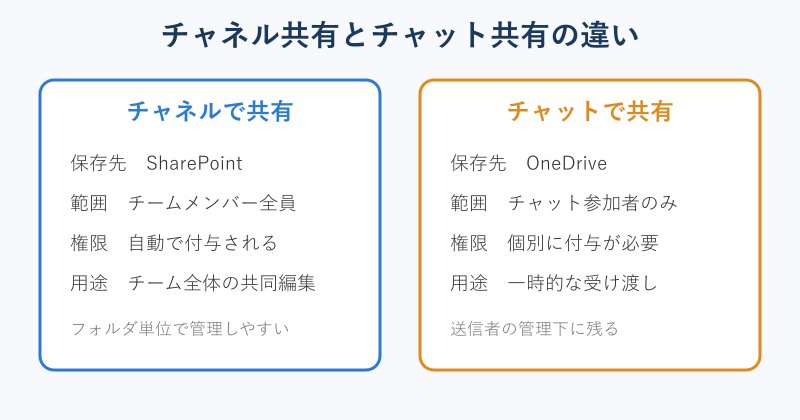
Teamsでファイルを共有する場所は、大きくチャネルとチャットの2つに分かれます。チャネルにアップロードしたファイルはSharePointのドキュメントライブラリに保存され、そのチームに参加しているメンバーは自動的に閲覧や編集ができます。チーム全体で同じ資料を扱うなら、この方法が最も手間がかかりません。
一方、チャットにファイルを添付した場合は、送信した人のOneDrive for Businessに保存されます。こちらはチャットに参加しているメンバーへ個別にアクセス権が割り当てられる形になり、後から参加した人や別のチャネルの人には自動では見えません。同じ「共有」でも、裏側の保存先と権限の付き方がまったく違う点を最初に意識しておくと混乱を防げます。
つまり、恒久的にチームで使う資料はチャネル、その場限りの受け渡しはチャットと、目的で置き場所を分けるのが基本的な考え方になります。保存先が分かれば、誰がアクセスできるかも自然に見えてきます。
迷ったときは「あとで他のメンバーにも見せる可能性があるか」で判断すると分かりやすいです。可能性があるならチャネル、自分と相手だけで完結するならチャットが向いています。
共有リンクは3種類から選ぶ
ファイルを共有するとき、Teamsは共有リンクの範囲を選ばせてきます。ここで誰がアクセスできるかが決まるため、最も重要な操作です。範囲は主に3種類用意されています。
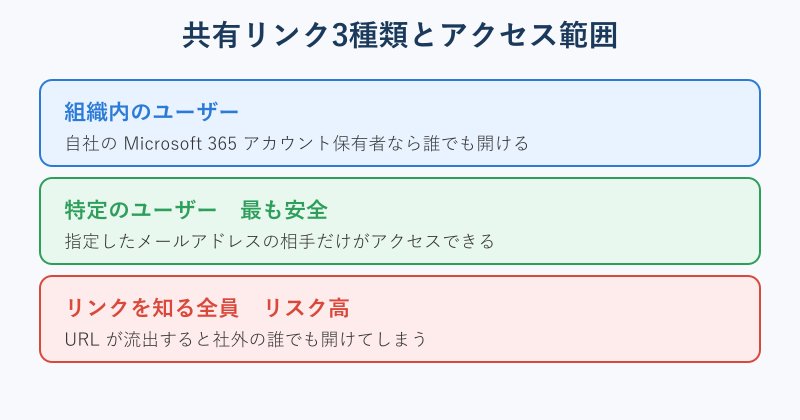
1つ目は「組織内のユーザー」で、自社のMicrosoft 365アカウントを持つ人なら誰でも開けます。社内向けの資料を広く共有したいときに便利です。2つ目の「特定のユーザー」は、指定したメールアドレスの相手だけがアクセスできる最も安全な設定で、機密性の高いファイルや社外共有に適しています。
3つ目の「リンクを知る全員」は、URLさえ分かれば誰でもアクセスできてしまうため、利便性は高いものの情報漏えいのリスクが大きい設定です。社外秘の資料では原則として避けるのが無難でしょう。なお、チャットでファイルを送る場合は「現在このチャットに参加しているユーザー」が既定の範囲として選ばれることが多くなっています。
どの範囲を選ぶか迷ったときは、ファイルの中身がどこまで広がってよいかを基準に考えると判断しやすくなります。社内全体に見せても問題ない資料なら組織内のユーザー、一部の関係者だけに留めたいなら特定のユーザー、というように内容の機密度で線を引くわけです。範囲を広げるほど共有の手間は減りますが、その分だけ目の届かないところにファイルが渡るリスクも増えます。利便性と安全性のバランスを、共有のたびに一瞬だけ意識するクセをつけておくと安心です。
共有のたびにこの3種類を意識するだけで、意図しない相手にファイルが渡るトラブルを大きく減らせます。範囲は共有の直前に、ファイルを右クリックして表示されるリンクをコピーのメニューから変更できます。
アクセス許可の管理で編集と表示を切り替える
共有したあとでも、相手の権限は後から細かく調整できます。使うのが「アクセス許可の管理」という機能です。ファイルの右側に表示される「…」から「詳細」を選び、「アクセス許可の管理」を開くと、現在誰にどんな権限が付いているかを一覧で確認できます。
この画面では、相手の権限を「編集可能」から「表示可能」へ切り替えられます。編集可能のままだと内容を書き換えられてしまうので、完成した資料を配布するときは表示可能に落としておくと安心です。逆に共同で作り込む段階では編集可能にしておきます。閲覧だけにしたいファイルと、みんなで仕上げるファイルを意識して使い分けると運用が安定します。
権限の付与だけでなく、特定のユーザーのアクセスをここから取り消すこともできます。プロジェクトが終わって不要になった相手は、こまめに権限を外しておくとセキュリティ面で安全です。「アクセス許可の管理」は、共有後の権限を整える司令塔のような存在だと考えておくとよいでしょう。
この画面では、発行済みの共有リンクの一覧も確認できます。誰がどのリンク経由でアクセスしているのか、どの相手に直接権限を渡したのかが整理されて表示されるため、共有状況の棚卸しに役立ちます。心当たりのないリンクが残っていれば、その場で削除しておくとよいでしょう。共有が増えてくると、誰に何を渡したか分からなくなりがちですが、この一覧をときどき見直すだけで権限の散らかりを防げます。月に一度など、定期的に確認するタイミングを決めておくのもおすすめです。
直接アクセス権で個別にユーザーを指定する
チームやチャネルに所属していない相手にも、ファイル単位でアクセスを許可できます。これが「直接アクセス権」と呼ばれる仕組みです。アクセス許可の管理画面で直接アクセス権の項目を開き、相手のアカウントを追加して「編集可能」または「表示可能」を指定します。
たとえば、別部署の担当者に特定の資料だけ見てもらいたいといった場面で重宝します。チーム全体に招待するほどではないものの、その1ファイルだけは共有したい、というニーズに応えられるわけです。リンク共有がURL経由のアクセスなのに対し、直接アクセス権は個人のアカウントにひも付けて権限を与える点が違いになります。
| 方法 | 付与の単位 | 向いている場面 |
|---|---|---|
| 共有リンク | リンクの範囲ごと | 複数人へまとめて共有 |
| 直接アクセス権 | 個人のアカウント | 特定の1人だけに許可 |
| チーム参加 | チーム全体 | 恒久的に全資料を共有 |
個別に権限を与えた相手は、後で一覧から確認できます。誰にどの権限を渡したかを把握しておけば、管理が煩雑になりにくくなります。
SharePointと連動した権限管理の全体像
Teamsのチャネルに置いたファイルの実体はSharePointにあるため、より細かい権限管理はSharePoint側で行えます。ファイルタブの上部にある「SharePointで開く」を選ぶと、対応するドキュメントライブラリへ移動できます。フォルダ単位でのアクセス許可設定など、Teams画面より踏み込んだ調整が可能です。
ただし注意したいのは、SharePointとTeamsで管理が分かれている設定がある点です。サイト名や説明、ハブの関連付けはSharePointで管理しますが、サイトのアクセス許可や秘密度の分類、プライベートチャネルのメンバーシップはTeams側で管理する仕組みになっています。チャネルサイトのアクセス許可パネルは読み取り専用で表示され、実際の変更はTeamsから行う形です。この役割分担を、公式情報でも確認しておくと安心です。詳しい仕様はMicrosoftの公式ドキュメントにまとまっています。
SharePointで権限を直接いじると、Teams側の表示と食い違うことがあります。普段はTeamsの「アクセス許可の管理」で完結させ、込み入った設定だけSharePointを使う、と決めておくと混乱しにくくなります。
このように、Teamsファイルのアクセス権はTeamsとSharePointの2層で成り立っています。基本はTeams画面で操作し、必要に応じてSharePointを覗く、という距離感を持っておくとよいでしょう。基本的な共有手順そのものはTeamsのファイル共有ガイドでも確認できます。
Teamsファイルのアクセス権トラブルと外部共有の対処
仕組みが分かったところで、実際に起きやすいトラブルへの対処を見ていきます。「相手が開けない」「エラーが出る」といった問題は、原因をいくつかのパターンに切り分ければ落ち着いて解決できます。外部の相手へ安全に渡す方法もあわせて整理します。
ファイルにアクセスできない主な原因
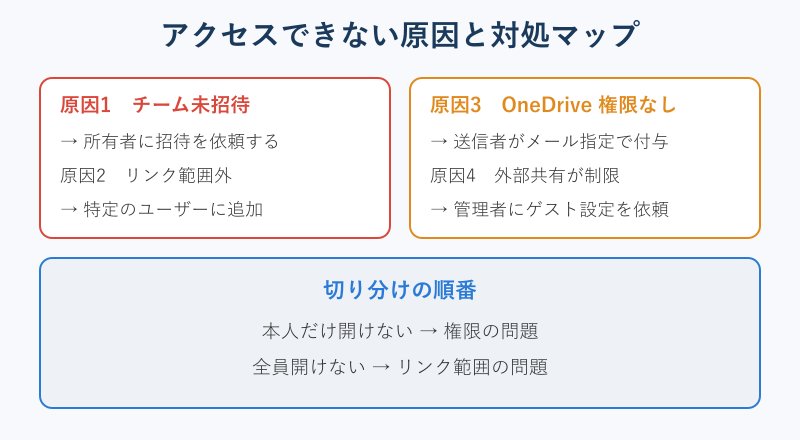
共有したファイルを相手が開けないとき、原因はおおむね4つに分類できます。1つ目はそもそもチームに招待されていないケースです。チャネルのファイルはチームメンバーであることが前提なので、相手が未参加なら所有者に招待を依頼する必要があります。
2つ目は共有リンクの範囲から外れている場合です。「特定のユーザー」で共有したのに対象に含まれていない相手は、当然アクセスできません。このときはリンクの範囲を見直すか、相手を対象ユーザーに追加します。3つ目はチャット共有でOneDriveの権限が付与されていないケースで、送信者が相手のメールアドレスを指定して権限を渡すと解決します。
4つ目は組織の外部共有が制限されているパターンです。社外の相手に渡そうとして弾かれる場合は、IT管理者にゲストアクセスの設定を確認してもらう必要があります。切り分けのコツは、「本人だけが開けないのか、全員が開けないのか」を先に確認することです。本人だけなら権限の問題、全員ならリンク範囲の問題と当たりがつけられます。Teamsチャットでのファイル添付がうまくいかないときは、チャット添付ができない原因の記事もあわせて参考になります。
「アクセス許可がありません」と出る時の対処
チャットでファイルをアップロードした際に、「受信者には、このファイルへのアクセス許可がありません。アクセス許可を編集するファイルを選択してください。」というメッセージが出ることがあります。一見すると共有に失敗したように見えますが、多くの場合は表示上の問題で、受信者は実際にファイルを開けます。
このメッセージは、組織のSharePoint管理センターで共有リンクの既定値が「特定のユーザー」に設定されているときに表示されやすいものです。ファイルごとに指定したユーザー以外のアクセスを制限する動作になっているため、警告として出るわけです。デスクトップアプリではメッセージを無視しても問題なく使えますし、ブラウザ版では文面そのものが異なり、想定どおりに動作します。
この事象自体は改善が確認されており、必ずしも実害があるわけではありません。とはいえ気になる場合は、共有リンクの範囲を「組織内のユーザー」に切り替えるか、相手を明示的に追加することでメッセージを回避できます。それでも本当にアクセスできない場合は、別の権限設定が絡んでいる可能性があるため、改めてアクセス許可の管理画面を確認しましょう。ファイル添付そのものが弾かれる症状については、添付できない原因の対処法を確認すると切り分けが進みます。
エラーが出てもまず相手に「開けるか」を確認してもらうのが近道です。開けるなら表示上の問題、開けないなら権限の問題と判断でき、無駄な設定変更を避けられます。
外部ユーザー・ゲストへ安全に共有する
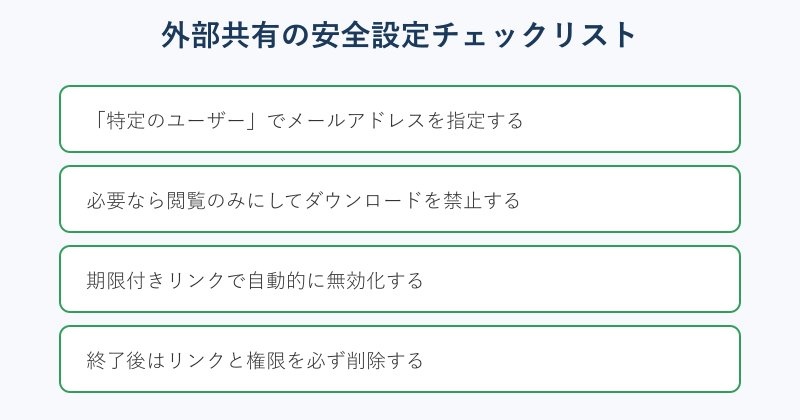
社外の取引先や協力会社にファイルを渡す場面では、安全性への配慮が欠かせません。基本となるのは「特定のユーザー」設定でメールアドレスを指定する方法です。リンクを知る全員に開放するのではなく、渡したい相手だけに絞ることで、流出のリスクを最小限に抑えられます。
さらに、相手には閲覧のみを許可し、ダウンロードを禁止する設定も選べます。資料を見せたいが手元に保存はさせたくない、という場合に有効です。期限付きリンクを使えば、一定期間が過ぎると自動的にアクセスできなくなるため、解除し忘れも防げます。外部の相手とのやり取りは、こうした制限を組み合わせるほど安心感が増します。
なお、ゲストとして招待した社外ユーザーがファイルタブにアクセスできないといった事例もあります。これは組織側のゲストアクセス設定が影響していることが多く、Microsoftの公式情報でも原因と対処が案内されています。詳しくはゲストのファイルアクセスに関する公式ページを確認するとよいでしょう。プロジェクトが終わったら権限を削除する運用も、忘れずに計画しておきたいところです。
リンクの管理と権限削除でセキュリティを守る
一度発行した共有リンクは、不要になったら必ず無効化しておきます。Teams内であれば、ファイルの「…」から「詳細」を開き、「アクセス許可の管理」を選びます。表示されたリンクの右側にある歯車アイコンをクリックし、ごみ箱アイコンを選ぶとリンクを解除できます。
SharePoint側で削除したい場合は、「SharePointで開く」から同じくアクセス許可の管理に進み、歯車アイコンとごみ箱アイコンで解除します。リンクを残したままにしておくと、退職者や異動した人がいつまでもアクセスできてしまうため、定期的な棚卸しが重要です。
権限の削除は面倒に感じられますが、情報資産を守るうえでは欠かせない習慣です。共有するときに範囲を絞り、使い終わったら解除する。この往復を意識するだけで、Teamsファイルのアクセス権まわりのリスクは大きく下がります。録画やトランスクリプトなど、ファイル以外の共有物の権限が気になる方は、トランスクリプトのダウンロード権限の記事も役立ちます。
Teamsファイルのアクセス権を上手に運用するコツ
ここまでの内容を踏まえ、Teamsファイルのアクセス権を日々の業務でうまく扱うポイントをまとめます。第一に、共有する前に「どこに置くか」を決めることです。チームで継続的に使うならチャネル、その場限りならチャットと、保存先を意識するだけで権限の付き方が予測できます。
第二に、共有リンクの範囲は毎回確認する習慣をつけることです。既定のまま送ってしまうと、意図より広い範囲に公開されることがあります。機密度に応じて「特定のユーザー」と「組織内のユーザー」を使い分けましょう。第三に、トラブル時は本人だけか全員かで切り分け、権限とリンク範囲のどちらに原因があるかを見極めます。
そして最後に、使い終わったリンクと権限はこまめに削除することです。共有は広げるより絞るほうが安全で、削除まで含めて一連の操作と考えるのがコツです。Teamsファイルのアクセス権は、仕組みを理解して「絞って・確認して・片付ける」を回せば、難しく考えずに安全な共有が続けられます。今日から共有のたびに範囲を一度見直すことから始めてみてください。