Teamsのリアルタイム翻訳で日本語字幕を出すには?解説!
海外の取引先やメンバーが増えてくると、Teams会議で飛び交う英語や中国語についていけずに、内容を半分も拾えないまま会議が終わってしまうことがあります。実はTeamsには、話されている言葉をその場で日本語の字幕に変える機能がそなわっています。
この機能を使えば、相手の発言が画面の下にリアルタイムで日本語表示されるので、聞き取りに集中しすぎて発言のタイミングを逃す心配が減ります。追加のアプリを入れなくても、Teamsの標準機能だけで多言語の会議に対応できるのが大きな魅力です。
この記事では、Teamsのリアルタイム翻訳で日本語字幕を出す手順から、必要なライセンス、音声で訳すインタープリターとの違い、うまく訳せないときの対処までをまとめて紹介します。
この記事で分かること
- Teamsで日本語字幕をリアルタイム表示する具体的な操作手順
- 話者言語と翻訳先言語を正しく設定するためのコツ
- 字幕翻訳と音声通訳インタープリターの違いと使い分け
- 翻訳がうまくいかないときに確認したいポイント
Teamsのリアルタイム翻訳で日本語字幕を表示する手順
まずは、会議中に相手の発言を日本語へリアルタイム翻訳して字幕表示する基本の流れを押さえます。操作はすべて会議画面の中で完結し、参加者が自分の見たい言語を選ぶ仕組みになっています。字幕の翻訳は各自が自分のためにオンにする点を覚えておくと迷いません。
ライブキャプション翻訳とは何かを整理する
Teamsで日本語のリアルタイム字幕を担当しているのが、ライブキャプション翻訳という機能です。会議で話された音声をその場でテキストに起こし、さらに自分が読みたい言語へ訳して画面下部に表示してくれます。英語で進む会議を日本語の字幕付きで追える、と考えるとイメージしやすいはずです。
もとになる「ライブキャプション」自体は、話された言語をそのまま文字にする機能です。そこに翻訳の設定を重ねることで、はじめて別の言語へ変換した字幕が出る仕組みになっています。つまり、字幕を出すだけなのか、訳した字幕まで出すのかで必要な操作とライセンスが変わってきます。
字幕は録画やトランスクリプトとは別物で、会議が終わると基本的に消えていきます。あとから読み返したい場合は、文字起こし機能や録画とあわせて使うのがおすすめです。会議の音声をテキストとして残したい場合の流れは、Teamsトランスクリプト要約の活用法を解説した記事もあわせて読むと分かりやすいはずです。
字幕として表示できる言語は50以上、そこから別の言語へ訳せる翻訳先は日本語を含むおよそ27言語が用意されています。主要なビジネスシーンで使われる英語、中国語、フランス語、ドイツ語、スペイン語などはひととおりカバーされているので、海外拠点とのやり取りでも困る場面は少なくなっています。対応言語は段階的に増えているため、使いたい言語が見当たらないときは最新の対応状況を確認してみてください。
会議中に日本語へリアルタイム翻訳する基本操作
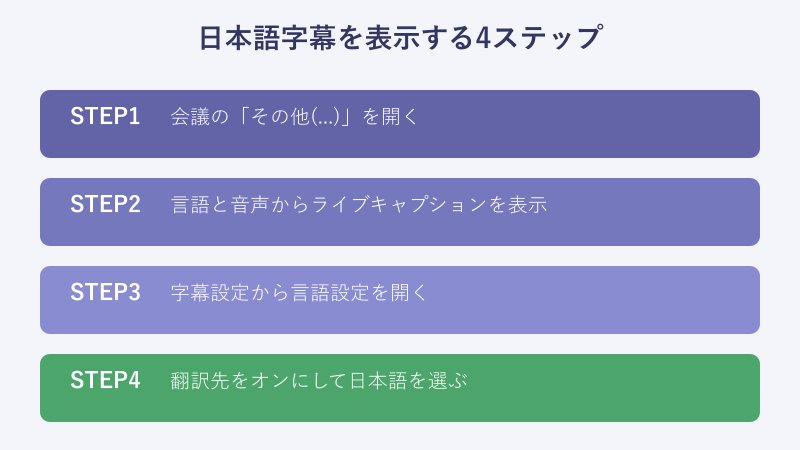
実際の操作はとてもシンプルです。会議に参加したら、画面上部または下部の会議コントロールから「その他(…)」を開き、「言語と音声」の中にある「ライブキャプションを表示」を選びます。これで、まずは話された言語のまま字幕が画面下に出てきます。
次に、表示された字幕の右側にある設定アイコンから「言語設定」を開きます。ここで「翻訳先」のトグルをオンにして、ドロップダウンから日本語を選べば、英語や中国語の発言が日本語の字幕に変わります。会議の途中からでも切り替えられるので、聞き取りに詰まったタイミングでオンにするのも便利です。
気をつけたいのは、会議から退出すると字幕の設定がリセットされる点です。次の会議でも日本語字幕を使いたい場合は、入室するたびに同じ手順でオンにし直す必要があります。手順の詳細はマイクロソフトのライブキャプションの公式ヘルプでも確認できます。
字幕が表示される位置や文字の大きさが気になる場合は、字幕の設定メニューから見やすいように調整できます。会議の資料を画面共有しているときは字幕と資料が重ならないように位置を変えておくと、両方を無理なく追えます。自分が読みやすい状態に整えておくと、長い会議でも目が疲れにくくなります。
会議に複数人で参加する場合でも、字幕の言語は一人ひとりが個別に選べます。日本語で読みたい人は日本語、英語で読みたい人は英語、と参加者ごとに別々の言語を表示できるのが便利なところです。
話者言語と翻訳先言語を正しく設定するコツ
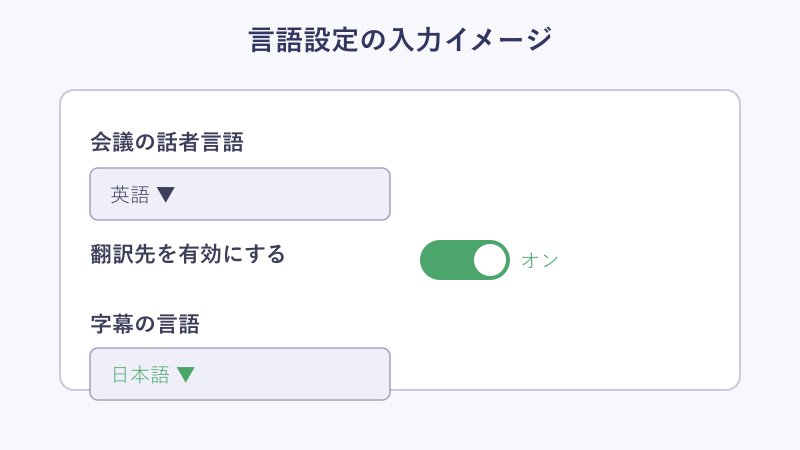
日本語にうまく訳されないときに見落としがちなのが、「会議の話者言語」の設定です。これは「いま話されている言語は何か」をTeamsに伝える項目で、ここがズレていると音声認識の段階で取りこぼしが増え、訳もおかしくなります。英語で進む会議なら話者言語を英語に合わせるのが基本です。
翻訳の設定画面では、上から順に「会議の話者言語」「翻訳先」「字幕の言語」をそろえます。話者言語を実際の発言に合わせ、翻訳先をオンにして、字幕の言語に日本語を選ぶ、という三点セットを意識すると間違えにくくなります。設定を変えたら「更新」を押して反映させるのも忘れないようにします。
会議の途中で英語と日本語が入り混じる場面では、話者言語を一つに固定していると精度が落ちることがあります。主に英語で進むなら英語に寄せておき、日本語パートは字幕の精度よりも音声で聞く、と割り切るのも一つの手です。設定が複雑に感じる場合は、よく使う言語の組み合わせを事前にメモしておくと毎回スムーズです。
翻訳先に選べる言語は、字幕としてそのまま表示できる言語よりも数が絞られています。そのため、まれに「字幕は出るのに、訳したい言語が一覧に出てこない」というケースもあります。その場合は無理に翻訳字幕にこだわらず、いったん話者言語の字幕だけを表示して、内容をテキストで把握する使い方に切り替えるのも現実的です。
スマホアプリでリアルタイム翻訳を使う方法
外出先でTeams会議に参加するときも、スマホアプリから日本語字幕を出せます。会議画面で「その他のオプション」を開き、「ライブキャプションをオンにする」を選ぶと、パソコン版と同じように字幕が表示されます。小さい画面でも、聞き取りの保険として字幕があると安心です。
スマホでも、字幕の設定から翻訳先の言語を日本語に変える流れは同じです。ただし、画面が狭いぶん字幕の表示行数が限られるため、早口の会議では文字が流れていくのが速く感じることがあります。重要な会議では、可能であればパソコンとスマホを併用して、字幕はパソコンの大きい画面で追うと読みやすくなります。
スマホで字幕が見づらいと感じるときは、画面を横向きにすると表示できる文字数が増えて読みやすくなります。移動中など音声を出しにくい場面でも、字幕があれば会議の流れを目で追えるので、イヤホンと組み合わせて使うとより快適です。
なお、組織が政府向けクラウドなど特殊な環境を使っている場合、モバイルアプリでは翻訳字幕に対応していないことがあります。スマホで設定項目が見当たらないときは、いったんパソコンから試してみるか、社内の管理者に利用可否を確認してみてください。会議そのものの始め方に不安がある場合は、Teamsオンライン会議のやり方をまとめた記事も参考になります。
チャットのメッセージを日本語に翻訳する方法
リアルタイム翻訳は会議の音声だけでなく、チャットのメッセージにも使えます。海外メンバーから英語で届いた投稿は、メッセージにカーソルを合わせて「その他のオプション」を開き、「翻訳」を選ぶだけで日本語に変換できます。一通ずつ翻訳できるので、必要なメッセージだけ訳せるのが手軽です。
毎回手動で訳すのが面倒な場合は、翻訳の設定で既定の言語を日本語にしておくと、外国語のメッセージに自動で翻訳ボタンが付くようになります。チャットとチャネルの投稿どちらでも使えるため、英語のやり取りが多いチームほど効果を感じやすい機能です。
チャット翻訳は会議の字幕翻訳よりも対応言語が広く、日本語を含む多くの言語に対応しています。設定方法や対応範囲はマイクロソフトのメッセージを翻訳する公式ガイドで確認できます。音声の字幕とテキストのチャット、両方を使い分けると言語の壁をぐっと下げられます。
チャットの翻訳は、日本語を含む100以上の言語に対応しているのが強みです。ふだん字幕翻訳ではカバーされにくい言語のメッセージでも、日本語に直して内容を確認しやすくなっています。長文の連絡や仕様の共有など、あとからじっくり読み返したいやり取りほど、チャット翻訳の手軽さが活きてきます。
Teamsのリアルタイム翻訳を日本語で使う前の注意点
便利なリアルタイム翻訳ですが、使い始める前に知っておきたい条件や限界もあります。翻訳字幕は誰でも無条件に使えるわけではなく、ライセンスが関係する点が一番のポイントです。ここでは、料金面の条件や精度の話、似た機能との違いを整理します。
必要なライセンスと無料版でできる範囲
日本語へ訳した字幕を出すには、原則としてTeams PremiumまたはMicrosoft 365 Copilotのライセンスが必要です。ポイントは、会議の主催者がこのライセンスを持っていれば、参加者全員が翻訳字幕を使える点です。参加者ひとりひとりが契約していなくても、主催者側の環境がそろっていれば恩恵を受けられます。
一方で、翻訳のない通常のライブキャプション、つまり話された言語をそのまま文字にする機能は、より広い条件で利用できます。「字幕は出るのに日本語にならない」という場合、翻訳に必要なライセンスが足りていない可能性が高いので、まずは自分や主催者のプランを確認してみてください。
無料版や個人向けのプランでは、翻訳字幕までは使えないことが多くなっています。業務で多言語会議を頻繁に行うなら、Premiumなどの有料プランを検討する価値があります。料金や有料版でできることの全体像は、Teams同時翻訳の使い方と設定方法をまとめた記事でも詳しく触れています。
大人数に向けて配信するタウンホールやライブイベントでも、翻訳字幕を用意できます。主催者は事前に字幕を出す言語を選んでおく形で、通常は6言語まで、Premiumを使うと10言語まで指定できます。参加者は自分に合った言語を選んで視聴できるため、国をまたいだ全社集会のような場面でも情報を取りこぼしにくくなります。
音声で訳すインタープリターとの違いと使い分け
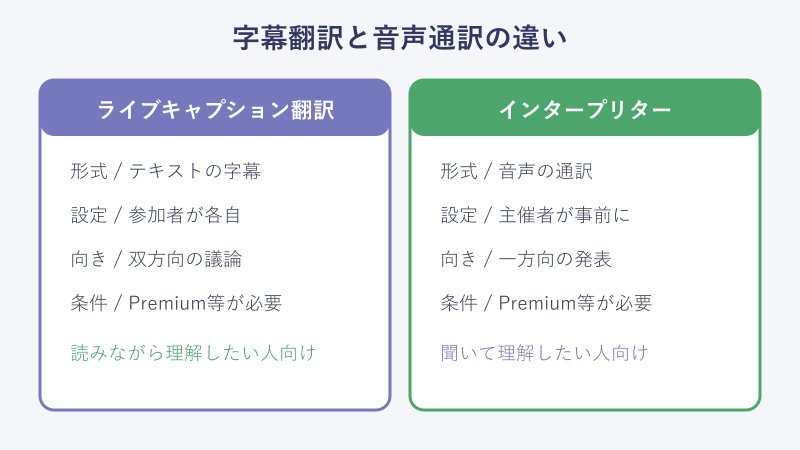
Teamsには字幕翻訳とは別に、インタープリターという音声の通訳機能もあります。字幕翻訳が「読む」ための機能なのに対し、インタープリターは話された内容を別の言語の音声に変えて「聞く」ための機能です。発言を耳で追いたい人には、こちらのほうが向いています。
インタープリターは、音声をテキストにして、別の言語へ訳し、さらに音声に合成する三段階の処理で動きます。話し手本人の声のトーンを生かして再生されるため、誰の発言かが分かりやすいのも特徴です。設定は参加者ではなく主催者が事前に行う点が、各自で設定する字幕翻訳との大きな違いになります。
| 項目 | ライブキャプション翻訳 | インタープリター |
|---|---|---|
| 形式 | テキストの字幕 | 音声の通訳 |
| 設定する人 | 参加者が各自 | 主催者が事前に |
| 向いている場面 | 双方向の議論 | 一方向の発表 |
| 必要なもの | Premium等のライセンス | Premium等のライセンス |
音声で訳すぶん、インタープリターには訳が出るまでに数秒の間が空くという特性があります。また、話し手が自分側の通訳をオンにすると、自分の発言が訳し直されて返ってくる場面もあるため、操作に慣れるまでは戸惑うかもしれません。テンポよく言葉を往復させたい雑談寄りの会議よりは、じっくり聞かせる発表の場で力を発揮します。
双方向で活発に議論する会議なら、視線を画面に置いたまま追える字幕翻訳が便利です。一方、長めのプレゼンを集中して聞きたい場面では、音声で訳されるインタープリターのほうが頭に入りやすくなります。会議の性質に合わせて選ぶのがおすすめです。
翻訳の精度を上げるためのポイント
リアルタイム翻訳は便利ですが、訳に数秒の遅れが出たり、固有名詞や専門用語の精度が落ちたりすることがあります。精度を少しでも上げるコツは、一度に一人ずつ、はっきり話すことです。複数人が同時に話すと音声認識が混乱し、字幕が乱れる原因になります。
マイクの品質も結果を左右します。周囲の雑音が多い環境やパソコン内蔵マイクでは聞き取りの精度が下がりやすいので、可能であればヘッドセットを使うと安定します。発言する側も、早口を避けて区切りながら話すと、字幕がついてきやすくなります。
社名や製品名などの固有名詞は、機械翻訳が苦手とする部分です。重要なキーワードは会議の前にチャットで共有しておく、画面共有の資料に明記しておくなど、字幕に頼りきらない補助を用意しておくと安心です。
うまく日本語に翻訳されないときの確認項目
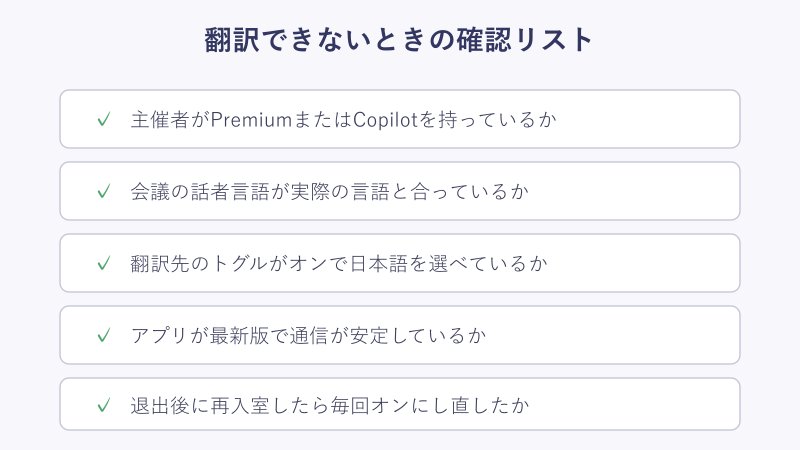
字幕が日本語にならないときは、いくつかの定番の原因があります。まず確認したいのがライセンスで、主催者がPremiumやCopilotを持っていないと翻訳先の選択肢自体が出てきません。翻訳のトグルがグレーアウトしている場合は、ここを疑うのが近道です。
次に、会議の話者言語が実際の発言と合っているか、翻訳先のトグルがオンになっていて日本語が選べているかを見直します。設定を変えたのに反映されないときは「更新」を押し忘れていることもあります。それでも直らない場合は、アプリを最新版に更新し、通信が安定しているかも確認してみてください。
字幕は出るのに訳がおかしいと感じる場合、原因が翻訳機能そのものではなく、音声の入力品質にあることも少なくありません。マイクが拾う音がこもっていたり、複数人の声が重なっていたりすると、もとになるテキスト化の段階でズレが生じ、その誤りがそのまま訳に引き継がれます。字幕が荒れたときは、設定だけでなく話し方やマイク環境も一度見直してみてください。
会議から一度退出すると字幕設定はリセットされるため、再入室したら毎回オンにし直す必要があります。管理者側の設定で字幕や翻訳が制限されているケースもあるので、社内全体で使えないときは管理者向けの文字起こしとキャプションの管理ページを共有して相談するとスムーズです。
まとめ Teamsのリアルタイム翻訳で日本語をスムーズに使う
Teamsのリアルタイム翻訳を使えば、英語や中国語で進む会議でも、発言をその場で日本語の字幕にして追えます。手順は「その他から言語と音声を開き、ライブキャプションを表示して、翻訳先をオンにして日本語を選ぶ」という流れで、参加者が各自で設定するのが基本です。
使う前には、翻訳字幕には主催者側のライセンスが必要なこと、退出するたびに設定し直すこと、固有名詞は精度が落ちやすいことを押さえておくと戸惑いません。読む字幕翻訳と聞くインタープリター、テキストのチャット翻訳をうまく組み合わせて、言語の壁を感じない快適なTeams会議に役立ててみてください。