Teams有料版の価格はいくら?プランを解説!
Teamsを社内に入れようとして料金ページを開いたものの、似た名前のプランが並んでいてどれが本当に必要なのか分かりにくい、と感じる方は多いはずです。無料のまま使えると思っていたのに、会議が途中で切れて初めて有料版を意識した、という流れもよくあります。
この記事では、Teams有料版の価格をプランごとに整理しながら、無料版との違いや選び方までをまとめて見ていきます。月額599円のEssentialsから、録画やOfficeまで含むプランまで、用途に合わせた判断ができるようにします。
価格だけで決めると後から機能が足りなくなりがちなので、会議時間や録画の有無もあわせて確認していきましょう。2026年6月時点の公開情報をもとに、私が表で比べやすい形に落とし込んでいきます。読み終えるころには、自社にどのプランが合うのかをはっきり選べるようになっているはずです。
- Teams無料版と有料版で何が変わるのか
- Teams有料版の価格がプランごとにいくらか
- EssentialsとBusiness系プランの違い
- 自社に合うプランを選ぶ判断の順番
Teams有料版の価格を知る前の基礎知識
まずは価格を比べる土台として、Teamsの無料版と有料版がどう違うのかを押さえます。ここを理解しておくと、あとで出てくるプランごとの価格差にも納得感が生まれます。
Teams無料版でできることと制限
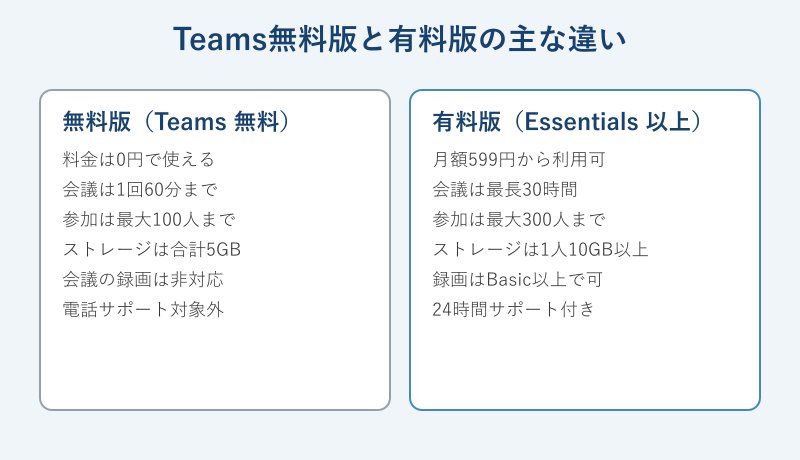
Teamsの無料版は、チャットやビデオ会議といった基本機能を0円で使い始められるのが大きな魅力です。社内の少人数チームや、まずは雰囲気を試したい場面なら、無料版でも十分に役立ちます。
ただし制限もはっきりしています。1回の会議は60分までで、参加できる人数は最大100人までとされています。短い打ち合わせなら問題ありませんが、研修やセミナーのように長く続く会議では、途中で切れてしまうことがあります。
ストレージも全体で5GB程度にとどまり、会議の録画機能は使えません。あとから議事録を見返したい、長時間の会議をしたい、という需要が出てきた時点で、有料版を検討する流れになります。
料金がかからないぶん、いきなり全社で導入する前のお試しにも向いています。少人数で操作感を確かめてから、本格的に使うプランへ移る、という段階的な進め方ができるのも無料版の強みです。まずは触ってみて、足りない部分を洗い出すところから始めると失敗が減ります。
無料版は「短時間・少人数・記録なし」で十分なチーム向けです。ここを超える使い方を求めた瞬間が、有料版を考える合図になります。
有料版で追加される主な機能
有料版にすると、まず会議時間が最長30時間まで一気に伸び、参加人数も最大300人まで広がります。これにより、長い研修や全社向けの説明会でも途中で切れる心配がなくなる点が大きな違いです。
さらに、プランによっては会議の録画と文字起こしが使えるようになります。あとから内容を確認したり、欠席者に共有したりできるため、議事録づくりの手間が大きく減ります。録画機能を当てにするなら、対応プランを選ぶ必要があります。
Outlookと連携した会議予約や、OneDriveの大容量ストレージが付くのも有料版ならではです。価格に見合うかどうかは、これらの機能を実際に使うかで決まってきます。
このほか、すべての有料プランには24時間体制のサポートが付きます。トラブルが起きたときにすぐ相談できる安心感は、業務で毎日使う場面ほど効いてきます。無料版にはこのサポートが付かないため、止まると困る使い方をするなら有料版が無難です。
Teams有料版の価格はプランで決まる
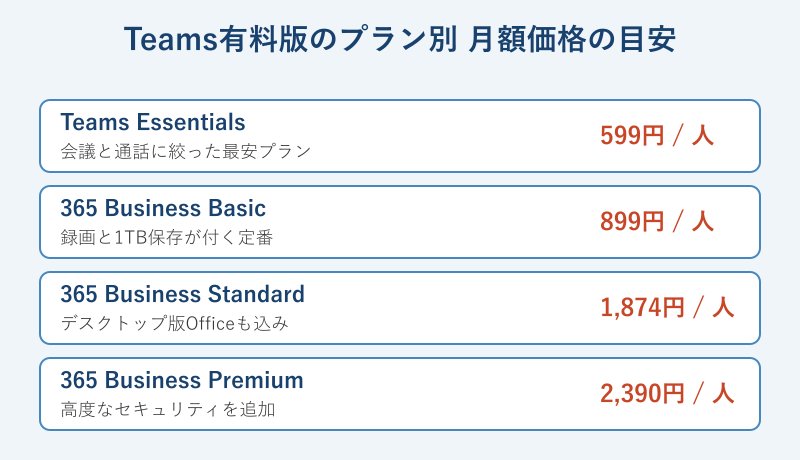
Teamsの有料版は1つの値段ではなく、複数のプランに分かれています。大きく分けると、Teams単体の「Teams Essentials」と、Officeアプリまで含む「Microsoft 365 Business」系の2系統です。
Essentialsは会議と通話に機能を絞った最安プランで、月額599円から使えるとされています。一方でBusiness系は、WordやExcelなどのアプリ、1TBのストレージ、録画などが付くぶん価格も上がります。
つまり、Teams有料版の価格は「どこまでの機能を求めるか」で変わるということです。会議だけ強化したいのか、Office全体をそろえたいのかで、選ぶプランも支払う金額も変わってきます。
この2系統の違いを知らないまま価格表だけを眺めると、似た金額のプランが並んで混乱しがちです。先に「Teams単体か、Office込みか」という大きな軸で分けて考えると、自社が見るべきプランがぐっと絞り込めます。値段の比較はそのあとで十分です。
価格以外に録画やストレージで選ぶ
価格を比べていると、つい一番安いプランに目が行きます。ですが、安いプランを選んで録画ができず、結局上位プランに入り直す、という遠回りも起こりがちです。
特に注意したいのが録画と文字起こしです。Teams単体プランでは録画に対応していないとする情報もあり、確実に録画を使いたい場合はBusiness Basic以上が安心とされています。会議の記録を残す運用なら、ここは外せません。
ストレージ容量も判断材料です。無料版や下位プランでは保存できる量が限られるため、資料を多く扱うチームでは1TBが付くプランが現実的です。価格表だけでなく、こうした機能差まで見比べることが大切です。
参加人数の上限も見落としがちなポイントです。ふだんは少人数でも、全社集会やオンラインの説明会で一気に人が増える場面があります。最大300人まで対応できるかどうかは、いざというときの安心につながるため、価格と一緒に確認しておきたい項目です。
「安さ」だけで選ぶと、録画や保存容量で詰まりやすくなります。月額の差より、必要な機能がそろうかを先に確認してください。
無料版から有料版へ変える判断軸
無料版から有料版へ切り替えるタイミングは、いくつかのサインで見分けられます。会議が60分で切れて困った、参加人数が100人を超えそう、録画を残したい、という3つはとても分かりやすい合図です。
逆に、短い打ち合わせばかりで記録も不要なら、無料版のままで問題ありません。不満が出てから動いても遅くないため、最初から高いプランを選ぶ必要はありません。
切り替えの判断では、月あたりの費用を1人分で考えると現実味が増します。たとえば月599円なら、1日あたりに直すと数十円ほどです。会議が切れて時間を無駄にする手間と比べれば、十分に見合うと感じる場面は少なくありません。
判断に迷うときは、いまの使い方を一度書き出してみると整理しやすくなります。Teamsの基本的な使い方を見直したい場合は、Teamsマニュアルをわかりやすく知りたい?基本を調査!もあわせて確認すると、自社に必要な機能が見えてきます。
Teams有料版の価格を各プランで比較
ここからは、Teams有料版の価格を具体的なプランごとに比べていきます。月額の金額と、その価格で何が使えるのかをセットで確認すると、選びやすくなります。
Teams Essentialsの価格と機能
Teams Essentialsは、Teamsの機能だけを使いたい人向けのスタンドアロンプランです。価格は1ユーザーあたり月額599円ほどとされ、有料版の中では最も手頃な入口になっています。
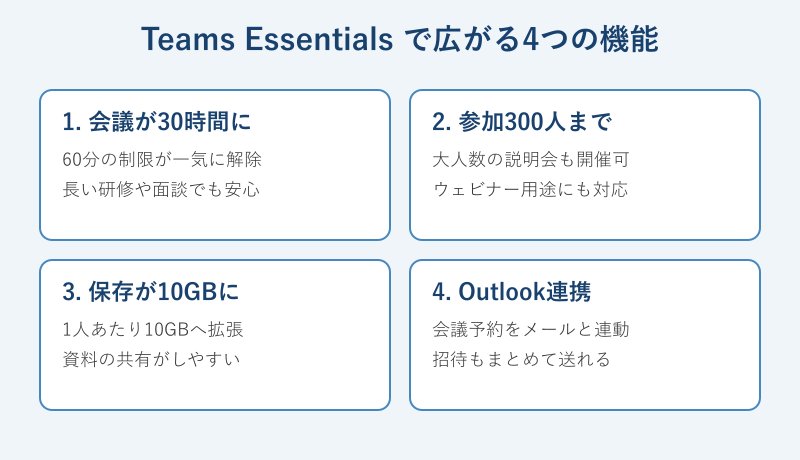
この価格でも、会議は最長30時間、参加は最大300人まで対応します。ストレージも1人あたり10GBへ広がり、Outlookと連携した会議予約も使えます。小規模なチームや、まず会議環境だけ整えたい場合に向いています。
注意点として、Teams単体プランは会議の録画や文字起こしに対応していないとする情報があります。記録を重視するなら、次に紹介するBusiness系を検討するほうが安心です。価格の安さと機能の範囲を、天秤にかけて選びましょう。
逆に言えば、録画を使わずチャットと会議が中心のチームなら、Essentialsの価格と機能のバランスはかなり優秀です。Officeアプリをすでに別で持っている場合も、重複を避けてEssentialsだけ足す、という組み合わせ方ができます。自社の既存環境と合わせて考えてみてください。
Business Basicの価格と特徴
Microsoft 365 Business Basicは、Teamsに加えてOfficeのオンライン版やメールまで含む、定番のビジネスプランです。価格は1ユーザーあたり月額899円ほどとされています。
このプランから、会議の録画と文字起こしが使えるようになり、ストレージも1人あたり1TBへ大きく増えます。録画を残す運用ならBasicが現実的な基準になります。WebメールやWeb版のWord、Excelも付くため、コストの割に守備範囲が広いプランです。
一方で、パソコンにインストールして使うデスクトップ版のOfficeアプリは含まれません。ブラウザ上での編集が中心になるため、本格的にOfficeを使い込むなら、上位プランも視野に入れる必要があります。
とはいえ、メールとTeams、オンライン版Officeをまとめて月額899円ほどで使えると考えると、コスト面のまとまりは良好です。これらを個別にそろえる手間や費用を考えると、Basicは多くの中小企業にとって最初の有力な候補になります。
StandardとPremiumの価格
Microsoft 365 Business Standardは、Basicの機能に加えてデスクトップ版のOfficeアプリが付くプランです。価格は1ユーザーあたり月額1,874円ほどとされ、WordやExcelをパソコンにインストールして使いたいチームに向いています。
さらに上のMicrosoft 365 Business Premiumは、月額2,390円ほどで、高度なセキュリティやデバイス管理の機能が加わります。情報の取り扱いに気を使う業種や、端末をまとめて管理したい企業に適したプランです。
価格だけを見ると高く感じますが、Officeのライセンスやセキュリティ対策を別々にそろえる費用と比べると、まとまっているぶん割安になる場合もあります。共有資料の権限管理を整えたい場合は、Teamsファイルのアクセス権はどう設定する?管理術を解説!も参考になります。
StandardとPremiumのどちらにするか迷ったときは、扱う情報の重さで判断すると分かりやすくなります。顧客の個人情報や機密データを日常的に扱うなら、セキュリティが手厚いPremiumに価格以上の価値が出てきます。そうでなければStandardで十分間に合うことがほとんどです。
Standardは「Officeアプリ込み」、Premiumは「セキュリティ込み」が選ぶ目印です。必要な範囲に合わせて段階的に上げていくのが無駄のない選び方です。
Teams Premiumアドオンの価格
Teams Premiumは、これまでのプランとは少し性格が異なります。単体で契約するのではなく、すでに持っているTeamsのライセンスに追加して使うアドオン型の機能だからです。
価格は1ユーザーあたり月額10ドル前後とされ、日本での価格は契約形態によって変わります。追加すると、会議の内容を自動でまとめるインテリジェント要約や、字幕の翻訳、より高度な会議の保護機能が使えるようになります。
会議の数が多く、議事録づくりや多言語のやり取りに時間を取られているチームでは、この価格でも十分に元が取れる場面があります。録画や文字起こしの活用を深めたい場合は、Teamsトランスクリプトは主催者以外でもダウンロード可?解説!もあわせて読むと理解が進みます。
逆に、会議の回数が少なかったり、要約を自分でまとめても負担にならない場合は、無理に追加する必要はありません。Premiumはあくまで上乗せの機能なので、いまの運用で時間が足りているなら見送る判断も正解です。困りごとが見えてから足すのが賢い使い方です。
支払い方法で変わる価格の注意点
プランの価格を比べるときは、支払い方法にも目を向ける必要があります。多くのプランは、1年分をまとめて契約する年払いと、毎月契約する月払いで金額が変わるためです。
一般に、年払いのほうが月あたりの価格は安く設定されています。記事内で示した金額も年払いを基準にした目安が多いため、月払いを選ぶと表示価格より高くなることがあります。短期だけ使う予定なら月払い、長く使うなら年払いが向いています。
また、ここで紹介した価格は税抜での表記が中心で、改定される場合もあります。契約前には必ず最新の金額を確認することが大切です。下の表に、主なプランの価格と特徴をまとめました。
| プラン | 月額の目安 | 会議時間 | 録画 |
|---|---|---|---|
| 無料版 | 0円 | 60分 | 非対応 |
| Teams Essentials | 599円 | 30時間 | 非対応とされる |
| Business Basic | 899円 | 30時間 | 対応 |
| Business Standard | 1,874円 | 30時間 | 対応 |
| Business Premium | 2,390円 | 30時間 | 対応 |
金額はいずれも2026年6月時点の目安で、税や契約条件で前後します。正確な価格はMicrosoft Teams 公式のプラン比較ページで確認してください。プラン選びの基本はMicrosoft Learn の Teams Essentials ガイドに、Premiumの詳細はMicrosoft Teams Premium の概要(公式サポート)にまとまっています。
失敗しないTeams有料版の価格選び
最後に、Teams有料版の価格選びで迷わないための順番を整理します。大切なのは金額から入らず、必要な機能から逆算して価格を見ることです。
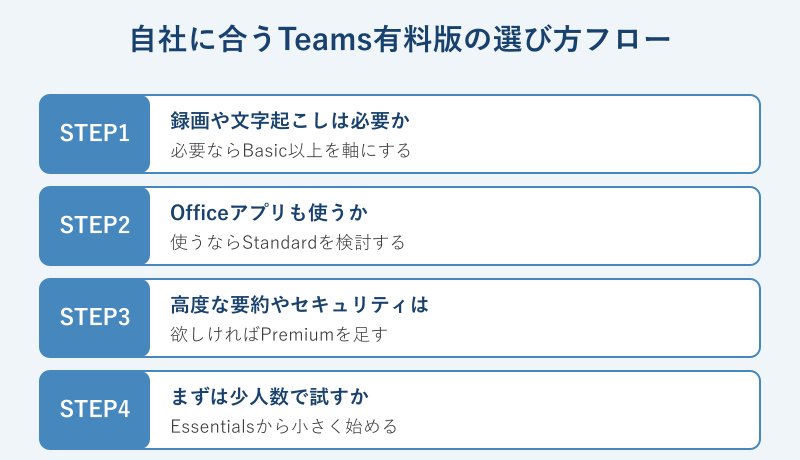
まず録画や文字起こしが要るかを決め、必要ならBasic以上を軸にします。次にデスクトップ版Officeを使うならStandard、高度なセキュリティが要るならPremiumへと段階的に上げます。会議環境だけ整えたいならEssentialsから小さく始めるのが堅実です。
もし最初の選択を誤っても、多くのプランはあとから上位や下位へ変更できます。完璧な正解を一度で当てようとせず、まずは近いプランで始めて、使いながら調整していく姿勢のほうが結果的にうまくいきます。価格は固定ではなく、運用に合わせて見直せるものだと考えてください。
この順で考えれば、Teams有料版の価格に振り回されず、自社に過不足のないプランへたどり着けます。下のフロー図を見ながら、いまの自社に当てはめて選んでみてください。
価格は「機能の対価」です。録画とOfficeの要否を先に決めるだけで、選ぶべきプランと支払う金額が自然と絞り込めます。