Teamsのカスタム絵文字を削除するには?手順を解説!
Teamsで使えるようになったカスタム絵文字は、社内のやり取りをぐっと和ませてくれる便利な機能です。ところが、いざ不要になった絵文字を消そうとすると「削除のボタンが見当たらない」と戸惑う人がとても多いのです。
じつはカスタム絵文字の削除は、初期設定だと管理者しか実行できない仕組みになっています。一般のメンバーが消せないのは不具合ではなく、Microsoftがそう設計しているためです。
この記事では、Teamsのカスタム絵文字を削除する具体的な手順から、削除できないときの原因、そして管理センターでの権限設定までを順番に整理します。読み終えるころには、自分の環境で何をすればよいか迷わず動けるはずです。
- Teamsのカスタム絵文字を削除する基本的な手順
- 削除できるのは誰かという権限の仕組み
- 絵文字が削除できないときの原因と対処法
- 管理センターで削除権限を設定する方法
同じ「消せない」でも原因はいくつかに分かれます。まずは削除そのもののやり方と、その前提になる権限の話から見ていきましょう。

Teamsでカスタム絵文字を削除する手順と権限
カスタム絵文字の削除は、操作自体はとても単純です。ただし「自分に削除する権限があるかどうか」で見える画面が変わるため、まずは仕組みを押さえておくとつまずきません。ここでは機能の概要から実際の削除手順、消した後にどうなるかまでをまとめます。
そもそもカスタム絵文字とはどんな機能か
カスタム絵文字とは、自分で用意した画像やGIFをアップロードして、Teamsの絵文字やリアクションとして使えるようにする機能です。2024年7月ごろから順次提供が始まり、現在では多くの組織で利用できる状態になっています。標準の絵文字とは別に、絵文字メニューの「カスタム」というカテゴリにまとめて表示されるのが特徴です。
アップロードした絵文字は、同じテナント(組織)に所属するメンバー全員が使えるようになります。1つの組織につき最大5,000個まで登録できるので、部署のマスコットやよく使う定型リアクションなどを共有する使い方が広がっています。なお、教育機関向けのEDUテナントでは現時点で提供対象外という点も覚えておくと安心です。
絵文字だけでなく、同じ画像をリアクションとしても呼び出せるのが便利な点です。会議の投稿に対してオリジナルのリアクションを返せるため、長い文章を打たなくても気持ちがしっかり伝わります。社外のメンバーとのやり取りでも、送られた側はその絵文字を見られるので、ちょっとした話題づくりや場の雰囲気づくりにも役立ちます。こうした自由度の高さが、組織内で広く使われるようになった理由のひとつです。
画像を扱うという点では、プロフィール画像のカスタマイズと考え方が近い部分があります。アイコンを自分で用意したい場合はTeamsのアイコンを自作する方法もあわせて見ておくと、素材づくりのイメージがつかみやすくなります。基本的な操作はMicrosoftのカスタム絵文字に関する公式サポートでも案内されています。
削除できるのは誰かという権限の仕組み
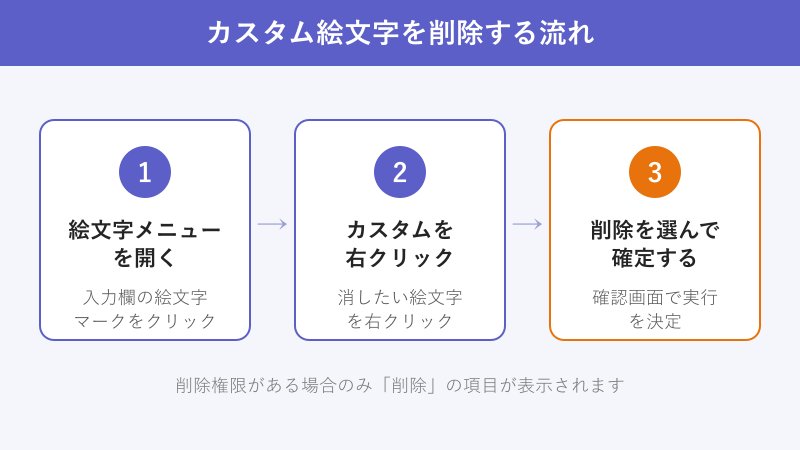
ここがいちばん大事なポイントです。カスタム絵文字は、アップロードと削除で必要な権限がはっきり分かれています。アップロードは初期設定で全ユーザーが可能ですが、削除は初期設定だと管理者しか行えません。せっかく追加できたのに消せないのは、この権限差が理由です。
つまり、一般のメンバーが自分のアップロードした絵文字であっても、組織側で許可されていなければ削除ボタンは表示されません。これは「誰かが勝手に組織全体の絵文字を消してしまう」事故を防ぐための安全策です。削除はテナント全体に影響する操作なので、初期状態では権限を絞ってあるという理解で問題ありません。
下の表に、アップロードと削除それぞれの既定値を整理しました。自分がどちら側の立場なのかを確認してから操作に進むと、無駄な遠回りをせずに済みます。
| 操作 | 初期設定の権限 | 変更できる場所 |
|---|---|---|
| アップロード(追加) | 全ユーザーが可能 | メッセージング ポリシー |
| 削除 | 管理者のみ可能 | メッセージング ポリシー |
| 機能そのもののオンオフ | 有効(オン) | メッセージング設定 |
このように、削除の可否は組織の設定しだいで決まります。どこを変えれば一般メンバーも消せるようになるのかは、後半の管理設定のパートで具体的に説明します。
カスタム絵文字を削除する具体的な手順
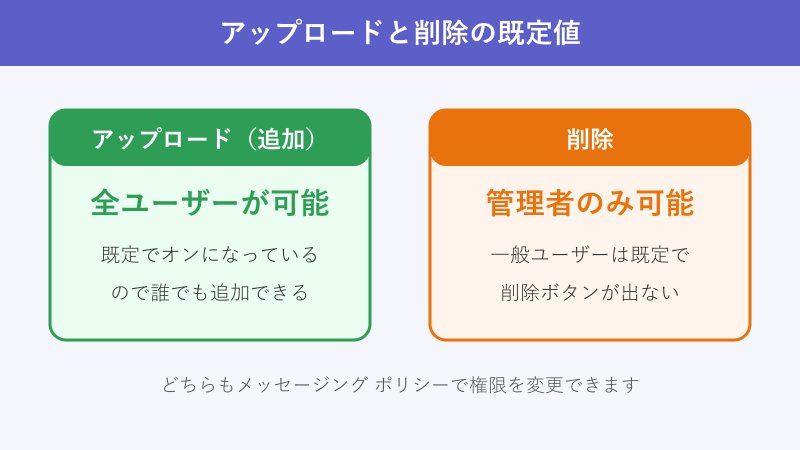
自分に削除権限がある場合、操作はとてもシンプルです。削除したいカスタム絵文字を右クリックして「削除」を選ぶだけで完了します。流れを順番に並べると次のようになります。
- チャットや投稿の入力欄にある絵文字マークをクリックしてメニューを開く
- 「カスタム」カテゴリを表示し、消したい絵文字の上で右クリックする
- 表示された「削除」を選び、確認のメッセージで実行を決定する
確認画面で実行を選ぶと、その絵文字は自分の一覧からすぐに消えます。右クリックしても削除の項目が出てこない場合は、そもそも削除権限が割り当てられていない状態です。その場合は無理に探さず、管理者に依頼するか、後述の設定変更を検討してください。
なお、削除する絵文字をきれいに作り直したいときは、差し替え用の画像をあらかじめ準備しておくとスムーズです。素材選びに迷ったらTeamsのアイコン向けフリー素材の入手先が参考になります。手順そのものの最新情報はMicrosoftの公式ドキュメントでも随時更新されています。
削除がテナント全体に与える影響
カスタム絵文字を削除するときに、いちばん意識しておきたいのが影響範囲です。削除した絵文字は、自分だけでなく組織のメンバー全員から使えなくなります。個人の設定を消すのではなく、共有の素材を取り下げるイメージだと考えると分かりやすいでしょう。
そのため、よく使われている絵文字を独断で消すと、ほかのメンバーが「急にあのスタンプが消えた」と混乱してしまうことがあります。チームでひんぱんに使っているものを削除する前には、ひとこと声をかけておくとトラブルを避けられます。特に部署のマスコット的な絵文字は、消す前に関係者へ確認しておくと安心です。
削除した内容が相手にどう映るのかという視点は、メッセージ自体を消す場面とも共通しています。消した痕跡がどう見えるかが気になる人はTeamsのメッセージ削除が相手側でどうなるかの考え方もあわせて押さえておくと、操作後のイメージがつかみやすくなります。
削除しても消えないときの反映時間
「削除したのに、まだ絵文字が表示されている」という相談はとても多いです。これは多くの場合、不具合ではなく反映までの時間差が原因です。Microsoftの案内では、削除した絵文字が全ユーザーから見えなくなるまでに最大で24時間ほどかかるとされています。自分の画面からは即座に消えても、ほかの人の環境では少し遅れて反映されるという形です。
すぐに消えた状態を確認したいときは、各自の端末でキャッシュをクリアすると反映が早まります。アプリを再起動したり、ブラウザ版なら閲覧データを削除したりすると、古い表示が残りにくくなります。少し待っても消えない場合は、まずこのキャッシュの可能性を疑ってみてください。
逆に言えば、削除直後に全員の画面へ一瞬で反映されるわけではない、という前提を共有しておくと余計な問い合わせを減らせます。社内に周知するときは「反映に時間がかかることがある」と添えておくと親切です。
Teamsでカスタム絵文字が削除できない原因と管理設定
ここからは「削除できない」と困っている人向けに、原因の切り分けと管理センターでの設定方法を解説します。多くは権限まわりの問題なので、自分が管理者かどうかで進め方が変わります。順番に確認していきましょう。
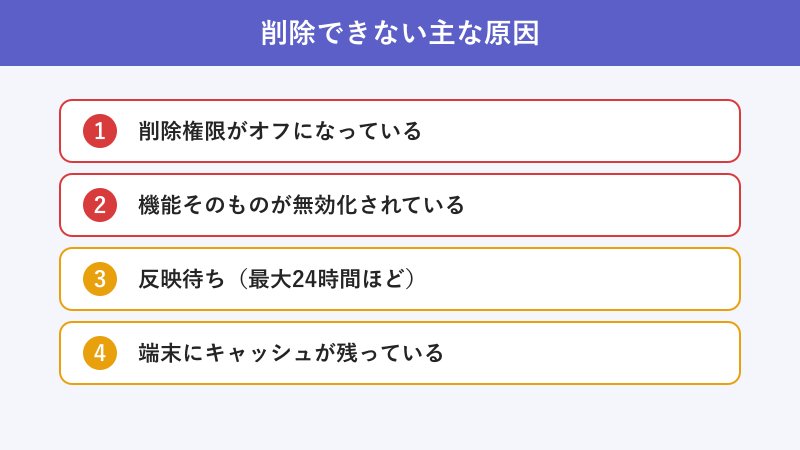
一般ユーザーが削除できない主な理由
一般のメンバーがカスタム絵文字を削除できない理由は、ほとんどが権限設定にあります。前半でも触れたとおり、削除権限は初期設定で管理者だけに与えられているためです。自分でアップロードした絵文字でも、組織が許可していなければ削除メニューは表示されません。
もう1つ見落としがちなのが、機能そのものがオフになっているケースです。管理者がカスタム絵文字の機能自体を無効にしていると、追加も削除もできなくなります。この場合は削除以前に絵文字メニューの「カスタム」カテゴリが現れません。まずは追加ができるかどうかを試すと、権限の問題なのか機能停止なのかを切り分けられます。
自分が管理者でない場合は、社内のシステム担当やTeams管理者に「削除権限がほしい」と相談するのが最短ルートです。権限を一時的に付与してもらえば、自分の手で不要な絵文字を整理できるようになります。
削除できない状態が一時的なものか恒久的なものかを見分けるには、別の端末やブラウザ版でログインして同じ絵文字を確認するのも有効です。どの環境でも削除の項目が出てこないなら、原因は端末側ではなく権限や組織の設定にあると判断できます。逆に特定の端末だけで出ないなら、アプリの不調やキャッシュが疑われます。この切り分けをひと手間かけておくと、管理者へ相談するときも状況を正確に伝えられて話が早く進みます。
管理センターで削除権限を付与する設定
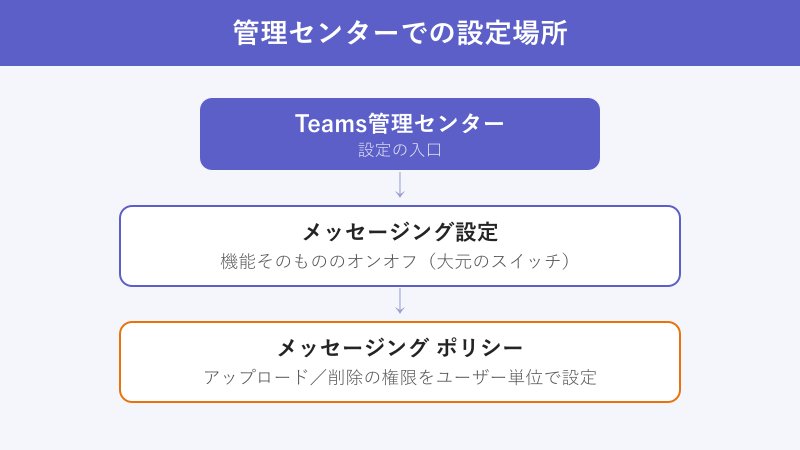
管理者の立場であれば、Teams管理センターから削除権限を割り当てられます。設定の場所は「メッセージング ポリシー」です。ここで「カスタム絵文字の削除」をオンにしたポリシーを作り、対象のユーザーやグループに適用すると、その人たちが削除を行えるようになります。
具体的には、管理センターの左メニューからメッセージングのポリシー設定を開き、新しいポリシーを作成するか既定のポリシーを編集します。その中にある「カスタム絵文字のアップロード」と「カスタム絵文字の削除」のスイッチを目的に合わせて切り替えるという流れです。下の図に設定場所の階層をまとめました。
ポリシーを特定のグループだけに割り当てれば、たとえば「総務部のメンバーだけ削除できる」といった運用も可能です。設定の詳細や最新の画面構成はメッセージング ポリシーの管理に関する公式ドキュメントで確認できます。権限の付与は組織全体へ影響するので、誰に渡すかは慎重に決めるのがおすすめです。
メッセージング設定で機能全体を切り替える
削除権限の前に、そもそもカスタム絵文字の機能をオンにしておく必要があります。これを管理するのが「メッセージング設定」です。ポリシーが個々のユーザーの権限を決めるのに対し、メッセージング設定はテナント全体で機能を使うかどうかを切り替える、いわば大元のスイッチにあたります。
メッセージング設定の「カスタム絵文字」セクションにある「カスタム絵文字を使用する」をオンにすると、組織全体で機能が有効になります。既定ではオンですが、過去に無効化していると追加も削除もできません。
機能を有効にしたうえで、ポリシー側で削除を許可する、という二段構えになっている点がポイントです。「ポリシーで削除をオンにしたのに使えない」というときは、上位のメッセージング設定がオフになっていないかを先に確認してください。両方がそろってはじめて、目的のメンバーが削除を実行できる状態になります。
カスタム絵文字の削除に関するよくある質問
ここでは、カスタム絵文字の削除をめぐってよく寄せられる疑問をまとめました。短く要点だけ確認したいときに役立ててください。
削除した絵文字は元に戻せますか
削除したカスタム絵文字を、そのまま復元する機能は用意されていません。もう一度使いたい場合は、同じ画像を改めてアップロードし直す必要があります。元データを手元に残しておくと、復活させたいときに作業がラクになります。
自分が追加した絵文字なのに削除できないのはなぜですか
カスタム絵文字の削除は、追加者本人かどうかではなく、組織から削除権限を与えられているかどうかで決まります。初期設定では管理者だけが削除できるため、自分で追加したものでも権限がなければ消せません。管理者に権限の付与を相談してみてください。
削除がうまくいかないときは、まず「機能がオンか」「自分に削除権限があるか」「反映待ちではないか」の3点を順番にチェックすると、原因をしぼり込みやすくなります。
削除すると相手の画面でもすぐ消えますか
自分の一覧からはすぐ消えますが、ほかのメンバーの画面に反映されるまでには時間差があります。最大で24時間ほどかかることがあるため、すぐに確認したい場合はキャッシュのクリアを案内するとよいでしょう。
削除前に確認したい注意点とトラブル対策
最後に、削除でつまずかないための注意点を整理します。1つ目は削除が取り消せない操作だという点です。間違えて消してしまうと再アップロードが必要になるので、消す前に対象の絵文字を取り違えていないかをよく確認してください。よく似た絵文字が複数並んでいると、隣のものを誤って消してしまいがちです。
大量に整理したいときは、いきなり全部消すのではなく、使われていないものから少しずつ削除していくのが安全です。共有素材なので、影響を見ながら進めると失敗が減ります。
2つ目は、組織で広く使われている絵文字を消すときの配慮です。前述のとおり削除はテナント全体に効くため、人気の絵文字を予告なく消すと不満が出やすくなります。事前にチャットでアナウンスしておくと、トラブルを未然に防げます。こうした影響範囲の感覚は共有データを扱うすべての操作に共通する考え方なので、覚えておいて損はありません。
3つ目は、同じ画像を使い回しているケースへの注意です。1枚の元画像から複数の絵文字を登録していると、片方を消したつもりが意図しないものまで整理してしまうことがあります。登録するときに分かりやすい名前を付けておくと、後から削除する場面で迷わずに済みます。日ごろの命名ルールが、いざというときの作業をぐっと助けてくれます。整理を始める前に一覧をざっと眺め、よく似た絵文字がないかを先に把握しておくと安全です。
Teamsのカスタム絵文字削除のまとめ
ここまで、Teamsのカスタム絵文字を削除する手順と、削除できないときの対処を見てきました。要点は、削除は初期設定だと管理者しかできず、権限の有無で操作画面が変わるという1点に尽きます。右クリックして削除を選ぶだけのシンプルな操作も、権限がなければ項目すら表示されません。
まず確認すること。機能がオンか/自分に削除権限があるか/反映待ちではないか。この3つを押さえれば、ほとんどの「消せない」は解決へ向かいます。
管理者であればメッセージング ポリシーで削除権限を付与でき、一般メンバーであれば管理者へ相談するのが近道です。削除した絵文字は組織全体から消え、反映には時間差があるという前提も忘れないでください。仕組みさえ理解しておけば、Teamsのカスタム絵文字を削除する作業で迷うことはもうないはずです。整理を上手に活用して、見やすく使いやすい絵文字環境を整えていきましょう。