Teamsチャットのファイル削除はどうやる?手順を解説!
Teamsのチャットでやり取りしているうちに、間違えて送ったファイルや、もう使わない資料がどんどん溜まっていくことがあります。「teamsチャットのファイル削除はどこから行うのか」が分かりにくく、メッセージを消しても本体が残っていないか不安になる人も多いはずです。
実はTeamsで共有したファイルは、TeamsそのものではなくOneDriveやSharePointといった別の場所に保管されています。この仕組みを知らないまま操作すると、消したつもりが残っていたり、逆に必要なファイルまで巻き込んで消してしまったりします。
この記事ではパソコンでの基本手順から、スマホで消せないときの対処、間違って消したファイルの戻し方まで、つまずきやすいポイントを順番に整理します。
- Teamsチャットのファイルが実際に保存される場所
- メッセージとファイル本体の両方を消す手順
- 削除ボタンが出ない・消せないときの原因と対処
- 間違えて消したファイルを復元する方法
パソコンとスマホで手順が違ったり、自分のファイルと他人のファイルで消せる範囲が変わったりと、Teamsの削除は意外と条件が分かれます。順番に読んでいけば、自分の状況に合った消し方がすぐ見つかります。

Teamsチャットのファイル削除を正しく行う手順
まずはチャットで共有したファイルがどこにあるのかと、消すための基本操作を押さえます。保存先の仕組みが分かると、なぜメッセージを消すだけでは不十分なのかが理解できます。
チャットのファイルが保存される場所
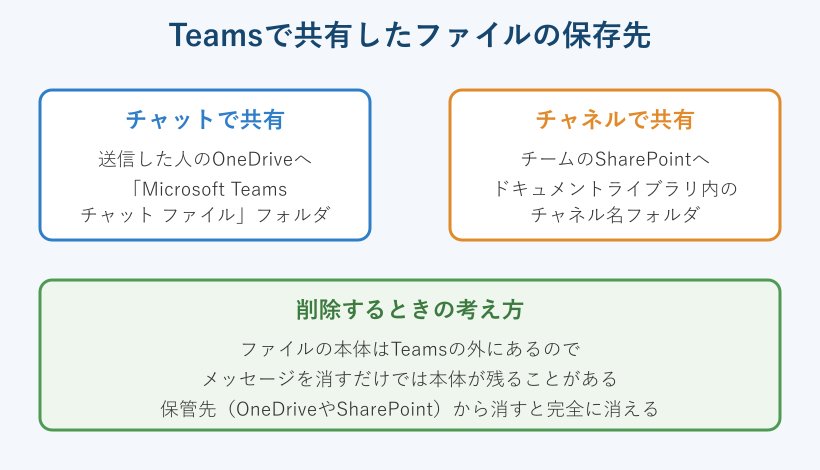
Teamsのチャットに添付したファイルは、Teamsアプリの内部に保存されているわけではありません。送信した本人のOneDrive for Businessの中にある「Microsoft Teams チャット ファイル」というフォルダに自動で保管されます。チャット画面に見えているのは、その保管先のファイルへのリンクのような扱いになります。
一方でチームのチャネルに投稿したファイルは、そのチームに紐づくSharePointのドキュメントライブラリに保存されます。同じTeamsの中の操作でも、チャットとチャネルでは保管先がまったく別の場所になる点がポイントになります。
この違いを知らないと、チャット画面から見えなくしただけで安心してしまい、容量を圧迫したままになることがあります。本当に消したいときは、表示を消すのか本体を消すのかを意識して操作する必要があります。
保存先がOneDriveやSharePointだという点は、削除だけでなく権限の面にも関わってきます。たとえば自分が共有したファイルでも、相手がそのファイルを編集できるよう共有リンクを発行していると、削除後にリンク切れが起きて相手が戸惑うことがあります。消す前に、そのファイルを誰がどんな目的で使っているかを軽く確認しておくと、後からの問い合わせを減らせます。とくに業務で長く使われている資料ほど、いきなり消さずに一声かける配慮が役立ちます。
メッセージから削除する基本手順
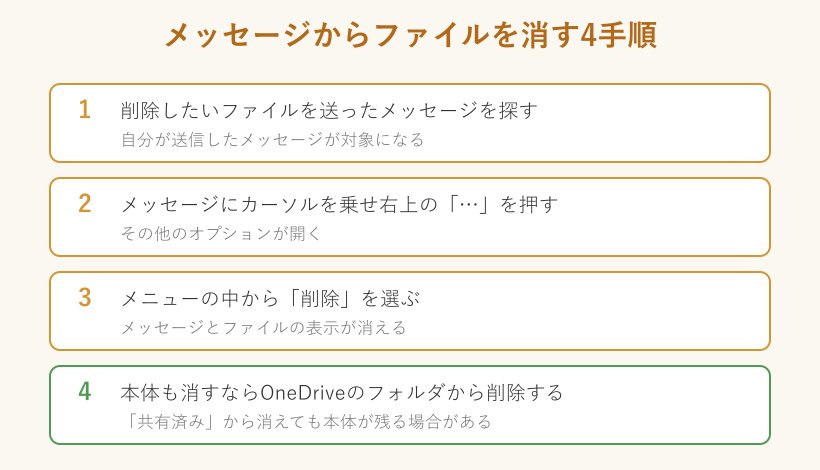
自分が送ったファイルなら、チャットのメッセージごと削除するのが一番手早い方法です。パソコン版のTeamsでは、削除したいファイルを添付したメッセージにカーソルを合わせると、右上に「…」(その他のオプション)が表示されます。
- 削除したいファイルを送ったメッセージを表示する
- メッセージの上にカーソルを乗せ、右上の「…」を押す
- 開いたメニューから「削除」を選ぶ
- チャット内とファイル一覧から表示が消えたことを確認する
この操作でチャット画面と「共有済み」の一覧からファイルの表示が消えます。ただし表示が消えても、OneDrive側に本体が残っているケースがあります。容量や情報管理の面までしっかり消したい場合は、次に説明するOneDriveからの削除もあわせて行うと確実です。Teamsの保存まわりで悩んだときはTeamsでOneDriveに接続できません?対処法を調査!もあわせて確認しておくと安心です。
なお、削除を選ぶ前に対象のファイル名や送信日時をもう一度確かめておくと安心です。同じチャットで似たような資料を何度もやり取りしていると、最新版を残したいのに古い版と取り違えて消してしまうことがあります。チャット右上の検索やファイル一覧から名前で絞り込むと、目的のファイルだけを正確に選べます。
OneDriveから実体ファイルを削除する方法
ファイルの本体までしっかり消すなら、保管先であるOneDriveから直接削除します。Teamsの左側のバーから「OneDrive」を開き、「自分のファイル」の中にある「Microsoft Teams チャット ファイル」フォルダを選びます。ここに、チャットで共有したファイルが一覧で並んでいます。
消したいファイルにチェックを入れ、画面上部のメニューから「削除」を押せば本体が削除されます。OneDriveから消すと、Teamsのチャット側に表示されていたファイルも見られなくなります。逆に言えば、ここを消さない限りファイルの実体は残り続けます。
OneDriveから消す方法のよいところは、チャットをさかのぼってメッセージを探さなくても、フォルダの一覧から目的のファイルへすぐたどり着ける点です。やり取りが何百件も積み重なったチャットでは、過去のメッセージを探すだけでもひと苦労です。保管フォルダを開けば、ファイル名や更新日時で並べ替えて整理しながら削除できます。
ブラウザでOneDriveを開いて消しても結果は同じです。Teamsアプリの調子が悪いときは、ブラウザから保管先のフォルダを開いて操作すると、原因の切り分けにも役立ちます。
スマホアプリでファイルを削除できない理由
スマホのTeamsアプリからファイルを消そうとして、削除のメニューが見つからず困った人は少なくありません。モバイルアプリは閲覧や送信に重きを置いた作りになっており、チャットに添付したファイルそのものを削除する機能が用意されていない場面が多いためです。
そのため外出先でどうしても消したいときは、スマホのブラウザでOneDriveを開き、保管フォルダから削除する方法が現実的です。ブラウザでパソコン版の表示に切り替えれば、アプリにはない削除メニューを使えることがあります。とはいえ小さい画面での誤操作は起きやすいので、急ぎでなければパソコンに戻ってから落ち着いて消すほうが安全です。
スマホからファイルの表示だけを整理したい場合は、メッセージ単位で非表示にしたりチャットをアーカイブしたりする方法もあります。ただしこれらは本体を消す操作ではないため、容量を空けたいときには向きません。あくまで一時的に見やすくする手段だと割り切って使い分けると、混乱を避けられます。
スマホで「削除が見当たらない」と感じたら、それは故障ではなくアプリの仕様によるものです。無理に探さず、パソコンかブラウザに切り替える判断が早道になります。
チャネルで共有したファイル削除との違い
チャネルに投稿したファイルを消す場合は、チャットとは流れが変わります。対象のチャネルを開いて上部の「ファイル」タブを選ぶと、これまでに共有されたファイルが並びます。消したいファイルの右側にあるメニューから「削除」を選ぶと、保管先であるSharePointから削除されます。
チャネルのファイルはチームの共有資産なので、自分以外のメンバーも使っている可能性があります。消す前にチームへ一声かけておくと、後からのトラブルを防げます。会議の録画ファイルの扱いに迷ったときはTeams録画の削除はどうやる?手順を解説!も参考になります。
チャネルの「ファイル」タブから消したファイルは、チームに紐づくSharePointのごみ箱へ移動します。チャットのときと同じく、しばらくは復元できる猶予があるので、もし共有相手から「あの資料が見当たらない」と連絡が来ても、慌てずにごみ箱を確認すれば取り戻せる場合がほとんどです。チームで使うファイルは、削除より先に新しいフォルダへ整理して移動するという選択肢も検討すると、消しすぎを防げます。
Teamsチャットのファイル削除で困ったときの対処
正しい手順でも消せない、消した後の挙動が不安、という声は多くあります。ここではteamsチャットのファイル削除でよくあるつまずきと、その対処をまとめます。
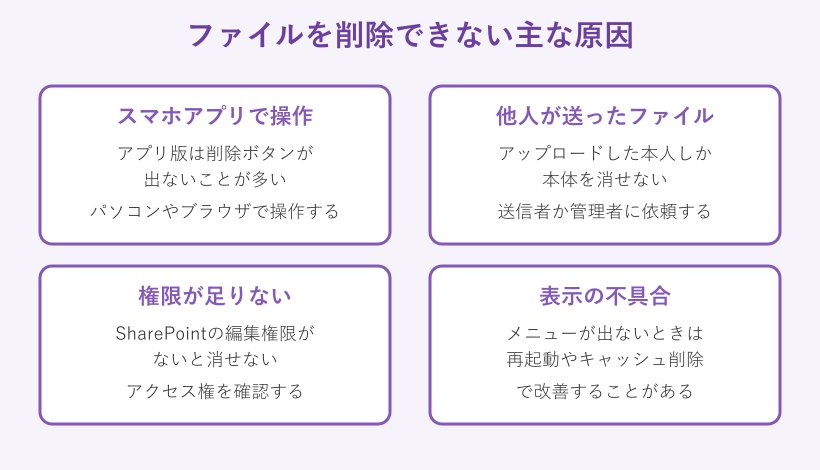
削除ボタンが表示されない主な原因
削除のメニュー自体が出てこないときは、いくつかの原因が重なっている場合があります。代表的なのは、スマホアプリで操作している、自分が送ったファイルではない、SharePoint側の編集権限がない、といったケースです。まずは自分がどの状況に当てはまるかを確認します。
| 状況 | 消せる場所 | 対処の方向 |
|---|---|---|
| 自分が送ったチャットのファイル | メッセージ または OneDrive | 「…」から削除し本体も消す |
| 他人が送ったファイル | 原則として消せない | 送信者か管理者に依頼する |
| チャネルのファイル | ファイルタブ(SharePoint) | 権限を確認して削除する |
| スマホアプリで操作中 | ブラウザのOneDrive | パソコンかブラウザに切り替える |
表のとおり、消せる場所は共有した経路によって変わります。それでもボタンが出ない場合は、表示上の不具合も疑ってみます。具体的には、Teamsをいったん終了してから起動し直す、アプリのキャッシュを削除する、ブラウザ版で同じ操作を試す、といった対処が効くことがあります。アプリの更新が止まっていると古い画面のままになることもあるため、最新版になっているかも確認しておくと安心です。
他人が共有したファイルを消したいとき
誰かが間違って機密ファイルを送ってしまった、というときに自分で消そうとしても、基本的には削除できません。ファイルの本体はアップロードした本人のOneDriveにあるため、削除できるのは送信した本人か、組織の管理者に限られます。
この場合は送信者に削除を依頼するのが一番確実です。本人が対応できないときや、退職などで連絡が取れないときは、社内のシステム管理者に相談します。管理者はSharePoint管理センターなどから対象ファイルを操作できる権限を持っていることが一般的です。
なお、相手が共有してくれたファイルを自分のチャットから見えなくしたいだけなら、メッセージを非表示にする操作で対応できる場合があります。これは本体を消すわけではなく、自分の画面の表示を整理するだけの操作です。相手の保管先には影響しないため、勝手に消してしまう心配がなく、気軽に使えます。削除と非表示は目的がまったく違うので、どちらをしたいのかをはっきりさせてから操作すると、思わぬトラブルを避けられます。
誤って送られた重要ファイルは、放置すると情報漏えいのリスクになります。自分で消せないと分かった時点で、早めに送信者か管理者へ連絡するのが安全な進め方になります。
削除すると相手側の画面はどうなるのか
チャットのメッセージごと削除すると、相手のチャット画面からもそのメッセージとファイルの表示が消えます。共有していた相手が後からファイルを開こうとしても、リンク切れのような状態になり開けなくなります。
ただし注意したいのは、相手がすでにファイルをダウンロード済みの場合、その複製は相手の端末に残るという点です。チャットから消したからといって、相手の手元にあるコピーまで回収できるわけではありません。機密性の高い資料を扱うときは、この前提を理解しておく必要があります。共有相手の使い方を整理したいときはTeams録画の共有方法って?保存先と手順を解説!も役立ちます。
もし誤って社外秘のファイルを送ってしまったときは、削除だけで安心せず、相手にダウンロードしないよう伝える、共有リンクを無効にする、といった対応もあわせて行うと安全度が高まります。削除はあくまで自分の保管先からファイルを消す操作であり、すでに渡った情報まで取り消せるわけではない、という点をチーム内で共有しておくと、いざというときの初動が早くなります。
間違えて削除したファイルを復元する方法
うっかり消してしまっても、すぐに完全に消えるわけではありません。チャットから削除したファイルは送信者のOneDriveのごみ箱へ、チャネルから削除したファイルはSharePointのごみ箱へ移動します。ごみ箱を開いて対象を選び「復元」を押せば、元の場所に戻せます。
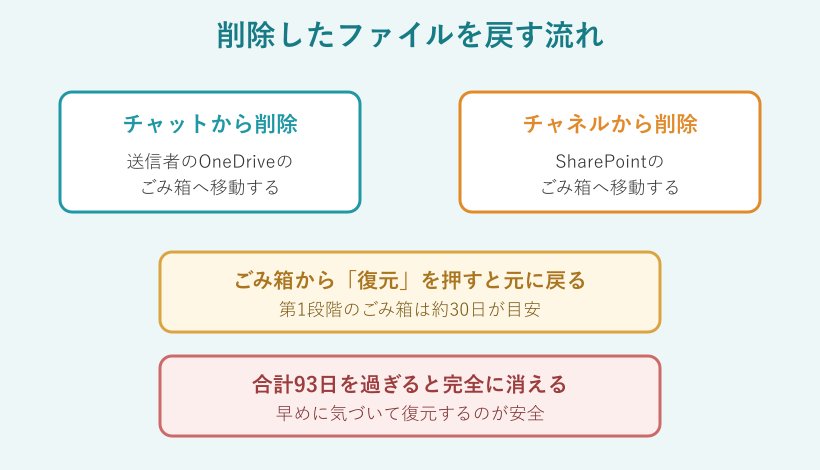
ごみ箱に入ったファイルは、第1段階のごみ箱でおよそ30日、その先の段階も含めると合計でおよそ93日間は保持されるのが一般的です。期間を過ぎると完全に削除され、通常の操作では戻せなくなります。消したことに気づいたら、なるべく早くごみ箱を確認するのが安全です。なお保持される日数は組織の設定によって変わることがあるため、正確な期間は社内の管理ルールにも目を通しておくと確実です。
復元するときは、ごみ箱で対象のファイルを選んでから「復元」を押すだけで、元のフォルダに戻ります。同じ名前のファイルが複数あって迷うときは、削除した日時を手がかりにすると見分けやすくなります。大切な資料を扱うチームでは、定期的にごみ箱の中身を確認して、必要なものが消えかけていないかをチェックする習慣をつけておくと、いざというときに落ち着いて対応できます。
ごみ箱からも消してしまった直後であれば、サイトコレクションの第2段階ごみ箱に残っていることがあります。組織の設定によっては管理者の操作が必要になるため、重要なファイルは管理者に相談してみます。
ファイル削除でよくある質問への回答
最後に、teamsチャットのファイル削除に関して特に質問の多いポイントを、短くまとめて回答します。
チャットのファイルを消すと容量も空きますか
OneDriveの本体まで削除し、さらにごみ箱からも削除すると、その分の保存容量が空きます。メッセージの表示を消しただけでは本体が残るため、容量はすぐには戻りません。
削除したことは相手に通知されますか
メッセージを削除すると、その位置に削除済みである旨が表示されることはありますが、個別の通知が相手に飛ぶわけではありません。静かに消えるイメージに近い動きになります。
古いファイルをまとめて消せますか
OneDriveの「Microsoft Teams チャット ファイル」フォルダを開けば、複数のファイルにチェックを入れて一括で削除できます。整理のときはこのフォルダから操作すると効率的です。
ごみ箱からも消えたファイルは戻せますか
第2段階のごみ箱に残っていれば復元できる場合があります。期間を過ぎて完全に削除された後は、通常の操作では戻せないため、組織でバックアップを取っているかどうかを管理者に確認するのが現実的な対応になります。
Teamsチャットのファイル削除のまとめ
Teamsチャットのファイル削除は、ファイルの本体がOneDriveやSharePointにあるという仕組みを押さえることが出発点になります。メッセージの「…」から削除すれば表示は消えますが、容量や管理面まで考えるなら、保管先のフォルダから本体も削除しておくと確実です。
スマホアプリでは消せないことが多いので、その場合はパソコンやブラウザに切り替えます。他人が送ったファイルは自分では消せないため、送信者や管理者へ依頼します。万一消し間違えても、ごみ箱から早めに復元すれば元に戻せます。自分の状況に合わせて、表示だけ消すのか本体まで消すのかを選んでいきましょう。
公式の操作や仕様を確認したいときはMicrosoft Teams サポート、保存先のOneDriveについてはOneDrive ヘルプ、削除したファイルの復元手順は削除された OneDrive を復元する(Microsoft Learn)が参考になります。