TeamsでOneDriveに接続できません?対処法を調査!

Teams でファイルを送ろうとしたら、OneDrive に接続できませんという表示が出てアップロードが止まってしまったという場面は珍しくありません。資料を共有したいのに送れないと、会議の進行も止まってしまって困ってしまいます。
このエラーは、アカウントの状態やアプリのキャッシュ、さらには管理者側の設定まで、いくつもの原因が重なって起きることがあります。原因のあたりを付けてから順番に試すと、解決までの遠回りを減らせます。
この記事では、Teams で OneDrive に接続できませんと出るときの代表的な原因と、自分でできる対処から管理者に頼むべきポイントまでをまとめて整理していきます。
- Teams で OneDrive に接続できませんと出る主な原因
- 自分の操作だけで試せる基本の対処手順
- Web版とアプリ版を使った切り分けのコツ
- 管理者へ相談すべき設定まわりの確認点

Teams で OneDrive に接続できませんと出る原因
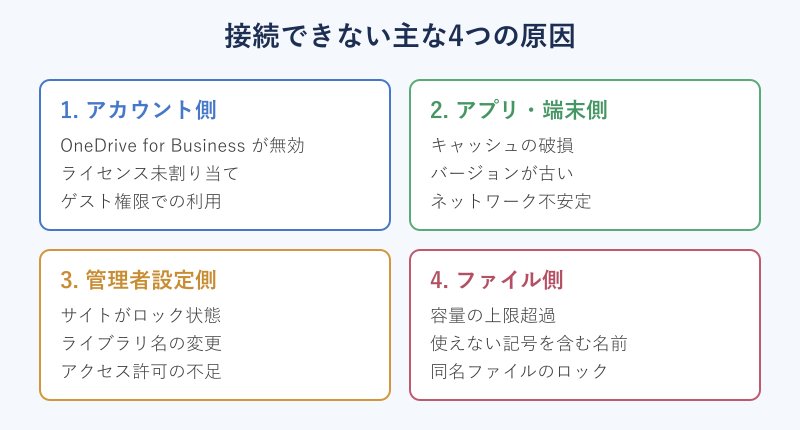
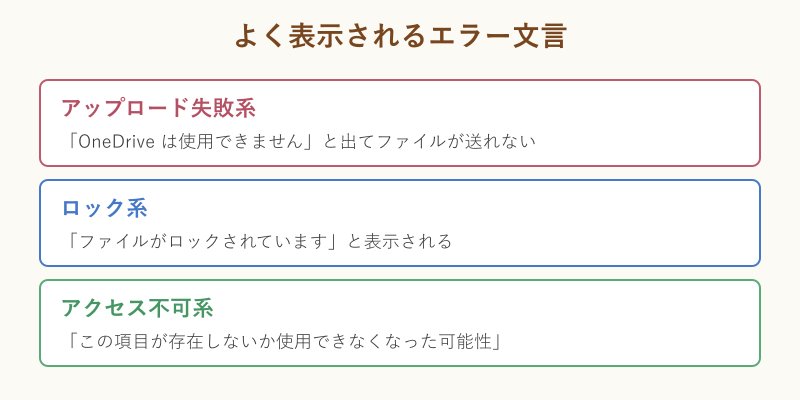
同じエラー表示でも、裏側で起きていることは一つではありません。まずはどのタイプの原因に当てはまりそうかを把握しておくと、対処の優先順位が決めやすくなります。原因はおおまかにアカウント側・アプリ側・管理者設定側・ファイル側の4つに分けられます。
OneDrive は使用できませんと出る仕組み
Teams のチャットに添付したファイルは、見た目はチャット欄に置かれているように見えても、実際の保存先は送信した人の OneDrive for Business です。つまり Teams は、入力欄の裏側で OneDrive にファイルを預けるという動きをしています。
この預け先である OneDrive にうまくアクセスできないと、Teams 側では送れなかったという結果だけが表示されます。そのため表示はTeamsのエラーでも、本当の原因はOneDrive側にあるというケースがとても多いです。
マイクロソフトの公式ドキュメントでも、アップロード失敗の文言は OneDrive のストレージへ書き込む途中で起きると説明されています。チャット機能とクラウド保存がセットになっていると理解しておくと、後の切り分けがぐっと楽になります。仕組みを知らないままだと、Teams の再インストールばかり繰り返してしまいがちです。
チームのチャネルに上げたファイルの場合は、保存先が個人の OneDrive ではなく、そのチームに紐づいた SharePoint という別のクラウド領域になります。同じ Teams の画面でも、個人チャットとチャネルでは預け先が違うという点は意外と知られていません。どちらにアップロードしようとして失敗したのかで、確認すべき場所も変わってきます。
そのため、まずは自分が個人チャットに送ろうとしているのか、チームのチャネルに送ろうとしているのかをはっきりさせるところから始めると、原因の範囲をしぼり込みやすくなります。保存先の構造をイメージできると、後の手順の意味もすんなり頭に入ってきます。
アカウントやライセンスが原因のケース
Teams のチャットでファイルを添付するには、そのアカウントで OneDrive for Business が有効になっている必要があります。ここが無効だったり、そもそもライセンスが割り当てられていなかったりすると、接続できないという状態になります。
個人向けの無料アカウントや、組織から最小限の権限だけ渡されているアカウントだと、OneDrive の領域が用意されていないことがあります。会社から配られたばかりのアカウントで初めて添付しようとして失敗する場合は、ライセンスの状態をまず疑うとよいです。
また、退職者のアカウントを使い回したときなど、同じ名前で作り直されたアカウントだと内部の識別情報がずれて、接続に失敗することもあります。心当たりがあるときは、新しいアカウントで入り直すと改善する場合があります。
ライセンスが割り当てられているかどうかは、利用者の画面からは分かりにくいため、複数アカウントを持っている人は別のアカウントでサインインして試すのが手っ取り早い確認方法です。片方では送れて、もう片方では送れないなら、原因はアカウントの権限まわりにあると判断できます。社内で管理されているアカウントなら、担当者にライセンスの種類を確認してもらうのが確実です。
ゲストアカウント特有の制限
社外の人としてゲスト参加している場合、チャットから直接 OneDrive へファイルを上げる操作はそもそも許可されていません。これは不具合ではなく、もともとの仕様による制限です。
ゲストの立場でどうしても共有したいときは、自分の OneDrive にいったんファイルを置き、共有リンクを発行してから、そのリンクをチャットに貼り付ける流れになります。ゲストは添付ボタンが使えないと覚えておくと、原因探しで悩まずに済みます。
自分がゲストなのか正規メンバーなのか分からないときは、参加しているチームの表示や、招待されたときのメールを確認してみてください。立場によって使える機能が変わる点は、見落とされやすいところです。
共有リンクを貼り付ける方法を使うときは、リンクのアクセス範囲の設定にも気を配っておくと安心です。社外の相手に渡すリンクなら閲覧だけに絞る、編集してほしいなら編集可に切り替えるといった具合に、目的に合わせて選びます。リンクを発行したあとに権限を変えることもできるため、まずは狭めの設定で渡し、必要に応じて広げていくと安全に共有できます。
キャッシュやネットワークの不具合
アカウントに問題がなくても、アプリ側の一時ファイルが壊れていると接続できないことがあります。Teams は動作を速くするためにキャッシュという一時データをためていて、これが古くなったり壊れたりすると通信がうまく通りません。
さらに、社内ネットワークの制限や、自宅のVPN接続、セキュリティソフトの通信ブロックが原因で OneDrive への通信だけがはじかれていることもあります。ほかのサイトは見られるのにファイル送信だけ失敗するときは、通信のブロックを疑う価値があります。
不安定なときは、まずスマホの回線など別のネットワークにつなぎ替えて試すと、原因がネットワークなのかアプリなのかを切り分けやすくなります。
管理者設定やアクセス権が関係するケース
会社で使っている場合は、利用者側ではどうにもならない管理者の設定が関係していることもあります。たとえば OneDrive のサイトが読み取り専用のロック状態になっていると、書き込みができずアップロードが止まります。
また、保存先の土台になっているドキュメントというフォルダの名前が変更されていると、Teams が正しい保存先を見つけられずにエラーを出します。こうした設定は一般の利用者の画面からは確認できないため、症状だけメモして管理者へ伝えるのが近道です。
| エラーの傾向 | 考えられる主な原因 |
|---|---|
| OneDrive は使用できません | サイトがロック状態、ライセンス無効 |
| ファイルがロックされています | ライブラリ名の変更、識別情報のずれ |
| 項目が存在しないか使用できない | 保存先フォルダ名の変更、権限不足 |
| ゲストで添付できない | 仕様による制限 |
Teams で OneDrive に接続できませんを直す対処法
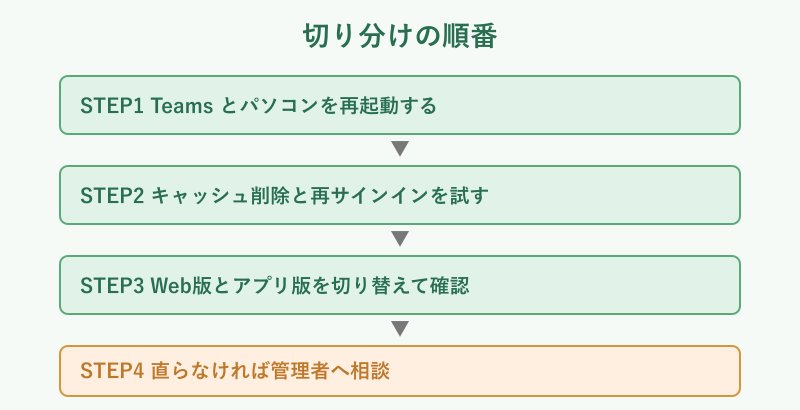
原因のあたりが付いたら、ここからは実際の対処に移ります。いきなり再インストールするのではなく、影響の小さいものから順番に試すのが安全です。軽いリセットから始めて、ダメなら段階的に範囲を広げていきます。
まず試したい基本のリセット手順
最初に行いたいのは、Teams とパソコンの再起動です。単純すぎて見落とされがちですが、一時的な通信の詰まりやメモリの不調は、再起動だけで解消されることがかなり多いです。
Teams は閉じたように見えても裏で動き続けていることがあるため、タスクバーの通知領域から完全に終了させてから開き直すのが確実です。閉じる操作と終了させる操作は別物だと意識すると、リセットの効果が出やすくなります。
あわせて、画面右上のメニューからアプリの更新を確認し、新しいバージョンがあれば適用しておきます。古いバージョンのまま使っていると、すでに直っているはずの不具合を踏んでしまうことがあります。再起動と更新だけで直るケースは想像以上に多いので、最初の一手として習慣にしておくとよいです。
再起動するときは、Teams だけでなくパソコン本体も一度落として立ち上げ直すのがおすすめです。アプリだけ閉じても、裏で動いている通信まわりの仕組みは残ったままのことがあり、本体ごと再起動することでそれらもまとめてリセットされます。少し待たされても、結果的にいちばん早く直ることが多い方法です。
キャッシュ削除と再サインインの手順
再起動で直らないときは、たまったキャッシュの削除を試します。Teams を完全に終了したうえで、キャッシュが保存されているフォルダの中身を消し、もう一度サインインし直すという流れです。
キャッシュを消してもチャット履歴やファイルそのものが消えることはありません。保存先はクラウドにあるため、手元の一時データを片付けるだけという理解で大丈夫です。消えるのは一時データだけで、本体のデータは残るので安心して試せます。
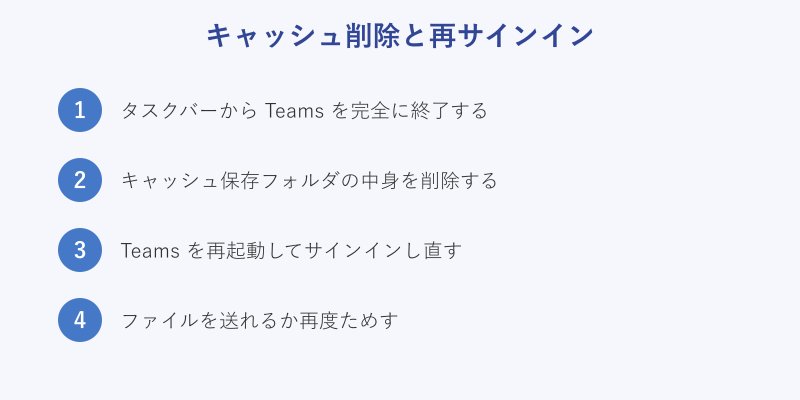
サインインし直すときに、いったん完全にサインアウトしてからアカウントを選び直すと、認証情報の食い違いがリセットされて接続が回復することがあります。
それでも改善しないときは、Teams をいったんアンインストールして入れ直す方法もあります。手間はかかりますが、壊れた設定ファイルごと作り直せるため、しつこい不具合には効果が期待できます。
キャッシュの保存場所は、利用している Teams の種類によって少しずつ違います。新しいバージョンの Teams では保存先のフォルダ構成が変わっているため、消す前に自分の環境ではどこに置かれているのかを確認しておくと安全です。間違って関係のないフォルダを消してしまわないよう、対象のフォルダ名をしっかり見てから操作するようにしてください。
Web版とアプリ版の切り替えで切り分け
デスクトップアプリで失敗する場合は、ブラウザから使う Web版の Teams を開いて、同じファイルを送れるか試してみてください。Web版で成功すればアプリ側の問題、Web版でも失敗すればアカウントや管理者設定側の問題と切り分けられます。
反対に、ふだん Web版で失敗するならアプリ版を入れて試すのも有効です。どちらか一方でうまくいくかどうかが、原因を絞り込む大きな手がかりになります。
Web版で試すときは、できれば普段とは別のブラウザを使ってみるのも一つの手です。たとえば普段が Edge なら Chrome で開いてみるといった具合に環境を変えると、特定のブラウザに残った設定が原因なのかどうかも一緒に確認できます。複数の入り口から同じファイルを送ってみることで、問題がどこに潜んでいるのかが立体的に見えてきます。
ブラウザで試すときは、いったんシークレットモードで開くと、ブラウザにたまった拡張機能や古いデータの影響を受けずに確認できます。それでも失敗するなら、問題はブラウザの外側にあると判断できます。ファイル共有まわりで似た症状が出たときは、Teamsでファイル共有ができない原因と対処法の記事もあわせて読むと、見落としを減らせます。
ファイルサイズや名前を見直す
特定のファイルだけ送れないときは、ファイル自体に原因があるかもしれません。極端に大きなファイルは上限に引っかかって失敗しますし、名前に使えない記号が含まれていると、保存先で受け付けてもらえないことがあります。
試しに、軽いテキストファイルや小さな画像を送ってみて、それが成功するかを確認してみてください。小さいファイルなら通るのに大きいファイルだけ失敗するなら、容量や圧縮の問題だと分かります。別のファイルで送れるかを比べるだけで、原因がファイル側かどうかをすぐ判断できます。
名前にスラッシュや記号が混ざっている場合は、シンプルな名前に変更してから送り直すと改善することがあります。チャットへの添付がうまくいかないときの細かな確認点は、Teamsチャットでファイルが添付できないときの対処の記事にもまとめています。
ファイル名で特に気を付けたいのが、記号や半角の特殊文字に加えて、名前が極端に長い場合です。フォルダの階層と合わせて文字数が一定を超えると、保存先で受け付けられずに失敗することがあります。日付や案件名だけのすっきりした名前にしておくと、こうしたトラブルを未然に防げます。送る前にファイル名をひと目見直す習慣をつけておくと安心です。
管理者に依頼すべき確認ポイント
ここまで試しても直らない場合は、利用者側でできることはほぼ出尽くしています。残る原因は管理者しか触れない設定にあることが多いため、状況を整理して相談する段階です。
具体的には、OneDrive のサイトがロックされていないか、保存先のドキュメントというライブラリ名が変わっていないか、必要なアクセス許可が付いているかといった点を見てもらいます。マイクロソフトは管理者向けに自己診断ツールも用意しているため、それを使って確認してもらうとスムーズです。
相談するときは、出ているエラー文言と、どの操作で起きるか、いつから起きているかをメモにしておくと、管理者が原因にたどり着くまでの時間を短くできます。
アクセス権の設定そのものを知りたいときは、Teamsファイルのアクセス権を設定する管理術の記事も参考になります。利用者と管理者で見える範囲が違うことを共有しておくと、やり取りがかみ合いやすくなります。
Teams で OneDrive に接続できませんのまとめ
Teams で OneDrive に接続できませんと出るときは、原因がアカウント・アプリ・管理者設定・ファイルの4つに分かれていると押さえておくと、闇雲に試さずに済みます。表示は Teams のエラーでも、実体は OneDrive 側のことが多い点も大切なところです。
対処は、再起動という軽いものから始め、キャッシュ削除と再サインイン、Web版とアプリ版の切り替え、ファイルの見直しと、影響の小さい順に進めるのが安全です。それでも直らなければ無理をせず、エラー文言を添えて管理者へ相談するのが結局いちばんの近道になります。
仕組みと手順をいったん把握しておけば、次に同じ表示が出ても落ち着いて切り分けられます。慌てて再インストールから入る前に、この記事の順番でひとつずつ確認してみてください。
同じエラーでも、自宅の個人利用なのか会社のアカウントなのかで、たどり着く原因はまったく変わってきます。自分の使い方がどちらに近いかを意識しながら読み返すと、優先して試すべき対処が見えてきます。困ったときにこのページへ戻ってこられるよう、ブックマークしておくと次回からの対応がぐっと楽になります。
より詳しい一次情報は、マイクロソフト公式のTeamsファイルアップロードのトラブルシューティング、SharePointサイトのロック状態に関する公式ドキュメント、Teamsのログ収集に関する公式ガイドで確認できます。