Teamsでファイルをアップロードできない原因は?解説!

Teamsで資料を送ろうとしたのに、ファイルをアップロードできないというトラブルは多くの利用者がぶつかる場面です。画面に赤いエラーが出たり、読み込みのマークが回ったまま終わらなかったりすると、急ぎの共有ほど気持ちが焦ってしまいます。
結論から先にお伝えすると、Teamsでファイルをアップロードできない原因は「保存先と容量」「ファイル名とパス」「権限とポリシー」「通信とアプリの状態」の4つにほぼ絞り込めます。心当たりを上から順に確認していけば、専門知識がなくても自分で切り分けられます。
この記事では、原因の見分け方から具体的な対処の手順までを、初めての方にもたどりやすい流れでまとめました。落ち着いて一つずつ進めていきましょう。
- Teamsでファイルをアップロードできない主な原因の全体像
- 保存先や容量の上限が関係しているかどうかの見分け方
- ファイル名やパスを整えてから再送する具体的な手順
- キャッシュ削除やWeb版を使った切り分けのやり方

Teamsでファイルをアップロードできない主な原因
まずは、なぜアップロードに失敗するのかという原因の全体像をつかみましょう。Teamsのファイル機能は見た目以上に多くの仕組みが裏で動いているため、原因をいくつかのグループに分けて考えると一気に整理しやすくなります。ここでは特に出会いやすい切り口を取り上げます。
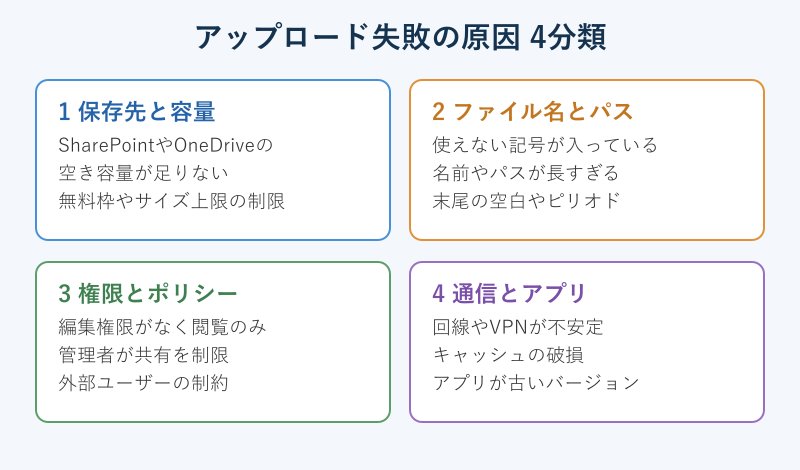
下の図のように、トラブルの入り口はおおまかに4つです。どのグループに当てはまりそうかを先に見当づけておくと、後半の対処もスムーズに進みます。
保存先の容量や上限に達している
Teamsのファイルは、アプリの中だけに保存されているわけではありません。チャットに添付したファイルは送信者のOneDriveに、チャネルに投稿したファイルはチームのSharePointサイトに保存される仕組みです。そのため、これらの保存先の空き容量が不足していると、見た目はTeamsの操作なのにアップロードだけが失敗します。
1ファイルあたりのサイズは、Microsoft 365を契約している環境であれば最大250GBまで扱えます。数字の上ではかなり大きいのですが、無料版のTeamsは合計ストレージが小さく、ユーザー1人あたり2GB程度に制限されています。動画や高解像度の画像をまとめて送ろうとして、いつのまにか上限へ近づいているケースも珍しくありません。
容量まわりで迷ったら、まず保存先のOneDriveやSharePointをブラウザで開き、空き容量と大きなファイルの有無を見ておくと判断が早くなります。
組織で利用している場合は、契約プランによって割り当て容量がそもそも異なります。自分の操作ミスではなく、保存先がいっぱいになっているだけというパターンも多いので、容量の確認は最初の一歩として外せません。
容量の状況は、Teamsの画面だけを見ていても分かりにくいのが厄介なところです。チャットの添付であれば自分のOneDrive、チャネルの投稿であればチームのSharePointサイトという具合に、保存されている本体は別の場所にあります。ふだん意識しない領域だからこそ、いざ確認すると想像以上にファイルが溜まっていることがあります。月に一度くらいは不要なファイルを見直しておくと、いざという時にあわてずに済みます。
ファイル名やパスに問題がある
意外と見落とされがちなのが、ファイルの名前そのものが原因になっているパターンです。Teamsの裏側ではSharePointやOneDriveが動いているため、これらが受け付けない文字が名前に含まれていると、アップロードの途中で止まってしまいます。

たとえば半角のアスタリスクや疑問符、不等号、縦棒などは使えません。シャープやパーセントといった記号も、環境によっては弾かれることがあります。さらに、フォルダ名まで含めたパス全体の長さが400文字を超えると失敗しやすくなり、名前の末尾に空白やピリオドが付いているだけで拒否されることもあります。
日付や案件名を長くつなげた名前は、知らないうちにこの条件へ引っかかりがちです。うまくいかないファイルだけ名前が複雑になっていないか、見直す価値があります。
とくに、他のアプリやメールからコピーして付けた名前には、目に見えない特殊な記号が紛れ込んでいることがあります。一見すると普通の名前なのにアップロードだけ失敗するという時は、いったん名前を全部消して、自分でキーボードから打ち直してみてください。これで通るようになれば、原因は見えない文字だったと判断できます。日本語の名前そのものは問題ありませんが、記号の扱いだけは慎重にしておくと安心です。
権限やポリシーで制限されている
3つ目は、自分のアカウントに十分な権限が与えられていないケースです。チャネルにファイルを置くには、そのチームのメンバーとして編集できる権限が必要です。閲覧だけの権限しか持っていないと、ファイルを開くことはできても、新しくアップロードする操作はブロックされます。
また、会社や学校で使っている場合は、管理者が組織全体のポリシーでファイル共有や外部ユーザーの操作を制限していることもあります。この場合は利用者側の設定をいくら変えても解決しないため、チームの所有者や情報システム担当へ権限の状態を確認してもらうのが近道です。「編集できる権限が付いているか見てほしい」と具体的に伝えると、やり取りが早く進みます。
外部のゲストとして招かれているチームの場合は、ファイルの追加が初めから許可されていないこともあります。自分のチームでは問題なく送れるのに、取引先のチームでだけ失敗するという時は、この外部向けの制限を疑ってみてください。招待してくれた相手に状況を伝えれば、必要な範囲で設定を見直してもらえることがあります。
権限の考え方をもう少し詳しく知りたい場合は、Teamsファイルのアクセス権の設定方法もあわせて読んでおくと、原因の切り分けがしやすくなります。
Teamsでファイルをアップロードできない時の対処法
原因のグループが見えてきたら、ここからは実際に手を動かして直していきます。やみくもに設定を触るのではなく、効果が出やすく安全な順番で進めるのがコツです。下の流れに沿って、上から一つずつ試してみてください。
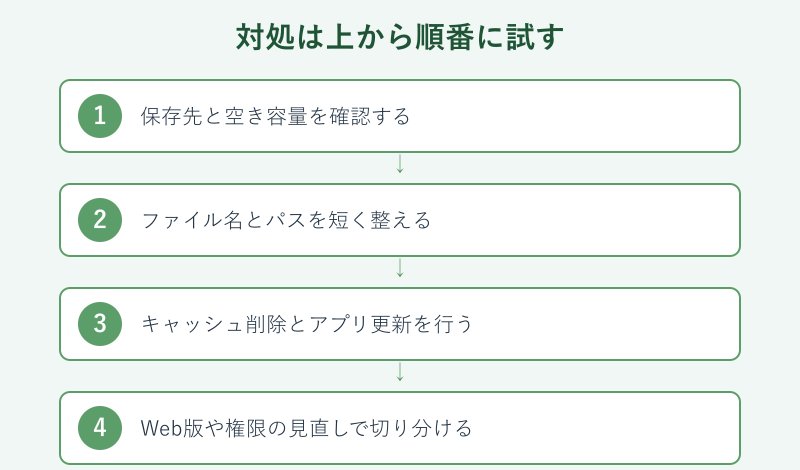
順番に進めることで、どの段階で改善したかが分かり、原因の特定にもつながります。一度に複数を変えず、一手ずつ結果を見ると確実です。
保存先と空き容量を確認する
最初に行いたいのが、保存先の空き容量のチェックです。チャットの添付ならOneDrive、チャネルの投稿ならSharePointが対象になります。それぞれをブラウザで開き、容量が上限近くになっていないか、不要な大容量ファイルが眠っていないかを見ていきます。
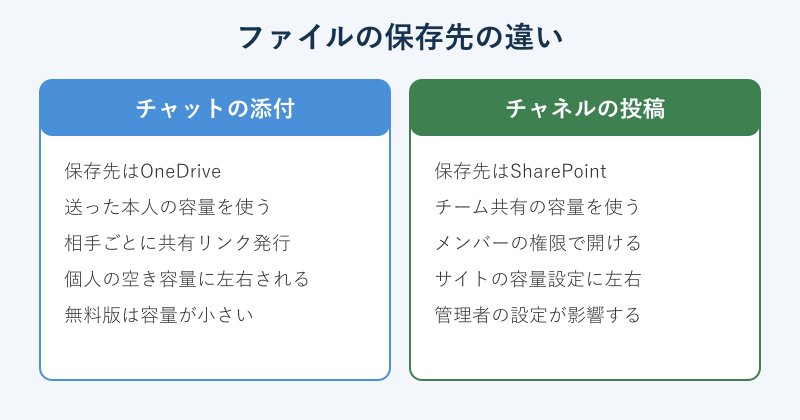
上の図のように、同じ「Teamsのファイル」でも保存先は使う場所によって変わります。容量が足りない場合は、古いファイルを別の場所へ移すか削除して空きを作ると、再アップロードが通るようになります。送りたいファイル自体が大きすぎる時は、圧縮するか分割して送る方法も有効です。
保存先の違いを知っておくと、トラブルの読み解き方が変わります。たとえばチャットでだけ送れないのに、チャネルなら問題なく送れるという時は、自分個人のOneDriveの容量が足りていない可能性が見えてきます。逆にチャネルでだけ失敗するなら、チームのSharePoint側の容量や権限を疑う流れになります。どちらで起きているのかをはっきりさせるだけで、確認すべき場所が半分に絞れるため、遠回りせずに済みます。
送りたいファイルが特別に大きい場合は、そのファイルだけを先にOneDriveへ直接アップロードしておき、Teamsではその共有リンクを貼り付けて知らせる方法もあります。リンクなら本文に貼るだけなので途中で止まる心配が少なく、大容量の動画や資料を共有したい時に便利です。受け取った相手は、リンクをたどればいつでも最新版を開けます。
どこに保存されているのか分からなくなった時は、Teamsでファイル共有ができない原因と対処法の記事も保存先の確認に役立ちます。
ファイル名とパスを整える
容量に問題がなさそうなら、次はファイル名を見直します。失敗するファイルだけ名前を、半角の英数字とアンダースコアだけのシンプルなものに変えて、もう一度アップロードしてみてください。これだけで通ることが少なくありません。
うまくいく名前の付け方の一例として、案件名を短くして日付を末尾の数字8桁にまとめ、記号は使わない形にしておくと、多くの環境で安定してアップロードできます。
名前を変えてもだめな場合は、保存しているフォルダの階層が深すぎてパス全体が長くなっていないかを確認します。デスクトップなど浅い場所に一度コピーしてからアップロードすると、パス長の問題を避けられます。名前の末尾の空白やピリオドも、忘れず外しておきましょう。
複数のファイルをまとめて送りたい時は、フォルダごと圧縮してひとつのzipファイルにしてからアップロードする方法もあります。送る数が減るぶん途中で止まりにくくなり、受け取る側も整理しやすくなります。ただし圧縮したファイルにも同じ名前のルールが当てはまるので、zipファイル自体の名前もシンプルにしておくと確実です。
キャッシュ削除とアプリの更新を試す
保存先も名前も問題ないのにうまくいかない時は、Teamsアプリそのものの調子が原因かもしれません。長く使っていると一時データであるキャッシュが溜まり、それが壊れて動作の不具合を招くことがあります。アプリを完全に終了してから再起動するだけでも、症状が消えることがあります。
キャッシュを削除すると、チャットの履歴やファイルの中身そのものが消えるわけではありません。再ログインが必要になる程度なので、落ち着いて作業して問題ありません。
あわせて、Teamsが最新のバージョンになっているかも確認します。古いままだと既知の不具合が残っていることがあり、更新するだけでアップロードが復活することも珍しくありません。アプリのメニューから更新の確認を行い、用意されていれば適用しておきましょう。パソコン自体をひさしぶりに再起動するだけでも、裏で固まっていた処理がリセットされて改善することがあります。
新しいデスクトップ版のTeamsでは、以前のように手作業でキャッシュのフォルダを消さなくても、アプリ側の設定画面から不要なデータを整理できるようになっています。手順に迷う時は無理に深いフォルダを触らず、アプリの案内に沿って進めるほうが安全です。作業のあとは一度サインインし直して、改めてアップロードを試してみてください。
Web版や権限の見直しで切り分ける
ここまで試しても改善しない時は、原因がアプリ側にあるのか環境側にあるのかを切り分けます。ブラウザで開くWeb版のTeamsから同じファイルをアップロードしてみて、そちらで成功するなら、インストールしているアプリ側の問題だと判断できます。VPNや社内ネットワークを使っているなら、一時的にオフにして家庭の回線などで試すのも切り分けに有効です。
Web版でも失敗するなら、アプリの問題ではなく権限や通信の問題が濃厚です。前半で触れたように、編集できる権限が付いているかをチームの所有者へ確認しましょう。スマートフォンのアプリで添付できないかどうかの切り分けは、Teamsチャットでファイルが添付できない原因でも詳しく取り上げています。
会社のパソコンを使っている場合は、セキュリティ対策のソフトが通信を一時的に止めていることもあります。自分だけで判断がつかない時は、同じチームの別のメンバーでも同じ症状が出るかを聞いてみてください。ほかの人は問題なく送れているなら原因は自分の環境側に、全員が失敗するなら組織側の設定にある、というように原因の範囲をぐっと狭められます。一人で抱え込まず、まわりの状況とあわせて見ていくのが解決への近道です。
切り分けの順番は、Web版で試す、別の回線で試す、別のファイルで試す、の3つを押さえておくと、原因の方向がはっきりします。
Teamsのファイルアップロードでよくある質問
ここからは、Teamsのファイルアップロードでつまずいた時によく寄せられる疑問をまとめます。本文で触れきれなかった細かい点を、短いやり取りの形で補足します。
無料版のTeamsでもファイルは送れるの?
無料版でもファイルの送信自体はできます。ただし利用できる合計ストレージが小さく、ユーザー1人あたり2GB程度に制限されています。容量を多く使いたい場合や、大きな動画を頻繁に共有したい場合は、Microsoft 365の有料プランへの切り替えが現実的な選択肢になります。送れない時はまず残りの容量を確かめてみてください。古いファイルを削除して空きを作れば、有料に切り替えなくても当面はしのげることがあります。
スマホアプリだけアップロードできないのはなぜ?
スマートフォンのアプリだけで失敗する場合は、端末のストレージ不足や、モバイル回線の不安定さが関係していることが多いです。Wi-Fiにつなぎ直す、不要なアプリを閉じて空きメモリを増やす、アプリを最新に更新するといった対応で改善することがあります。パソコンとスマホのどちらで起きるかを比べると、原因の切り分けが進みます。
アップロードが途中で止まる時はどうする?
進行のバーが途中で止まってしまう時は、通信が切れている可能性が高いです。ファイルが大きいほど時間がかかり、その間に回線が不安定になると処理が中断されます。安定したネットワークにつなぎ直したうえで、ファイルを分割するか圧縮してサイズを小さくしてから送ると、最後まで通りやすくなります。会議や通話と同時にアップロードすると回線が混み合うため、大きなファイルは通話が終わってから送るほうがうまくいきます。
まとめ|Teamsでファイルをアップロードできない時の最終チェック
最後に、Teamsでファイルをアップロードできない時の確認ポイントを表にまとめます。上から順にたどれば、たいていのケースは自分で解決できます。
| 確認する場所 | 主な原因 | 試すこと |
|---|---|---|
| 保存先と容量 | OneDriveやSharePointの空き不足 | 空き容量を確認し古いファイルを整理 |
| ファイル名とパス | 使えない記号や長すぎる名前 | 半角英数字へ変更しパスを短くする |
| 権限とポリシー | 編集権限がなく閲覧のみ | 所有者や管理者へ権限を確認 |
| 通信とアプリ | 回線の不安定やキャッシュ破損 | 回線を変えキャッシュ削除と更新 |
どれを試しても改善しない時は、Web版での再試行と、別の回線や別のファイルでの確認を組み合わせて、原因がどこにあるのかを一つずつ消していきましょう。あわてず順番に切り分けることが、Teamsでファイルをアップロードできない状態から抜け出す一番の近道です。落ち着いて進めれば、必要な資料はきっと共有できます。
公式の情報も確認したい場合は、Microsoft Learn のトラブルシューティング、OneDrive と SharePoint の制限事項、Teams の制限と仕様が参考になります。