Teamsでファイル共有ができない原因は?対処法を調査!
Teamsで資料をやり取りしようとして、ファイル共有ができないと急に手が止まってしまうことがあります。送信ボタンを押しても進まなかったり、相手側で「アクセスできません」と表示されたりと、症状はさまざまです。
実は、Teamsでファイル共有ができない原因の多くは、アプリそのものの故障ではなくOneDriveやSharePointとの連携、そして権限の設定に関係しています。裏側の仕組みを知っておくと、原因の切り分けがぐっと早くなります。
この記事では、Teamsでファイル共有ができないときに考えられる原因を整理したうえで、すぐに試せる具体的な対処法と、どうしても解決しないときの安全な回避方法までまとめて解説します。
- Teamsでファイル共有ができない代表的な原因
- OneDriveやアクセス権限との関係
- すぐに試せる具体的な対処の手順
- 共有できないときの安全な回避方法
順番に確認していけば、多くのケースは自分で解決できます。落ち着いて上から見ていきましょう。
Teamsでファイル共有ができない主な原因
Teamsでファイル共有ができないとき、まずは原因のあたりを付けることが近道です。このセクションでは、つまずきやすい代表的な原因を5つの観点に整理して紹介します。当てはまるものがないか確認してみてください。
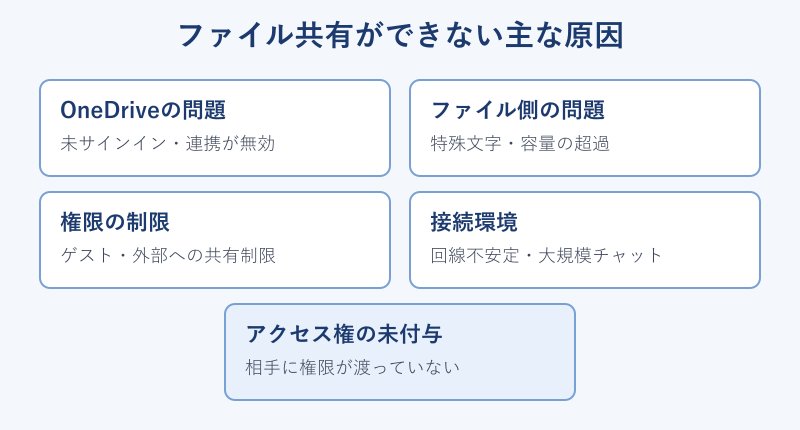
OneDriveのサインイン状態が原因のケース
Teamsのチャットでファイルを添付すると、そのファイルは裏側で送信者のOneDrive for Businessに保存される仕組みになっています。つまり、チャットのファイル共有はOneDriveの動作とセットで考える必要があります。
OneDriveに正常にサインインできていなかったり、同期が止まっていたりすると、見た目はTeamsの操作なのにファイルだけがアップロードされないという状態に陥ります。タスクバーのOneDriveアイコンに警告マークが付いていないかをまず確認してみてください。
会社から貸与されたパソコンでは、OneDrive for Business自体が無効化されている場合もあります。その場合は個人の操作では解決できないため、社内のシステム管理者に確認するのが確実です。仕組み上、ここがつまずきの起点になっているケースはとても多く見受けられます。
サインインはできていても、OneDriveの容量が上限に達していると新しいファイルを保存できず、結果としてTeamsからの共有も失敗します。空き容量に余裕があるかも一度のぞいておくと安心です。普段あまり意識しない部分ですが、Teamsのファイル共有はOneDriveという土台の上に成り立っていると考えると、確認すべきポイントが見えてきます。
ファイル名や容量に問題があるケース
意外と見落としがちなのが、共有しようとしているファイルそのものに原因があるパターンです。Teamsやその保存先では、ファイル名に使えない特殊文字がいくつか決められています。
たとえば ~ " # % & * < > ? / \ { | } やコロンといった記号がファイル名に含まれていると、アップロードが弾かれてしまうことがあります。心当たりがある場合は、いったんファイル名をシンプルな英数字に変えてから試すと解決することがあります。
ファイルの拡張子が正しくない場合や、ファイルが別のアプリで開かれたままになっている場合も共有に失敗しやすくなります。一度ファイルを閉じてから添付し直すだけで、あっさり送れるようになることもあります。日付や案件名だけのシンプルな名前に整えておくと、こうしたトラブルを未然に防ぎやすくなります。
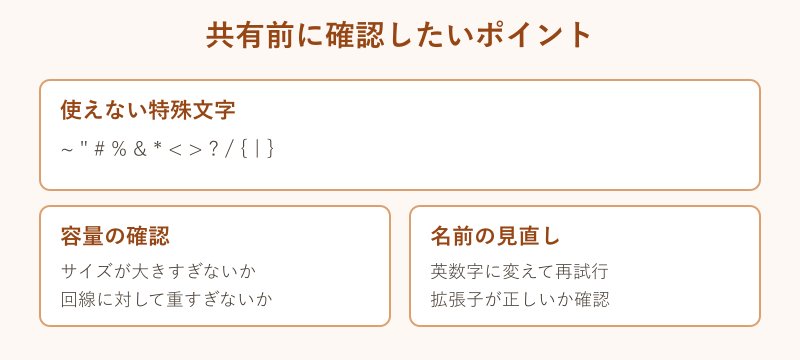
また、極端に大きなファイルは回線の状況によってアップロードの途中で失敗することもあります。サイズの大きい動画などは、後述する共有リンク方式に切り替えたほうがスムーズに渡せる場合が多いです。
ゲストや外部ユーザーへの制限のケース
他社のTeamsにゲストとして招待され、そのグループチャットでファイルを添付できないという相談は非常に多くあります。これはアプリの不具合ではなく、招待した側の組織のセキュリティ設定であるケースがほとんどです。
多くの企業では、情報漏えいを防ぐためにゲストユーザーによるファイル共有を意図的に制限しています。自分の環境では問題なく送れるのに、特定の相手とのチャットだけ送れないという場合は、この外部向けポリシーを疑うとよいでしょう。
この場合、自分の設定をいくら見直しても状況は変わりません。相手の組織の管理者に共有の可否を確認してもらうか、メールなど別の手段に切り替える判断が必要になります。原因が自分の側にないと分かるだけでも、無駄な作業を減らせます。
ネットワークや大規模チャットの影響
見落とされがちですが、単純にインターネット接続が不安定なことが原因でアップロードに失敗しているケースもあります。社外のフリーWi-Fiや、電波の弱いモバイル回線では、ファイルの送信が途中で止まりやすくなります。
まずは同じ環境でWebページが普通に開けるかを確認し、回線そのものが遅くなっていないかをチェックしてみてください。VPN接続が原因で通信が制限されていることもあります。
さらに、メンバーが非常に多い大規模なチャットでは、共有の対象範囲を切り替えないとファイルを置けないことがあります。50名を超えるような大人数のチャットでは、共有先を「組織内のユーザー」に変更する必要が出てくる点も覚えておくと安心です。
同じ環境でも、時間帯によって回線が混み合って遅くなることもあります。お昼休みや始業直後など、社内のアクセスが集中する時間に大きなファイルを送ろうとすると失敗しやすい傾向があります。急ぎでなければ少し時間をずらして再送するだけで、すんなり共有できることも珍しくありません。原因が環境側にあるときは、無理に何度も送り直すよりも条件を変えてみるのが得策です。
アクセス権限が付与されていないケース
ファイル自体はアップロードできているのに、受け取った相手が「開けない」「アクセスできない」と言ってくる場合は、アクセス権限の問題が考えられます。これは共有が失敗しているのではなく、閲覧する権利が相手に渡っていない状態です。
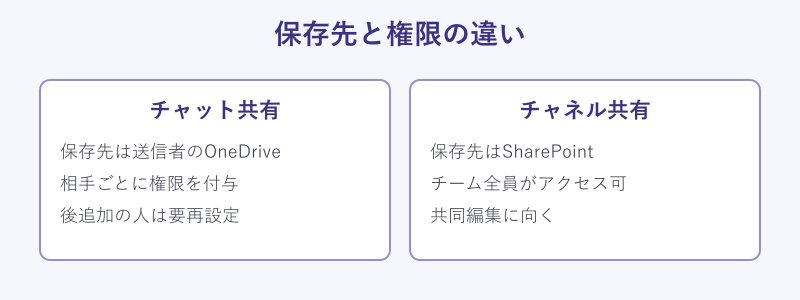
特にチャットで共有したファイルは、送信者のOneDriveに保存され、受信者に個別に権限を付与する形になります。後からチャットのメンバーを追加した場合、その人には自動で権限が渡らないことがあり、これが「一部の人だけ開けない」という現象につながります。
チャネルに投稿したファイルはチームのSharePointに保存され、原則としてチームメンバー全員がアクセスできます。誰に渡したいかによって、共有する場所を使い分けることが大切です。後半でこの違いと設定方法を詳しく見ていきます。
相手が社外の人の場合は、そもそも外部共有が許可されているかどうかも関わってきます。組織のポリシーで外部とのファイル共有がオフになっていると、権限を付与しようとしてもうまくいきません。社内の相手なら開けるのに社外の相手だけ開けない、というときは、この外部共有の設定が壁になっているケースが多く見られます。判断に迷ったら、管理者に共有範囲のルールを確認しておくと安心です。
Teamsのファイル共有ができない時の対処法
原因の見当が付いたら、いよいよ対処に移ります。ここでは手軽なものから順番に試せる手順を紹介します。多くの場合、上から順に確認していけば共有できない状態を解消できます。
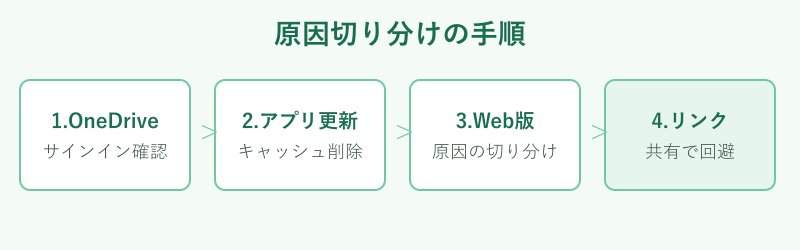
まずOneDriveとサインインを確認する
最初に確認したいのは、やはりOneDriveの状態です。画面右下のタスクバーにあるOneDriveのアイコンをクリックし、正常にサインインできているかを見てみましょう。赤い警告マークやグレーアウトしている場合は、ここが原因の可能性が高いです。
いったんサインアウトして入り直すだけで、同期が回復してファイルを送れるようになることもあります。あわせて、Teams自体にも正しいアカウントでサインインできているかを確認してください。
複数のアカウントを使い分けている場合は、意図しないアカウントでログインしていないかも要チェックです。会社用と個人用が混在していると、共有先が見つからずエラーになることがあります。
アプリの更新とキャッシュクリアを試す
アプリが古いバージョンのままだと、ファイル共有まわりの不具合が残っていることがあります。Teamsを最新バージョンに更新するだけで直るケースは少なくありません。設定メニューから更新を確認してみましょう。
それでも改善しない場合は、Teamsのキャッシュ(一時データ)が壊れている可能性があります。いったんTeamsとOneDriveを完全に終了し、再起動してから試してみてください。
キャッシュをクリアすると、表示の不具合や動作の重さが一緒に解消することもあります。更新まわりで困っている場合は、Teamsの更新が必要ですと表示される原因と対処法の記事もあわせて参考にしてみてください。
再起動後はパソコンそのものを一度立ち上げ直すと、メモリ上の不要なデータが整理されて安定することがあります。地味ですが効果の高い基本動作です。
会社のパソコンでは、更新が管理者によって制御されていて手動では上げられないこともあります。その場合は無理に操作せず、いつから不具合が出ているかをメモしておくと、問い合わせのときに状況が伝わりやすくなります。直近でTeamsの大きなアップデートがあった直後は、一時的に動作が不安定になることもあるため、少し待ってから再度試すと改善する場合もあります。
Web版Teamsで原因を切り分ける
デスクトップアプリで共有できないときは、ブラウザからWeb版のTeamsにアクセスして同じファイルを送ってみるのが効果的です。Web版で問題なく送れるなら、原因はデスクトップアプリ側にあると切り分けできます。
逆にWeb版でも送れない場合は、アカウントの権限や組織のポリシー、あるいはファイルそのものに原因がある可能性が高まります。このようにどこで失敗するかを見極めると、対処の方向性が一気に絞り込めます。
Web版を使うときは、できるだけ普段と違うブラウザで開いてみるのもおすすめです。拡張機能やキャッシュの影響を受けにくくなり、より純粋にアカウントや権限の問題かどうかを判断できます。スマートフォンのアプリから試して同じファイルが送れるかどうかも、有効な切り分けの一つになります。
切り分けの考え方は、ファイル共有以外のトラブルでも役立ちます。たとえばTeamsで通話を完了できませんでしたと出る原因の記事でも、同じように環境を切り替えて確認する方法が有効です。困ったらまず別の環境で試す、という習慣を付けておくと安心です。
OneDriveの共有リンクで回避する
急いで相手にファイルを渡したいのに共有できないときは、無理にTeamsの添付機能にこだわらず、共有リンクを使う回避策が確実です。これはトラブルの原因がどこにあっても使える方法です。
手順はシンプルです。OneDriveやSharePointに直接ファイルをアップロードし、そこで発行した共有リンクをコピーして、Teamsのチャットに貼り付けるだけです。相手はリンクをクリックするだけでファイルを開けます。
| 方法 | 保存先 | 向いている場面 |
|---|---|---|
| チャット添付 | 送信者のOneDrive | 個別の相手にすぐ渡す |
| チャネル投稿 | チームのSharePoint | チーム全体で共同編集 |
| 共有リンク貼付 | OneDrive/SharePoint | 添付できない時の回避 |
リンク発行の際は、誰がアクセスできるかの範囲を選べます。社外の相手に渡すときは、リンクの公開範囲を必要最小限に絞っておくと安全です。リンクに有効期限やパスワードを設定できる場合は、あわせて使っておくとより安心して渡せます。
この方法なら、Teamsの添付機能が一時的に不調でも確実にファイルを届けられます。原因の調査に時間をかけられない場面では、まず共有リンクで相手にファイルを渡しておき、落ち着いてから根本原因を確認するという進め方も現実的です。トラブル時の保険として覚えておくと、いざというときに慌てずに済みます。
SharePointでアクセス権を見直す
「一部の人だけ開けない」という症状のときは、保存先であるSharePoint側でアクセス権を直接見直すのが近道です。Teams上で対象のファイルやフォルダーを選び、三点リーダー(・・・)から「SharePointで開く」を選択します。
そこでアクセス許可の管理画面を開くと、相手ごとに権限を細かく設定できます。権限の種類には、すべての操作ができる「編集可能」、見るだけの「表示可能」、そして「共有を停止」の3つがあります。相手に合わせて適切なものを選びましょう。
所有者・メンバー・閲覧者といった役割によって、もともと与えられる権限が異なります。共同編集をしてほしい相手には「編集可能」を、内容を見せるだけでよい相手には「表示可能」を選ぶと、過不足のない共有ができます。
チャットとチャネルでファイルの開けやすさが違うと感じている方は、関連してTeamsチャットでファイルが添付できない原因の記事も読んでおくと、チャット特有のつまずきを避けやすくなります。
Teamsファイル共有ができない時の対処まとめ
ここまで、Teamsでファイル共有ができないときの原因と対処法を見てきました。ポイントは、Teamsの添付が裏でOneDriveやSharePointと連携しているという仕組みを理解しておくことです。
まずはOneDriveのサインイン状態を確認し、アプリの更新とキャッシュクリア、Web版での切り分けという基本を押さえましょう。ファイル名の特殊文字や容量、相手側のアクセス権限も忘れずにチェックしたいポイントです。
どうしても急ぐときは、共有リンクを貼り付ける回避策が頼りになります。原因を一つずつ切り分けていけば、Teamsでファイル共有ができない状況は落ち着いて解決できます。困ったときは、この記事の手順を上から順に試してみてください。
より詳しい仕様や組織向けの設定については、Microsoft公式のファイルアップロードエラーの解説ページが参考になります。大人数のチャットで共有できない場合は大規模チャットに関する公式トラブルシュートを、権限まわりの設定はSharePointとTeamsの統合に関する公式ドキュメントを確認すると確実です。