TeamsがMacで使えないのはなぜ?原因と対処法を解説!

朝の会議に合わせてMacでTeamsを開いたのに、アイコンをクリックしても画面が真っ白のまま反応しない、サインイン画面でぐるぐる回り続ける。そんなふうにMacでTeamsが使えない状態は、原因さえ切り分けられれば自分で直せるケースがほとんどです。
急に使えなくなったように見えても、その正体は一時的な不具合か、macOSやアプリのバージョン関連であることが多く、難しい操作は必要ありません。順番に確認していけば、たいていは数分で会議に戻れます。
この記事では、MacでTeamsが使えないときに考えられる原因と、効果が出やすい順番での対処法を整理しました。落ち着いて一つずつ進めていきましょう。
この記事で分かることは次のとおりです。
- MacでTeamsが使えなくなる代表的な原因
- 再起動や更新など効果の高い対処の順番
- macOSアップデート後に起こるサインイン不具合の直し方
- どうしても直らないときの代替手段
それでは、まず原因の全体像から押さえていきます。

TeamsがMacで使えない主な原因
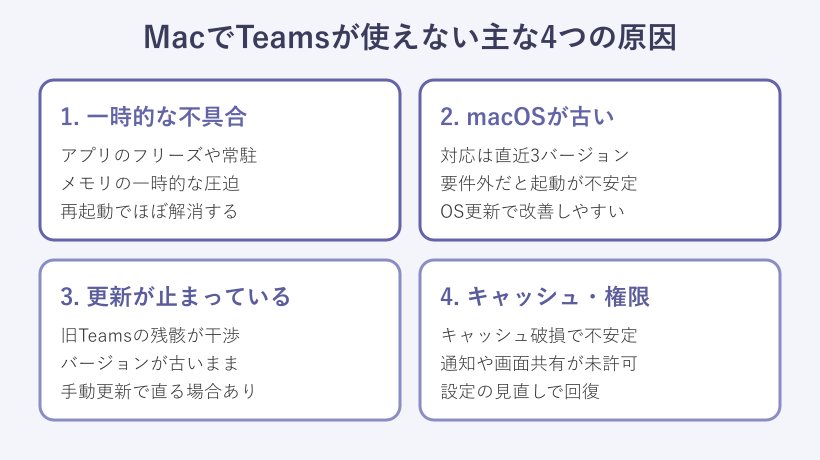
MacでTeamsが使えないと言っても、その中身はいくつかのパターンに分かれます。原因を取り違えると遠回りになってしまうので、まずは大きな4つの方向性を知っておくと判断が早くなります。
アプリの一時的な不具合やフリーズ
もっとも多いのが、Teamsアプリそのものの一時的な不具合です。長時間Macをスリープと復帰で使い続けていると、Teamsの内部処理がうまく回らなくなり、起動はしているのに画面が固まる、クリックに反応しないといった症状が出ます。とくにノート型のMacを閉じて持ち歩く使い方では、スリープと復帰の回数が多くなるぶん、こうした不具合に当たりやすくなります。
Macの場合、ウィンドウを閉じてもTeamsはバックグラウンドで動き続けていることが多く、見た目には終了したように見えても実際は常駐したままです。この常駐プロセスが古い状態のまま残っていると、再度開いても不調を引きずってしまいます。
こうした一時的な不具合は、完全終了と再起動でほぼ解消します。あとから紹介する手順で確実にアプリを終わらせるだけで直ることも多いので、まずは深刻に考えすぎないことが大切です。
判断の目安として、昨日まで普通に使えていて今日だけ調子が悪い、特定の操作をした直後にだけ固まるといった場合は、一時的な不具合である可能性が高いといえます。設定を変えたりアンインストールしたりする前に、まずは再起動で様子を見るのが遠回りを避けるコツです。逆に、毎回同じ場面で必ず止まる、起動すらしないという場合は、後述するバージョンや権限の問題が隠れていることが多くなります。
macOSのバージョンが古く要件外
意外と見落とされやすいのが、macOS側のバージョンです。Teams for Macのデスクトップアプリは、サポート対象が最新3つの主要バージョンに限られており、新しいmacOSが登場するたびに対象もスライドしていきます。
そのため、しばらくOSを更新していないMacでは、ある日を境にTeamsがサポートされるOSの範囲から外れ、起動が不安定になったり、最新機能が動かなくなったりします。古い機種をそのまま使い続けている場合に起こりやすいパターンです。
自分のMacが対象内かどうかは、公式のTeamsクライアントのシステム要件で確認できます。要件を満たしていないなら、OSのアップデートが根本的な解決策になります。
macOSのバージョンは、画面左上のアップルメニューからこのMacについてを開くと確認できます。表示されたバージョンが要件の範囲から外れているようなら、業務に支障が出ない時間帯を選んでアップデートを進めるのがおすすめです。アップデートには時間がかかることもあるため、会議の直前ではなく余裕のあるタイミングで行うと安心できます。OSを最新に保っておくことは、Teamsに限らずセキュリティ面でも意味があります。
旧Teamsのまま更新が止まっている
従来版のTeams、いわゆるクラシック版は提供が終了し、現在は新しいTeamsへ一本化されています。クラシック版のサポートは2024年7月1日に終了し、提供そのものも2025年7月1日に終了したとされています。
古いクライアントが残っていたり、更新が途中で止まっていたりすると、サーバー側の仕様変更に追いつけず、サインインできない、メッセージが届かないといった不調につながります。「前は普通に使えていたのに最近だけ調子が悪い」というときは、この更新停止を疑う価値があります。
クラシック版から新しいTeamsへ移行した直後は、チャットの同期に少し時間がかかることがあるとされています。直後にメッセージが見当たらなくても、しばらく待つと反映されることが多いので、慌てて再インストールを繰り返す必要はありません。更新が止まっていないかをまず確認することが、この種のトラブルを切り分ける近道です。
新しいTeamsへ切り替えるとメモリ使用量が下がり、動作も軽くなるとされています。データが消えることはなく、これまでどおりの使い方を続けられます。
キャッシュ破損や権限不足が起きている
Teamsは動作を速くするために多くのキャッシュをMac内に保存しますが、このキャッシュが破損すると、起動時の読み込みが途中で止まる原因になります。長く使っているMacほど蓄積が進み、不具合の温床になりがちです。
あわせて確認したいのが、macOS側の権限設定です。通知や画面共有の許可が通っていないと、Teams側でいくら設定を変えても空回りしてしまいます。とくに会議で画面を共有できない、通知が来ないといった症状は、権限不足が背景にあることが少なくありません。
キャッシュと権限はどちらも、後半で紹介する手順でリセットや見直しができます。原因の心当たりがなくても、ひととおりチェックしておくと安心です。Teamsの基本的な動作が気になる場合はTeamsがメモリを食いすぎる原因の記事もあわせて確認してみてください。
とくに会社から貸与されたMacの場合は、管理者によって権限やネットワークが制限されていることもあります。自分の操作だけでは解決できない症状なら、情報システム部門に状況を伝えると早く片付くことがあります。個人のMacであれば、通知と画面共有の許可を見直すだけで改善するケースが多いので、まずは設定画面を一度開いてみることをおすすめします。
Mac版Teamsが使えないときの対処法
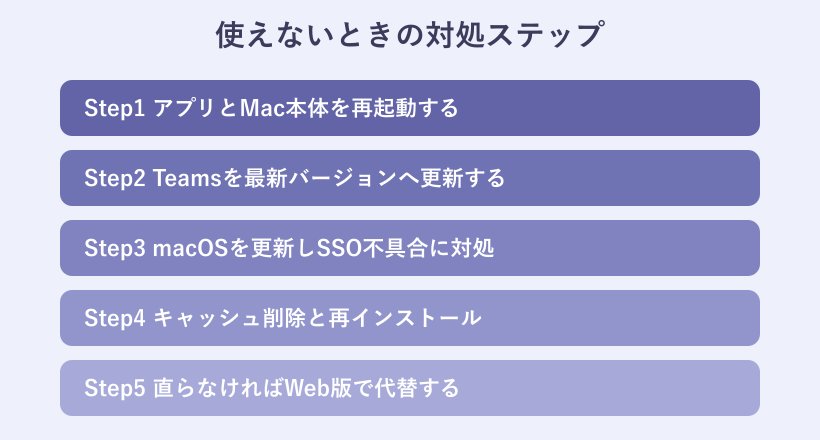
原因の見当がついたら、ここからは実際の対処に移ります。効果が出やすく、リスクの低い順番に並べているので、上から順に試していくと無駄がありません。
まずはアプリとMac本体を再起動する
最初に試したいのは、もっとも基本的でありながら効果の高い再起動です。Teamsのメニューから終了を選ぶか、ウィンドウを選択した状態でCommand+Qを押し、アプリを確実に終わらせます。バックグラウンドの常駐ごと止めるのがポイントです。
アプリの再起動で直らないときは、Mac本体を再起動します。本体の再起動はメモリを解放し、一時ファイルをクリアするため、原因がはっきりしない不具合でもまとめて改善できることがあります。
完全終了の際は、画面上部のメニューバーにTeamsのメニューが残っていないかも見ておきます。ウィンドウだけ閉じたつもりでもプロセスが残っていると、再び開いたときに同じ不調を引きずります。Dockのアイコンを長押しして終了を選ぶ方法でも確実に終わらせられます。
会議の直前で時間がないときでも、アプリの完全終了だけは試す価値があります。数十秒で終わり、固まった状態の多くがこれで解消します。
Teamsを最新バージョンへ更新する
再起動で改善しないときは、Teamsのバージョンを確認します。プロフィールアイコンの横にある更新メニューからUpdate and restart Teamsを選ぶと、最新版へ更新したうえで再起動できます。
更新後は、設定内のAbout Teamsからバージョンが上がっているかを見ておくと確実です。古いバージョンのまま使っていたことが不調の原因だった場合、この更新だけで安定して動くようになります。
更新の操作は他のMicrosoftアプリやWindows版とも考え方が共通しています。普段の使い方を整理したいときはTeamsのチャットボットの作り方の記事のように、基本操作からたどると理解が深まります。
もし更新メニューが見当たらない場合は、すでに最新の状態になっていることもあります。その場合はアプリのバージョンよりもmacOS側や権限を疑ったほうが近道です。更新が途中で止まってしまうときは、一度Macを再起動してから再度更新を試すと、引っかかっていた処理が進むことがあります。更新の前後では必ずアプリを再起動するようにすると、変更が確実に反映されます。
macOSのアップデートとSSO不具合の対処
Teams側を更新しても直らないなら、macOS側に目を向けます。OSが要件より古い場合は、システム設定からmacOSをアップデートすることで、Teamsが正式にサポートする状態へ戻せます。
一方で、macOSを新しくした直後にサインインできなくなることもあります。とくにmacOSバージョン15.3へのアップグレード後は、エンタープライズのシングルサインオン拡張機能が一部のユーザーで正しく働かず、Teamsにサインインできない不具合が報告されています。
この場合の対処はシンプルで、Macデバイスを再起動するだけで認証の問題を回避できるとされています。詳しい背景は公式のmacOSアップグレード後にサインインできない問題の解説にまとまっています。
OSのアップデート直後はこうした認証まわりの不具合が起きやすいため、サインインできないからといってパスワードを何度も入力し直す前に、まずは一度再起動を挟むのが安全です。再起動してもサインイン画面から進めないときは、ブラウザでWeb版にアクセスできるかを確認すると、アカウント側の問題かアプリ側の問題かを切り分けられます。
キャッシュ削除と再インストールの手順
ここまでで直らない場合は、キャッシュの削除を試します。Teamsを完全に終了したうえで、FinderでShift+Command+Gを押し、ライブラリ内のTeams関連フォルダへ移動して該当データを削除します。
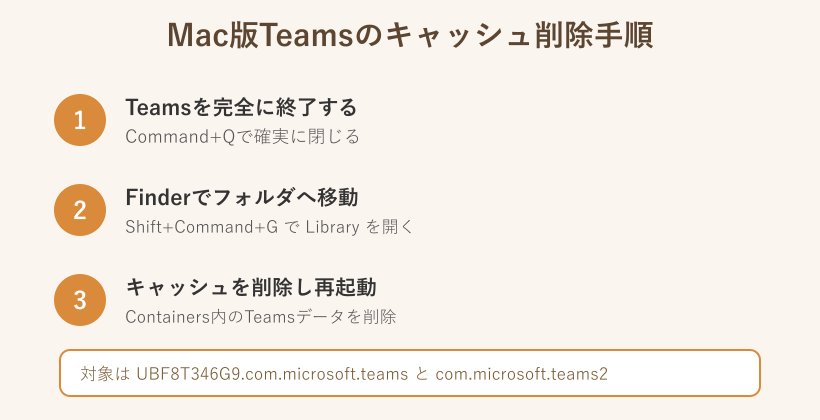
キャッシュを消してもなお不安定なら、アプリのアンインストールと再インストールが有効です。一度Teamsを削除してから入れ直すことで、壊れた設定や残骸をまとめて取り除けます。再インストール後は、初回起動時の通知や画面共有の許可を忘れず行ってください。
キャッシュ削除は効果が大きい一方で、削除後の初回起動は読み込みに少し時間がかかります。起動が遅いからといって失敗したと早合点せず、画面が落ち着くまで待つことが大切です。何度試しても同じところで止まる場合は、キャッシュではなくOSのバージョンや権限など、別の原因が残っている合図だといえます。
再インストールの前には、念のため自分のアカウント情報やよく使うチームの名前を控えておくと、サインインし直すときに迷いません。アンインストールしてもクラウド上のチャットやファイルが消えるわけではないため、再ログインすればこれまでの内容にアクセスできます。手順に不安があるときは、無理に削除へ進まず、先に再起動や更新で改善しないかを試すほうが安全です。
キャッシュ削除や再インストールでは、対象フォルダを間違えないよう注意してください。Teams以外のデータを消さないよう、フォルダ名をよく確認してから操作することが大切です。
通知・画面共有の権限とVPNを確認する
動作はするものの、通知が来ない、画面を共有できないといった部分的な不調には、権限の見直しが効きます。システム設定の通知からMicrosoft Teamsを選び、通知の許可をオンにします。画面共有はプライバシーとセキュリティの画面収録でTeamsを許可します。
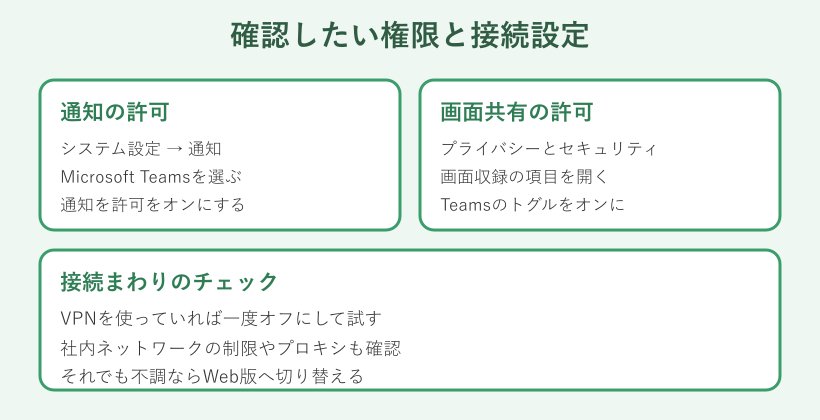
あわせて確認したいのが接続環境です。VPNを使っていると通信がうまく通らずTeamsが不調になることがあるため、一度VPNをオフにして試してみてください。社内ネットワークの制限やプロキシが関係していることもあります。設定まわりの基本はTeamsカメラ設定の場所を解説した記事も参考になります。
権限の変更を反映させるには、設定を切り替えたあとにTeamsを再起動する必要があります。許可をオンにしたのに変わらないと感じたときは、アプリを一度終了してから開き直してみてください。自宅と職場でネットワークが変わると挙動が違って見えることもあるため、どの環境で不調が出るのかを意識しておくと、原因の切り分けがぐっと楽になります。
それでも使えないときの代替策とまとめ
ここまでの手順を試してもMacでTeamsが使えないときは、無理にデスクトップアプリにこだわらず、Web版を使うのが現実的です。Safariなどのブラウザでteams.microsoft.comにアクセスし、いつもの認証情報でサインインすれば、アプリと同じように会議やチャットを利用できます。
Web版は会議が迫っているときの応急処置として特に頼りになります。アプリの不具合をじっくり調べる時間がなくても、ブラウザさえ動けばその場をしのげるからです。落ち着いてからアプリ側の再起動や更新に取り組めば、次回以降は通常どおり使えるようになるでしょう。普段から自分のMacのmacOSとTeamsを新しい状態に保っておくと、急に使えなくなるトラブルそのものを減らせます。月に一度はバージョンを確認する習慣をつけておくと、いざというときに慌てずに済みます。
原因と対処の対応はおおよそ次の表のとおりです。上から順に確認していくと、多くのトラブルは途中で解決します。
| 症状の傾向 | 考えられる原因 | まず試す対処 |
|---|---|---|
| 起動するが固まる | 一時的な不具合 | 完全終了とMac再起動 |
| 最近だけ不調 | 更新停止や旧版 | Teamsの更新 |
| OS更新後に不調 | SSO拡張の問題 | Macを再起動 |
| 読み込みが止まる | キャッシュ破損 | キャッシュ削除や再導入 |
| 通知や共有だけ不調 | 権限不足やVPN | 権限の許可とVPNオフ |
MacでTeamsが使えないときは、再起動から更新、OS側の確認、最後にWeb版という順番を覚えておくと迷いません。新しいTeams特有の症状は公式の新しいTeams for Macの既知の問題でも確認でき、自分の状況と照らし合わせれば対処の判断がしやすくなります。落ち着いて一つずつ進めれば、たいていのトラブルは自分で解決できます。