Teamsのメール通知をオフにするには?手順を解説!
Teamsをパソコンやスマホでオンにしていると、OutlookなどのメールボックスにTeamsからの通知メールが何通も届くことがあります。会議の招集やメンション、チャットの未読がたまるほどメールが増えて、本当に大事なメールが埋もれてしまいます。
結論から書くと、Teamsのメール通知は設定画面の「通知とアクティビティ」から数クリックでオフにできます。完全に止めることも、頻度だけ下げて受け取ることも自由に選べる作りになっています。
この記事では、なぜTeamsからメールが届くのかというしくみと、新しいTeamsでメール通知をオフにする具体的な手順、スマホでの扱い方、止まらないときの確認ポイントまでをまとめて紹介します。私が普段おすすめしている折衷案も合わせて書いていきます。
- Teamsからメール通知が届くしくみと、増えてしまう主な原因
- 新しいTeamsでメール通知をオフにする具体的な手順
- 完全に止めず頻度だけ下げる方法と、スマホでの考え方
- オフにしてもメールが届くときに確認したいポイント
順番に見ていけば、自分の使い方に合った通知のバランスが必ず見つかります。

Teamsからメール通知が届く仕組みと原因
まずは敵を知るところからです。Teamsのメール通知は「不在時のアクティビティに関するメール」という機能が中心になっています。ここでは、その正体と、メールが増えてしまう原因、似て非なる3種類の通知の違いを整理していきます。
原因が分かれば、どこをオフにすればよいかが一目で判断できます。
不在時のアクティビティに関するメールとは
Teamsから届くメールの正体は、ほとんどが「不在時のアクティビティに関するメール」です。これは、あなたがTeamsを一定時間開いていない、もしくはオフライン状態のときに、その間にあった未読の動きをまとめて知らせてくれる機能です。
たとえば自分宛ての@メンション、自分の投稿への返信、参加しているチャネルの新しい書き込みなどが対象になります。Teamsを閉じている間も大事な連絡を見落とさないようにという、親切心からの仕組みです。
裏を返すと、Teamsを一日中開いている人にとっては、すでにアプリ内で見た内容が後追いでメールにも届くことになります。同じ情報を二重に受け取る形になるため、メールだけが煩わしく感じられます。
この機能は初期状態で有効になっていることが多く、頻度も短めに設定されています。だからこそ、使い方に合わせて頻度を変えるか、思い切ってオフにする調整が効いてきます。仕組みを押さえておけば、設定画面でどの項目を触ればよいか迷いません。
なお、不在かどうかの判断はTeams側が自動で行います。画面を操作していない時間が続くと不在やオフラインとみなされ、その間にたまった未読がメールにまとめられて届きます。会議や離席が多い日ほどメールが増えやすいのは、このためです。逆に言えば、常にTeamsを操作している人にはメールがほとんど発生しない設計になっています。
メール通知が大量に届く主な原因
メールが想像以上に増えてしまうのには、いくつか共通した原因があります。一番多いのは、メール頻度が「すぐに送信」や「10分ごと」など短い間隔のままになっているケースです。短い間隔ほど、未読が出るたびにこまめにメールが飛んできます。
次に多いのが、参加しているチームやチャネルが多い場合です。にぎやかなチャネルほど投稿が増え、それに比例して不在時メールの中身も膨らみます。とくに全員宛ての@チームや@チャネルのメンションが飛び交う環境では、通知の量が一気に跳ね上がります。
会議関連も見逃せません。会議の招待や変更が入るたびに案内メールが届くため、予定が動きやすい職場ほどメールがたまります。社外メンバーを招く会議の扱いについては、Teams会議の招待メールを社外に送る方法でも触れています。
もうひとつ見落としやすいのが、退席中の状態が長く続くパターンです。昼休みや外出でTeamsを離れる時間が長いと、その都度たまった未読がメールに変換されます。ステータスが自動で退席中に切り替わるまでの時間や、離席時の振る舞いを見直すのも、地味ながらメールを減らす効果があります。
こうした原因はどれも「設定で調整できる範囲」に収まっています。メールが多いと感じたら、まずは頻度設定とメンションの量を疑ってみてください。原因の切り分けができれば、オフにすべき項目がはっきりします。
フィード・バナー・メールの3つの違い
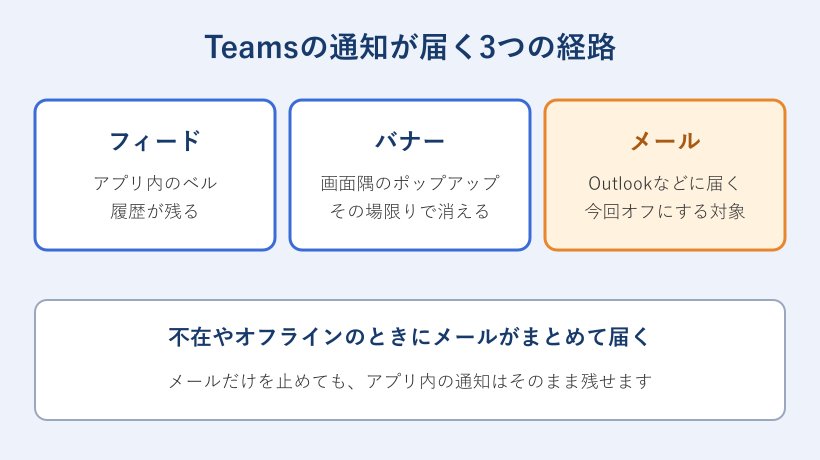
通知をうまく整理するコツは、Teamsの通知が3種類に分かれている点を理解することです。「フィード」「バナー」「メール」はそれぞれ独立していて、別々にオンとオフを切り替えられます。この違いが分かると、必要な通知を残しつつ不要なメールだけを消せます。
フィードはアプリ左側のベルマークに集まる履歴型の通知で、後からまとめて確認できます。バナーは画面の隅に一瞬出るポップアップで、その場で気づくための通知です。そしてメールは、Teamsの外、つまりOutlookなどに届く通知になります。
下の図で、3種類の表示場所と性格を並べて比べてみてください。メールだけをオフにしても、フィードとバナーは手元に残るので、社内の動きを見失う心配はありません。
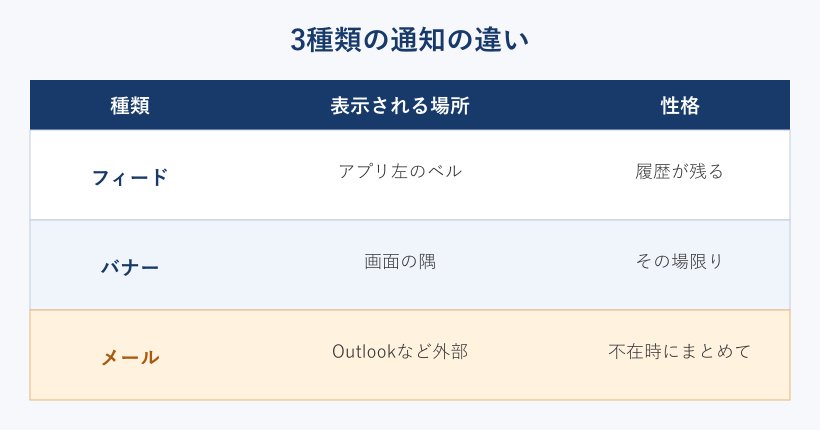
ここがポイント。メール通知をオフにしても、フィードとバナーは別管理なので残ります。「メールだけうるさい」という人は、メールの項目だけを切れば十分です。
Teamsのメール通知をオフにする設定手順
仕組みが分かったところで、いよいよ本題のメール通知をオフにする手順です。新しいTeamsを基準に、基本のオフ操作から、頻度を下げる折衷案、スマホでの扱い、止まらないときの対処までを順番に解説します。
どの操作も設定画面の「通知とアクティビティ」が起点になります。場所さえ覚えれば、あとは数クリックです。
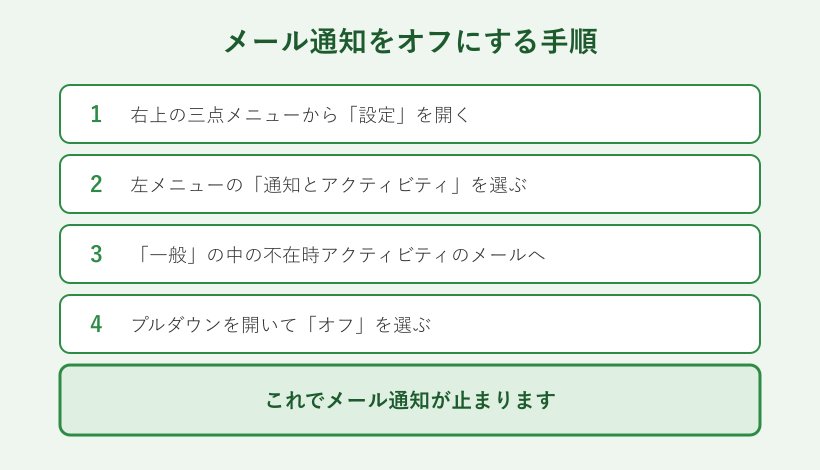
新しいTeamsでメール通知をオフにする手順
新しいTeams(New Teams)でのオフ手順はとてもシンプルです。まずTeamsの画面右上にある三点メニュー(…)をクリックし、表示されるメニューから「設定」を選びます。古いTeamsでは自分のアイコンから設定に進む形でしたが、項目の場所はほぼ同じです。
設定画面が開いたら、左側のメニューにある「通知とアクティビティ」をクリックします。次に「一般」のグループの中から「不在時のアクティビティに関するメール」という項目を探してください。ここがメール通知の心臓部です。
- 右上の三点メニュー(…)から「設定」を開く
- 左メニューの「通知とアクティビティ」を選ぶ
- 「一般」内の「不在時のアクティビティに関するメール」へ進む
- プルダウンを開いて「オフ」を選ぶ
プルダウンで「オフ」を選べば、Teamsからのメール通知は届かなくなります。設定はその場で反映され、保存ボタンを押す必要はありません。これで受信トレイがTeamsのメールであふれる状態から解放されます。手順に不安がある場合は、後述の公式ヘルプも合わせて確認すると安心です。
完全にオフにせず頻度を下げる方法
メールを完全に切ると大事なメンションまで見落としそうで不安、という人も少なくありません。そんなときは、オフではなく頻度を下げる選び方がおすすめです。同じプルダウンの中で、メールを送る間隔を選べるようになっています。
選べる間隔には、すぐに送信、10分ごと、1時間ごと、8時間ごと、毎日といった候補が並びます(環境によって表記が多少異なります)。短い間隔ほど早く気づける半面、メールの通数は増えます。逆に間隔を長くすると、未読がダイジェスト形式でまとめられ、メールの本数をぐっと減らせます。
下の図に、代表的な選択肢の特徴を並べました。常にTeamsを開いている人はオフか8時間ごと、たまにしか開かない人は1時間ごとあたりが扱いやすい目安になります。自分の働き方に合わせて選んでみてください。
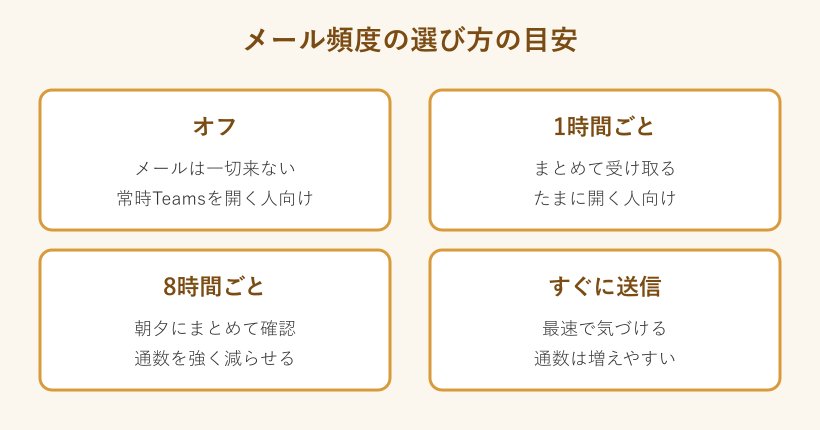
表でも整理しておきます。間隔の長さと向いている人を見比べると、自分に合う設定が選びやすくなります。
| 頻度の設定 | メールの量 | 向いている人 |
|---|---|---|
| オフ | ゼロ | 一日中Teamsを開いている人 |
| 8時間ごと | とても少ない | 朝と夕方にまとめて確認したい人 |
| 1時間ごと | ほどほど | 席を外す時間があるが当日中に把握したい人 |
| すぐに送信 | 多い | 急ぎの連絡を逃したくない人 |
頻度を下げる方法なら、重要な連絡は受け取りつつ、受信トレイの混雑だけを抑えられます。まずは8時間ごとから試して、足りなければ調整するやり方が失敗しにくいです。
スマホでメール通知を止めるときの考え方
iPhoneやAndroidのTeamsアプリでも、メール通知が気になる場面があります。ここで押さえておきたいのは、メール通知の有無はアカウント単位の設定だという点です。パソコンやブラウザ版で「不在時のアクティビティに関するメール」をオフにすれば、その効果はスマホで使っているときにも及びます。
そのため、スマホからメールを止めたいときも、いったんパソコンやブラウザ版のTeamsで設定を開き、メールの項目をオフにするのが確実です。モバイルアプリ側には、メール頻度を細かく選ぶ画面が用意されていない場合があります。
一方でスマホ特有の通知としては、アプリのプッシュ通知があります。ロック画面に出る通知がうるさいときは、スマホ本体の設定アプリからTeamsの通知をオフにするか、Teamsアプリ内のクワイエットタイム(通知をオフにする時間帯)を使うと静かになります。メールとプッシュは別物なので、両方を見直すと快適です。
未読の扱いがスマホとパソコンで連動する点も知っておくと便利です。既読や未読の見え方が気になる場合は、Teamsで未読にすると相手にわかるかの解説も参考になります。
チャットやチャネルごとの通知を調整する
メールをまるごと止めるほどではないけれど、特定のにぎやかなチャネルだけを静かにしたい、という細かな調整もできます。これには、チャットやチャネル単位の通知設定を使います。メールの大本である未読アクティビティを減らせるので、結果的にメールの中身も軽くなります。
チャネルの場合は、対象のチャネル名の横にある三点メニューから「チャネルの通知」を開き、表示先を「フィードのみ」やオフに変えられます。全員宛てのメンションが多いチャネルは、ここを調整するだけで体感がかなり変わります。にぎやかな全体連絡の仕組みはTeamsで全員にメンションする方法の記事でも紹介しています。
個別のチャットも同じ要領で、特定の相手とのスレッドだけをミュートできます。打ち合わせが終わったプロジェクトのチャットなどは、ミュートにしておくと通知が静かになります。必要になったら、いつでも元に戻せます。
使い分けのコツ。全部のメールを止めると不安な人は、まず「うるさい原因のチャネル」だけを静かにしてみてください。それでも多ければ、メール頻度を下げる、という二段構えが快適です。
オフにしてもメールが届くときの対処法
設定をオフにしたのに、しばらくTeamsからのメールが届くことがあります。多くの場合は反映までの時間差が原因です。設定変更の直前に送信予約されたメールが、後から届いているだけのケースがほとんどなので、少し様子を見てください。
それでも届き続けるときは、別のアカウントが原因のことがあります。職場用と個人用など複数のTeamsアカウントを使っている場合、片方だけ設定したつもりで、もう片方が有効なまま残っていることがあります。届くメールがどのアカウント宛てかを確認すると切り分けられます。
会社や学校のTeamsでは、管理者のポリシーで通知設定が固定されている場合もあります。設定項目がグレーアウトして変更できないときは、この可能性が高いです。その場合は、情報システム部門に相談するか、Outlook側の仕分けルールで受信トレイから自動的に整理する方法が現実的です。
最後に、メールが迷惑メールフォルダに紛れていないかも確認してみてください。逆に必要なメールまで止めすぎて困ったときは、設定を一段戻して頻度を長めにするとバランスが取れます。困ったら設定画面に戻れば、いつでもやり直せる安心感があります。
確認したい4つの観点。時間差・別アカウント・管理者ポリシー・迷惑メール振り分け。この4点を順にチェックすれば、止まらない原因の大半は特定できます。
Teamsのメール通知に関するよくある質問
ここまでの内容に関連して、検索でよく見かける疑問を補足としてまとめます。設定を進めるうえでの細かな不安の解消に役立ててください。
メールをオフにするとアプリ内の通知も消えますか
消えません。メールとフィードやバナーは別管理のため、メールだけをオフにしても、アプリ内のベル通知やポップアップはそのまま残ります。社内の動きは引き続きTeams上で確認できます。
設定はパソコンとスマホで共通ですか
はい。メール通知の有無はアカウント単位の設定なので、パソコンやブラウザ版でオフにすれば、スマホで使うときにも反映されます。スマホ単体では細かく変えられない場合があります。
会議の招待メールだけ受け取ることはできますか
不在時のアクティビティに関するメールと、会議の案内メールは扱いが分かれます。アクティビティのメールをオフにしても、会議関連の案内は届くことがあるため、必要に応じてOutlook側のルールで仕分けると整理しやすくなります。
オフにした設定はあとで戻せますか
いつでも戻せます。同じ設定画面のプルダウンで、オフから希望の頻度に選び直すだけです。設定はすぐに反映され、難しい操作は不要です。
Teamsのメール通知をオフにして快適に使う
Teamsのメール通知をオフにする操作そのものは、設定画面の「通知とアクティビティ」から数クリックで完了します。大切なのは、メールにはフィード・バナーと別管理の独立した通知だという理解と、完全に止めるか頻度を下げるかという選択肢を持っておくことです。
常にTeamsを開いている人はオフ、席を外す時間がある人は1時間ごとや8時間ごとと、自分の働き方に合わせて選ぶのがいちばん失敗しません。にぎやかなチャネルだけを静かにする調整も合わせれば、必要な連絡は逃さず受信トレイだけをすっきりさせられます。
もし設定後もメールが届く場合は、時間差・別アカウント・管理者ポリシー・迷惑メールの4点を確認してみてください。より詳しい仕様は、Microsoft公式のTeams通知の管理ガイドや、Teams通知のベストプラクティスが参考になります。操作画面の最新情報はMicrosoft Teamsのヘルプセンターでも確認できます。今日から、メールに振り回されない快適なTeams環境を整えていきましょう。