Teamsのアイコンが漢字2文字なのはなぜ?変更方法を調査!
Microsoft Teamsを開いたとき、自分や同僚のアイコンが顔写真ではなく漢字2文字になっていて、少し戸惑った経験はないでしょうか。色付きの丸に名前の一部だけが入っているあの表示は、設定ミスではなく初期状態の標準的な仕様です。
とはいえ、誰のアイコンか分かりにくかったり、ビジネスの場で少し味気なく見えたりして、写真や好きな画像へ変えたくなる場面もあります。漢字2文字の正体さえ分かれば、変更の手続きはとてもシンプルです。
この記事では、Teamsのアイコンが漢字2文字で表示される理由から、写真への変更手順、うまく変えられないときの対処法までを順番に整理しました。難しい操作は出てこないので、安心して読み進めてください。
まずは全体像として、この記事で押さえておきたいポイントを並べておきます。
- Teamsのアイコンが漢字2文字になる仕組みと理由
- パソコンとスマホでアイコンを変更する具体的な手順
- 表示名を調整してイニシャルの文字を変える方法
- アイコンを変更できない・反映されないときの対処法
順番に見ていけば、自分のアイコンを思いどおりに整えられるようになります。

Teamsのアイコンが漢字2文字になる理由
最初に、なぜ写真ではなく漢字2文字が表示されるのかを整理します。理由がはっきりすると、後の変更作業もぐっと分かりやすくなります。ここでは初期アイコンの正体と、文字が決まる仕組みを順に見ていきます。
プロフィール写真が未設定だと表示される初期アイコン
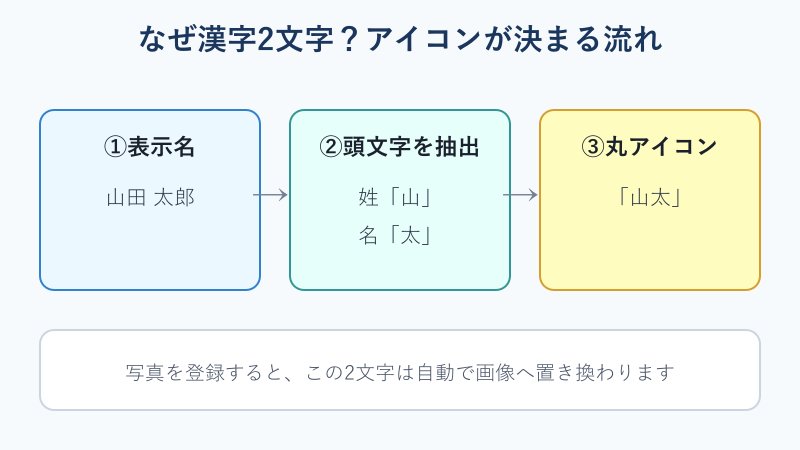
Teamsでは、プロフィール写真を一度も設定していないアカウントに対して、自動的に仮のアイコンが割り当てられます。この仮のアイコンが、名前の一部を取り出したイニシャル表示です。日本語名のアカウントでは、その文字が漢字2文字になることが多く、これが「漢字2文字のアイコン」の正体です。
つまり、漢字2文字のアイコンは不具合でも未完成の状態でもなく、写真が登録されるまでの間に表示される標準的なプレースホルダーという位置づけになります。写真を設定すれば、この2文字は自動的に画像へ置き換わります。
背景の色は、アカウントごとに自動で割り当てられます。自分で青や緑を選んだ覚えがなくても、システム側がランダムに近い形で色を決めているため、同じ職場でも人によって丸の色が違って見えます。色そのものに特別な意味はなく、あくまで見分けやすさのための装飾です。
多くの企業や学校では、全員分の顔写真をそろえる手間やプライバシーへの配慮から、あえてイニシャル表示のまま運用していることもあります。漢字2文字でも、名字や名前の一部が見えるので、チャットや会議の参加者一覧で誰の発言かをすばやく見分けられます。写真がなくても実用上は困りにくい、という点が、標準仕様として広く受け入れられている背景です。アイコンが2文字だからといって、設定を怠っていると見られる心配はほとんどありません。
ポイントとして、漢字2文字のアイコンは「写真がまだ無い」というサインです。気になる場合は、後述の手順で画像を登録すれば解消します。
表示名からイニシャルが自動で作られる仕組み
イニシャルの2文字は、アカウントに登録された表示名をもとに自動生成されます。多くの組織では、姓と名がそれぞれ別の欄に入力されており、Teamsはそこから先頭の文字を1つずつ拾って2文字を組み立てます。たとえば「山田 太郎」という登録なら、姓の「山」と名の「太」を取って「山太」と表示される、といった具合です。
なお、同じ職場に同姓の人が複数いると、イニシャルの2文字までそっくり同じになることがあります。たとえば「山田 太郎」と「山田 達也」は、どちらも「山」で始まるため、姓だけを見ると区別がつきにくくなります。こうした場面こそ写真を登録しておくと、一目で本人だと分かり、誤って別の人へメッセージを送る事故も防ぎやすくなります。
一方で、姓名がひとつの欄にまとめて入っている場合は、先頭の2文字がそのまま使われることがあります。この場合は「山田太郎」から「山田」が取り出されます。どちらの形になるかは、アカウントを管理しているMicrosoft 365側の登録方法によって変わります。
ここで大切なのは、アイコンの文字はTeamsの中で個別に設定しているわけではない、という点です。表示名を変えれば、イニシャルの2文字も連動して変わります。後半で、この性質を使って表示文字を整える方法も紹介します。
英語名と日本語名で文字数が変わる理由
同じTeamsでも、英語名のアカウントはアルファベット2文字、日本語名のアカウントは漢字2文字、というように見た目が変わります。これは、表示名の言語に合わせて先頭の文字を取り出しているためです。「Taro Yamada」なら頭文字を取って「TY」、「山田 太郎」なら「山太」のように、それぞれの言語で自然な2文字が選ばれます。
名前が1文字しか登録されていない場合や、ミドルネームを含む長い名前の場合は、表示が1文字になったり、別の組み合わせになったりすることもあります。表示される文字数は名前の登録状態しだいで、利用者が直接桁数を指定するものではありません。
絵文字や記号を含む特殊な表示名では、意図しない文字がアイコンに出てしまうこともあります。きれいな2文字にしたいときは、表示名をシンプルな氏名にしておくと安定します。
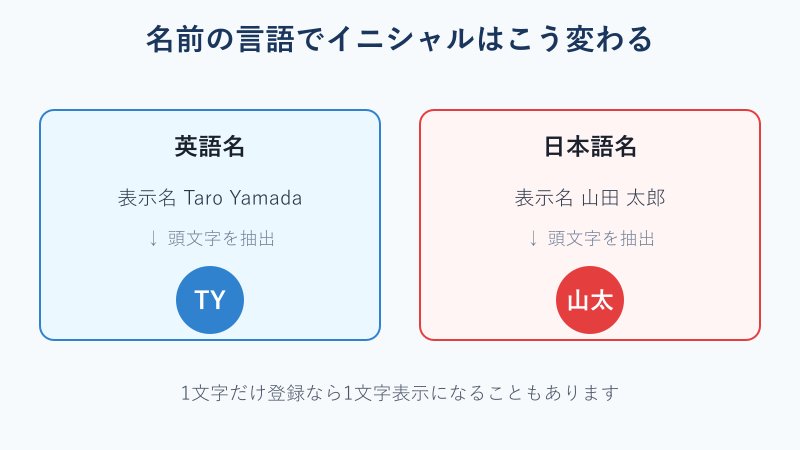
イニシャルは「言語」と「名前の登録方法」の組み合わせで決まります。漢字2文字になるのは、日本語の氏名が姓名そろって登録されている自然な結果です。
Teamsアイコンの漢字2文字を変える方法
仕組みが分かったところで、いよいよアイコンを変える手順に進みます。基本はプロフィール写真を登録するだけで、漢字2文字は画像へ置き換わります。パソコン・スマホそれぞれの操作と、文字自体を整えたいときのコツをまとめました。
パソコン版でプロフィール写真をアップロードする手順
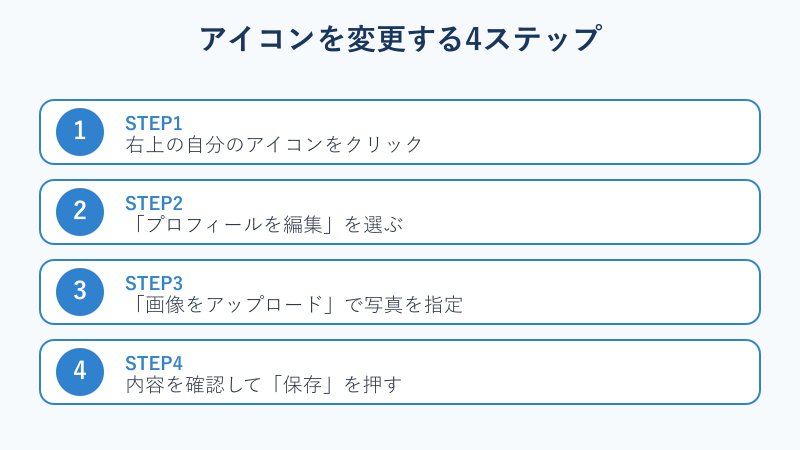
パソコンのTeams(デスクトップアプリ・ブラウザ版とも基本は共通)でアイコンを変えるには、画面右上にある自分のアイコンを起点にします。手順は次のとおりです。
- Teamsの画面右上にある自分のアイコン(漢字2文字の丸)をクリックします。
- 表示されたメニューから「プロフィールを編集」または画像部分を選びます。
- 「画像をアップロード」を選び、使いたい写真や画像ファイルを指定します。
- 表示を確認して「保存」を押すと、アイコンが新しい画像へ切り替わります。
登録した画像は丸い形に切り抜かれて表示されるため、人物やロゴが中央に来る画像を選ぶと見栄えが整います。画像の容量はおおむね4MB以下、形式はPNG・JPG・GIFあたりが無難です。サイズに迷ったら、正方形に近い画像を用意すると切り抜きで欠けにくくなります。
変更後、画面の表示がすぐ切り替わらないことがあります。その場合はブラウザ版ならCtrl+F5で再読み込みすると反映が早まります。
ビジネスで使うなら、画像選びにも少し気を配ると印象が良くなります。暗すぎる写真や背景がごちゃついた画像は、丸く切り抜いたときに表情が分かりにくくなりがちです。明るい場所で正面から撮った写真や、シンプルなロゴ画像を選ぶと、小さな丸の中でもはっきり見えます。社外の相手とやり取りする機会が多い場合は、清潔感のある一枚を用意しておくと安心です。逆に、個人を強く特定されたくない場面では、イラストや会社のロゴを使うという選び方もあります。
スマホアプリからアイコンを変更する手順
外出先ではスマホアプリから変更したい場面もあります。スマホ版でも考え方は同じで、自分のアイコンから設定画面に入って写真を選びます。おおまかな流れは以下のとおりです。
- Teamsアプリを開き、画面左上(または右上)の自分のアイコンをタップします。
- 歯車の設定や「プロフィール」から、写真の編集メニューを開きます。
- その場で撮影するか、端末に保存済みの写真を選びます。
- 表示位置を整えて保存すると、アイコンが画像へ変わります。
スマホで撮った写真をそのまま使えるため、急いでアイコンを整えたいときに便利です。パソコンとスマホは同じアカウントで同期するので、どちらで変更しても、しばらくすると両方に反映されます。片方だけ古い表示のままに見えるときは、一度アプリを開き直すと揃いやすくなります。
表示名を変えてイニシャル2文字を調整する方法
写真は使わず、アイコンの漢字2文字そのものを別の文字にしたい、という要望もあります。その場合は、前半で触れたとおり表示名を調整します。イニシャルは表示名から自動で作られるため、表示名を変えれば丸の中の文字も変わります。
個人で使うMicrosoftアカウントであれば、アカウントの個人情報ページから氏名を編集できます。姓と名の欄を使い分け、片方だけ入力すれば、その文字だけがアイコンに出るよう調整することも可能です。たとえば名の欄だけに入力すれば、1文字のすっきりしたアイコンに近づけられます。
ただし、会社や学校から配布された組織アカウントでは、表示名の変更が制限されていることがよくあります。名前の管理を担当者が握っている場合、自分では編集できません。その際は、管理を担当している部署や情報システムの窓口へ相談するのが近道です。
表示名を編集するときは、社内の名簿ルールから外れない範囲で整えるのが無難です。あだ名やローマ字だけの表記にすると、検索やメンションのときに同僚から見つけてもらいにくくなることがあります。アイコンの見た目だけでなく、ほかの人からの探しやすさも意識して文字を決めると、結果として日々のやり取りがスムーズになります。
写真を載せたくない人は「表示名を整える」、見た目を華やかにしたい人は「写真を登録する」と、目的に合わせて方法を選ぶと迷いません。
変更できない・反映されないときの原因と対処法
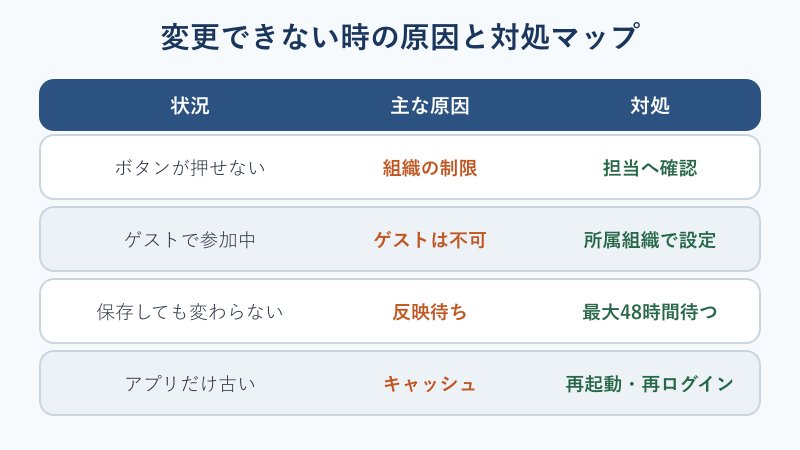
手順どおり進めてもアイコンが変わらない、という相談は少なくありません。原因はいくつかのパターンに分かれます。下の表で、状況ごとの主な原因と対処の方向性を整理しました。
| うまくいかない状況 | 主な原因 | 対処の方向性 |
|---|---|---|
| 変更ボタンが押せない | 組織の管理ポリシーで写真変更が禁止 | 管理担当へ可否を確認する |
| ゲストとして参加中 | ゲストはアイコン変更不可のことが多い | 自分の所属組織側で設定する |
| 保存したのに変わらない | サーバー反映に時間がかかっている | 数時間から最大48時間ほど待つ |
| アプリだけ古い表示 | キャッシュが残っている | 再起動やサインインし直しを試す |
多いのは、保存はできているのに反映までに時間がかかっているケースです。TeamsのアイコンはMicrosoft 365全体に行き渡るまで数時間、長いと48時間ほどかかることがあります。すぐ反映されなくても、慌てて何度も上げ直す必要はありません。
それでも変わらないときは、Teamsアプリの再起動、サインアウトしてからの再サインイン、ブラウザ版での確認、同じ画像をもう一度アップロードする、といった手順を順に試します。組織アカウントでボタン自体が反応しない場合は、ポリシーによる制限の可能性が高いため、自力で粘るより担当窓口に確認したほうが早く解決します。
なお、ブラウザ版で変更した内容がデスクトップアプリにだけ反映されない、という食い違いもよく起こります。これは、それぞれが別々にデータを保持しているために生じる一時的なズレです。少し時間を置くか、両方をいったん閉じて開き直すと、表示がそろいやすくなります。何度上げ直しても変わらないときほど、操作の問題ではなく反映待ちであることが多いため、半日ほど様子を見る判断も有効です。会議の直前など急いで見た目を整えたいときは、早めに設定を済ませておくと慌てずに済みます。
関連して、社内での自分の見え方が気になる方は、TeamsのID確認方法は?種類別にまとめて解説!もあわせて確認しておくと、アカウント周りの設定がすっきり整理できます。
Teamsアイコンの漢字2文字に関するよくある質問
ここでは、Teamsのアイコンと漢字2文字について、検索でよく見かける疑問を質問形式でまとめました。本文を補う形で、短く要点だけ押さえていきます。
アイコンを削除してデフォルトに戻せますか
登録した写真を外せば、再びイニシャルの漢字2文字に戻ります。プロフィールの編集画面から画像を削除、もしくは初期状態に戻す操作を行うと、写真未設定のときと同じ表示になります。いつでも元に戻せるので、試しに写真を設定してみるのも気軽に行えます。なお、表示が戻るまでには反映の待ち時間が生じることがあります。
漢字2文字を任意の文字に変えられますか
アイコンの文字だけをピンポイントで指定する専用の設定はありません。文字を変えたいときは、表示名そのものを調整するのが基本です。個人アカウントなら氏名の編集で対応できますが、組織アカウントは管理側の設定に従う必要があります。文字は表示名と連動すると覚えておくと分かりやすいです。
アイコンの右下に出る色付きマークは何ですか
アイコンの右下に重なる小さなマークは、在席状況を示すプレゼンス表示です。緑は連絡可能、赤は取り込み中や応答不可、黄色は一時退席中、グレーの×印はオフラインを表します。これはアイコンの画像とは別の機能で、写真や漢字2文字に関係なく表示されます。会議中や集中したいときに自動で切り替わるため、相手に状況を伝える目印として役立ちます。
Teamsアイコンの漢字2文字を自分らしく整えよう
Teamsのアイコンが漢字2文字になるのは、プロフィール写真が未設定のときに、表示名から自動でイニシャルが作られる標準的な仕組みによるものです。不具合ではないので、必要に応じて落ち着いて対応すれば問題ありません。
変更したいときは、パソコンでもスマホでも、自分のアイコンから写真をアップロードするだけで画像へ切り替わります。文字自体を整えたい場合は表示名を調整し、組織アカウントで操作できないときは管理担当へ相談するのが確実です。反映に時間がかかることも多いので、保存後に変わらなくても少し待つ余裕を持っておくと安心です。
仕組みと手順がそろえば、Teamsのアイコンの漢字2文字は、写真にも好みの文字にも自由に整えられます。まずは自分のアイコンをクリックして、編集画面をのぞくところから始めてみてください。最後に、参考になる公式・解説ページもまとめておきます。
はじめてTeamsを使う方はTeamsに招待されたら使い方は?参加手順を解説!から、チームでの活用を広げたい方はTeamsグループチャットの作り方は?手順と注意点を解説!もどうぞ。公式の案内はMicrosoft Teams サポート、変更手順の詳しい解説はマイナビニュースのアイコン変更ガイドやOffice Hack のTeamsアイコンFAQが参考になります。