Teamsに招待されたら使い方は?参加手順を解説!

取引先や別の部署から「Teamsの会議に招待しました」と連絡が来て、どう参加すればいいのか戸惑ってしまう人は多いはずです。普段あまりTeamsを触っていないと、専用のアカウントがいるのか、アプリを入れないと動かないのか、最初の一歩でつまずきがちになります。
結論から先に書くと、Teamsに招待されたら、多くの場合はアカウントを新しく作らなくても参加できます。招待メールのリンクを開いて、表示する名前を入れるだけで会議に入れるパターンがほとんどです。
この記事では、招待されたときのTeamsの使い方を、一度きりの会議への参加と、チームへのゲスト参加の両方に分けて、パソコンとスマホそれぞれの手順までやさしく整理していきます。
この記事を読むと、次のことが分かります。
- Teamsに招待されたときに最初に確認しておきたいポイント
- アカウントなしでブラウザやアプリから会議に参加する手順
- チームにゲスト招待された場合の使い方と組織の切り替え方
- カメラやマイク、参加可否など招待されたら気になる疑問の答え
それでは、招待されたら最初に押さえておきたい基本から順番に見ていきます。

Teamsに招待されたら確認したい使い方の基本
Teamsの招待と一口に言っても、実は中身はひとつではありません。まずは自分がどんな招待を受け取ったのかを見分けるところから始めると、その後の使い方で迷いにくくなります。ここでは参加前に知っておきたい前提を整理します。
招待には会議とチームの2種類がある
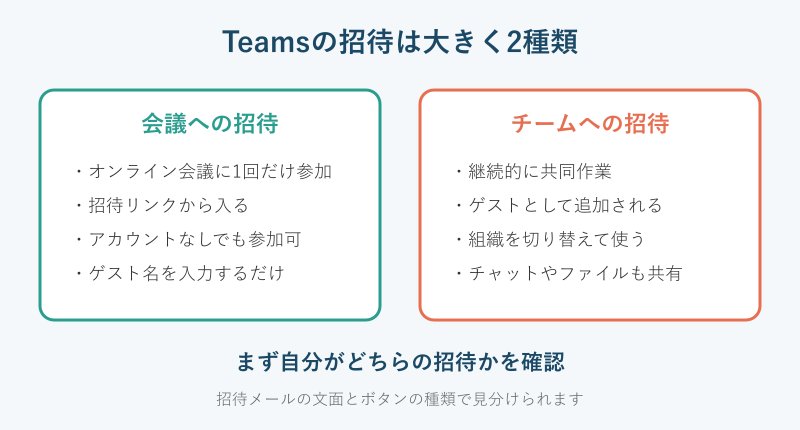
Teamsの招待には、ざっくり分けて「会議への招待」と「チームへの招待」の2つがあります。会議への招待は、決まった日時のオンライン会議に1回だけ参加するためのものです。届いた招待リンクをクリックすれば、その時間に会議へ入れます。一度参加が終われば、それ以上の手続きはとくに必要ありません。
もうひとつのチームへの招待は、相手の組織のチームにゲストとして加わり、継続的にチャットやファイル共有を行うためのものです。こちらは参加すると、しばらくの間その相手とやりとりが続く前提になります。同じ「招待」という言葉でも、目的も使い方も違うので、最初にどちらなのかを見分けておくと安心です。
見分け方の目安として、メールに会議の日時や参加ボタンが書かれていれば会議の招待、チーム名やワークスペースへの参加を促す文面ならチームの招待だと判断できます。Teams全体のオンライン会議の流れを先に知りたい場合は、Teamsオンライン会議のやり方を解説した記事もあわせて読んでおくと全体像がつかめます。
もし2種類のどちらか判断がつかない場合は、招待してくれた相手に「会議の招待ですか、それともチームへの招待ですか」と一言確認すると確実です。会議だと思って準備していたら実はチーム参加だった、という行き違いも防げます。最初のひと手間が、当日のあわてを減らしてくれます。
招待メールやリンクのどこを見ればいい
招待されたら、まず招待メールの中身を落ち着いて確認しましょう。あわててリンクを押す前に、いくつかの場所をチェックしておくと、間違った会議に入ったり時間を勘違いしたりするミスを防げます。とくに社外からの招待では、内容の確認がそのまま安全確認にもつながります。

確認したいのは、参加ボタンや会議リンクの位置、開始の日時とタイムゾーン、主催者の名前と所属、そして会議IDやパスコードの4点です。会議のURLは、2026年1月以降にスケジュールされた会議だと、招待メールに完全なアドレスとして表示されるようになりました。それより前の会議では「会議に参加」のリンク形式で表示されることがあります。
もし日時の表記が海外時間になっている場合は、日本時間に直して勘違いを防いでください。主催者に心当たりがないのにファイルやログインを求めてくる招待は、念のため送信元を確認してから対応するのが安全です。
会議IDとパスコードは、リンクがうまく開かないときの予備の参加手段になります。Teamsアプリの「会議に参加」からIDとパスコードを手入力すれば、リンクなしでも入室できます。社外の相手からの招待では、念のためIDの記載も控えておくと、当日トラブルがあっても落ち着いて対応できます。
アカウントなしでも参加できる仕組み
「Teamsのアカウントを持っていないけど大丈夫かな」と不安になる人は多いはずですが、会議への参加だけならアカウントなしでも問題ありません。Teamsには、招待された人がゲストとして一時的に参加できる仕組みが用意されているからです。ブラウザやアプリで表示名を入力すれば、その名前で会議に入れます。
これはMicrosoftアカウントを作らずに、その会議の間だけ使える参加方法です。組織外の人が会議に入る流れについては、組織外のTeams会議に参加する方法(Microsoft公式)でも案内されています。社外の打ち合わせや説明会などでは、この使い方で参加する人がかなり多くなっています。
ただし、相手の組織のセキュリティ設定によっては、ゲスト参加が制限されている場合もあります。参加できないときは、主催者にアカウントなしで入れる設定になっているかを聞いてみてください。
反対に、招待した側が社内向けの厳しい設定にしていると、ゲスト参加が弾かれてしまうこともあります。その場合でも、自分のスマホやプライベートのMicrosoftアカウントなら入れることがあるので、複数の方法を試してみるのも手です。どうしても入れないときは、主催者に別の参加用リンクを発行してもらいましょう。
パソコンとスマホで変わる準備のポイント
招待されたら、どの端末で参加するかによって準備が少し変わります。パソコンの場合は、アプリを入れなくてもブラウザだけで参加できるのが強みです。とくにEdgeやChromeなら、追加のインストールなしでそのまま会議に入れることが多くなっています。会社の都合でアプリを入れにくい人にも向いています。
一方でスマホやタブレットの場合は、ブラウザ参加に制限が多く、Teamsの専用アプリを入れたほうがスムーズです。アプリストアから無料で入手でき、こちらもアカウントなしで名前を入れるだけのゲスト参加ができます。移動中や外出先で参加するなら、事前にアプリを入れておくと当日あわてずに済みます。
| 端末 | おすすめの参加方法 | ポイント |
|---|---|---|
| パソコン | ブラウザ参加 | インストール不要ですぐ入れる |
| スマホ | 専用アプリ | 事前インストールで安定する |
| タブレット | 専用アプリ | 画面が大きく資料も見やすい |
どの端末でも共通して言えるのは、通信が安定した場所で参加するという点です。映像が乱れるときは、カメラをオフにすると音声が安定しやすくなります。
ブラウザで参加するなら、Teamsと相性のよいEdgeかChromeを選んでください。SafariやFirefoxでも参加できる場合はありますが、一部の機能が動かなかったり、参加そのものができなかったりすることがあります。当日に慌てないためにも、対応ブラウザをあらかじめ用意しておくと安心です。
参加前に確認したいカメラとマイクの設定
招待されたら、参加ボタンを押す前にカメラとマイクの状態を確認しておくと安心です。Teamsの参加直前の画面には、カメラとマイクのオン・オフを切り替えるスイッチがあります。ここでオフにしておけば、いきなり自分の顔や生活音が相手に届く心配がありません。初めての相手との会議では、まずオフで入って様子を見るのがおすすめです。
マイクのミュートは会議中でも切り替えられます。発言するときだけオンにすると、周囲の雑音が会議に入りにくくなります。デスクトップアプリならCtrl+Shift+Mでミュートのオンとオフをすばやく切り替えられます。背景に自宅などが映るのが気になる場合は、背景をぼかす機能も使えます。背景の細かな設定はTeamsの背景設定を会議前に行う方法の記事にまとめてあります。
カメラとマイクの初期状態は、参加する会議や端末によって変わります。オンのまま入ってしまうと気まずいので、参加直前の画面で必ず一度確認しておきましょう。
もし参加直後に自分の声が相手に聞こえないと言われたら、パソコンやアプリで使うマイクの選択が合っているかを確認してみてください。複数のマイクやイヤホンをつないでいると、別の機器が選ばれていることがあります。参加前のテスト画面で、自分の声に反応してメーターが動くかを見ておくと確実です。
招待されたら迷わないTeamsの使い方と参加手順
ここからは実際の操作手順です。会議への参加はブラウザとアプリで流れが少しだけ違います。順番になぞっていけば、招待されてから数分で会議に入れるはずです。チームへのゲスト参加もあわせて見ていきます。
ブラウザから会議に参加する手順
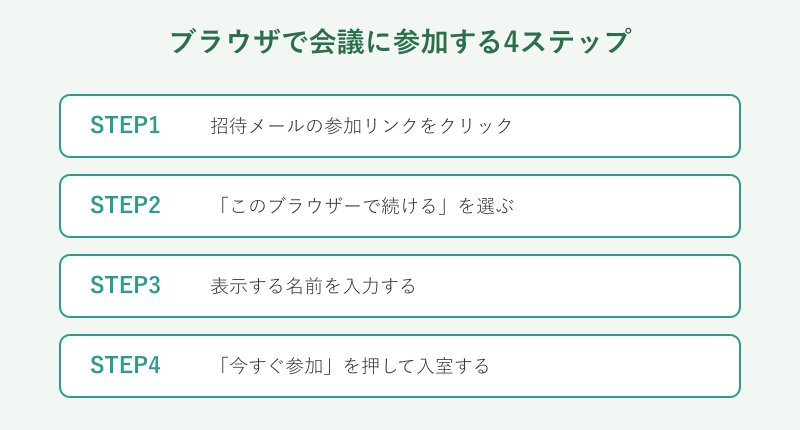
パソコンでアプリを使わずに参加する場合は、ブラウザからの参加が手軽です。手順はとてもシンプルなので、初めてでも迷いにくくなっています。次の流れで操作してみてください。
- 招待メールの中にある参加リンク、または会議のURLをクリックします。
- 表示された画面で「このブラウザーで続ける」を選びます。
- カメラとマイクの使用を聞かれたら、必要に応じて許可します。
- 表示する名前を入力し、「今すぐ参加」を押します。
- 主催者が承認すると会議に入室できます。
主催者の設定によっては、入室前にロビーで待機することがあります。これは主催者の許可を待つ仕組みなので、少し待てば順番に入れます。ブラウザはEdgeかChromeを使うと安定しやすく、Teamsで会議に参加する基本の流れは会議に参加する方法(Microsoft公式)でも確認できます。会議IDを使って参加する方法を知りたい場合は、Teams会議の参加方法でIDを使う手順の記事が参考になります。
リンクをクリックしても画面が進まないときは、ブラウザのポップアップがブロックされていないかを確認してみてください。それでも入れない場合は、いったんページを再読み込みするか、別のブラウザで開き直すと改善することがあります。入室後に表示名を変えたいときは、いったん退出して名前を入れ直すと反映されます。
アプリから会議に参加する手順
すでにTeamsアプリを入れている場合や、スマホで参加する場合は、アプリからの参加が安定します。アプリは背景のぼかしや挙手などの機能をひと通り使えるので、長めの会議や発言の多い会議に向いています。Microsoftもアプリでの参加を推奨しています。
アプリでの流れは、招待リンクをタップするとTeamsが起動し、参加方法を選ぶ画面が出ます。アカウントを持っている人はそのままサインインして参加でき、持っていない人は名前を入力して「今すぐ参加」を押せばゲストとして入れます。スマホの場合は、リンクをタップした際にアプリのインストール画面に進むことがあるので、当日あわてないよう事前に入れておくと安心です。
アプリ版とブラウザ版で迷ったら、機能をしっかり使いたいならアプリ、すぐ入りたいだけならブラウザという基準で選ぶと分かりやすくなります。社用パソコンでインストール権限がない場合は、ブラウザ参加を選びましょう。
スマホアプリで参加する場合は、初回起動時にマイクやカメラ、通知の利用許可を求められます。ここで許可しておかないと、会議中に声が届かなかったり通知に気づけなかったりします。許可を一度断ってしまったときは、端末の設定画面からTeamsアプリの権限をオンにし直せば元に戻せます。
ゲストとしてチームに招待された場合の使い方
会議ではなく、相手のチームそのものに招待されたときは、ゲストユーザーとして参加します。届いた招待メールにある参加ボタンを押すと、相手の組織のチームに入れます。ゲストになると、そのチームの中でチャットや通話、会議、ファイルの共同作業ができるようになります。
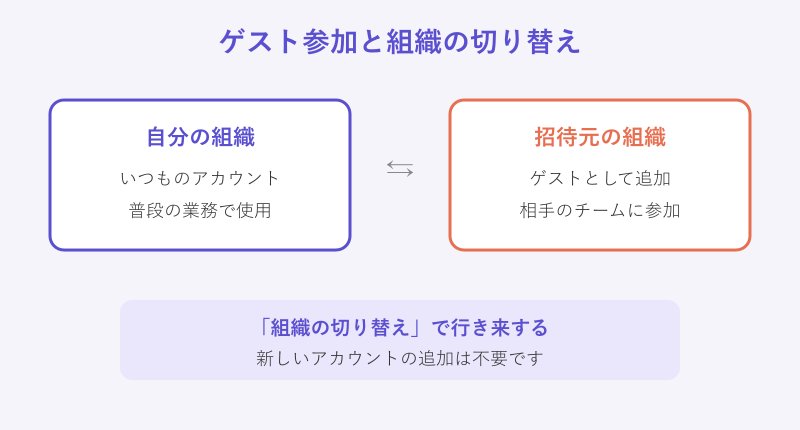
すでに自分の会社のTeamsアカウントを持っている人は、アカウントを切り替える必要はありません。画面上の「組織の切り替え」から、自分の組織と招待元の組織を行き来できます。この仕組みのおかげで、ログインし直す手間なく相手のチームに参加できます。ゲストと外部ユーザーの違いなど、組織をまたいだ使い方の詳細はゲストアクセスと外部アクセスの解説(Microsoft Learn)が参考になります。
なお、ゲストとしてできることは相手の組織のポリシーによって変わります。一部の機能が使えない場合もありますが、それは相手側の設定によるものなので、不便なときは招待した担当者に相談してみてください。
ゲストとして参加したチームから抜けたいときは、チーム名の横のメニューから退出できます。退出しても自分の組織のアカウントには影響しないので、やりとりが終わったチームは整理しておくと、画面がすっきりして使いやすくなります。
招待されたら気になる疑問をQ&Aで解決
最後に、Teamsに招待されたときによく出てくる疑問を、短いQ&Aの形でまとめます。参加前のちょっとした不安の解消に役立ててください。
招待された会議に参加したことは相手にバレる
会議に参加すると、参加者一覧に自分の表示名が出るため、主催者や他の参加者には参加が分かります。ただし自分が普段所属している組織に通知が飛ぶわけではないので、社外会議への参加そのものが自動で知られることはありません。表示名は参加前に自由に入力できます。
名前は本名でなくてもいい
ゲスト参加のときは表示名を自由に決められるため、技術的にはニックネームでも参加できます。ただしビジネスの会議では、相手が誰か分かるように氏名や会社名を入れておくのが無難です。だれが参加しているか分からないと、主催者がロビーで承認に迷ってしまいます。
招待リンクの有効期限は
会議の招待リンクは、その会議の予定時刻を中心に有効です。定例会議なら同じリンクを毎回使えることもあります。チームへのゲスト招待リンクには期限が設定されている場合があるので、届いたら早めに参加手続きをしておくと確実です。
Teamsに招待されたら覚えておきたい使い方のまとめ
ここまで、Teamsに招待されたときの使い方を、会議への参加とチームへのゲスト参加に分けて見てきました。大きなポイントは、招待には会議とチームの2種類があり、会議への参加ならアカウントなしでもゲストとして入れるという点です。まずは自分がどちらの招待を受けたのかを確認するところから始めましょう。
パソコンならブラウザ参加が手軽で、スマホなら専用アプリが安定します。参加前にはカメラとマイクの状態を確認し、必要ならオフにしてから入室すると安心です。チームに招待された場合は、組織の切り替えで相手のチームに入り、ゲストとしてチャットやファイル共有を行えます。
はじめてのときは手順が多く感じるかもしれませんが、一度参加してしまえば次からは流れをつかめます。会議のたびにアプリを入れ直す必要もありません。困ったときはこの記事をブックマークしておき、必要な手順だけ見返すようにすると、招待されても落ち着いて参加できます。
招待されたら、あわてずに招待メールの内容を確認し、自分に合った端末と参加方法を選ぶ。この基本さえ押さえておけば、Teamsに招待されても落ち着いて対応できます。次に招待が届いたら、この記事の手順を思い出しながら参加してみてください。