Teamsの背景の変え方は?会議前後の手順を解説!
オンライン会議で自宅の部屋やホワイトボードの書き込みが映り込むのを避けたいとき、頼りになるのがTeamsの背景変更機能です。好きな風景画像に差し替えたり、後ろをふわっとぼかしたりするだけで、画面に映る印象はぐっと整います。
ただ、いざ設定しようとすると「会議前と会議中でやり方が違う」「効果のメニューが見当たらない」と戸惑う場面も少なくありません。Teamsの背景の変え方は、操作するタイミングと開く場所さえ押さえれば、数クリックで完了します。
この記事では、パソコンとスマホそれぞれの設定手順から、オリジナル画像を追加して使い回す方法、背景を変えられないときの原因と対処までをまとめて整理します。
- 会議前と会議中でのTeams背景の変え方の違い
- オリジナルの背景画像を追加して使い回す方法
- スマホアプリやブラウザ版での設定の可否と制限
- 背景を変えられないときの主な原因と対処法
順番に読み進めれば、自分の環境に合った設定方法がきっと見つかります。

Teams背景の変え方と基本の設定手順
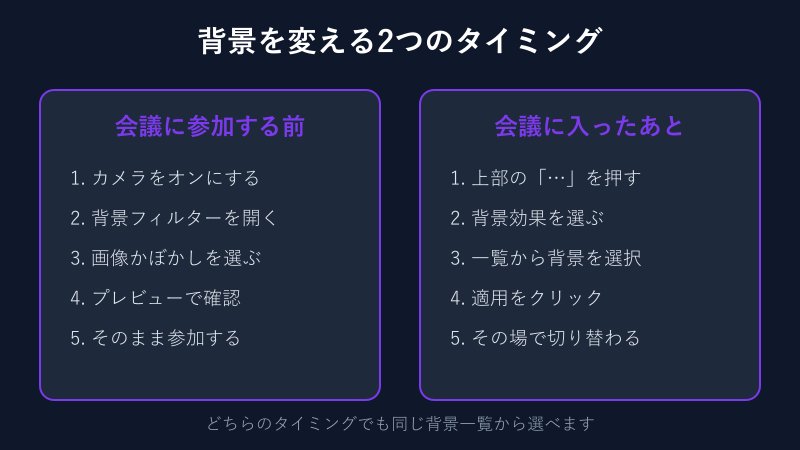
まずはTeams背景の変え方の全体像から押さえていきます。背景を変えられるタイミングは大きく分けて「会議に参加する前」と「会議に入ったあと」の2つです。どちらでも同じ背景一覧から選べるので、状況に合わせて使い分けると便利です。
背景効果でできることと前提条件
Teamsの背景効果は、自分のカメラ映像の背後だけを別の画像やぼかしに置き換える機能です。前に立っている自分はそのまま映り、後ろの空間だけが差し替わる仕組みになっています。プライバシーを守りたい在宅勤務や、生活感を出したくない打ち合わせで重宝します。
使う前に知っておきたいのが、背景効果はデスクトップアプリ版やスマホアプリ版で利用できる機能だという点です。ブラウザだけでTeamsを開いている場合は、背景の変更メニュー自体が出てこないことがあります。アプリをインストールしておくと、機能をひと通り使えるようになります。
背景効果は見た目を整えるだけでなく、画面越しに余計な情報を映さないための備えにもなります。机の上に広げた書類や貼った付箋、ホワイトボードに残ったメモがうっかり映り込むと、思わぬ情報の持ち出しにつながることもあります。背景を差し替えておけば、こうしたうっかりをまとめて防げるので、社外の方が参加する打ち合わせほど効果を実感しやすくなります。在宅勤務で家族の生活空間を見せたくないときにも頼りになります。
背景効果でできることは、おおむね次の3つです。風景やロゴ入りの画像へ差し替える、後ろをぼかして生活感を隠す、効果を切って素の背景に戻す、という使い分けになります。
なお、カメラがオフのままだと映像が認識されず、背景の設定が反映されません。背景を整えたいときは、まずカメラを有効にして自分が映っている状態を作るのが第一歩です。また、自分の顔まわりが極端に暗かったり、後ろにごちゃごちゃと色が混ざっていたりすると、輪郭の検出がうまくいかず背景が乱れることがあります。明るい場所で、できるだけすっきりした壁を背にすると安定します。公式の機能説明はMicrosoftのカスタム背景の管理ページでも確認できます。
会議前にTeams背景を変える手順
落ち着いて設定したいなら、会議に参加する前のタイミングが一番おすすめです。参加ボタンを押す前のプレビュー画面で、見え方をじっくり確認しながら背景を選べます。
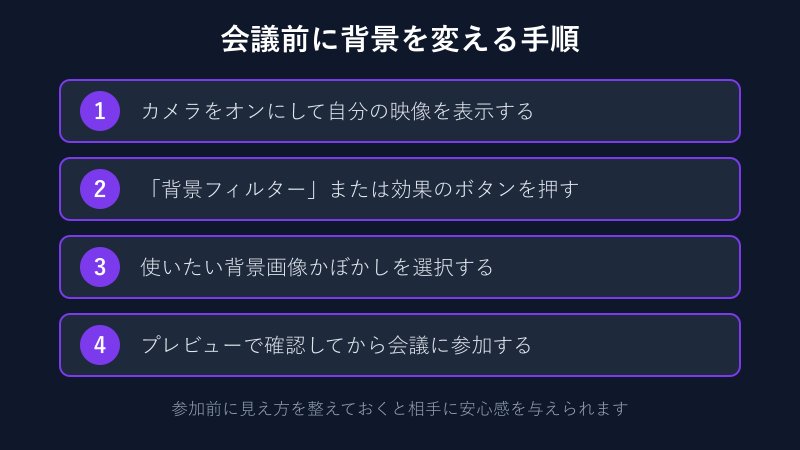
パソコンでの基本的な流れは次のとおりです。
- カメラをオンにして、自分の映像が表示された状態にする
- 映像の近くにある「背景フィルター」や効果のボタンを押す
- 表示された一覧から、使いたい背景画像かぼかしを選ぶ
- プレビューで仕上がりを確認してから会議に参加する
ボタンの名前はTeamsのバージョンによって少しずつ違い、「エフェクトとアバター」とまとめて表示されることもあります。名前が違っても、カメラ映像の近くにある効果関連のボタンを開けば、同じ背景の一覧にたどり着けます。見当たらないときは、ウィンドウを最大化したり、参加画面を少し広げたりすると、隠れていたボタンが現れることもあります。プレビュー画面では明るさや顔の映り方まで確認できるので、照明の位置を微調整しておくとより自然な仕上がりになります。
この段階で設定しておけば、参加した瞬間から整った背景で相手に映ります。慌ただしく入室してから操作する必要がないので、大事な商談やオンライン面接の前にも安心です。カメラのオンオフと背景をまとめて事前に整えたい場合は、Teamsのカメラ背景は事前設定できる?手順を解説!もあわせて読むと流れがつかみやすくなります。
会議中に背景を切り替える方法
会議が始まってから「やっぱり背景を変えたい」と感じる場面もあります。Teamsなら会議の途中でも背景を切り替えられるので、慌てなくて大丈夫です。
手順としては、会議画面の上部にある「…」(その他の操作)をクリックし、「ビデオ効果」や「背景効果を適用する」を選びます。すると背景の一覧がポップアップで開くので、好みの画像やぼかしを選んで「適用」を押すだけで切り替わります。
会議中の変更も、選べる背景の中身は会議前とまったく同じです。急に来客があって後ろを隠したくなったときや、画面共有の前に印象を整えたいときに、その場でさっと対応できます。
会議中に操作するときは、ほかの参加者に設定画面そのものは見えていないので安心してください。映像に反映されるのは、背景を選んで適用した瞬間だけです。複数の背景を見比べてから決めたいときは、いくつか順番に選んで映りを確かめ、しっくりくる一枚に落ち着かせるとよいでしょう。発表やプレゼンの直前など、見え方を整えたい節目でさっと使うと印象づくりに役立ちます。
適用する前に「プレビュー」で確認できるバージョンもあります。本番の映像にいきなり反映させたくないときは、プレビューでワンクッション置いてから適用すると失敗を防げます。
オリジナル背景画像を追加する手順
用意された背景だけでなく、自分で撮った写真や会社のロゴ入り画像を背景にすることもできます。お気に入りの一枚を登録しておくと、ほかの人と差をつけたい場面で役立ちます。
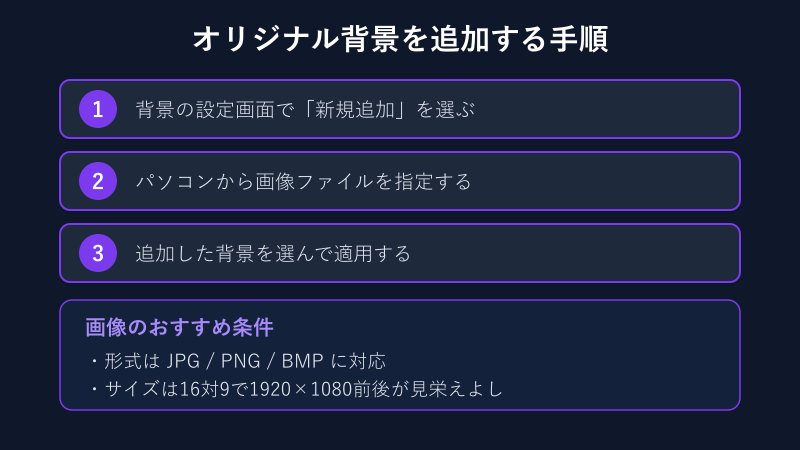
追加の手順はシンプルで、背景の設定画面にある「新規追加」を選び、パソコンの中から画像ファイルを指定するだけです。対応している形式は JPG、PNG、BMP で、一度追加した画像は次回以降の会議でも一覧に残ります。会議のたびに登録し直す手間がかからないのがうれしいところです。
きれいに映すコツは、画像のサイズと比率をそろえておくことです。横と縦の比率が16対9で、解像度が1920×1080前後の画像を選ぶと、自動リサイズで意図しない切れ方をするのを抑えられます。文字入りの画像を使う場合は、端のほうに重要な情報を置かないようにすると安心です。
追加した画像が増えてきたら、一覧から不要なものを整理しておくと選びやすくなります。登録した背景はパソコン内の所定のフォルダに保存される仕組みで、ファイルを入れ替えれば一覧の中身も変わります。仕事用とプライベート用で画像を分けておくと、会議の性格に合わせてすぐ切り替えられて便利です。社外向けには無難な風景、社内向けにはチームのロゴ入りといった具合に、相手に合わせて使い分ける人も増えています。
背景をぼかす・なしに戻す操作
画像を差し替えるほどではないけれど、後ろの生活感だけ隠したいというときは「ぼかし」が手軽です。背景の設定一覧にある「標準ぼかし」を選ぶと、いま映っている背景がそのままやわらかくぼけて表示されます。部屋の様子をうっすら隠せるので、急な会議でも使いやすい選択肢です。
反対に、背景効果を解除して素の状態に戻したいときは、一覧の中から「なし」を選びます。オフィスに出社した日や、あえて実際の背景を見せたい打ち合わせのときは、効果をオフにしておくと自然な映りになります。
ぼかしは画像の差し替えよりもパソコンへの負荷が軽い傾向があり、動作が重く感じるときの逃げ道としても使えます。一方で、後ろを人が横切るような環境では、輪郭の検出が追いつかず一瞬だけ背景が乱れることもあります。気になる場合は、無地の壁を背にする、明るい場所で映るといった工夫を添えると、ぼかしの効果がより安定します。状況に応じて画像とぼかしを行き来できるようにしておくと、どんな会議でも落ち着いて構えられます。
| 選択肢 | 映り方 | 向いている場面 |
|---|---|---|
| 背景画像 | 後ろが別の風景に変わる | 生活感を完全に隠したいとき |
| ぼかし | 実際の背景がぼやける | 手早く整えたいとき |
| なし | そのままの背景が映る | 素の環境を見せたいとき |
場面ごとに3つを切り替えられると、どんな会議でも落ち着いて対応できます。
Teams背景を変えられない原因と対処法
「メニューが出ない」「ぼかししか選べない」といった声も多く聞かれます。ここではTeams背景を変えられないときに考えられる原因と、その対処法を整理します。

Teams背景を変更できない主な原因
背景が変えられない原因はいくつかありますが、まず疑いたいのがカメラ映像が安定しているかです。カメラがオフのまま、映像が黒いまま、別のアプリがカメラを使用中といった状態では、背景関連の表示が期待どおりに出てこないことがあります。背景メニューを探す前に、自分の映像がきちんと映っているかを確認してみてください。
次に多いのが、アプリのバージョンが古いケースです。古いバージョンのTeamsでは、背景がぼかし以外に変更できないことがあります。画像への差し替えが選べないときは、Teamsを最新の状態に更新すると改善する場合があります。同じようにOS側の相性が関わる不具合もあり、特定の環境で使えない症状についてはTeamsがMacで使えないのはなぜ?原因と対処法を解説!の対処も参考になります。
意外と見落としがちなのが、会議の種類による違いです。あらかじめ予定された会議では背景を変えられても、その場で立ち上げる「今すぐ会議」では変更できない場合があります。さらに、VDIと呼ばれる仮想デスクトップ経由やLinux環境では、背景効果そのものに対応していないこともあります。自分の利用環境が特殊な構成でないかも、あわせて確かめておくと原因の切り分けが一気に進みます。
原因の切り分けでは「メニューが出ないのか」「ぼかしだけ使えるのか」「設定しても反映されないのか」を分けて考えると、どこでつまずいているかが見えてきます。
スマホやブラウザ版での制限と注意点
パソコンでは問題なく使えても、スマホやブラウザ版では事情が異なります。ブラウザだけでTeamsを開いている場合、背景の変更ができません。背景効果を使いたいときは、デスクトップアプリかスマホアプリを利用するのが基本です。
スマホアプリ(iPhone・Android)では、会議前や会議中に背景をぼかしたり画像へ差し替えたりできます。ビデオをオンにして「背景の効果」を開き、好きな背景を選んで完了をタップする流れです。ただし端末やアプリのバージョンによって使える範囲が変わることがあり、Androidでは比較的新しいOSが必要になる場合もあります。スマホ側の通話や通知でつまずいたときは、TeamsでiPhoneから通話できない原因は?解説!の確認ポイントも役立ちます。
| 利用環境 | 背景の変更 | ぼかし |
|---|---|---|
| パソコンのアプリ版 | できる | できる |
| スマホのアプリ版 | おおむねできる | できる |
| ブラウザ版 | できない | できない |
スマホで使うときは、アプリを最新の状態に保っておくのが安定動作の近道です。古いアプリのままだと、背景効果の項目そのものが表示されないこともあります。Androidの場合は端末のOSが新しめのバージョンであることが条件になりやすく、機種によっては処理が重く感じることもあります。外出先で背景を整えたいときは、通信が安定した場所で操作すると反映がスムーズです。
自分がどの環境で参加しているかを意識するだけでも、無用なつまずきを減らせます。
背景の推奨画像サイズと選び方
オリジナル背景を用意するなら、サイズ選びで仕上がりが大きく変わります。Microsoftが目安として挙げているのは、1280×720ピクセル、もしくは1920×1080ピクセルといった16対9の横長サイズです。この比率に合わせておくと、画面いっぱいに自然な形で表示されます。
比率が合っていない画像を使うと、Teams側で自動的にリサイズされ、左右が切れたり間延びしたりすることがあります。ロゴや文字を入れたい場合は、中央寄りに配置しておくと切れにくく安心です。仕事用のかしこまった会議では落ち着いた色味、社内のカジュアルな打ち合わせでは明るめの画像と、場面に合わせて数枚登録しておくと使い回しが楽になります。詳しい仕様はMicrosoft for businessの背景活用コラムでも紹介されています。
明るさやコントラストが極端な画像は、人物の輪郭がぼやけて背景となじみにくくなります。被写体である自分がくっきり映るように、背景画像はやや落ち着いたトーンを選ぶと全体のバランスが整います。細かい模様や文字がびっしり詰まった画像より、余白のあるシンプルな構図のほうが、顔まわりの検出も安定しやすくなります。
背景に使う画像は、自分で撮影したものや利用が許可されたフリー素材など、使ってよいものを選びましょう。インターネット上で見つけた画像には著作権があるため、配布や利用の条件を確認してから取り込むと安心です。
Teams背景の変え方のよくある質問
最後に、Teams背景の変え方でつまずきやすいポイントを質問形式でまとめます。気になる項目から確認してみてください。
会議に参加したあとでも背景は変えられますか
変えられます。会議画面上部の「…」から背景効果を開けば、参加中でも一覧から画像やぼかしを選んで切り替えられます。途中で来客があったときにも便利です。
追加した背景画像は毎回登録し直しが必要ですか
必要ありません。「新規追加」で一度登録した画像は背景の一覧に残り、次回以降の会議でもそのまま選べます。よく使う画像をいくつか入れておくと手間が省けます。
ぼかしだけしか選べないのはなぜですか
アプリのバージョンが古い、または環境側の制限がかかっている可能性があります。Teamsを更新し、それでも画像が選べない場合は会社の管理者に設定を確認してもらうと解決の糸口になります。
背景効果を完全にオフにしたいときはどうしますか
背景の設定一覧から「なし」を選べば、効果が解除されて実際の背景が映ります。出社時など、素の環境を見せたい会議のときに使います。
Teams背景の変え方のまとめ
ここまで、Teams背景の変え方を会議前と会議中の両面から見てきました。カメラをオンにして背景効果のメニューを開き、画像かぼかしを選ぶという流れさえ覚えておけば、どちらのタイミングでも数クリックで設定できます。公式の手順はMicrosoftサポートの背景変更ページでも確認できるので、迷ったときの拠り所にしてみてください。
オリジナル画像は16対9の高解像度を選び、背景が変えられないときはカメラ映像とアプリのバージョン、利用環境の3点を順に見直すのが近道です。スマホとパソコンでは使える範囲が少し異なる点だけ頭に入れておけば、外出先でも自宅でも同じ感覚で設定できます。困ったときは原因を一つずつ切り分けていけば、たいていの症状は自分で解決できます。
タイミングと開く場所を押さえれば、Teamsの背景はもう怖くありません。会議用に落ち着いた背景、社内向けに親しみやすい背景といったように、いくつか登録して使い分けておくと、毎回の準備がぐっと楽になります。自分らしい一枚を用意して、オンライン会議の印象をワンランク上げていきましょう。