Teams会議の録画をダウンロードするには?手順を解説!
Teamsで大切な会議を録画したのに、後から「動画ファイルをどうやって手元に保存すればいいのか分からない」と手が止まってしまうことはありませんか。録画そのものはボタンひとつでできても、ダウンロードの手順や保存場所は会議の種類によって変わるため、最初はつまずきやすいポイントです。
この記事では、Teams会議の録画をダウンロードする基本の流れを、保存先のしくみ・権限・パソコンとスマホそれぞれの操作に分けて整理していきます。あわせて、保存できないときの原因と対処法もまとめました。
読み終えるころには、録画ファイルを迷わず手元へ残せるようになっているはずです。さっそく全体像から見ていきましょう。
- Teams会議の録画がどこに保存されるのかという保存先のしくみ
- 録画をダウンロードできる人と、権限の基本的な考え方
- パソコンとスマホで録画を保存する具体的な手順
- ダウンロードできないときの原因と、その対処法

Teams会議の録画をダウンロードする方法
まずは、録画したデータがどこに置かれ、誰が手元に保存できるのかという全体像から押さえていきます。保存先のしくみを知っておくと、ダウンロードのボタンが見当たらないときも落ち着いて動けます。ここからはパソコンとスマホの操作手順まで順番に解説します。
録画データが保存される場所
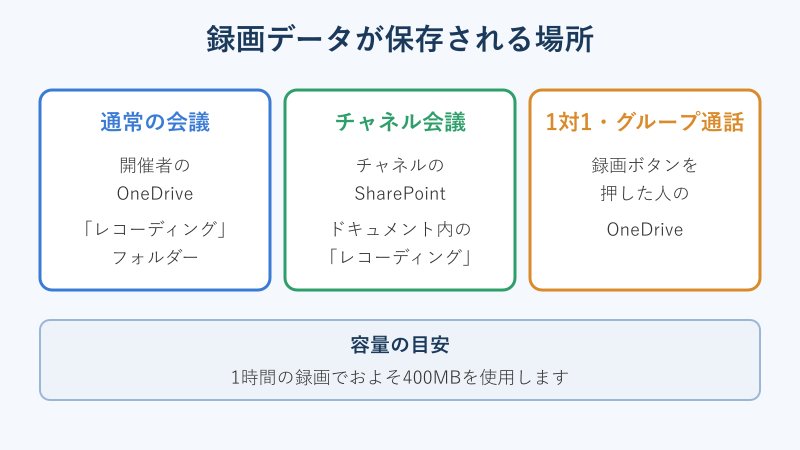
Teamsの会議録画は、かつてのStream(クラシック)ではなく、OneDriveまたはSharePointに保存されるしくみへ移行しています。どちらに入るかは会議の種類で決まります。通常の予定された会議や「今すぐ会議」では、開催者のOneDrive内にある「レコーディング」フォルダーへ自動的に格納されます。開催者がその会議に出席していなかった場合でも、保存先は開催者のOneDriveです。以前はStream(クラシック)という専用サービスに録画が保存されていましたが、現在はこの方式が終了し、普段使い慣れたOneDriveやSharePoint上で録画を管理する形へ統一されました。そのため、録画ファイルの扱いは通常の動画ファイルと同じ感覚で操作できます。
一方、チームのチャネルから開いたチャネル会議では、そのチャネルがひも付くSharePointサイトのドキュメントライブラリにある「レコーディング」フォルダーへ入ります。たとえば「チーム名 – チャネル名」のドキュメント内に作られるイメージです。1対1の通話やグループ通話の場合は、録画ボタンを押した本人のOneDriveに保存される点も覚えておくと迷いません。
録画ファイルはOneDriveやSharePointの保存容量を消費します。目安として1時間の録画でおよそ400MBが必要になるため、長時間の会議を何本も残すときは空き容量にも気を配っておくと安心です。下の表で会議の種類と保存先の対応を整理しました。
| 会議の種類 | 録画の保存先 |
|---|---|
| 予定された会議・今すぐ会議 | 開催者のOneDrive「レコーディング」 |
| チャネル会議 | チャネルのSharePoint「レコーディング」 |
| 1対1・グループ通話 | 録画した人のOneDrive |
保存先が分からなくなったときは、会議のチャットに残る録画リンクや、予定表で会議を選んで表示される「Recap(会議の要点)」から開くのが近道です。リンクをたどればOneDriveやSharePointの該当フォルダーへ直接ジャンプできます。
録画をダウンロードできるのは誰か
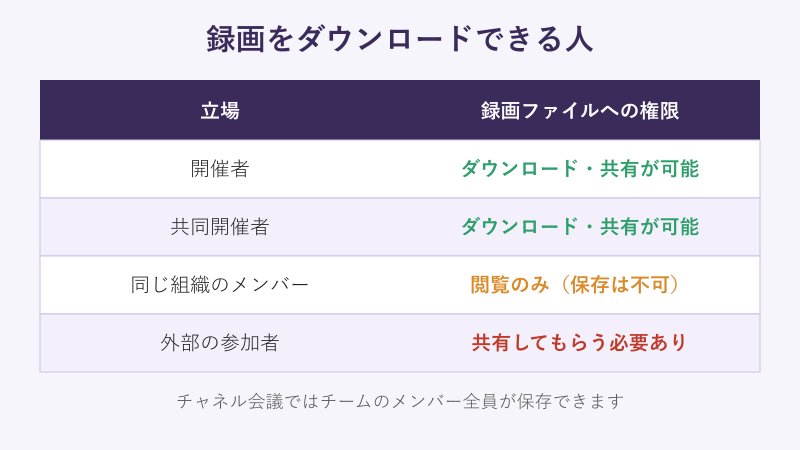
ファイルの保存場所が分かっても、実際に手元へ落とせるかどうかは権限の設定しだいです。Teamsの会議録画では、ダウンロードや編集ができるのは原則として開催者と共同開催者に限られます。録画を開始した本人であっても、開催者でなければ自動的に編集権限が付くわけではない点に注意してください。
開催者と同じ組織に所属する他の参加者には、録画への読み取り権限が与えられます。つまり再生して視聴することはできても、共有やダウンロードのボタンは使えない状態です。外部から招待されたゲスト参加者の場合は、そもそもアクセス権が自動付与されないため、開催者が個別に共有リンクを渡す必要があります。
大人数の会議では権限の扱いがさらに変わります。参加者が250人を超えるような大規模会議では、一部の人にファイルのアクセス権が自動で付かないことがあります。その場合は録画の持ち主である開催者に共有リストへ追加してもらいましょう。なおチャネル会議だけはチームのメンバー全員が保存できるため、社内で繰り返す定例会議はチャネルにひも付けて開くと配布の手間が減ります。立場ごとの権限は次の図が分かりやすいはずです。
パソコンで録画をダウンロードする手順
権限が整っていれば、パソコンからの保存は数クリックで終わります。基本となるのは会議チャットからたどる方法です。手順を順番に追っていきましょう。
- 録画した会議のチャット、または予定表で会議を選んで「Recap」を開く
- 表示された録画のうち、保存したいものにカーソルを合わせる
- 「共有」タブや一覧から録画を選び、「その他のオプション」を開く
- メニューの中から「ダウンロード」を選んでパソコンに保存する
このとき保存される形式はMP4の動画ファイルです。ダウンロード先は通常、ブラウザやアプリで設定している「ダウンロード」フォルダーになります。ファイル名が会議名になっていない場合は、後から探しやすいように日付つきの名前へ変更しておくと管理が楽になります。ブラウザ版のTeamsを使っている場合でも、表示されるメニューの位置はほぼ同じです。もし「ダウンロード」の項目が見当たらないときは、録画をいったんOneDriveやSharePointで開いてから保存すると確実に取り出せます。下の図のとおり、流れ自体はとてもシンプルです。
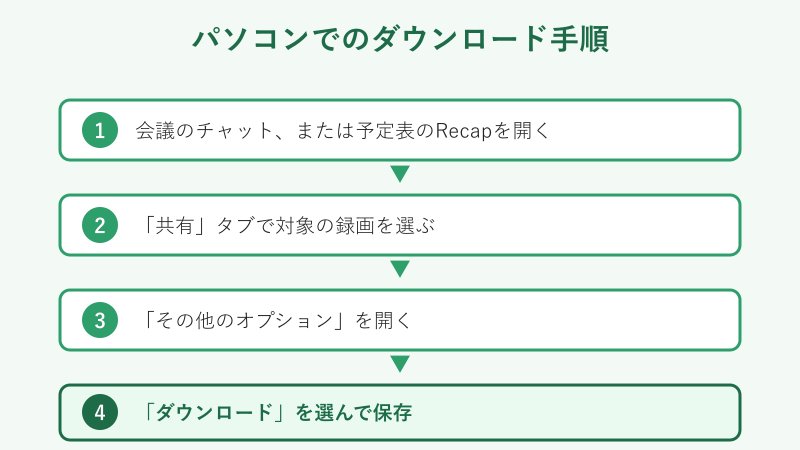
ポイントとして、Recap画面では録画のほかに文字起こしやAIによる要点メモもまとめて確認できます。動画とあわせてテキストも残しておくと、後から内容を振り返るときに便利です。
OneDriveやSharePointから直接保存する手順
チャットの履歴が流れてしまった、会議の予定が古くて見つからない、という場面では、保存先のOneDriveやSharePointを直接開く方法が確実です。録画はファイルとして残っているため、フォルダーをたどれば後からでも取り出せます。
通常の会議なら、自分が開催者の場合はOneDriveにサインインして「レコーディング」フォルダーを開きます。チャネル会議なら、そのチャネルの「ファイル」タブからSharePointのドキュメントを開き、同じく「レコーディング」フォルダーを探します。目的の録画が見つかったら、ファイルを選択して上部やメニューにある「ダウンロード」を押すだけです。
OneDriveやSharePoint上での操作は、Teamsアプリを経由しないぶん動作が軽く、複数の録画をまとめて選んで一括で保存できる利点もあります。チャットのリンクが見当たらないときほど、保存先フォルダーを直接開くやり方が頼りになるので、保存場所の見当だけは付けられるようにしておきましょう。
スマホアプリで録画を保存する方法
外出先でどうしても録画を確認したいときは、スマホからでも保存に近いことができます。まずはTeamsのモバイルアプリで該当の会議チャットを開き、録画をタップして再生できるか確かめてください。ここでも視聴や共有ができるかどうかは、パソコンと同じく権限に従います。
スマホで端末内へ確実に残したい場合は、OneDriveアプリを併用するのがおすすめです。録画の保存先であるOneDriveやSharePointにアクセスし、対象ファイルのメニューから「デバイスに保存」や「オフラインで使用可能にする」を選ぶと、端末から見られるようになります。動画ファイルは容量が大きいので、Wi-Fi接続中に操作するとデータ通信量を抑えられます。
なお、スマホ単体ではダウンロードのメニューが表示されにくい場面もあります。その場合は無理にスマホで完結させようとせず、いったんパソコンで保存してから共有する流れにすると確実です。急ぎでなければパソコン作業を基本にすると失敗が減ります。
Teams会議の録画ダウンロードの注意点
ここからは、ダウンロードの前に知っておきたい保存期間のルールと、うまく保存できないときの対処法を整理します。録画には自動で消えるしくみがあるため、必要なファイルは早めに手元へ移しておくのが安心です。
録画の保存期間と自動削除のルール
Teamsの会議録画には、放っておくと自動で削除される有効期限が設定されている場合があります。多くの組織では既定で120日後に自動削除される設定になっており、この日数は管理者が変更したり、無効にしたりできます。自分の環境での期限が気になるときは、社内の管理者に確認しておくと安心です。
有効期限を過ぎて削除された録画は、原則として元に戻せません。だからこそ、後々まで残しておきたい会議の録画は、期限を待たずに早めにダウンロードしておくのが基本になります。大事な録画ほど撮ったその日のうちに保存する習慣を付けておくと、消えてしまうトラブルを避けられます。
もうひとつ知っておきたいのが、保存処理が一時的に保留されるケースです。開催者のOneDriveに空きがないなどの理由でアップロードに失敗すると、録画は一時的な保管場所に置かれます。この場合は21日以内にダウンロードしないと記録が消えてしまうため、エラー表示が出たときは特に早めの対応が必要です。
注意したいのは、保存期間の設定は会社や学校ごとにばらつきがある点です。前の職場では残っていたのに今の環境では消えていた、ということも起こり得ます。期限をあてにせず、必要なものは手元に保存する姿勢が安全です。
録画をダウンロードできない主な原因
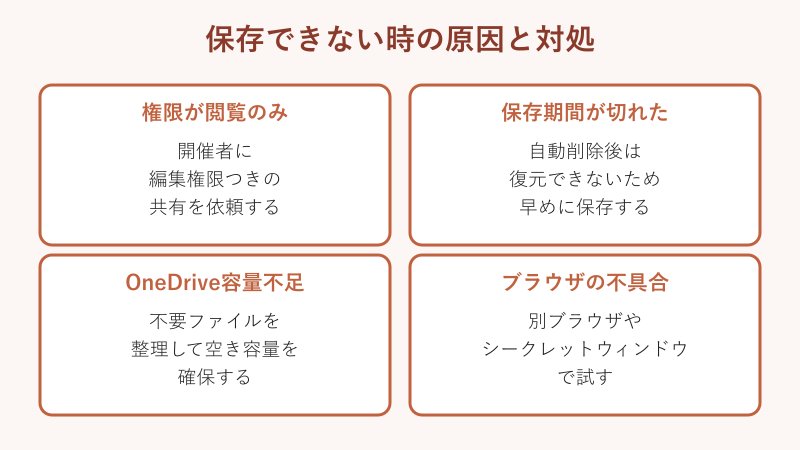
「ダウンロードのボタンが押せない」「メニュー自体が出てこない」というときは、いくつか決まった原因が考えられます。まず多いのが、先に触れた権限の問題です。自分が閲覧のみの読み取り権限しか持っていない場合、再生はできてもダウンロードはできません。
次に多いのが、保存期間の超過によるリンク切れです。チャットには録画のメッセージが残っていても、実体のファイルが自動削除されていれば開けません。また、会議が転送で共有された場合や、参加人数が非常に多い会議では、自分にファイルのアクセス権が渡っていないこともあります。
そのほか、ブラウザの拡張機能や広告ブロックがダウンロード処理を妨げている、社内のセキュリティ設定でファイルの持ち出しが制限されている、といった環境側の要因もあります。原因を切り分けるときは、まず「再生はできるのか」を確認すると、権限の問題なのか環境の問題なのかを見分けやすくなります。再生はできるのにダウンロードだけできないなら、原因の多くは権限か管理者の制限です。再生そのものができないなら、リンク切れや保存期間の超過を先に疑うと、無駄な操作を減らせます。
エラーや容量不足が出たときの対処法
原因の見当が付いたら、対処は難しくありません。権限が足りない場合は、開催者にダウンロード可能な形での共有を依頼するのが最短です。共有リンクの権限を「閲覧のみ」から「編集可能」に切り替えてもらえれば、保存できるようになります。
OneDriveの容量不足でアップロード自体が失敗しているなら、不要なファイルを整理して空き容量を確保してから録画し直すか、容量に余裕のある共同開催者に保存を代わってもらう方法があります。ダウンロードの動作が不安定なときは、別のブラウザやシークレットウィンドウで試す、Teamsアプリを最新版に更新する、といった基本の対処も効果的です。
それでも保存できない場合は、組織の管理者がSharePointやOneDriveからの録画ダウンロードをブロックしている可能性があります。この設定はセキュリティ目的で意図的に有効化されていることもあるため、業務で必要な場合は管理者へ相談しましょう。下のチェックリストも対処の参考にしてください。
うまくいかない時のチェック
・録画を再生だけはできるか(できるなら権限の問題)
・有効期限が切れていないか
・別のブラウザやアプリ更新で改善するか
・管理者がダウンロードを制限していないか
Teams会議の録画ダウンロードでよくある質問
最後に、Teams会議の録画ダウンロードについて寄せられやすい疑問を、短くまとめて回答します。
録画はスマホだけでダウンロードできますか
視聴は可能ですが、端末に確実に保存したいときはOneDriveアプリの併用がおすすめです。スマホ単体では保存メニューが出にくい場面もあるため、急がないならパソコンでの保存が確実になります。
主催者でなくても録画を保存できますか
同じ組織のメンバーは原則として閲覧のみで、保存はできません。ダウンロードしたいときは開催者に共有を依頼してください。チャネル会議であればメンバー全員が保存できます。
ダウンロードした録画の形式は何ですか
保存される動画はMP4形式です。一般的な動画プレーヤーで再生でき、必要に応じてClipchampなどで編集やトリミングもできます。
録画をダウンロードすると相手に通知されますか
ダウンロードしたこと自体が会議の参加者へ通知される仕組みはありません。ただし、録画の開始時には参加者全員に録画中である旨が表示されるため、こっそり記録することはできない点に注意してください。
Teams会議の録画ダウンロードのまとめ
Teams会議の録画ダウンロードは、「保存先」と「権限」の2つを押さえれば迷わなくなります。通常の会議は開催者のOneDrive、チャネル会議はSharePointに録画が入り、ダウンロードできるのは開催者と共同開催者が中心です。保存の操作自体は、チャットやRecapから録画を選び、「その他のオプション」から「ダウンロード」を押すだけのシンプルな流れになります。
気を付けたいのは、録画には自動削除の期限があるという点です。残したい会議の録画は、期限を待たずに早めに手元へ保存しておきましょう。もし保存できないときは、権限・有効期限・ブラウザや容量といった原因を順番に切り分ければ、たいていは解決できます。今回の手順を参考に、必要な録画を確実に残していってください。
関連して、録画の保存方法をさらに掘り下げたレコーディングのダウンロード方法と権限・保存先の解説もあわせて確認すると理解が深まります。権限まわりで悩んだときは録画のダウンロードは主催者以外でも可能かの調査が役立ちます。どうしても保存できないときはレコーディングがダウンロードできないときの対処法もチェックしてみてください。
より正確な仕様は公式情報もあわせて確認すると安心です。操作手順はMicrosoftの会議録画を再生・共有・ダウンロードする公式ガイド、保存先と権限のしくみはOneDriveとSharePointでの保存とアクセス許可の解説、保存期間の設定については会議のレコーディングポリシーのページが参考になります。