Teamsで会議を自動録画するには?設定手順を解説!
Web会議が日常になり、Teamsの会議内容を毎回きちんと残しておきたいという声が増えています。とはいえ会議のたびにレコーディングのボタンを押すのは忘れがちで、肝心な打ち合わせほど録り逃してしまうものです。そこで頼りになるのが、会議が始まると同時に録画がスタートする自動録画の設定です。
一度設定しておけば押し忘れの心配がなくなり、議事録づくりやあとからの聞き直しもぐっと楽になります。とくに毎週おこなう定例会議に設定しておけば、以降の回もすべて自動で記録されるので、担当者によって録画の有無がバラつくこともなくなります。
この記事では、Teamsで会議を自動録画する仕組みと事前の準備、アプリやOutlookからの設定手順、そして使うときの注意点まで順番に整理します。録画データの保存先や保存期限といった、あとからつまずきやすいところもまとめて見ていきます。
まずは、この記事で分かることを先に整理しておきます。
- Teamsの自動録画がどんな機能で、使うために何が必要になるのか
- TeamsアプリとOutlookの予定表から自動録画を設定する手順
- 録画データの保存先と、120日という保存期限の考え方
- 自動録画を使うときの参加者への配慮や解除のしかた

Teamsで会議を自動録画する仕組みと事前準備
はじめに、自動録画がそもそもどういう機能なのかと、使い始める前に確認しておきたい条件を整理します。ここを押さえておくと、設定の途中で迷いにくくなります。
自動録画とは会議開始と同時に記録する機能
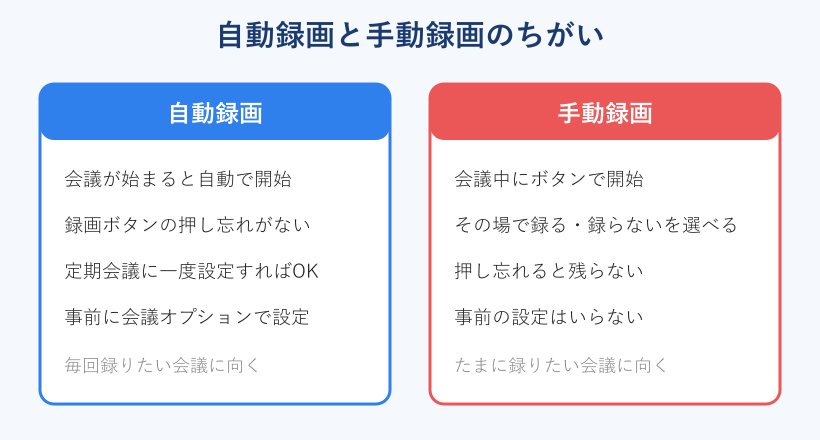
自動録画は、会議が始まった瞬間にレコーディングが自動でスタートする仕組みです。通常の手動録画では、会議中に「レコーディングを開始」を自分で押す必要がありますが、自動録画ならその操作がいりません。会議に入った時点ですでに記録が始まっているので、最初のあいさつや大事な前置きを録り逃す心配がなくなります。
この設定は、会議が始まる前に「会議のオプション」からおこないます。会議そのものを作ったあとに、レコーディングを自動で行う項目をオンにしておくイメージです。設定は会議ごとに保持されるため、同じ会議をひらけば毎回自動で録画されます。
とくに便利なのが、毎週や毎日くりかえす定期会議に設定したときです。定期会議の予定に対して一度オンにしておけば、以降のすべての回が同じように自動録画されます。議事録を毎回残す運用にしている職場では、押し忘れによる抜けがなくなるので、記録の精度がそろいます。
録画と同時に文字起こし(トランスクリプト)も自動で取る設定もできます。発言が文字として残るので、あとから内容を検索したり、議事録のたたき台として使ったりするのにも役立ちます。動画を頭から見返さなくても、文字を追えば必要な部分にすぐたどり着けます。
自動録画はあくまで「設定した会議」だけが対象です。設定していない単発の会議や、急に始めた通話までさかのぼって録画されるわけではありません。録っておきたい会議には、事前にひと手間かけて設定しておく必要があります。
自動録画を使うために必要な条件
自動録画を使うには、いくつかの前提があります。手元の環境で設定の項目が見当たらないときは、たいていこの条件のどれかが満たされていません。表で先に整理しておきます。
| 必要なもの | 内容 |
|---|---|
| 録画を許可するポリシー | 組織の管理者が録画を有効にしている |
| 設定する人の立場 | 会議の開催者か共同開催者である |
| 対応するライセンス | 録画機能を含むMicrosoft 365のプラン |
| クラウドの保存先 | OneDriveとSharePointが使える状態 |
まず大前提として、組織の管理者がTeamsの録画そのものを許可していないと、自動録画も使えません。会社や学校のアカウントでは、管理者がポリシーで録画を制限している場合があります。設定が出てこないときは、自分の操作の問題ではなく組織の方針であることが多いので、情報システムの担当に確認すると早いです。
また、自動録画を設定できるのは会議の開催者か、開催者から共同開催者に指定された人だけです。一般の参加者として招かれただけの立場では、自動録画のオン・オフは触れません。自分が主催する会議かどうかで、できることが変わる点を覚えておいてください。なお、個人向けの無料版Teamsでは録画機能そのものが用意されていないため、自動録画も使えません。
自動録画と手動録画の違いを比較
自動録画と手動録画は、どちらも会議を記録する点では同じですが、向いている場面がはっきり分かれます。違いを知っておくと、どちらを使うか迷わずに選べます。
手動録画は、会議中に自分のタイミングで録画を始めたり止めたりできるのが強みです。録音したくない雑談の時間は録らずに、本題に入ってから録り始める、といった使い分けができます。そのかわり、開始ボタンを押し忘れると何も残りません。大事な会議ほど、緊張して押し忘れてしまうこともあります。
いっぽう自動録画は、会議に入った時点ですでに記録が始まっているので、押し忘れが起こりません。毎回かならず録りたい会議や、参加者が多くて誰が録画担当か決めにくい会議では、自動録画にしておくほうが安心です。毎回録るなら自動録画、その都度選ぶなら手動録画と整理しておくと、設定の判断がしやすくなります。
両方をうまく組み合わせる手もあります。基本は手動で運用しつつ、絶対に記録を残したい重要会議や定例会議だけ自動録画にしておくと、無駄な録画データを増やさずに必要な分だけ確実に残せます。会議の性格に合わせて選んでみてください。
録画データの保存先はOneDriveとSharePoint
自動録画したデータがどこに入るのかは、最初に知っておきたいポイントです。保存先は会議の種類によって変わります。これを知らないと、録ったはずの動画が見つからずに慌ててしまいます。
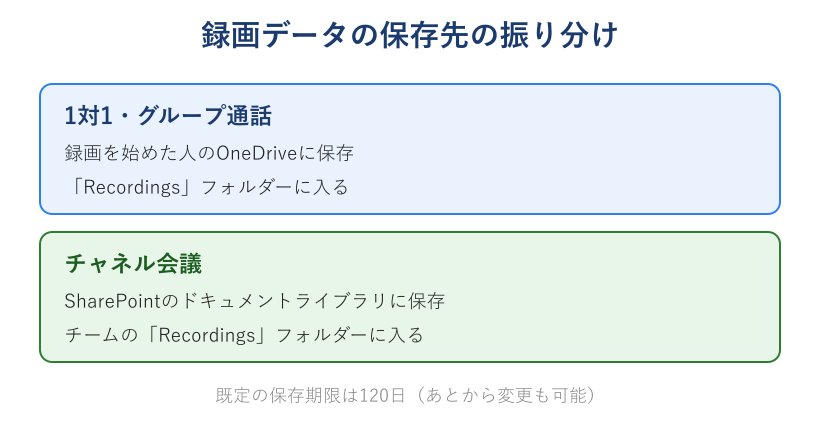
1対1の通話やグループ通話を録画した場合、データは録画を始めた人のOneDriveに保存されます。自動録画のときは開催者がその対象になり、OneDriveのなかにある「Recordings」という名前のフォルダーに動画が入ります。自分のOneDriveを開いてこのフォルダーを探せば、過去の録画をまとめて確認できます。
いっぽう、チームのチャネルから始めるチャネル会議では、保存先が変わります。こちらは個人のOneDriveではなく、そのチームに対応するSharePointのドキュメントライブラリに保存され、同じように「Recordings」フォルダーへ入ります。チームのメンバーが共通の場所から録画を見られるので、共有が前提の会議に向いた仕組みです。
どちらの場合も、会議のあとにチャットへ録画へのリンクが自動で表示されます。保存先のフォルダーをいちいち探さなくても、会議チャットのリンクをたどれば動画にすぐアクセスできます。保存先が分からなくなったときは、まず会議チャットを見るのが近道です。
Teamsで自動録画を設定する手順と注意点
ここからは実際の設定です。TeamsアプリとOutlookの予定表、それぞれからの手順を見ていきます。あわせて解除のしかたや、使うときに気をつけたい点も整理します。
Teamsアプリから自動録画を設定する手順
もっとも基本となるのが、Teamsアプリの会議オプションから設定する方法です。会議を作ったあとに数ステップで完了します。順番に進めれば難しいところはありません。
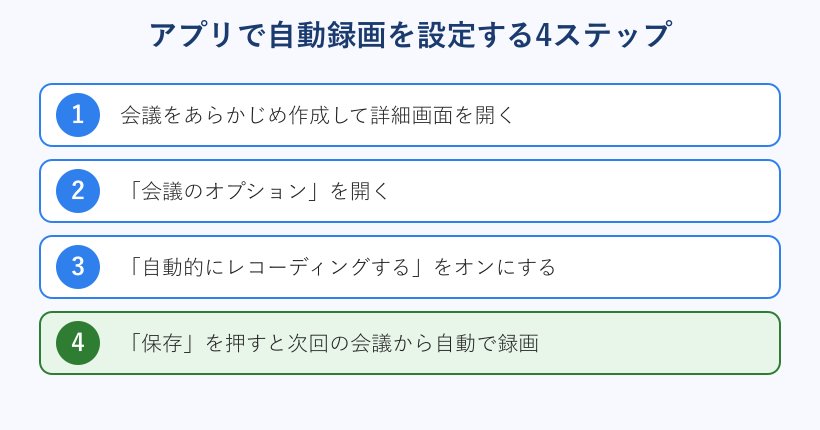
- カレンダーから会議をあらかじめ作成し、その会議の詳細画面を開きます
- 会議の詳細にある「会議のオプション」を開きます
- レコーディングと文字起こしに関する項目で、自動的にレコーディングする設定をオンにします
- 「保存」を押すと、その会議は次回から自動で録画されます
ポイントは、会議を作ってから設定する流れになることです。新規の予定を入れるとまず会議オプションのリンクが現れるので、そこから入ってトグルを切り替えます。設定後は、参加者が入室して会議が始まると同時に録画がスタートします。
定期会議に設定した場合は、シリーズ全体に反映されます。来週も再来週も同じ会議をひらけば、毎回自動で記録が残るので、設定し直す必要はありません。一度の設定で以降の回がすべて対象になるのが、定期会議に自動録画を使う大きな利点です。
Outlookの予定表から自動録画を設定する方法
ふだんOutlookで予定を管理している人は、Outlookの予定表からでも自動録画を設定できます。会議の招待を作る流れのなかで設定できるので、こちらのほうが手早いという人もいます。
手順としては、Outlookのカレンダーで新しい予定を作り、Teams会議のトグルをオンにして、いったん保存します。そのあと同じ予定をもう一度ひらくと、予定の画面に「会議のオプション」へのリンクが表示されます。このリンクから設定画面をひらき、自動的にレコーディングする項目をオンにして保存すれば完了です。
Outlookから設定しても、Teamsアプリから設定しても、最終的に開く会議オプションの画面は同じものです。どちらの入口を使っても結果は変わらないので、自分がふだん使っているアプリから入るのが分かりやすいです。会議の招待メールをOutlookで作る習慣がある人は、そのままの流れで設定できるぶん手数が減ります。
会議オプションのリンクは、会議を一度保存しないと現れないことがあります。トグルが見当たらないときは、予定をいったん保存してから開き直してみてください。それでも出ないときは、録画ポリシーの制限がかかっている可能性があります。
自動録画をオフにして解除する方法
一度オンにした自動録画は、あとからオフに戻せます。録画が不要になった会議や、参加者から録画を控えてほしいと言われた会議では、解除のしかたを知っておくと安心です。
解除の手順は、設定したときとほぼ同じです。対象の会議の詳細から会議のオプションをひらき、自動的にレコーディングする項目をオフに切り替えて保存するだけです。次回の会議からは自動録画がかからなくなり、必要なときだけ手動で録る運用に戻せます。
定期会議で解除する場合は、シリーズ全体に反映されるのか、その回だけなのかを確認してから操作してください。シリーズの設定を変えると以降すべての回に影響します。特定の回だけ録画を止めたいときは、会議が始まってから手動でレコーディングを停止するほうが確実なこともあります。会議の途中でも、メニューからレコーディングの停止を選べばその場で録画を止められます。
自動録画を使うときに気をつけたい注意点
自動録画は便利な反面、知らずに使うとトラブルのもとにもなります。とくに参加者への配慮と、保存データの管理は意識しておきたいところです。
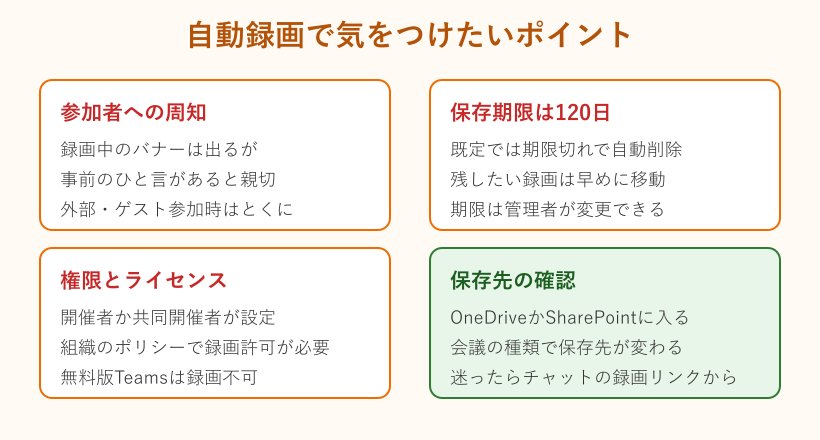
まず大切なのが、参加者への周知です。録画が始まると画面に録画中であることを示すバナーが表示されますが、自動録画だと会議の冒頭からいきなり録画状態になっています。とくに社外の人やゲストが参加する会議では、録画する旨を事前にひと言伝えておくと、あとからの行き違いを防げます。録音・録画への配慮は、信頼関係を保つうえでも大切です。
次に保存期限です。Teamsの録画は、既定では作成から120日が過ぎると自動的に削除される設定になっています。期限は会議の保存先に応じて管理されており、あとから残したくなった録画も期限を過ぎると消えてしまいます。表で期限のイメージを整理しておきます。
| 項目 | 内容 |
|---|---|
| 既定の保存期限 | 作成から120日で自動削除 |
| 期限の変更 | 管理者が組織単位で変更や無効化が可能 |
| 残したい録画 | 期限前に別の場所へ保存しておく |
長く残したい録画がある場合は、期限が来る前にダウンロードしたり、別のフォルダーへ移したりしておくと安心です。期限の既定値そのものを変えたいときは、組織の管理者に相談すれば、保存期間を延ばしたり自動削除をオフにしたりできる場合があります。大事な記録ほど、消える前の対応を習慣にしておくと困りません。
録画データはファイルサイズが大きくなりがちです。自動録画を多用すると、OneDriveやSharePointの保存容量を思いのほか消費します。不要になった録画はこまめに整理しておくと、容量の圧迫を防げて管理も楽になります。
Teamsの自動録画に関するよくある質問
最後に、自動録画について寄せられやすい疑問をまとめて回答します。細かい不安を先に解消しておくと、本番でも落ち着いて使えます。
自動録画は参加者にも分かりますか
はい、分かります。録画が始まると会議の画面に録画中であることを示す表示が出るため、参加している全員に録画されていることが伝わります。ただし自動録画は冒頭から記録が始まるので、開始前にひと言伝えておくとより親切です。
自動録画した動画は誰が見られますか
基本的には会議の参加者が、会議チャットのリンクから視聴できます。チャネル会議の場合はそのチームのメンバーが共有の場所から見られます。共有範囲は保存先の権限に従うため、社外に動画を渡すときは共有設定を確認してから行ってください。
自動録画を設定したのに録画されないのはなぜですか
設定が保存されていない、組織のポリシーで録画が制限されている、対応するライセンスがない、といった原因が考えられます。会議オプションのトグルがオンのまま保存できているか、まず確認してみてください。それでも解決しないときは管理者への確認が近道です。
Teams会議の自動録画を使いこなすまとめ
ここまで、Teamsで会議を自動録画する方法を中心に、仕組みや必要な条件、設定の手順、保存先や注意点までを見てきました。自動録画は、会議が始まると同時に記録が始まり、押し忘れを防げる便利な機能です。毎回録りたい会議や定期会議ほど、その効果を実感しやすくなります。
設定は、会議を作ってから会議のオプションを開き、自動的にレコーディングする項目をオンにして保存するだけです。TeamsアプリからもOutlookの予定表からも同じ画面にたどり着けるので、ふだん使っているアプリから入れば迷いません。録画データはOneDriveかSharePointの「Recordings」フォルダーに入り、既定では120日で自動削除される点だけ頭に入れておいてください。
あとは、社外の人が入る会議では事前にひと言録画を伝えること、残したい録画は期限前に保存しておくことを意識すれば、安心して運用できます。まずは身近な定例会議で一度試して、自動録画の流れに慣れておくと、大事な会議でも記録を取りこぼさずに済みます。
あわせて、会議まわりの設定や使い方も確認しておくと運用がスムーズになります。会議の予定を共有したいときはTeamsでスケジュール共有するには?手順を解説!を、会議の見た目を整えたいときはTeamsの背景の変え方は?会議前後の手順を解説!を参考にしてみてください。会議中に意見を集めたいときはTeamsのFormsの使い方って?アンケート作成を解説!もあわせてどうぞ。
より詳しい一次情報は公式の解説が参考になります。録画ポリシーの全体像はMicrosoft Learnの会議とイベントのレコーディングポリシー管理、記録と文字起こしのオプションはMicrosoft Learnの記録と文字起こしのオプション管理、保存先の仕組みはMicrosoft LearnのOneDriveとSharePointでの保存とアクセス許可で確認できます。