WordでCopilotが表示されないのはなぜ?対処法を解説!
WordでCopilotのボタンが見当たらないとき、その多くはライセンス・更新・設定のいずれかが満たされていないことが原因です。アプリそのものの故障というより、利用条件が整っていない状態です。
とくに多いのが、Copilot対象のライセンスが割り当てられていないケースと、付与した直後で反映待ちになっているケースです。割り当て直後は反映までに最大24時間ほどかかる場合があります。
この記事では、WordでCopilotが表示されない原因を整理したうえで、自分の手元で確認できるポイントと対処の手順を順番にまとめました。法人利用と個人利用、どちらの方にも役立つ内容を意識しています。
この記事で分かることは次のとおりです。
- WordでCopilotが表示されない代表的な原因
- ライセンスとサインインアカウントの確認方法
- アプリ更新と更新チャネルを見直す手順
- 接続エクスペリエンスとプライバシー設定の直し方
順番に見ていけば、どこでつまずいているのかを切り分けられます。

WordでCopilotが表示されない主な原因
まずは原因の全体像をつかむところから始めます。Copilotのボタンが出ない、または淡色表示で押せないとき、背景にある要因はだいたい5つに整理できます。下の図でざっと俯瞰してから、ひとつずつ確認していきましょう。
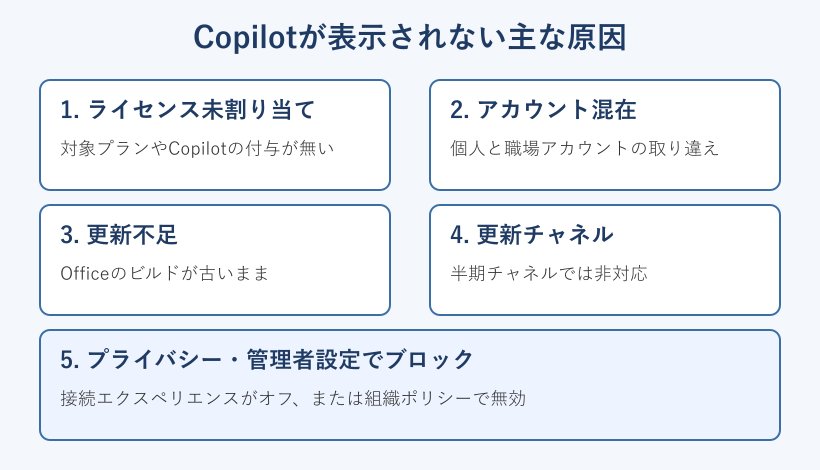
ライセンスがCopilotの対象になっていない
もっとも多い原因が、サインインしているアカウントにCopilotのライセンスが割り当てられていないパターンです。個人で使う場合はMicrosoft 365 Personal、Family、Premium、あるいはCopilot Proのいずれかが必要になります。
法人で使う場合はもう一段ハードルが上がります。Microsoft 365 Business BasicやStandard、Premium、もしくはE3やE5といった対象プランに加えて、Microsoft 365 Copilotのライセンスを別途追加で割り当てる必要があります。土台のプランがあるだけでは表示されない点に注意してください。
無料版のWebアプリや、いわゆる買い切り版のOfficeでは、そもそもこの機能の対象外です。Office 2021やOffice 2024のような永続ライセンス版を使っている場合、ボタンが出ないのは不具合ではなく仕様によるものです。自分の契約がどのプランなのかを最初に確かめておくと、あとの確認がぐっと楽になります。
契約の種類は、ファイルメニューのアカウント画面にある製品情報からたどれます。ここに「Microsoft 365」と書かれていればサブスクリプション型、「Office Home & Business」などと書かれていれば買い切り版の可能性が高いです。まずここを見るだけでも、対象かどうかの見当がつきます。
個人アカウントと職場アカウントが混在している
意外と見落としやすいのが、サインインしているアカウントの取り違えです。1台のパソコンで個人アカウントと職場・学校アカウントの両方にサインインしていると、Copilotの検証が正しく行われず、ボタンが出てこないことがあります。
たとえばライセンスは会社のアカウントに付いているのに、Wordを開いているのは個人アカウント側、という状況です。この場合、いくら待ってもCopilotは表示されません。アカウントを切り替えるだけで一気に解決することもあります。
ファイルメニューのアカウント画面で、いま誰としてサインインしているのかを確認するのが第一歩になります。複数アカウントを使い分けている方ほど、ここで引っかかりやすい印象です。サインインの一覧に不要なアカウントが残っている場合は、いったんサインアウトして整理しておくと、検証の対象が一つに定まって判別しやすくなります。
会社から貸与されたパソコンでは、既定のアカウントが個人用に設定されていることもあります。ライセンスが付いている方のアカウントを既定にしておくと、毎回の切り替えが不要になり、表示の安定にもつながります。
Officeアプリやパソコンの更新が止まっている
Copilotは比較的新しいビルドで動く機能のため、Officeの更新が止まっていると表示されないことがあります。長くアップデートしていないパソコンほど、この原因に当てはまりやすくなります。
更新の確認は、ファイルメニューからアカウントを開き、更新オプションのなかにある更新プログラムのインストールを選ぶ流れで行えます。あわせてWindows Update側も進めておくと、関連する不具合をまとめて避けやすくなります。
更新には数分から十数分ほどかかることもあります。途中でアプリを閉じず、最後まで終えてから再起動するのが安全です。通信環境が不安定だと更新が途中で止まることもあるため、できれば安定した回線でまとめて済ませておくと失敗しにくくなります。
更新オプションが灰色で押せないときは、組織側で更新を一括管理している可能性があります。その場合は個人で更新できないため、情報システム部門に最新化の状況を確認してもらうのが近道です。
更新チャネルが半期チャネルになっている
法人環境でとくに多いのが、更新チャネルが半期エンタープライズチャネルになっているケースです。このチャネルではCopilotの機能がまだ提供されず、ボタン自体が現れません。
確認は製品情報の表示で行えます。そこに半期エンタープライズチャネルと書かれていた場合は、現在のチャネル、または月次エンタープライズチャネルへ切り替える必要があります。切り替えは管理者の権限が関わるため、情報システム部門への相談が前提になることが多いです。
個人利用では基本的に最新の更新が届く設定になっているので、このチャネルの問題はあまり起きません。会社のパソコンで出ないときに真っ先に疑いたいポイントです。同じ部署のなかでも、Copilotが見えている人と見えていない人がいるなら、チャネルや配布タイミングの差が関係している可能性が高いです。
切り替え後すぐに反映されないこともあり、配信のタイミングによっては数日かかる場合もあります。すぐに表示されなくても、設定が正しければ待つことで現れることが多いので、慌てて何度も操作し直す必要はありません。
プライバシーや管理者ポリシーでブロックされている
ライセンスもチャネルも問題ないのに表示されない場合、プライバシー設定や組織のポリシーでブロックされている可能性があります。Copilotは外部サービスと連携して動くため、接続エクスペリエンスがオフだと機能しません。
また、組織の管理者が方針としてCopilotを無効化していることもあります。この場合は利用者側の操作では解決できず、管理者に有効化を依頼する形になります。デバイス単位のライセンスを使っている環境も対象外になるため、ユーザー単位のライセンスが必要です。共用パソコンや教育機関の端末では、この構成になっていることが珍しくありません。
自分の操作で設定を変えられない場合は、どの段階で止まっているのかをメモして管理者に伝えると話が早く進みます。エラーコードが表示されているなら、その番号も控えておくと原因の特定に役立ちます。
原因を一覧で押さえたところで、次の章では実際の直し方を順番に見ていきます。
WordのCopilotが表示されないときの対処法
ここからは、WordでCopilotが表示されないときに自分で試せる対処を、効果の出やすい順に並べました。上から順番に進めるだけで、多くのケースは解消に向かいます。下の手順フローも参考にしてください。
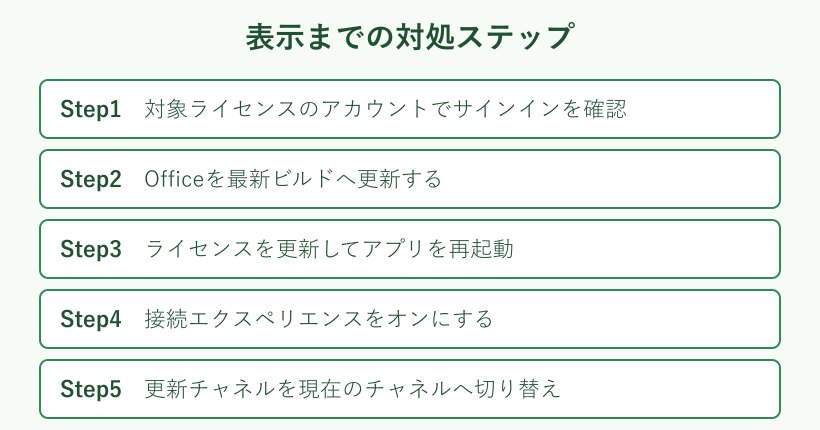
原因と対処の対応はおおまかに次の表のとおりです。
| つまずきやすい原因 | 主な対処 |
|---|---|
| ライセンス未割り当て | 対象プランとCopilot付与を確認 |
| アカウント混在 | 正しいアカウントへ切り替え |
| 更新不足 | Officeを最新ビルドへ更新 |
| 半期チャネル | 現在のチャネルへ切り替え |
| 設定でブロック | 接続エクスペリエンスをオン |
ライセンスを更新してアプリを再起動する
最初に試したいのが、ライセンス情報の更新です。付与から時間が経っていても、アプリ側が古い状態を保持していると表示されないことがあります。手動で更新をかけると改善する場合があります。
Windows版なら、ファイルメニューからアカウントを開き、ライセンスの更新を選びます。Mac版ではアプリ名のメニューからバージョン情報を開き、詳細からライセンスの更新を行います。Web版の場合はブラウザの更新アイコンで読み込み直します。
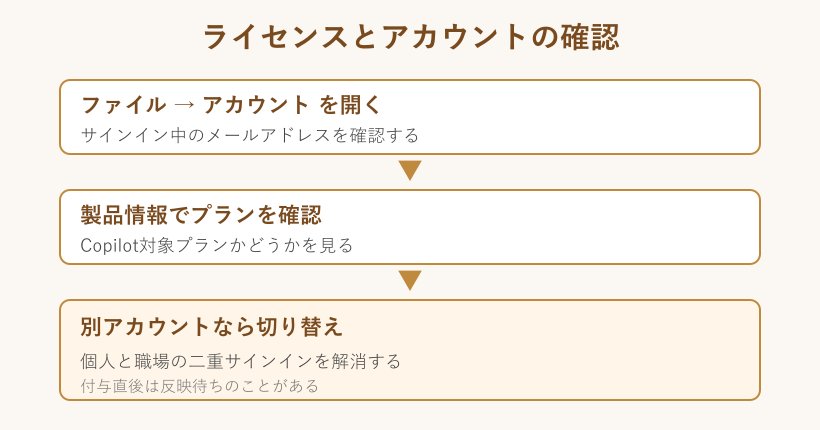
更新後はWordだけでなく、ExcelやPowerPointも含めてOfficeアプリをすべて閉じてから開き直すのがおすすめです。一部だけ残っていると反映されないことがあります。
Officeを最新ビルドに更新する
ライセンスの更新で変わらないときは、アプリ本体のビルドを最新化します。Copilotは新しいバージョンを前提にしているため、古いビルドのままだとボタンが現れません。
ファイルメニューのアカウントから更新オプションを開き、更新プログラムのインストールを選びます。表示されるバージョンが最新かどうかは、自分のチャネルの最新ビルドと照らし合わせて判断します。バージョンの見方が不安なときは、確認方法をまとめた記事もあわせて参考にしてください。
更新が終わったらパソコン自体を再起動しておくと、関連するプロセスがきれいに読み込み直されます。更新と再起動はセットで行うと覚えておくと安心です。バックグラウンドで古いバージョンのプロセスが残っていると、見た目は更新済みでもボタンが戻ってこないことがあります。
バージョンを上げても変化がない場合は、いったんOfficeを修復する方法もあります。設定アプリのインストール済みアプリからMicrosoft 365を選び、クイック修復を試すと、壊れた構成が元に戻って表示が回復することがあります。
接続エクスペリエンスとプライバシー設定を見直す
表示の可否に直結しやすいのが、プライバシー側の設定です。コンテンツを分析するエクスペリエンスと、すべての接続エクスペリエンスの両方がオンになっている必要があります。どちらか一方でもオフだと、Copilotは表示されません。
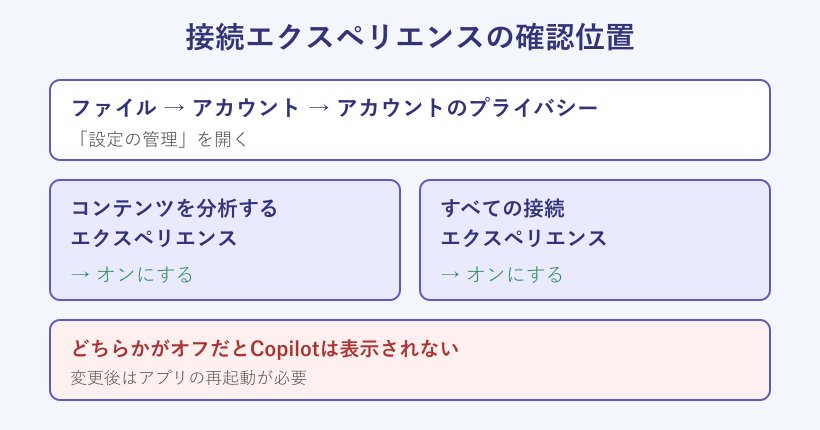
確認は、ファイルメニューからアカウント、アカウントのプライバシー、設定の管理という順に進みます。Mac版ではWordの環境設定からプライバシーを開きます。二つの項目にチェックを入れ、アプリを再起動してから様子を見てください。
なお、ここがオフになっている背景には、会社のセキュリティ方針が関わっていることもあります。自分で変更できない場合は、無理に触らず管理者に確認するのが安全です。設定項目自体が灰色で固定されているなら、組織のポリシーで管理されているサインです。
二つの項目を確認したら、念のためサインインし直してから動作を見てください。設定の反映には少し時間がかかることがあり、変更直後よりも一度閉じて開き直したあとのほうが安定して表示される傾向があります。
更新チャネルを現在のチャネルへ切り替える
法人環境で半期チャネルが原因になっているときは、現在のチャネルか月次エンタープライズチャネルへの切り替えが必要です。これは利用者の画面だけでは完結しないことが多く、配布の仕組みに関わってきます。
個人ではほぼ起きない一方、会社のパソコンでは管理者がチャネルを一括で設定していることが一般的です。製品情報でチャネル名を確認し、半期エンタープライズチャネルだった場合は、情報システム部門に切り替えを相談してください。
チャネルの切り替えは組織全体の更新タイミングにも影響します。自己判断で進めず、まず担当部署に状況を伝えるのが安全です。Copilotを活用したい旨をあわせて共有すると話が早く進みます。
それでも直らないときの確認先
ここまで試しても表示されない場合は、いったん時間をおくのもひとつの手です。ライセンス付与の反映には最大で24時間ほどかかることがあるため、付与直後であれば焦らず待つことで解決する場合があります。
あわせて、ネットワーク要件を満たしているかも確認したいところです。社内のプロキシやファイアウォールが連携先への通信を遮っていると、条件がそろっていてもCopilotは動きません。回線を切り替えて試すと切り分けに役立ちます。
それでも変わらないときは、Microsoftの公式案内に沿って管理者へライセンスの割り当て状況とポリシーを確認してもらうのが確実です。Copilotそのものの活用イメージをつかみたい方は、TeamsのCopilotで議事録を作るには?解説!もヒントになります。
WordでCopilotが表示されないときのよくある質問
最後に、つまずきやすいポイントを質問形式で補足します。本文と重ならない範囲で、判断に迷いやすい点をまとめました。
買い切り版のOfficeでもCopilotは使えますか
買い切り版は対象外です。Copilotはサブスクリプション型のMicrosoft 365や、Copilot Pro、法人向けのMicrosoft 365 Copilotが前提になります。ボタンが出ない場合は、まず契約形態を確認してください。
ライセンスを付けたのに反映されません
付与直後は反映待ちのことがあります。最大24時間ほど様子を見つつ、ライセンスの更新とアプリの再起動を試すと改善する場合があります。それでも変わらなければアカウントの取り違えを疑います。
Web版のWordなら表示されますか
対象ライセンスがあればWeb版でも利用できます。表示されないときはブラウザの更新アイコンで読み込み直し、正しいアカウントでサインインしているかを確認してください。新しいoutlookが使いにくいのはなぜ?対処法を解説!のように、アプリ側の挙動が絡む例もあります。
家族用のMicrosoft 365でも使えますか
Microsoft 365 FamilyはCopilotの対象プランに含まれます。ただし共有しているメンバーそれぞれのアカウントで条件を満たす必要があるため、家族の一人だけ表示されないときは、その人のサインイン状況とアプリの更新を個別に確認してみてください。利用枠に上限が設けられている点にも留意しておくと安心です。
WordでCopilotが表示されないときのまとめ
WordでCopilotが表示されない原因は、ライセンス・アカウント・更新・チャネル・設定の5つに整理できます。どれかが欠けているだけでボタンは現れないため、上から順に切り分けるのが近道です。
まずは対象ライセンスと正しいアカウントを確認し、次にOfficeを最新化、そして接続エクスペリエンスをオンにする流れを押さえてください。法人環境では更新チャネルの確認も忘れずに行いましょう。Officeの更新やバージョン確認に不安があればOutlookのバージョン確認方法は?解説!も役立ちます。
それでも解決しないときは、反映待ちやネットワーク要件、管理者ポリシーといった要素を順に確認していきます。公式情報として、MicrosoftのCopilotボタンを見つけて有効にする方法、Copilotが見つからない場合のトラブルシューティング、Microsoft 365 Copilotの要件もあわせて確認すると、原因の特定がより確実になります。