TeamsのCopilotで議事録を作るには?解説!
Teamsの会議が終わったあとに、議事録づくりで時間を取られていませんか。発言を聞き直しながら要点をまとめる作業は、地味に負担の大きい仕事です。
結論からお伝えすると、TeamsのCopilotを使えば、会議の議事録はほんの数分で自動生成できます。会議中にメモを取らなくても、Copilotが文字起こしをもとに要点や決定事項を整理してくれます。
この記事では、議事録を作るための準備から、会議中・会議後それぞれの手順、精度を上げるコツ、うまく作れないときの対処法まで、初心者の方にもわかりやすくまとめました。
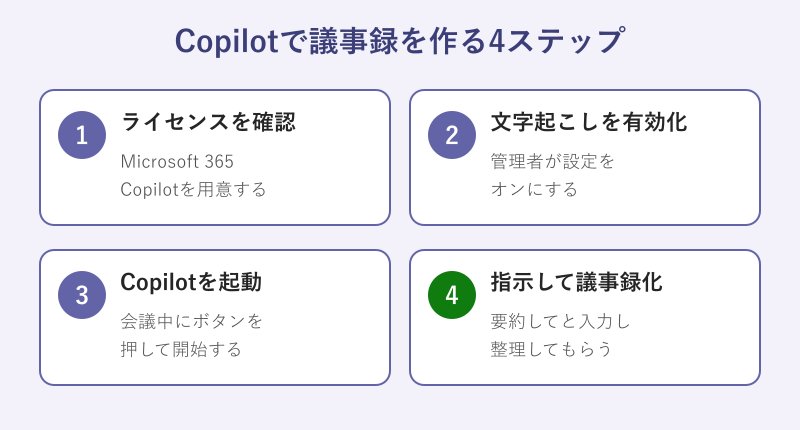
- TeamsのCopilotで議事録ができる仕組みと必要なライセンス
- 文字起こしを有効にする設定と、会議中・会議後の作成手順
- 議事録の精度を上げるプロンプト例と便利な活用のコツ
- 議事録がうまく作れないときの原因と対処法
それでは、準備の段階から順番に見ていきます。
TeamsのCopilotで議事録を作る準備と手順
まずは、CopilotがどうやってTeamsの議事録を作ってくれるのか、その仕組みと必要な準備を確認します。ここを押さえておくと、いざ使うときに迷わずに済みます。
Copilotで議事録ができる仕組み
TeamsのCopilotは、会議中の音声を文字起こしし、その内容をもとに要点や決定事項、次にやるべきことを自動でまとめてくれる機能です。人が会議の流れを追いながら手作業でメモを取る代わりに、Copilotが裏側で全体を把握してくれる、という考え方になります。
Copilotが参照するのは、会議の文字起こし(トランスクリプト)です。そのため、会議の音声がテキスト化されていることが、質の高い議事録を作る前提になります。文字起こしの精度がそのまま議事録の精度につながると考えてよいでしょう。
会議の冒頭から終わりまでをまるごと把握したうえで、「全体の流れ」「決まったこと」「保留になった論点」といった切り口で整理できるのが大きな強みです。長い会議ほど、人が振り返るより速く要点を拾い出せます。Copilotはあくまで下書きを作る役割なので、最終的な内容は人が確認して仕上げる使い方が基本になります。
従来の議事録づくりでは、会議中に必死でメモを取り、終わってから清書するという二度手間が当たり前でした。発言の早い会議だと聞き逃しも起きやすく、あとで「あの話はどうなったのか」と確認に追われることもあります。Copilotを使うと、こうした記録の負担を機械側に任せられるため、参加者は議論そのものに集中できるようになります。記録係を立てる必要がなくなる点も、少人数のチームにとっては大きな助けになるはずです。
議事録作成に必要なライセンス
議事録を自動作成するうえで、最初の関門になるのがライセンスです。CopilotをTeamsの会議で本格的に使うには、有料アドオンである「Microsoft 365 Copilot」の契約が必要になります。料金の目安は1ユーザーあたり月額30ドル(およそ4,500円前後)で、年単位の契約が基本です。
このCopilotは単体では契約できず、土台となるMicrosoft 365のプランが必要です。具体的には、Microsoft 365 Business StandardやBusiness Premium、あるいはMicrosoft 365 E3・E5などの法人向けプランに、Copilotを追加する形になります。個人向けの無料アカウントでは、会議の議事録機能までは使えないと考えておきましょう。
料金や対応プランは改定されることがあるため、契約前に最新の情報を確認しておくと安心です。最新の価格はMicrosoft 365 Copilotの公式料金ページで案内されています。導入を検討する際は、Copilot単体の費用だけでなく、土台となるプランの費用も合わせて見積もることが大切です。
料金をおさえたい場合のヒント
Teams会議の要約だけが目的なら、Copilotより安価な「Teams Premium」という選択肢もあります。後ほど比較表で違いを整理します。
文字起こしを有効にする設定
Copilotで議事録を作るうえで、見落としやすいのが文字起こしの設定です。Teamsの文字起こし機能は、初期状態ではオフになっていることが多いため、まずここを有効にしておく必要があります。
組織全体の設定は、管理者がTeams管理センター(admin.teams.microsoft.com)から行います。「会議」から「会議ポリシー」を開き、「グローバル(組織全体の既定)」を選びます。その中の「レコーディングとトランスクリプト」という項目で、「トランスクリプトの作成を許可する」をオンにして保存すれば完了です。
自分が管理者でない場合は、社内のシステム担当者に依頼する流れになります。設定の詳しい手順や管理上の注意点は、Microsoft Learnの管理者向けガイドにまとまっています。なお、文字起こしと録音そのものの基本的な操作については、Teamsの録音と文字起こしのやり方を解説した記事も参考にしてみてください。
会議中に議事録を作る手順
準備が整ったら、いよいよ会議中にCopilotを動かしてみます。手順自体はとてもシンプルで、慣れれば数秒で起動できます。
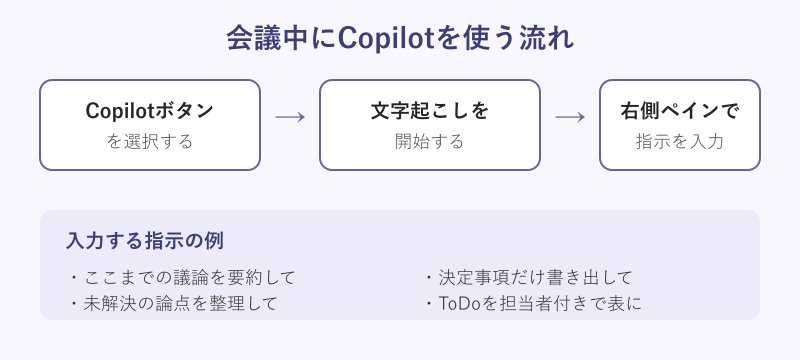
会議の画面上部にある会議コントロールから、「Copilot」ボタンを選択します。初めて使うときは「Copilotを使用するには文字起こしを開始します」と表示されるので、「開始」をクリックして文字起こしをオンにします。
すると画面の右側にCopilotのパネルが開きます。ここに「ここまでの議論を要約して」「決定事項を整理して」といった指示を打ち込むと、その時点までの内容をもとに回答してくれます。会議の途中で論点が分からなくなったときに、その場で確認できるのも便利な点です。提案されたプロンプトを見たい場合は「ビュープロンプト」から候補を選ぶこともできます。会議中の操作手順はMicrosoftの公式サポートページでも図つきで確認できます。
会議後に議事録を作る手順
会議が終わってから、あらためて議事録を作りたいケースも多いはずです。この場合に大切なのが、会議中に文字起こしをオンにしておくことです。文字起こしのデータが残っていれば、会議後でもCopilotがその内容を参照して議事録を作れます。
具体的には、対象の会議の「詳細を表示」を開き、「Recap(まとめ)」タブまたは会議チャットからアクセスします。「トランスクリプト」を選ぶと文字起こしされた内容が表示され、その画面の右上にある「Copilot」を押すと、要約や議事録づくりを依頼できます。標準で「会議の要約」などの項目が用意されているので、まずはそれを試すのが手軽です。
注意したいのは、文字起こしを取らずに会議中だけCopilotを使った場合です。この場合は会議が終わると音声データが破棄され、会議後にCopilotで内容を振り返ることはできません。あとから議事録を作る可能性があるなら、最初から文字起こしをオンにしておくのが安全です。
会議後に作るときの流れ
会議の詳細を開く → Recapまたはチャットを表示する → トランスクリプトを選ぶ → 右上のCopilotで「会議の要約」を依頼する、という順番を覚えておくとスムーズです。
会議後に作るメリットは、落ち着いて指示を出し直せる点にあります。一度要約してもらってから「もう少し詳しく」「この議題だけ抜き出して」と追加で頼めば、目的にぴったり合った議事録に近づけられます。会議直後の慌ただしいタイミングを避けて、あとからじっくり仕上げられるのは実務では大きな利点です。
Teams Premiumとの違い
会議の要約を自動化する方法として、Microsoft 365 CopilotのほかにTeamsPremiumという選択肢があります。どちらも会議の効率化に役立ちますが、できることの範囲と費用が異なります。
| 項目 | Microsoft 365 Copilot | Teams Premium |
|---|---|---|
| 主な対象 | Microsoft 365全体 | Teams会議が中心 |
| 議事録・要約 | 得意(柔軟に指示可能) | インテリジェント要約に対応 |
| 他アプリ連携 | Word・Excel・Outlookなど幅広い | Teams中心で限定的 |
| 費用の傾向 | 高め | 比較的おさえやすい |
会議の要約だけが目的で、できるだけ費用をおさえたいならTeams Premiumが向いています。一方で、議事録づくりに加えてWordやExcel、Outlookなど日々の作業全体を効率化したいなら、Microsoft 365 Copilotのほうが活躍の場が広いといえます。自社の使い方に合わせて選ぶのがよいでしょう。
TeamsのCopilot議事録を使いこなすコツ
基本的な手順がわかったら、次は議事録の質を一段引き上げるコツを押さえていきます。指示の出し方と確認の仕方を工夫するだけで、仕上がりは大きく変わります。
議事録の精度を上げるプロンプト例
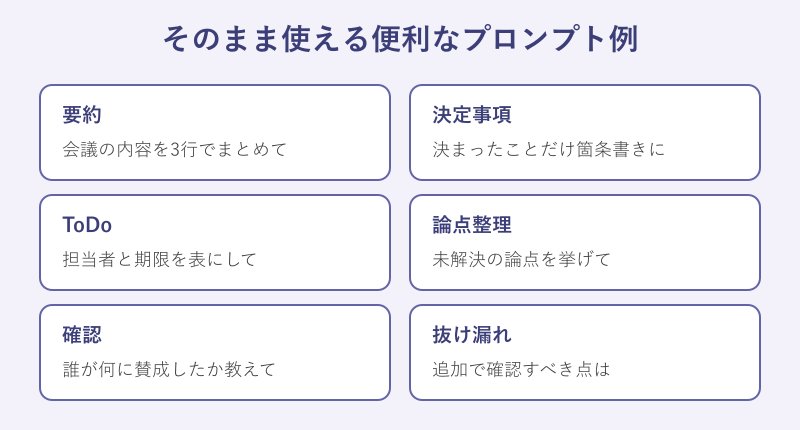
Copilotに「議事録を作って」とだけ伝えても、それなりの形にはまとまります。ただ、指示を具体的にするほど、欲しい形に近い議事録が手に入ります。目的に合わせて言葉を選ぶのがコツです。
たとえば「会議の内容を3行で要約して」と頼めば全体像がつかめますし、「決定事項だけを箇条書きにして」と指定すれば、後から見返しやすい形になります。タスク管理が目的なら「ToDoを担当者と期限つきの表にして」と頼むと、そのまま共有できる一覧ができあがります。
さらに「誰がこの提案に賛成したか」「議論のなかで意見が分かれた点はどこか」といった切り口で質問すると、単なる要約では見えにくい流れまで拾えます。トランスクリプトを使った要約の活用法は、Teamsのトランスクリプト要約を解説した記事でも詳しく紹介しています。
決定事項やToDoを整理する活用法
議事録の本当の価値は、会議のあとに行動へつなげられるかどうかにあります。Copilotは要約だけでなく、次のアクションを洗い出す作業も得意です。
会議後に「この会議で決まったタスクを、担当者と期限がわかる形で表にして」と依頼すれば、抜けの少ないタスク一覧が手早く作れます。担当があいまいなまま終わった項目も、「担当者が決まっていないタスクを教えて」と聞けば見つけやすくなります。
会議後すぐにやると効果的なこと
要約とToDoの抽出をセットで依頼し、決定事項とやるべきことを同じ画面で確認すると、認識のずれを防ぎやすくなります。
こうして整理した内容は、コピーしてチャットや別の資料に貼り付ければそのまま共有できます。会議が連続する日ほど、こうした自動整理の効果を実感しやすいはずです。Copilotを軸にしたチームの情報共有を考えるなら、Teamsのチャットボットの作り方を解説した記事もあわせて読むと活用の幅が広がります。
議事録が作れないときの対処法
「Copilotで議事録を作ろうとしたのに、うまくいかない」という声は少なくありません。原因はいくつかのパターンに分かれるので、順番に確認していきます。
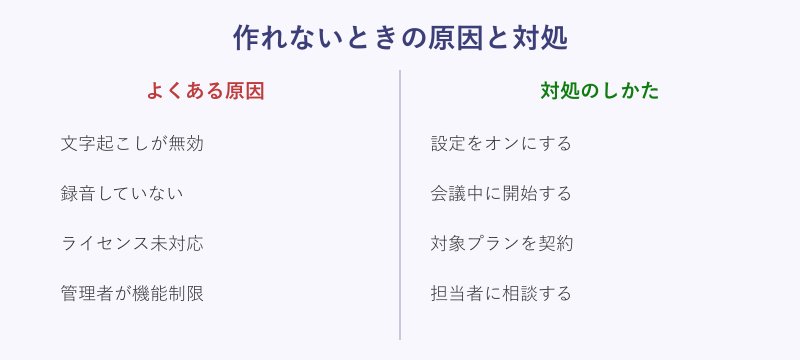
もっとも多いのが、会議が録音・文字起こしされていなかったケースです。Copilotは録音か文字起こしが有効になっていないと、Recapタブに表示されません。会議の前に文字起こしを開始したかどうかを、まず確認しましょう。
次に多いのがライセンスの問題です。Copilotに対応していないプランを使っていたり、管理者がAI機能を制限していたりすると、ボタン自体が表示されないことがあります。この場合は社内の担当者に利用状況を確認してもらう必要があります。
日本語で使いたいときの確認ポイント
Copilotの応答が英語になる場合は、言語設定を見直すと改善することがあります。アプリの表示言語を日本語に整えてから試してみてください。
使うときの注意点とマナー
便利なCopilotですが、運用面で気をつけたいことがいくつかあります。まず大前提として、AIが作った議事録は必ず人が最終確認するという流れを崩さないことが大切です。
Copilotの要約は精度が高いとはいえ、専門用語の取り違えや、ニュアンスのずれが起きることはあります。とくに金額や日付、固有名詞といった重要な情報は、文字起こしの元データと照らし合わせて確認しておくと安心です。あくまでたたき台として受け取り、仕上げは人が行うと考えておきましょう。
もう一つ忘れてはいけないのが、参加者への配慮です。会議を録音・文字起こしすると、参加者にその旨が通知されます。事前に「この会議は記録します」と一言伝えておくと、参加者も安心して発言できます。社外の方が参加する会議では、とくに丁寧な案内を心がけたいところです。
機密性の高い内容を扱う会議では、議事録の共有範囲にも気を配りたいところです。Copilotが作った要約をそのまま広い範囲に送ってしまうと、本来は限られた人だけが知るべき情報が広がってしまう恐れがあります。共有する前に、社外秘の内容が含まれていないか、宛先は適切かを一度見直すだけでも、思わぬ情報漏れを防ぎやすくなります。便利さに任せきりにせず、最後は人の目で整える。この一手間が、安心してCopilotを使い続けるための土台になります。
TeamsのCopilot議事録を上手に使うまとめ
ここまで、TeamsのCopilotで議事録を作る方法を、準備から活用のコツまで見てきました。最後に大事なポイントを振り返ります。
議事録を自動化するには、Microsoft 365 Copilotなどの対象ライセンスと、文字起こしを有効にする設定が前提になります。あとは会議中、または会議後にCopilotを呼び出し、「要約して」「決定事項を整理して」と指示するだけで、議事録の下書きが手早く仕上がります。
精度を高めるには、目的に合わせて指示を具体的にすることがコツです。そして、できあがった議事録は人が必ず確認し、たたき台として活用する。この基本を守れば、TeamsのCopilot議事録は会議後の作業を大きく軽くしてくれる心強い味方になります。まずは身近な会議で一度試してみてください。