Teamsで名前変更ができない原因は?対処法を調査!
職場のTeamsで自分の名前を変えようとしたのに、編集ボタンがどこにも見当たらず手が止まってしまった、という声は本当に多いものです。Teamsの名前は使っているアカウントの種類によって、変えられる場所と変えられない場所がはっきり分かれています。
この違いを知らないまま設定画面を探し回っても、いつまでたっても目的の項目にはたどり着けません。まずはなぜ名前変更ができないのかという仕組みを押さえるのが遠回りに見えて一番の近道かなと思います。
この記事では原因を種類ごとに整理したうえで、個人アカウントでの変更手順から管理者への依頼、変更が反映されないときの対処までをまとめました。
- Teamsで名前変更ができない主な原因
- アカウントの種類ごとの正しい変更手順
- 名前が反映されないときのリセット方法
- 会議中に表示名を変えられる条件
Teamsで名前変更ができない主な原因
名前が変えられないと感じるとき、その裏側にはいくつかの決まった理由があります。ここでは代表的な原因を整理して、自分がどのケースに当てはまるのかを見分けられるようにしていきます。原因が分かれば取るべき対処も自然と決まってきます。
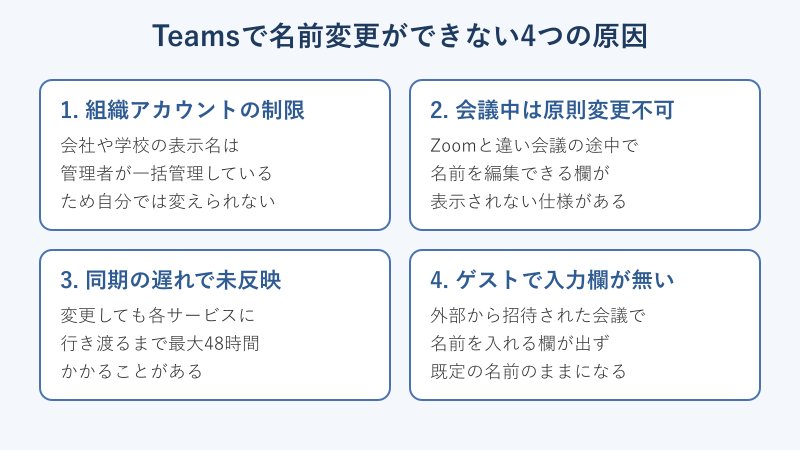
組織アカウントは表示名を自分で変えられない
会社や学校から配られたアカウント、たとえば末尾が独自ドメインのメールアドレスになっているものは、いわゆる組織アカウントです。この場合、Teamsに出てくる表示名はAzure ADという組織のユーザー管理台帳と、Outlook側の表示名に連動しています。
つまり名前の大元は個人ではなく組織側が握っているため、Teamsのアプリをいくら探しても自分で書き換える欄が用意されていません。設定画面に名前の編集ボタンが無いのは不具合ではなく、そういう作りになっているだけというわけです。
この仕組みは、社内の誰が発言しているかを正確に保つためのものです。勝手にニックネームへ変えられてしまうと、会議の記録やチャットの履歴で本人を追いにくくなってしまいます。名前を直したいときは、後半で紹介するように管理者へ依頼する流れになります。
自分が組織アカウントかどうかを見分けるには、サインインに使っているメールアドレスを確認するのが手っ取り早いです。会社や学校から配られた独自ドメインのアドレスなら組織アカウント、末尾がoutlook.comやhotmail.comなど一般向けのものなら個人アカウントと考えて動くと、対処を選び間違えずにすみます。どちらか分からないときは、プロフィール画面に名前の編集ボタンがあるかどうかでも判断できます。
末尾が会社や学校のドメインになっているメールでサインインしている場合は、ほぼ組織アカウントだと考えて対処を進めると迷いにくくなります。
会議中は原則として名前を変更できない仕様
Web会議ツールというとZoomのように会議の途中で参加者名をさっと変えられるイメージがあるかもしれません。ところがTeamsは長らく、会議に入ってから自分の表示名をその場で編集する機能を持っていませんでした。
そのため「会議画面のどこを押しても名前が変えられない」と感じるのは、多くの場合あなたの操作ミスではありません。会議中の名前はサインインしているアカウントの名前がそのまま使われるのが基本の動きです。
近年になって会議中に表示名を編集できる新しい機能の案内も出てきていますが、すべての環境で誰でも使えるわけではなく、まだ利用できないケースも少なくありません。会議前に名前を整えておくほうが確実で安心かなと思います。
特に社外の人とつなぐ会議では、名前が分かりにくいままだと相手に失礼な印象を与えてしまうこともあります。会議に入る前の待機画面の段階で自分の表示名を確認し、フルネームや会社名が入っているかを見ておくと安心です。もし名前がおかしいと気づいたら、その場で直そうとせず、いったん退出してアカウント側の名前を整えてから入り直すほうが結果的に早く片づきます。
変更したのに名前が反映されない同期の遅れ
個人アカウントや管理者側で名前をきちんと変えたのに、Teams上ではしばらく古い名前のまま、という状況もよく起こります。これは変更が間違っていたわけではなく、情報が各サービスに行き渡るまでの時間差が原因です。
Azure ADやOutlook、Teamsといった複数の仕組みの間で名前の情報が同期されるには少し時間がかかります。環境によっては、すべてに反映されるまで最大で48時間ほど見込んでおく必要があります。
さらにアプリ側が古い情報を一時的に保存していると、実際にはもう変わっているのに画面上だけ更新されないこともあります。この場合はアプリのキャッシュを整理してあげると、正しい名前がすっと出てくることが多いです。
反映を早めたいときにまず試したいのが、いったんサインアウトしてから入り直す方法です。再サインインするとアプリが最新の情報を読み込み直すため、それだけで名前が更新されることも珍しくありません。スマホとパソコンの両方で使っているなら、片方だけ古い名前が残っていないかも確認しておくと、相手からの見え方をそろえられます。
変更直後に反映されなくても焦らず、まずは半日から1日ほど待ってから確認するのが基本の流れになります。急ぐときだけ後述のリセットを試すと無駄がありません。
反映のされ方は使っている端末によっても差が出ます。パソコンのアプリでは古い名前のままなのに、スマホのアプリでは新しい名前に変わっている、といったちぐはぐな状態も起こり得ます。これはそれぞれのアプリが情報を読み込むタイミングが違うために生じるもので、故障ではありません。両方の端末で新しい名前に統一されているかを確認しておくと、相手からどう見えているか不安にならずにすみます。
Teamsの名前変更ができないときの対処法
原因が見えてきたら、次はアカウントの種類に合わせた具体的な対処です。ここでは個人アカウントでの手順、組織アカウントでの依頼の仕方、反映されないときのリセット、そして会議中の扱いまでを順番に見ていきます。自分のケースに合う項目だけ読めば十分です。
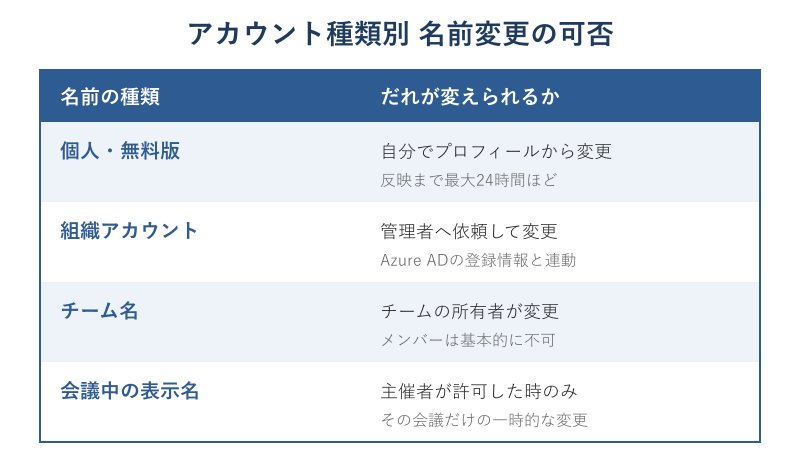
個人アカウントで表示名を変更する手順
無料版や個人向けのMicrosoftアカウントで使っている場合は、自分の操作で表示名を変えられます。TeamsはこのアカウントとMicrosoft側の登録情報が一体で管理されているため、プロフィールから名前を編集すればTeamsにもゆっくり反映されていきます。
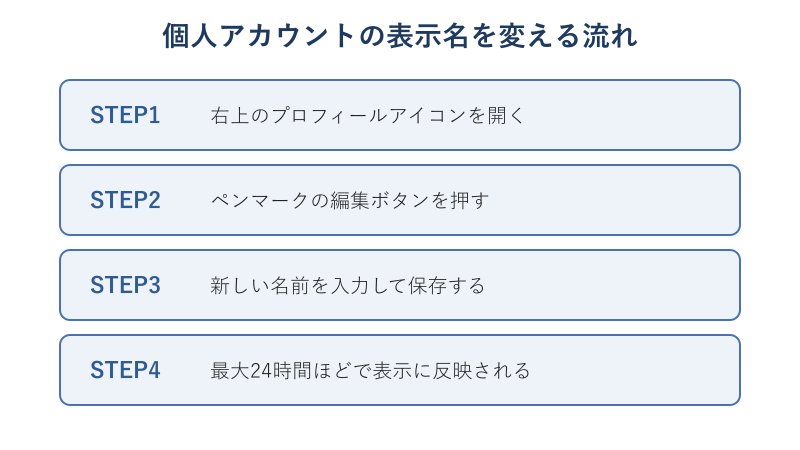
手順としては、まず画面右上のプロフィールアイコンを開き、名前の横にあるペンマークの編集ボタンを押します。あとは表示させたい名前を入力して保存するだけです。反映までは最大で24時間ほどかかることがあるので、変えてすぐ会議という直前作業は避けておくと安心です。
ここで入力した名前は、チャットや会議で相手側にも表示される正式な名前になります。ビジネスで使うなら、姓名をきちんと入れておくと相手が誰か分かりやすく、やり取りもスムーズになります。ニックネームだけにしてしまうと、複数人の会議で誰の発言か分からなくなりやすいので注意したいところです。
もし名前を変えたのに反映されないと感じたら、それは操作の失敗ではなく前に触れた同期の時間差であることがほとんどです。編集した直後にアプリを閉じたり通信が不安定だったりすると保存がうまくいかない場合もあるので、保存後に名前がきちんと変わっているかをプロフィール画面で一度見直しておくと確実です。
組織アカウントは管理者へ変更を依頼する
会社や学校のアカウントでは、名前の変更は基本的に管理者、つまり情報システム担当者やMicrosoft 365の管理者にお願いする形になります。自分の画面に編集欄が無いのは前述のとおり仕様なので、無理に探さず依頼へ切り替えるほうが早く解決します。
依頼するときは、必要な情報をまとめて伝えると担当者もすぐ動けます。具体的には今の表示名、変えてほしい正しい表記、変更したい理由の3点をそろえておくとやり取りが一往復で済みます。旧姓のままになっている、部署名が古い、といった場合も同じ流れです。
| 伝える項目 | 記入する内容の例 |
|---|---|
| 現在の表示名 | 今Teamsに出ている名前をそのまま書く |
| 希望する表記 | 正しい姓名やローマ字の綴りなど |
| 変更の理由 | 結婚による改姓、入力ミスの修正など |
管理者がAzure ADの管理画面で名前を直すと、そこから各サービスへ反映が広がっていきます。変更後すぐに直らなくても、同期の時間差があるので少し待ってから確認するのがコツです。反映のタイミングは環境によって差があるため、いつ頃までに直りそうか管理者に一言確認しておくと、無用な問い合わせを繰り返さずにすみます。
なお、部署異動や結婚などで名前が変わるタイミングでは、Teamsだけでなくメールの署名やほかの社内システムの表記も一緒に見直しておくと安心です。表示名の変更は組織全体の台帳に関わるため、担当者からするとまとめて対応できたほうが手間が少なく、こちらの希望も通りやすくなります。
反映されないときのキャッシュクリア手順
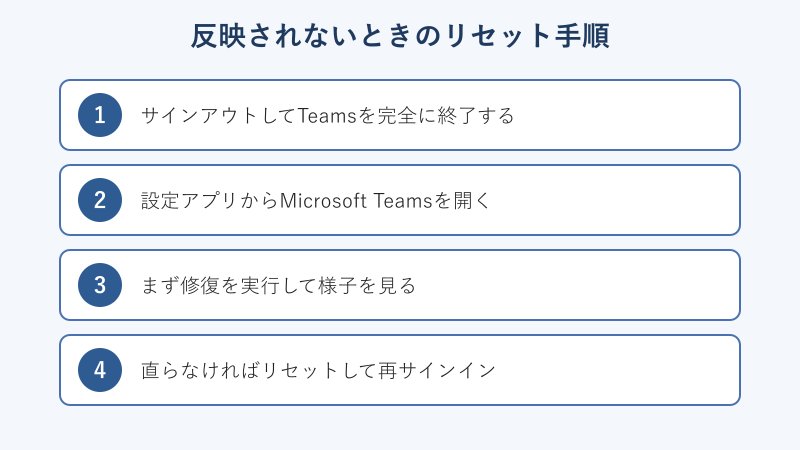
名前はもう変わっているはずなのにTeamsだけ古いまま、というときはアプリが保存している一時データが邪魔をしている可能性があります。この場合はキャッシュを整理してあげると、正しい名前が表示されるようになります。
新しいTeamsでは、まずサインアウトしてアプリを完全に終了させ、設定アプリからMicrosoft Teamsを開いて修復を試します。それでも直らないときはリセットを実行し、もう一度サインインし直します。クラシック版ならWindows+Rで「ファイル名を指定して実行」を開き、キャッシュのフォルダーを削除してから再起動する方法もあります。
修復とリセットの違いも押さえておくと選びやすくなります。修復は設定やサインイン情報を残したまま不具合だけを直そうとする軽い処置で、まず最初に試したい方法です。リセットはアプリを初期状態に近い形へ戻すぶん効果は強い一方、サインインし直しが必要になります。いきなりリセットから始めるのではなく、修復で様子を見てから一段ずつ進めると、余計な手間をかけずにすみます。
削除や再起動をしたあとは、いったんサインインし直さないと変更が反映されないことがあります。作業後は必ず再起動と再サインインをセットで行うと、更新が確実に効いてくれます。修復やリセットは名前以外の細かな不具合の解消にも役立つので、動きがもたつくと感じたときにも試す価値があります。
リセットを実行するとサインインし直しが必要になるため、社用のパスワードや認証アプリが手元にあることを確認してから進めると、途中で止まらずにすみます。
会議中に表示名を変えられる条件
会議の途中でどうしても名前を変えたい場面もあります。この点は環境によりますが、主催者が参加者による編集を許可している場合に限り、参加者パネルから自分の名前を直せることがあります。許可が無ければ項目自体が出てこないので、その場合は名前を変えること自体ができません。
ここで直せたとしても、変更はその会議の中だけの一時的なものです。次に別の会議へ入るとまた元のアカウント名に戻るため、恒久的に変えたいなら個人アカウントの編集か管理者への依頼が必要になります。
外部からゲストとして招待された会議で名前の入力欄が出ないときも考え方は同じです。招待した側の設定に左右されるので、名前を整えたいなら事前に自分のアカウント名を直しておくのが確実です。
どうしてもその会議だけ別の名前で参加したいという場合は、ブラウザ版のTeamsからゲストとして入り直すと、名前の入力を求められることがあります。ただしこの方法も相手の会議設定に左右されますし、社内の正式な会議では本名で参加するのが基本です。表示名はビジネスマナーにも関わる部分なので、その場しのぎで変えるより、普段使うアカウントの名前をきちんと整えておくほうが長い目で見て安心かなと思います。
会議直前に慌てて名前を変えようとすると失敗しやすいので、大事な会議の前日までにアカウント側の名前を整えておくと落ち着いて臨めます。
Teamsの名前変更に関するよくある質問
ここからは、名前変更でつまずいたときに検索されやすい疑問をまとめて回答します。本文と重なる部分は簡潔にして、気になりやすいポイントだけをおさえていきます。
名前変更はスマホアプリでもできますか
個人アカウントであれば、スマホのTeamsアプリからでもプロフィールを開いて表示名を変えられます。操作の流れはパソコンとほぼ同じで、プロフィールから名前を編集して保存するだけです。ただし組織アカウントの場合は、スマホでもパソコンでも自分では変更できず、管理者への依頼が必要になる点は変わりません。
名前を変えると過去のチャットの表示も変わりますか
表示名を変更すると、基本的には過去のチャットや会議の履歴に出ている自分の名前も新しいものへ置き換わって表示されます。名前は発言のたびに固定されるものではなく、今のアカウント情報を参照して表示される仕組みだからです。相手側の画面でも、同期が済めば新しい名前で見えるようになります。
反映されるまで何時間くらい待てばいいですか
個人アカウントの変更なら最大24時間、組織アカウントで管理者が変更した場合は各サービスへの同期を含めて最大48時間ほどを目安にすると安心です。半日ほど待っても変わらないときは、いったんサインアウトして入り直すか、キャッシュのリセットを試すと表示が更新されやすくなります。急いでいる会議の直前に変更するのは避け、時間に余裕をもって手続きしておくのがおすすめです。組織アカウントの場合は管理者側の作業タイミングにもよるため、いつ頃反映されそうか一言確認しておくと見通しが立てやすくなります。
Teamsの名前変更ができない悩みを解決するために
Teamsで名前変更ができない一番の理由は、多くの場合アカウントの種類にあります。組織アカウントは管理者が名前を管理しているため自分では変えられず、個人アカウントならプロフィールから自由に編集できるという違いをまず押さえておくと、探す場所を間違えずにすみます。
変更したのに反映されないときは、あわてず半日から1日ほど待ち、それでも直らなければキャッシュのリセットと再サインインを試すのが基本の流れです。会議中の名前は原則としてその場では変えられないため、大事な会議の前にアカウント側の名前を整えておくのが確実です。自分のケースに合った方法を選んで、すっきりした名前でTeamsを使っていきましょう。
あらためて整理すると、まず確認すべきは自分が使っているのが個人アカウントなのか組織アカウントなのかという一点です。ここさえ見分けられれば、個人なら自分でプロフィールから編集、組織なら管理者へ依頼、という進み方が自然と決まります。名前が変わらないと感じても、その多くは操作の失敗ではなく仕組みや同期の時間差によるものなので、正しい入り口さえ選べば落ち着いて解決できます。今回の内容を、名前まわりで困ったときの見取り図として役立ててもらえたらうれしいです。
関連する設定として、Teamsのチーム名を変更する手順や、アイコンが変わらないときの対処法、アイコンが漢字2文字で表示される理由もあわせて確認しておくと、プロフィール周りの疑問をまとめて片づけられます。
公式の情報でさらに詳しく知りたい場合は、Microsoft Learnのキャッシュクリア解説、東京大学による会議での表示名変更の案内、京都大学の表示名に関するFAQが参考になります。