Outlookでスケジュールが表示されない?原因を調査!
実は、Outlookでスケジュールが表示されないトラブルの大半は、予定そのものが消えたわけではありません。予定はサーバー側に残ったままで、手元のアプリが「見せていない」だけという状態が、かなりの割合を占めます。
そのため、いきなりアカウントを作り直したり再インストールに走ると、大きな遠回りになってしまいます。大切なのは「どこで見えていないのか」を先に切り分けることです。表示設定なのか、共有の権限なのか、それとも同期なのかで、打つ手はまるで違ってきます。
この記事では、Outlookのスケジュールが表示されない原因を4つの型に整理したうえで、Web版を使った切り分け方から、ビューのリセット、キャッシュの立て直しまで、上から順番に試せる形でまとめました。
この記事で分かることは、次の4点です。
- Outlookでスケジュールが表示されない代表的な原因の分類
- Web版を使って不具合の発生場所を切り分ける方法
- 表示設定やビューを初期状態に戻す具体的な操作手順
- 同期・キャッシュ・アドインを立て直すときの注意点
Outlookでスケジュールが表示されない原因
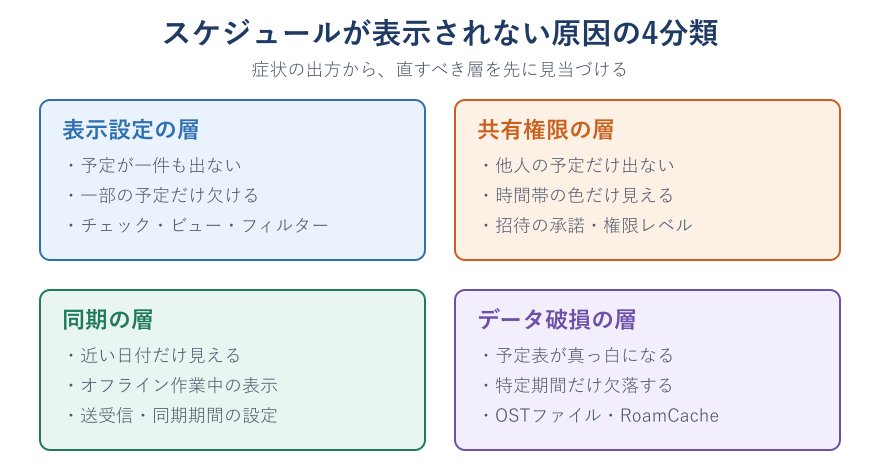
予定が見えなくなる状況は、大きく4つの型に分けられます。表示設定の問題、共有権限の問題、同期の問題、そしてデータそのものの問題です。
この4つは、症状の出方も、直し方もそれぞれ違います。自分のケースがどこに当てはまるかを先に見当づけておくと、対処の手数を大きく減らせます。
予定表のチェックが外れている
もっとも件数が多いのが、単純に予定表一覧のチェックボックスが外れているケースです。Outlookの予定表画面では、左側に「自分の予定表」「共有中の予定表」といったリストが並んでいて、各項目のチェックが入ったものだけが右側のカレンダーに描画されます。
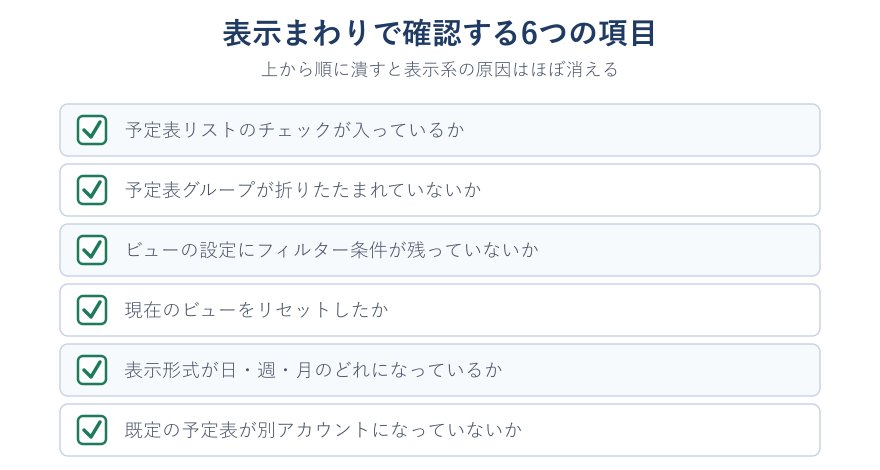
ドラッグ操作の弾みでチェックが外れたり、予定表グループそのものが折りたたまれて「>」の状態のままになっていたりすると、予定は存在していても画面には一件も出てきません。まずは左側のリストを上から下まで展開し、見たい予定表にチェックが入っているかを確認してください。
アカウントを複数登録している場合は、さらに取り違えが起きやすくなります。会社のアカウントと個人のアカウントの両方をぶら下げていると、既定の予定表が意図しない方に切り替わっていて、空のカレンダーを眺めているという状況が生まれます。
なお、新しいOutlookと従来版では予定表アイコンの位置が違います。新しいOutlookは画面左端のナビゲーションバーに常時表示される一方、従来のクラシック版は画面左下に配置されています。移行直後に「予定表がどこにも見当たらない」と感じる場合は、そもそもアイコンを探す場所が変わっているだけ、という可能性があります。
予定が一件も出ないときは、削除や同期を疑う前に、左側リストのチェックとグループの展開状態を先に確認すると早く片付きます。
ビューとフィルターの絞り込み
「全部消えた」のではなく「一部の予定だけ出ない」場合は、ビュー設定やフィルターが犯人である可能性が高くなります。Outlookの予定表には、日・週・月・リストといった表示形式に加えて、条件で絞り込むフィルター機能が用意されています。
過去に検索や整理のためにフィルターをかけ、そのまま解除し忘れると、条件に合わない予定が丸ごと非表示になります。業務用の環境では、カテゴリの色分け設定と組み合わさって、特定の分類の予定だけが見えなくなるパターンも起こります。
確認は「表示」タブの「ビューの設定」から行います。フィルターの条件をすべてクリアし、それでも戻らない場合は「現在のビューをリセット」を実行します。ビューの設定が深く壊れているときは、Windows + R で「ファイル名を指定して実行」を開き、outlook.exe /cleanviews を入力して起動する方法もあります。これはすべての予定表ビューを初期状態へ強制的に戻す操作です。
ただしこの操作は、自分で作り込んだ表示設定もまとめて消えます。細かくカスタマイズしている環境では、リセット前にどんな設定にしていたかを控えておくと安心です。
共有予定表の権限が足りない
他人の予定だけが見えない場合は、表示設定ではなく共有の権限まわりを疑います。相手から共有の招待メールが届いていても、承諾のボタンを押していなければ、自分の予定表リストには追加されません。
権限のレベルにも段階があります。「空き時間情報のみ」で共有されている相手の予定は、時間帯の色は出ても件名や場所は表示されません。予定の中身まで見たい場合は、「タイトルと場所を表示」あるいは「すべての詳細を表示」のレベルで共有し直してもらう必要があります。
相手側の設定を確認する場合は、相手のOutlookで予定表を右クリックし、共有アクセス許可の一覧に自分のアカウントが載っているかを見てもらいます。組織のポリシーによっては、外部ドメインとの予定表共有そのものが管理者側でブロックされているケースもあり、この場合は個人の操作ではどうにもなりません。
共有予定表の開き方や、権限が正しく設定されているかどうかの確認手順は、Microsoft Learn の共有予定表を開く手順に一次情報としてまとまっています。組織全体で共有が効かない場合は、Microsoft 365 での予定表の共有もあわせて確認しておくと、管理者へ相談する際の材料になります。
会議の招集画面で相手の空き時間だけがハッチング(斜線)になる場合は、共有そのものより空き時間情報の公開設定を先に見直す流れが定石です。
同期停止やデータ破損の影響
予定表のチェックも権限も問題ないのに出てこないときは、同期が止まっているか、ローカルのデータが壊れている可能性が出てきます。画面右下に「オフライン作業中」「切断中」と表示されていれば、そもそもサーバーから新しい予定を取りに行っていません。
キャッシュExchangeモードで動かしている環境では、同期する期間の設定も見落としがちなポイントです。同期対象が1か月や3か月に絞られていると、半年先に入れた予定は手元のアプリに落ちてきません。予定が「近い日付だけ見える」状態なら、この設定が原因である可能性が高くなります。
データ面では、オフラインデータを保持する OST ファイルや、表示情報を保持する RoamCache フォルダーの破損が代表的です。破損すると、予定表だけが真っ白になったり、一部の期間だけ欠けたりといった不自然な症状が出ます。
予定表フォルダーごと誤って削除してしまった場合は、削除済みアイテムのフォルダーに残っていることがあります。時間が経つと完全削除されるため、気づいた時点で確認するのが鉄則です。また、複数の同僚が同時に同じ症状を訴えているなら、個人の環境ではなくサービス側の障害を疑い、Microsoft 365 管理センターのサービス正常性を確認する流れになります。表示が絡むトラブルは予定表以外でも起こるため、Outlookのデスクトップ通知が表示されない原因は?解説!のような通知系の事例も、切り分けの参考になります。
スケジュールが表示されないOutlookの直し方
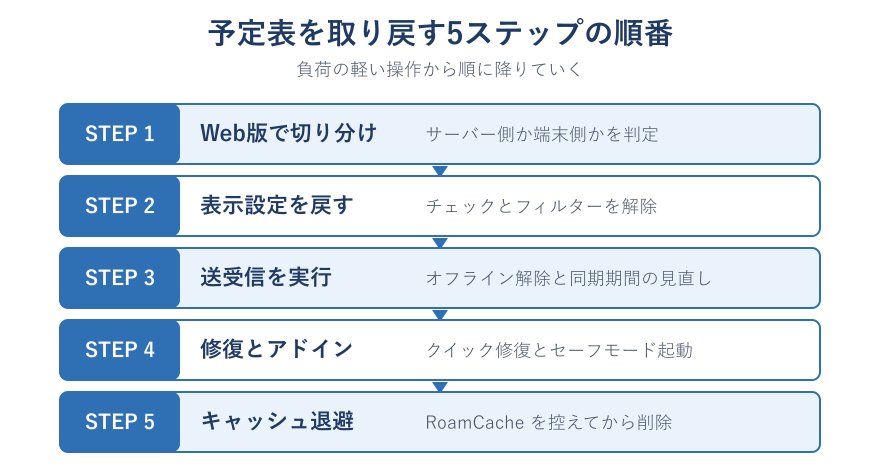
ここからは実際の手順です。上から順に試していくと、原因の場所が自然に絞り込まれる構成にしています。
いきなり再インストールやプロファイル削除に手を出すと、復旧に半日かかることもあります。負荷の軽い操作から順番に進めてください。
Web版で不具合の場所を切り分ける
最初にやるべきは、ブラウザ版のOutlookで同じ予定表を開いてみることです。職場や学校のアカウントなら outlook.office.com、個人アカウントなら Outlook.com にサインインします。
ここで一気に判定が進みます。Web版でも予定が見えないなら、原因はサーバー側にあります。予定そのものが削除された、共有の権限が外れた、あるいは同期元のアカウントが違う、といった線です。逆にWeb版では正常に見えるなら、原因は手元のアプリ側に限定されます。
ブラウザの拡張機能やキャッシュの影響を除くため、InPrivateウィンドウやシークレットモードで開くと、より確実に判定できます。スマートフォンのOutlookアプリでも同じ予定表を開いておくと、端末固有の問題かどうかの判断材料が増えます。
この切り分けを飛ばして手を動かすと、サーバー側の問題なのに端末側をいじり倒すという事故が起きます。所要時間は2分ほどなので、必ず先に済ませてください。
| 症状の出方 | 疑う場所 | 最初に試すこと |
|---|---|---|
| Web版でも見えない | サーバー側・権限 | 削除済みアイテムと共有権限の確認 |
| Web版では見える | アプリ側・表示設定 | チェックボックスとビューのリセット |
| 一部の予定だけ欠ける | フィルター・同期期間 | フィルター解除と同期期間の変更 |
| 他人の予定だけ出ない | 共有の権限レベル | 共有招待の承諾と権限の再設定 |
| 時刻がずれて並ぶ | タイムゾーン設定 | 大阪、札幌、東京への修正 |
この表で当たりを付けてから、次のステップに進むと手数が減ります。
表示設定とビューを初期状態に戻す
Web版では見えているのにアプリで出ないなら、表示まわりの復旧が中心になります。次の順番で進めてください。
- 左側の予定表リストを展開し、対象の予定表にチェックを入れる
- 「表示」タブから「ビューの設定」を開き、フィルターの条件をすべてクリアする
- 同じ画面で「現在のビューをリセット」を実行する
- 表示形式を「月」に切り替え、予定が描画されるかを確認する
- 戻らない場合は outlook.exe /cleanviews で起動し、ビューを強制初期化する
この5手順で、表示設定が原因のケースはほぼ解消します。それでも空のままなら、既定の予定表が別のアカウント側になっている可能性を確認してください。
もうひとつ、意外な盲点が予定表そのものの重ね合わせ表示です。複数の予定表を重ねて表示していると、色が近い予定同士が重なって「消えたように見える」ことがあります。左右に並べる表示に切り替えると、実際には存在していたと分かる場合があります。
表示系の不具合は、メール画面でも似た形で起こります。差出人の欄が空になる症状の対処法はOutlookで差出人が表示されない原因は?対処法を解説!にまとめてあり、考え方はそのまま予定表にも応用できます。
ビューのリセットは自作の表示設定も消します。色分けルールを作り込んでいる場合は、設定内容を控えてから実行してください。
同期とキャッシュを立て直す手順
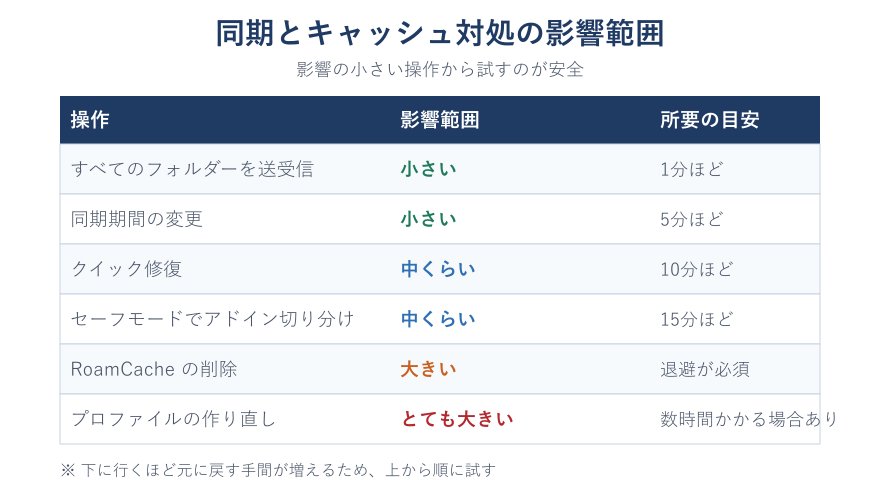
表示設定を戻しても改善しないときは、同期とキャッシュの層に降ります。ここは影響範囲が広がるため、上から軽い順に進めるのが安全です。
はじめに「送受信」タブを開き、「オフライン作業」が有効になっていれば解除します。続けて「すべてのフォルダーを送受信」を実行し、サーバーから予定を取り直します。キャッシュExchangeモードの同期期間が短く設定されている場合は、「ファイル」から「アカウント設定」を開き、期間を長め、あるいは「すべて」に変更してください。
それでも変化がなければ、アプリの状態を疑います。Officeの更新は「ファイル」から「Officeアカウント」を開き、更新オプションから適用します。新しいOutlookを使っている場合は、Microsoft Store 側の更新を確認します。破損が疑われるなら、Windowsの設定からアプリの一覧を開き、クイック修復を先に、改善しなければオンライン修復という順で実行します。
アドインの干渉も無視できません。Windows + R から Outlook.exe /safe でセーフモード起動し、そこで予定表が正常に見えるならアドインが原因です。通常起動に戻してから、オプションのアドイン管理でCOMアドインを一度すべて無効にし、1つずつ有効化して犯人を特定します。会議室予約ツールやウイルス対策ソフト、CRM連携などが引っかかりやすい顔ぶれです。Teams会議のアドインもこの層に関係するため、OutlookでTeams会議を追加できない?対処法を調査!の内容とあわせて確認すると効率が上がります。
キャッシュを消す場合は、Outlookを終了したうえで「ファイル名を指定して実行」に %localappdata%\microsoft\outlook と入力します。開いたフォルダー内の RoamCache を別の場所にコピーして退避させてから、中身を削除してOutlookを起動します。退避を取らずに削除すると、元に戻す手段がなくなりますので、この順番は崩さないでください。
最終手段がプロファイルの作り直しです。「ファイル」から「アカウント設定」、「プロファイルの管理」と進み、新しいプロファイルを追加してアカウントを登録し直します。初回起動時は全データの同期に時間がかかるため、業務時間中に始めると詰まる場合があります。
会議招集画面で相手の空き時間だけが出ない場合は、予定表本体ではなく空き時間情報の公開が失敗している可能性があります。詳しい原因の切り分けはMicrosoft Learn の空き時間情報エラーの解決手順が参考になります。
Outlookのスケジュール表示でよくある質問
ここからは、予定表まわりで検索されることの多い疑問をまとめます。本文で扱いきれなかった細かい論点を補足します。
スマホだけ予定が出ないのはなぜか
スマートフォンのアプリだけで予定が出ない場合、通信状態やオフラインモードのほか、サインインの有効期限切れが原因になっているケースが多くなります。会社が配布した端末では、Intune などの管理ポリシーによって、予定表の表示やOS標準カレンダーへの同期が制限されている場合もあります。アプリを最新版に更新し、いったんサインアウトしてから入り直す流れで解消することが多い症状です。
消えた予定表は元に戻せるのか
予定表フォルダーを誤って削除した場合は、削除済みアイテムのフォルダーに残っていれば復元できます。該当のフォルダーを右クリックし、移動のメニューから元の場所へ戻します。ただし保持期間を過ぎると完全に削除されるため、気づいた時点ですぐ確認する必要があります。個別の予定であれば、Web版の削除済みアイテムからも戻せる場合があります。
予定の時刻がずれるのは何が原因か
予定が消えるのではなく時刻だけずれる場合は、タイムゾーンの設定を疑います。日本国内で使うなら「大阪、札幌、東京」が正しい設定です。海外拠点とやり取りする環境では、Windows側とOutlook側でタイムゾーンが食い違うと、同じ予定が別の時間帯に描画されます。夏時間の切り替え時期に症状が出るなら、この線がほぼ確定です。
Outlookのスケジュール表示トラブルまとめ
Outlookで予定が見えなくなったときは、Web版で開いてみるところから始めるのが最短ルートです。ここでサーバー側か端末側かが決まり、その後の手数が大きく変わります。
端末側が原因なら、予定表リストのチェック、フィルターの解除、ビューのリセットという表示系の対処で片付くケースが大半です。それでも戻らない場合に限って、送受信の実行、同期期間の見直し、アプリの修復、アドインの切り分け、キャッシュの退避と削除、という順に降りていきます。プロファイルの作り直しは、あくまで最後の手段として置いておく形になります。
他人の予定だけが見えないケースは、そもそも権限の話であって端末側をいじっても解決しません。共有招待の承諾状況と権限レベルを確認し、組織のポリシーで止められていないかまで見る必要があります。
予定が消えたように見えても、実際にはサーバー上に残っている場合がほとんどです。慌てて作り直す前に、この記事の順番どおりに切り分けていけば、余計な手戻りを避けながら復旧できます。