Outlook仕分けルールが適用されない原因は?直し方を調査!
Outlookで受信メールを自動でフォルダに振り分けようと仕分けルールを作ったのに、なぜかルールが動かず受信トレイにメールがたまったまま、という状態は地味にストレスがたまります。設定はちゃんと入っているように見えるのに適用されない、というのが厄介なところです。
実はOutlookの仕分けルールが適用されない背景には、クライアントルールとサーバールールという2つの仕組みの違いや、ルールの容量上限、既存メールには自動で適用されないという仕様など、いくつかの決まった原因があります。理屈がわかれば直し方はそれほど難しくありません。
この記事では、仕分けルールが適用されない主な原因を切り分けたうえで、順番に試せる直し方をまとめました。今の症状に近いところから読んでもらえれば大丈夫です。
この記事で分かることは次のとおりです。
- 仕分けルールが適用されない代表的な5つの原因
- クライアントルールとサーバールールの違いと確認方法
- 既存メールへ仕分けルールを手動で実行する手順
- ルール容量の上限やOffice修復など根本的な直し方
Outlookの仕分けルールが適用されない主な原因
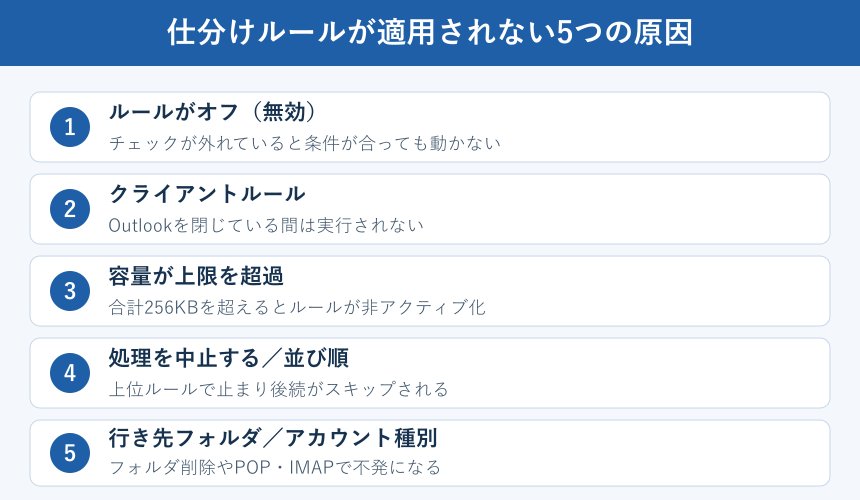
まずは原因の切り分けから始めます。仕分けルールが適用されないと一口に言っても、その理由は大きく分けて5つほどに整理できます。自分の症状がどれに近いかを先に見当づけておくと、あとの直し方がぐっと早くなります。
下の図は、代表的な原因をひとまとめにしたものです。上から順に確認していくイメージで眺めてみてください。
まずは仕分けルールがオフになっていないか確認
意外と多いのが、ルール自体が無効(オフ)のままになっているケースです。仕分けルールの一覧では、各ルールの左側にチェックボックスが並んでいて、ここのチェックが外れているルールは条件に合っていても実行されません。作成直後は有効でも、あとから何かの拍子にチェックが外れてしまうこともあります。
確認するには、Outlookの「ファイル」から「仕分けルールと通知の管理」を開き、対象のルールにチェックが入っているかを見ます。外れていたらチェックを入れて「OK」を押すだけで、次の受信メールから動き出します。設定を触った覚えがないのに止まった、というときはまずここを疑うのが近道です。
最初に見る3点
ルールのチェックが入っているか、条件のアドレスや文字列にタイプミスがないか、振り分け先のフォルダが今も存在しているか。この3つを先に確認すると、単純な設定ミスの多くはここで片づきます。
チェックの入れ忘れは、Microsoftの公式ヘルプでも仕分けルールの基本として案内されています。手順の細かい画面はOutlookで仕分けルールを使用してメールを管理する(Microsoft公式)もあわせて確認すると分かりやすいです。
クライアントルールはOutlookが起動中しか動かない
ここがいちばんの落とし穴です。Outlookの仕分けルールには、Exchangeサーバー上で動くサーバールールと、自分のパソコンのOutlookでしか動かないクライアントルールの2種類があります。サーバールールはOutlookを閉じていてもメールが届いた時点で動きますが、クライアントルールはOutlookを起動している間しか実行されません。
つまり、パソコンの電源を切っている夜間や、Outlookを閉じているスマホ時間帯に届いたメールは、クライアントルールでは振り分けられずに受信トレイへ残ります。「会社では振り分けられているのに家では動かない」といった症状は、ほぼこれが原因です。ルール一覧でルール名の末尾に「(クライアントのみ)」と付いていれば、それがクライアントルールの目印になります。
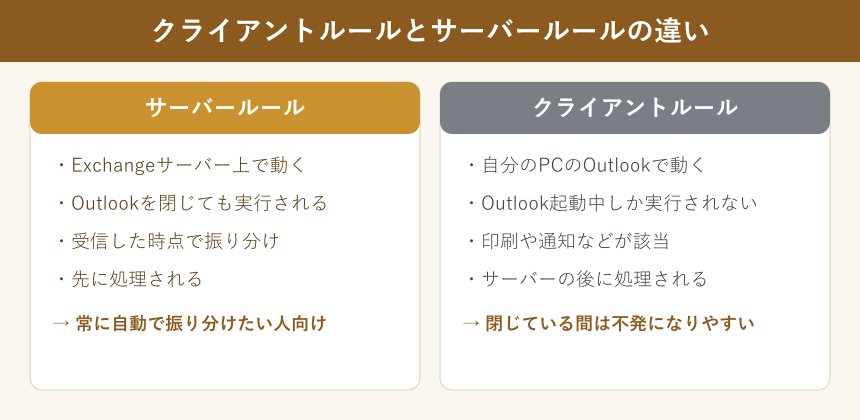
2種類のルールは、次のように役割と実行タイミングが違います。
| 種類 | 実行される場所 | Outlookを閉じても動く |
|---|---|---|
| サーバールール | Exchangeサーバー | 動く |
| クライアントルール | 自分のパソコンのOutlook | 動かない |
両方のルールがある場合は、先にサーバールールが処理され、そのあとでクライアントルールが処理される順番になります。この適用タイミングについてはOutlookの仕分けルールはどのタイミングで適用されますか(NTTドコモビジネス)の解説が整理されていて参考になります。デスクトップにポップアップを出すような通知系の動作もクライアント側になるため、Outlookのデスクトップ通知が表示されないときの対処もあわせて押さえておくと安心です。
ルールの容量が上限を超えて止まっている
ルールの数がどんどん増えていくと、ある日を境に新しく作ったルールが保存できなかったり、動かなくなったりします。これは、ルール全体の合計サイズに上限があるためです。すべてのルールを合わせた容量は256KBが上限で、Exchange側の既定値は1つのメールボックスあたり64KB、管理者が拡張しても最大256KBまでとされています。
上限を超えると「1つ以上のルールをMicrosoft Exchangeにアップロードできず、非アクティブ化されています」といった警告が出て、あふれたルールが自動的にオフにされます。条件に長い文字列や大量の宛先を詰め込んだルールほど容量を食うので、心当たりがあるときは要注意です。
容量を食いやすいルールの例
ルール名が異常に長い、宛先を一件ずつ何十件も指定している、似たルールを送信元ごとに何本も作っている。こういったルールは1本あたりのサイズが大きく、合計256KBを圧迫しがちです。
容量が原因の場合は、あとの直し方でも触れるとおりルールを整理して数と条件を減らすのが根本策になります。
「処理を中止する」で後続ルールが動かない
仕分けルールには「これ以降のルールを処理しない(仕分けルールの処理を中止する)」というアクションがあります。上の方のルールでこのアクションがオンになっていると、そのメールに対してはそれより下のルールがまるごとスキップされます。特定のルールだけ動かない、というときはこの設定を疑います。
また、仕分けルールは上から順番に適用されるため、ルールの並び順そのものも結果を左右します。先に別のルールがメールを別フォルダへ動かしてしまうと、あとのルールの条件に引っかからず、意図した振り分けにならないことがあります。狙ったルールだけ不発になるなら、順番と「処理を中止する」の組み合わせを見直すのが有効です。
複数のルールが同じメールに当てはまる場合、想定していないルールが先に動いて処理を打ち切ってしまう、というのはよくあるパターンです。たとえば「特定の送信者を移動」というルールと「件名に請求を含むものを移動」というルールが両方ヒットするメールでは、上にあるほうが先に処理されます。上のルールに中止アクションが付いていれば、下のルールは条件が合っていても実行されません。心当たりのあるルールを一時的に一番上へ移動して単独で試すと、どのルールが競合しているのかを切り分けやすくなります。ルールごとにチェックを1つだけ入れて順番に検証していくと、原因のルールが見つけやすいです。
対象フォルダの削除やアカウント種別による不発
ルールの振り分け先に指定していたフォルダを削除したり名前を変えたりすると、そのルールは行き先を失ってエラー状態になり、実行されなくなります。フォルダ構成を整理したあとに急にルールが動かなくなった場合は、この行き先切れがよく原因になります。
加えて、使っているメールアカウントの種類も関係します。POPやIMAPのアカウントはサーバールールを持てず、実質すべてクライアントルール扱いになります。会社のExchangeでは動いていたルールを個人のPOPアカウントに持ってきたら動かない、というのはこの違いによるものです。自分のアカウントがどの種類かを把握しておくと、原因の切り分けがしやすくなります。
フォルダの行き先切れは、共有メールボックスや複数アカウントを使い分けている環境でも起こりがちです。あるアカウントで作ったルールが、別のアカウントのフォルダを指していると、切り替えたときに正しく振り分けられません。振り分け先が意図したフォルダになっているかを、ルールごとに開いて確認しておくと安心です。もしフォルダを作り直したなら、既存ルールの行き先を新しいフォルダへ指定し直す必要があります。ルールの条件と動作の両方を一度見直しておくと、あとで同じつまずきを繰り返さずに済みます。
Outlookの仕分けルールが適用されないときの直し方
原因の見当がついたら、ここからは具体的な直し方です。上から順に試していけば、仕分けルールが適用されない状態の多くは解消できます。まずは軽い設定確認から、ダメなら修復系へという流れで進めるのが安全です。
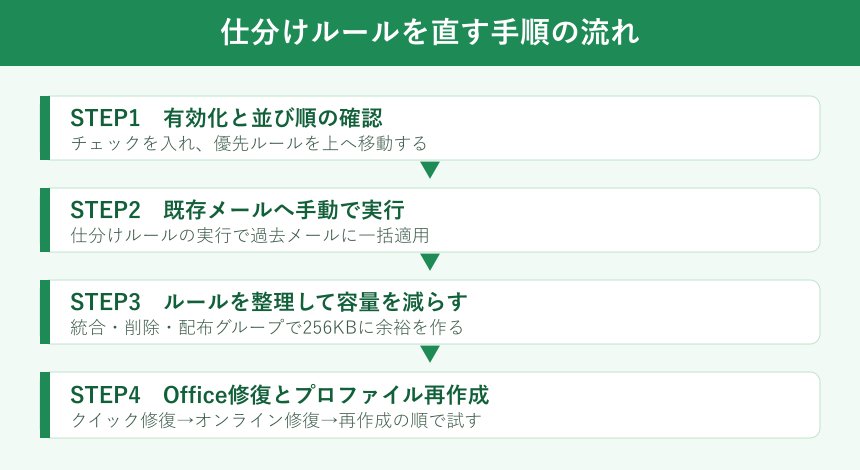
次の図に、直し方のおおまかな順番をまとめました。全部をいきなりやる必要はなく、当てはまりそうなところから手をつけてください。
ルールを有効化して優先順位を並べ替える
最初にやるのは、ルールの有効化と並び順の見直しです。「仕分けルールと通知の管理」を開いて、動いてほしいルールにチェックが入っているかを確認します。チェックが外れていたら入れ直し、複数のルールが絡む場合は優先したいルールを上へ移動させます。ルールは上から順に処理されるので、確実に効かせたいものほど上に置くのがコツです。
あわせて、上位のルールに「処理を中止する」が付いていないかも確認します。もし下のルールまで動かしたいなら、そのチェックを外しておきます。条件のアドレスや件名のキーワードにスペルミスがないかも、ここで一度見直しておくと安心です。差出人の表記ゆれで条件から外れることもあるため、Outlookで差出人が表示されないときの対処のように、宛先まわりの表示も点検しておくと条件ミスを防げます。
既存メールへ今すぐ仕分けルールを実行する
ここは勘違いされやすいポイントです。仕分けルールは基本的にこれから届く新しいメールにだけ自動で働くもので、すでに受信トレイにあるメールには自動では適用されません。「ルールを作ったのに過去のメールが動かない」というのは故障ではなく、仕様どおりの動きです。
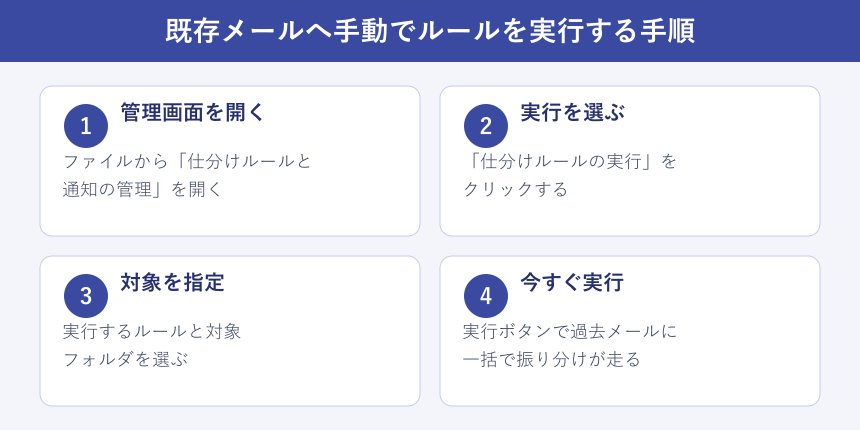
過去のメールもまとめて振り分けたいときは、手動でルールを実行します。「仕分けルールと通知の管理」の画面で「仕分けルールの実行」を選び、実行したいルールと対象フォルダを指定して走らせると、既存のメールにも一括で適用できます。作成時に「受信トレイ内のメッセージに仕分けルールを適用する」にチェックを入れておく方法でも同じことができます。
手動実行のときの注意
手動実行では対象フォルダを自分で選びます。既定では受信トレイだけが対象で、サブフォルダの中まで一気に処理したいときは対象フォルダを個別に指定する必要があります。大量のメールを動かすと戻すのが大変なので、最初は少数のフォルダで試すのが安全です。
ルールを整理して容量を減らす/配布グループを使う
容量オーバーが原因のときは、ルールそのものを軽くします。使っていない古いルールを削除し、似たルールは1本にまとめます。たとえば5人の送信元を別々の5本のルールで同じフォルダへ動かしているなら、1本のルールに5人の条件をまとめるだけで容量はぐっと小さくなります。ルール名を短くするのも地味に効きます。
宛先を大量に指定したいときは、GALから20人以上を1本のルールに直接入れるとエラーになることがあります。この場合は配布グループを1つ作り、そのグループをルールの条件に指定すると回避できます。この挙動と対処はクライアント専用ルールでエラーが出る問題(Microsoft Learn)で詳しく説明されています。
容量を減らす3ステップ
不要ルールを削除する、送信元が同じ振り分けは1本に統合する、ルール名と条件を短くする。この順で整理すると、合計256KBの上限に余裕が生まれ、非アクティブ化されたルールが復活しやすくなります。
Officeの修復とプロファイル再作成で直す
設定を見直しても直らない場合は、Outlook本体やプロファイルの不具合を疑います。まずは「コントロールパネル」の「プログラムと機能」からMicrosoft Officeを選び、クイック修復を実行します。これで直らなければ、インターネットに接続した状態でオンライン修復を試すと、より深いところまで修復されます。
それでもルールが不安定なままなら、Outlookのプロファイルを作り直す方法があります。プロファイルが壊れているとルールや送受信の設定がうまく読み込めないことがあり、新規プロファイルで解消するケースがあります。ただし新しいプロファイルではルールを手動で作り直す必要があるため、事前に今のルールをエクスポートしておくと安心です。送受信設定を保存する.srsファイルの破損が原因のこともあり、この場合はファイルをリセットすると自動実行が戻ることがあります。
修復の進め方
クイック修復を先に試し、ダメならオンライン修復、それでも直らなければプロファイル再作成、という順で重い作業へ進みます。いきなりプロファイルを消すと元に戻すのが手間なので、軽い手順から順番に試すのがおすすめです。
仕分けルールが適用されないときのよくある質問
ここまでの内容に関連して、質問として挙がりやすいポイントを補足します。
新しいOutlookでも仕分けルールは使えますか
新しいOutlookでもルール機能は使えますが、画面の名称や手順がクラシック版と少し違います。既存メールへ後から実行する操作も用意されていますが、対象が受信トレイ中心になるなど細かな仕様差があるため、まずは受信トレイで動作を確かめると分かりやすいです。
スマホのOutlookアプリでルールは動きますか
スマホアプリ自体はクライアントルールを実行しません。サーバールールならスマホで受信したメールにも反映されますが、クライアントルールはパソコンのOutlookを開いたときにまとめて処理されます。外出先でも振り分けてほしいなら、可能な範囲でサーバールール化しておくのが有効です。
ルールが勝手に消えたのですが復活できますか
容量超過で非アクティブ化された場合は、他のルールを整理して容量を空けると再度有効化できることがあります。事前にルールをエクスポートしていれば、そのファイルからインポートして戻すのがいちばん確実です。
Outlookの仕分けルールが適用されない問題のまとめ
Outlookの仕分けルールが適用されない原因は、ルールが無効になっている、クライアントルールでOutlookが閉じている、容量が上限を超えている、処理を中止するや並び順で止まっている、行き先フォルダやアカウント種別の問題、といったあたりに集約されます。まずは自分の症状がどれに近いかを切り分けるのが第一歩です。
直し方は、ルールの有効化と並べ替え、既存メールへの手動実行、ルールの整理と配布グループ化、Office修復とプロファイル再作成、という順で軽い作業から試していけば大丈夫です。文字の書式や表示まわりでつまずいたときはOutlookで太字にできないときの対処もあわせて役立ちます。仕組みを理解しておけば、次に仕分けルールが適用されない場面が来ても落ち着いて対処できます。