Copilotでパワーポイントを自動作成するには?手順を解説!
パワーポイントの資料作りに毎回何時間もかけているなら、Copilotでパワーポイントを自動作成するのが今いちばん速い解決策です。テーマを伝えるだけで、構成からスライド、スピーカーノートまで一気に下書きしてくれます。
とはいえ、自動作成にはMicrosoft 365 Copilotなどのライセンスが必要で、無料のCopilotとは使えることが違います。やり方を知らないまま触ると「ボタンが出てこない」「思った形にならない」とつまずきがちです。
この記事では、Copilotでパワーポイントを自動作成する基本手順から、料金やプロンプトのコツ、注意点までまとめて解説します。はじめてでも今日から試せる内容にしているので、順番に読んでみてください。
- Copilotでパワーポイントを自動作成する基本手順
- 自動作成に必要なライセンスと料金の目安
- 思い通りに仕上げるためのプロンプトのコツ
- 無料版との違いや使うときの注意点
気になるところから読んでも大丈夫ですが、はじめての方は上から順に追うのがおすすめです。

Copilotでパワーポイントを自動作成する基本手順
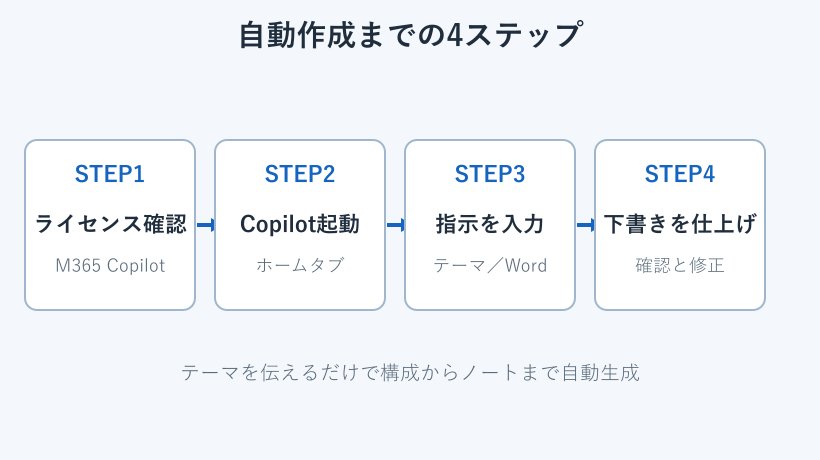
まずはCopilotでパワーポイントを自動作成するための土台を押さえていきます。必要なライセンス・起動の流れ・元ファイルの使い方・プロンプトの書き方という4つを順番に見ていけば、はじめてでも迷わず1本のスライドを組み上げられます。
自動作成に必要なライセンスと料金の目安
最初に大事なのは、パワーポイント上のCopilotは誰でもすぐ無料で使えるわけではないという点です。スライドを自動生成する機能は、Microsoft 365 Copilot などの有料ライセンスが前提になります。M365 のアプリ版パワーポイントに、Copilotのライセンスが上乗せされて初めてボタンが現れる仕組みです。
料金は提供形態によって変わります。法人向けの Microsoft 365 Copilot は月額4,497円ほどとされ、これに加えて元になる Microsoft 365 のライセンス料が別途かかります。個人で使う場合は、Microsoft 365 Personal が月額1,490円前後、Family が2,100円前後で、ここに一部のCopilot機能が含まれる形です。さらに上位の Copilot Pro は月額3,200円ほどとされています。
| プラン | 月額の目安 | パワポ自動作成 |
|---|---|---|
| 無料のCopilot(Webやアプリ) | 0円 | スライド直接生成は不可 |
| Microsoft 365 Personal | 約1,490円 | 一部のCopilot機能を利用 |
| Microsoft 365 Copilot(法人) | 約4,497円+M365 | フル機能で自動作成 |
料金やプランの中身は改定が多いので、契約前に公式の価格ページで最新の条件を確認しておくと安心です。個人で使うときの詳しい中身は個人向けプランの案内も参考になります。会社で使う場合は、管理者がライセンスを割り当てているかどうかも合わせてチェックしておきましょう。料金体系の整理は「Copilotの有償と無償の違いは?料金を解説!」でもまとめています。
自分のアカウントがどのライセンスかは、アプリのCopilot画面に表示されるラベルで見分けられます。フル機能の表記があれば、スライドの自動生成まで含めて使える状態です。逆にラベルが出ない、もしくは制限付きの表記なら、管理者への申請やプランの見直しが必要になります。導入前にこの点を確認しておくと、いざ使うときに「ボタンが無い」と慌てずに済みます。チームで使うなら、誰がどのプランかを一覧にしておくと、問い合わせ対応もスムーズです。
ポイントとして、Copilotのライセンスだけでは動かず、土台のMicrosoft 365が別に要る点を覚えておくと、導入時のつまずきを減らせます。
ホームタブのCopilotから作成を始める手順
ライセンスがそろっていれば、操作そのものはとてもシンプルです。パワーポイントを開き、リボンの位置にあるCopilotのアイコンから自動作成を始めます。新しいプレゼンテーションを作るときの基本の流れは次の通りです。
- パワーポイントで新しいプレゼンテーションを開く
- ホームタブやスライド上のCopilotアイコンを選ぶ
- 「プレゼンテーションを作成」を選んでテーマを入力する
- 生成されたアウトラインを確認して微調整する
- スライド化を指示し、できあがった下書きを整える
最近のパワーポイントでは、Copilotの「コンテンツの追加」からエージェントモードを選ぶと、AIが目的をいくつか質問してくれます。その問いに答えてからアウトラインを作ると、ねらいに近い構成になりやすいです。質問では、想定する聞き手や枚数、入れたい要素などを尋ねられることが多いので、頭の中の完成イメージをそのまま言葉にして返すと、二度手間が減ります。テーマや目的を具体的に書くほど、出力の精度が上がりやすくなります。公式の操作手順はMicrosoftのサポートページでも案内されています。
もしCopilotのボタンが見当たらないときは、ライセンスが割り当てられていないか、組織側の設定でオフになっている可能性があります。アプリのバージョンが古いと出てこないこともあるので、更新をかけてから探してみてください。原因の切り分けには「WordでCopilotが表示されないのはなぜ?対処法を解説!」も役立ちます。
Wordファイルからスライドを自動作成する方法
ゼロからテーマを打ち込む以外に、手持ちのWord文書からスライドを起こす使い方も便利です。すでに企画書や報告書がWordであるなら、その内容を読み込ませて一気にプレゼンの形へ変換できます。
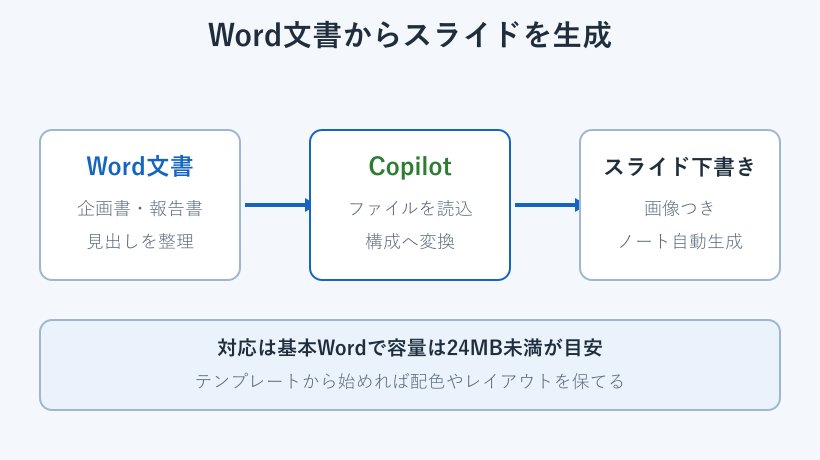
手順は、Copilotのプロンプト欄に「ファイルからプレゼンテーションを作成」と入力し、表示される一覧から対象のファイルを選ぶだけです。元になるのは基本的に Wordドキュメントで、容量は24MB未満が目安とされています。Copilotがその文章をもとに、画像やスピーカーノート付きの下書きを組み立ててくれます。
会社で決まったテンプレートがあるなら、先にそのファイルを開いてから自動作成を始めると、配色やレイアウトを保ったまま中身だけ流し込めます。出来上がりはあくまで下書きなので、スライドの順番を入れ替えたり、足りない情報を補ったりして仕上げる前提で使うのがコツかなと思います。
見出しのレベルがそろっていないWordを渡すと、スライドの区切りが不自然になりがちなので、変換前に章立てをざっと整えておくと精度が上がります。図表が多い資料は、そのまま貼り付くわけではない点も覚えておくと、出来上がりとのギャップに驚かずに済みます。元の文章が長すぎる場合は、要点を先に整理してから渡すと、1枚あたりの情報量がちょうどよく収まります。
長い資料をそのまま渡すより、見出しが整理されたWordを用意しておくほうが、構成のきれいなスライドになりやすいです。
テーマや枚数を指定するプロンプトのコツ
自動作成の出来は、最初に渡すプロンプトでほぼ決まります。ただ「資料を作って」と頼むより、テーマ・対象者・枚数・トーンをそろえて伝えるほうが、修正の手間がぐっと減ります。条件は箇条書きのように分けて書くと、Copilotが拾いやすくなります。
枚数は指示すればそれに沿いますが、特に決めなければ5〜7枚ほどにまとまることが多いです。社内向けなのか顧客向けなのか、専門用語を避けたいのかといった前提も書いておくと、語り口まで近づきます。入力中に「/」を打つと、自分のファイルやメールを参照先として指定できるので、根拠のある内容にしたいときに役立ちます。
たとえば「新入社員向けの情報セキュリティ研修を8枚で。専門用語は避け、各スライドに要点を3つずつ」のように、場面と量と粒度を一文に詰め込むイメージです。一度で完璧を狙わず、出てきた下書きに対して「3枚目をもっと具体的に」と追いプロンプトで直していくほうが結果的に早いです。
慣れてきたら、よく使う条件をテンプレートとして手元に控えておくのがおすすめです。「対象は誰で」「何枚で」「どんなトーンで」という枠だけ先に決めておけば、テーマを入れ替えるだけで毎回安定した品質を引き出せます。社内で共有すれば、チーム全体の資料づくりの底上げにもつながります。逆に条件がぼんやりしていると、毎回作り直しになって時間を食うので、最初のひと手間を惜しまないのが結局の近道です。
Copilotのパワーポイント自動作成を使いこなすコツ
基本の流れをつかんだら、次は仕上がりの質を上げる工夫です。ここではデザイン調整・うまくいかないときの対処・実践的なプロンプト例の3つを取り上げ、自動作成をもう一段使いこなせるようにしていきます。
デザイナー連携でレイアウトを整えるコツ
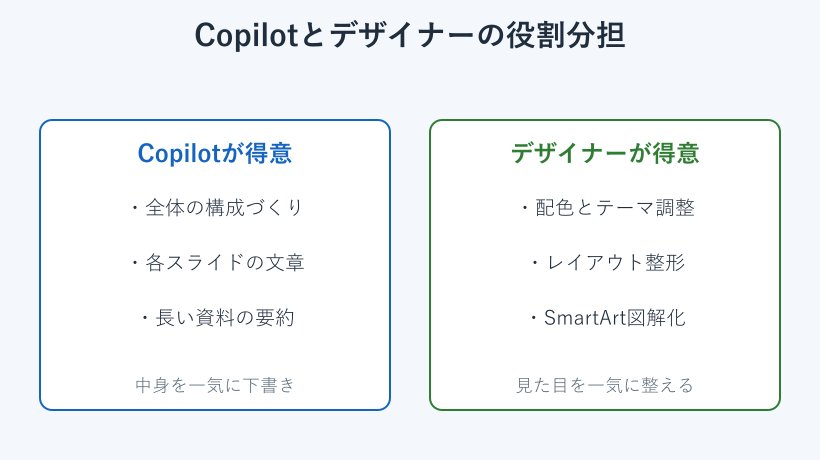
Copilotが作る下書きは中身は良くても、見た目が単調になりがちです。そんなときは、パワーポイント標準のデザイナー(デザインのアイデア)機能と組み合わせると、配置や配色を一気に整えられます。スライドを選んだ状態でデザイナーを開き、提案された候補から好みの形を選ぶだけです。
箇条書きが続いて読みにくいスライドは、デザイナー経由でSmartArtの図解に変換すると、見せ方がぐっと締まります。Copilotで構成と文章を作り、デザイナーで体裁を磨くという役割分担にすると、それぞれの得意分野を活かせます。複雑なレイアウト変更はCopilot単体では完結しないことがあるので、手作業の仕上げと割り切る場面も出てきます。
色やフォントを会社の規定に合わせたい場合は、最初にテンプレートを適用しておくのが近道です。自動生成のあとから全体の色を変えるより、土台をそろえてから中身を流し込むほうが、手戻りが少なくて済みます。図やアイコンを足したいときは、デザイナーの提案に頼りつつ、どうしても合わない部分だけ手作業で差し替えるのが効率的です。全部を自動に任せず、要所だけ人の目で整えるバランスが、見やすいスライドへの近道になります。
思い通りに作れないときの対処法と注意点
便利な反面、Copilotの自動作成にはクセもあります。よく聞くのが、同じプロンプトでも毎回違う結果になるという点です。「1ページ目を削除して」といった細かい指示が通らないこともあり、融通が利かない場面はどうしても残ります。
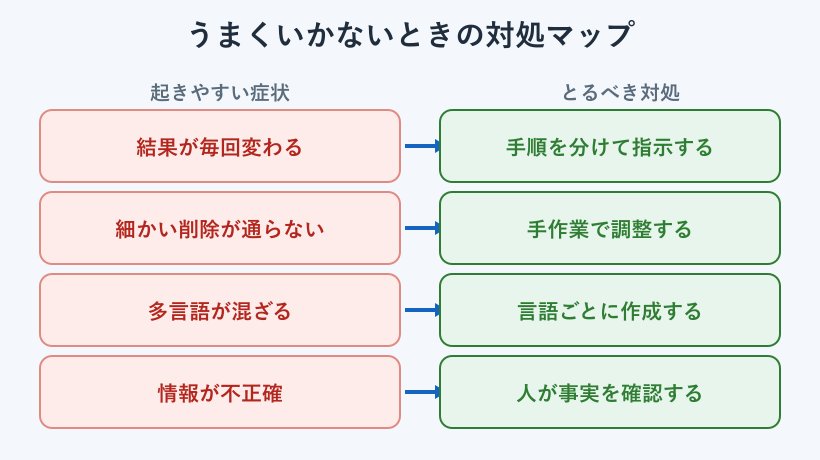
うまくいかないときは、一度に直そうとせず手順を分けるのが有効です。まずは構成だけ固め、次に各スライドの文章、最後にデザインという順で頼むと、指示が混ざらず安定します。出力できる言語は一度に1つなので、日本語と英語を混ぜたいときは分けて作るほうが無難です。
もっとも大切なのは、生成された内容を必ず人がチェックすることです。AIは事実と少し違う説明や、古い情報を自信たっぷりに出すことがあります。数字や固有名詞、引用部分は元の資料や公式情報と照らし合わせ、そのまま配らないようにしてください。下書きを早く作る道具として割り切るのが、結局いちばん失敗しない使い方です。
特に社外に出す資料では、ロゴや数値、固有名詞のスペルまで丁寧に見直しておくと安心です。AIが作った文章は一見なめらかでも、細部に思い込みが混ざることがあるため、最終チェックの時間はあらかじめ確保しておきましょう。発表の直前に慌てて直すより、下書きが出た段階で気になる箇所に印を付けておくと、修正の抜け漏れを防げます。
「速く作る」と「正しく直す」はセットです。自動作成で浮いた時間を、ファクトチェックと見せ方の調整に回すイメージで使うと安心できます。
失敗しないプロンプトの例文集
最後に、そのまま使いやすいプロンプトの型をいくつか紹介します。目的・相手・量・条件を一文に入れるのが共通のコツです。場面に合わせて言葉を入れ替えれば、たいていの資料はこの型でカバーできます。
- 「新サービスの提案資料を10枚で。相手は経営層、要点を先に、数字を中心に」
- 「社内勉強会のスライドを6枚で。初心者向けに、専門用語はかみ砕いて」
- 「この企画書(Word)をもとに、5枚の説明用スライドにまとめて」
- 「3枚目を、図解中心のレイアウトに作り直して」
こうした指示を起点に、出てきた下書きへ追加の注文を重ねていきます。「もっと短く」「事例を1つ足して」のように小さく直すほうが、作り直しよりも速くて狙い通りになりやすいです。テンプレ化しておけば、次回からはコピーして言葉を変えるだけで済みます。
うまくいった指示は、なぜ良かったのかをひと言メモしておくと、次のプロンプトづくりに活きます。「枚数を区切ったから整った」「相手を明記したから語り口が合った」といった気づきをためていくと、自分なりの勝ちパターンが見えてきます。こうした小さな積み重ねが、Copilotを使いこなす一番の近道です。
例文を使うときのコツは、空欄を埋める感覚で条件を差し替えることです。型をひとつ持っておくと、急ぎの資料でも迷わず指示を出せます。
Copilotのパワーポイント自動作成によくある質問
ここでは、Copilotでパワーポイントを自動作成するときに多い疑問へ短く答えていきます。料金・言語・仕上がりに関するつまずきポイントを先に押さえておきましょう。
無料版でもパワーポイントを自動作成できますか
無料のCopilotやWeb版のCopilotでは、パワーポイントに直接スライドを自動生成することはできません。アイデア出しや文章の下書きは無料でも頼めますが、アプリ内でスライドそのものを組み立てる機能は、Microsoft 365 Copilotなどの有料ライセンスが前提になります。まずは無料で構成案だけ作り、必要に応じて有料へ進むのも一つの手です。無料の範囲でも、伝えたい要点や見出し案を整理してもらうだけで、手作業のスライドづくりがぐっと楽になります。
英語など日本語以外でも作成できますか
日本語以外の言語でも作成できますが、一度に対応できる出力言語は基本的に1つです。日本語と英語の両方をきれいに入れたいときは、まず片方の言語で作り、もう片方は別に指示して作るほうが安定します。多言語が混ざると意図がぶれやすいので、言語ごとに分けて頼むのがおすすめです。翻訳した資料が必要なら、日本語版で内容を確定させてから、それを土台に別言語版を作り直すと、両方の完成度をそろえやすくなります。
作成したスライドはそのまま使えますか
そのまま本番に出すのは避けたほうが安全です。Copilotが作るのはあくまで下書きで、事実と違う説明やずれた表現が混じることがあります。数字や固有名詞を確認し、構成や言い回しを自分の言葉に直してから使うと、完成度と信頼性の両方を保てます。仕上げまで含めて自分の資料にする前提で活用しましょう。下書きの段階で全体像が見えるぶん、ゼロから作るより心理的なハードルが下がるのも大きな利点です。
Copilotのパワーポイント自動作成のまとめ
Copilotでパワーポイントを自動作成すれば、これまで何時間もかかっていた資料の下書きを、テーマを伝えるだけで一気に形にできます。必要なのはMicrosoft 365 Copilotなどのライセンスで、無料版では直接の自動生成ができない点だけ押さえておきましょう。ここを理解しておくだけで、導入時の「使えない」というつまずきの多くは防げます。
仕上がりを左右するのはプロンプトです。目的・相手・枚数・トーンをそろえて伝え、出てきた下書きを小さく直していくのが、いちばん速くて確実なやり方です。Wordファイルからの変換やデザイナーとの連携も覚えておくと、作業の幅が広がります。ほかのAIでの資料作りと比べたい方は「Claudeでパワポ作成って可能なの?方法を調査!」ものぞいてみてください。
そして忘れてはいけないのが、生成された内容を必ず自分でチェックすることです。自動作成で浮いた時間を、事実確認と見せ方の調整に回す。そんな付き合い方ができれば、Copilotは資料作りの心強い相棒になってくれます。今日のスライドから、さっそく試してみてください。
この手の作業を、毎回やらないで済ませたい方へ
手順を調べながら毎回おなじことをしているなら、その作業自体を Claude Code に渡せます。入れて終わりにせず、動くところまで一緒にやります。