Teamsでリンクを貼り付けるには?手順と注意点を解説!
Teamsでリンクを貼り付けたい時、いちばん確実なのはリンクにしたい文字を先に選択してから貼るという手順です。URLをそのまま置くやり方しか知らないと、本文が長い文字列で埋まってしまい、肝心の要件が読み飛ばされます。
Teamsの入力欄は、貼り付ける直前の状態によって結果が変わる作りになっています。同じ貼り付け操作でも、文字を選んでいるかどうかで出来上がりが別物になるという点が、つまずきの分かれ目です。
基本の貼り方から、リンクにならない時の立て直し方、Teamsの中にある場所そのもののリンクを取り出す手順まで、順番に整理していきます。
この記事で分かること
- Teamsでリンクを貼り付ける4つの型と、それぞれの仕上がりの違い
- 長いURLを短い言葉に置き換えて貼る具体的な操作手順
- 貼ってもリンクにならない時に真っ先に確かめる4つの点
- メッセージ・チャネル・会議・ファイルのリンクを取り出す場所
Teamsでリンクを貼り付ける基本の手順
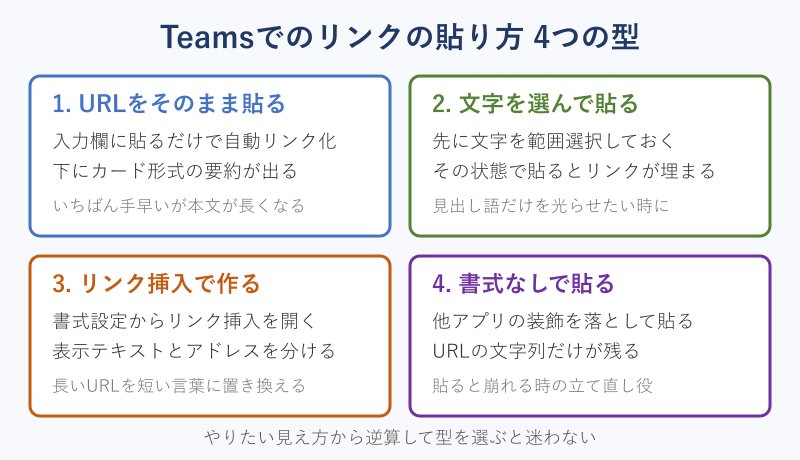
Teamsの「リンクを貼る」という言葉は、実は複数の別々の操作をまとめて指しています。URLを置くだけの操作と、文字にリンクを埋め込む操作は、押す順番からして違います。
ここでは、パソコン版とスマホ版のそれぞれで使える4つの型を、仕上がりの違いとあわせて確認していきます。自分がやりたい見え方から逆算すると、迷う場面が一気に減ります。
URLをそのまま貼り付けた時の動き
もっとも単純な方法は、ブラウザのアドレス欄でコピーしたURLを、Teamsの入力欄にそのまま貼り付ける操作です。送信すると文字列が自動的にリンクとして色づき、受け取った相手はその部分を押すだけで開けます。
貼り付けた直後には、入力欄の上にカード形式の要約が出てくることがあります。これはリンク先の見出しや画像を先読みして表示する仕組みで、相手が開かなくても中身の見当をつけられるという利点があります。
一方で、社内システムのように長いURLを扱う職場では、本文の大半が意味の読めない文字列で埋まってしまいます。カードが不要な場面では、送信前にカードの右上に出る削除のボタンを押すと、そのカードだけを外して本文のリンクを残せます。
カードが出るかどうかはリンク先の作りにも左右されます。社内のポータルのようにログインを求めるページでは、要約の材料を読み取れずカードが付かない場合があります。カードが出ないことはリンクが失敗した証拠にはならないため、文字に色が付いているかどうかで判断するほうが確実です。急ぎの連絡でカードの表示を待っていると、送信そのものが遅れる原因にもなります。
この型が向くのは、リンク先を相手にひと目で判断してもらいたい時です。逆に、複数のリンクを1つのメッセージに並べたい時には、次に紹介する埋め込み型のほうが読みやすく収まります。件名と本文が長い案内では、URLの行が続くほど視線が止まりやすくなるため、並べる本数が3本を超えたあたりから埋め込み型に切り替える判断が働きます。
文字にリンクを埋め込む貼り付け方
Teamsの公式手順では、リンクにしたい文字を範囲選択した状態で貼り付けるという操作が案内されています。たとえば「議事録はこちら」と入力してからその6文字を選び、その状態で貼り付けを実行すると、文字自体がリンクに変わります。
この動きを知らないまま貼り付けを押すと、選択していた文字がURLに置き換わってしまうように見えるため、途中で操作をやめてしまう人が少なくありません。選択してから貼るとリンクが埋まり、選択せずに貼るとURLが並ぶという二段構えを覚えておくと安定します。
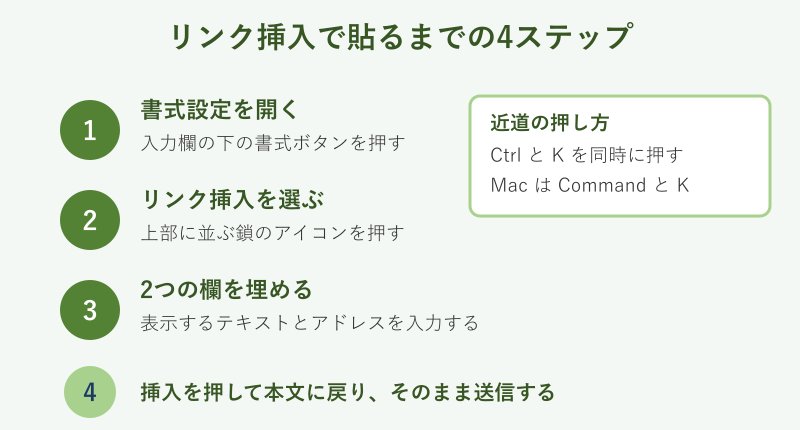
表示する言葉とアドレスを別々に指定したい場合は、入力欄の下にある書式設定を開き、上部に並ぶリンク挿入のボタンを使います。表示するテキストの欄とアドレスの欄が分かれて出てくるので、片方ずつ埋めてから挿入を押す流れです。
キーボードから直接呼び出すこともできます。入力欄にカーソルがある状態で Ctrl + K を押すと同じ画面が開くため、マウスに持ち替えずに作業が続けられます。
チャネルや投稿のリンクを取得する
外部サイトのURLではなく、Teamsの中にある場所そのものを共有したい場面もあります。この場合は、貼り付ける前に「リンクを取り出す」という一手間が必要です。
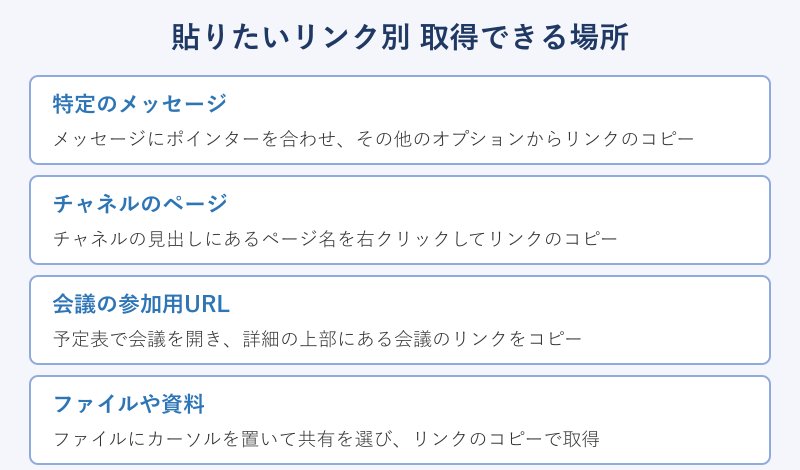
特定のメッセージを指し示したい時は、対象のメッセージにポインターを合わせ、その他のオプションからリンクのコピーを選びます。コピーしたリンクは、同じチャットでも別のチャネルでもメールでも貼り付けられます。受け取った人がそのリンクを開くと、会話の履歴の中で該当のメッセージが強調表示される仕組みです。
チャネル内のページを共有したい時は、チャネルの見出しに並んでいるページ名を右クリックし、リンクのコピーを選びます。取得したリンクをチャットやチャネルの会話に貼り付ければ、相手を同じタブへ直接案内できます。
注意したいのは公開範囲です。元のグループチャットに参加していない人は、リンクを渡されてもそのメッセージにはたどり着けません。リンクを共有しても、参加していない相手に閲覧権限が生まれるわけではないという点は、社外の相手とやり取りする前に押さえておきたいところです。
取り出したリンクは、見た目が長くなりやすいという弱点も抱えています。チャネルやメッセージのリンクには識別のための文字列が長く並ぶため、そのまま貼ると本文が読みにくくなります。ここでも表示する言葉を先に決めて埋め込む型に切り替えると、案内文として整った投稿になります。読む相手が多いチャネルほど、この一手間の効き方は大きくなります。
取得したメッセージのリンクは、元のメッセージが削除されると開けなくなります。開こうとした人には画面の上部に通知の帯が出るため、古い案内を貼り直す時は、リンク先がまだ残っているかを確かめてから送ると行き違いが減ります。
スマホのTeamsでリンクを貼り付ける
スマホアプリでも考え方は同じで、メッセージボックスにリンクを入力するか貼り付けてから送信します。ブラウザアプリで共有ボタンからTeamsを選ぶと、入力欄にURLが入った状態でアプリが開くため、コピーの手間を省けます。
ただし、スマホ版は書式設定の並びがパソコン版と違い、リンク挿入の入口が折りたたまれている場合があります。表示する言葉を別に指定したい時は、パソコン版で作って送るほうが早く片づきます。
スマホで長いURLを貼ると、画面幅の都合で途中に改行が入って見えることがあります。見た目が割れていても内部では一続きの文字列として扱われるため、そのまま送って差し支えありません。判断に迷う時は、送信後に自分の投稿を押して開けるかどうかを確かめる方法が手堅い確認になります。
受け取ったリンクの開き方も押さえておくと安心です。既定のブラウザが意図しないアプリになっている場合の直し方は、Teamsのリンクをブラウザで開くには?既定をChromeに変える手順にまとめています。
Teamsのリンク貼り付けでつまずく原因と対処
貼り付けたはずのURLが黒い文字のままだったり、押しても何も起きなかったりする場面は珍しくありません。多くは操作の失敗ではなく、貼り付けた文字列そのものに原因があります。
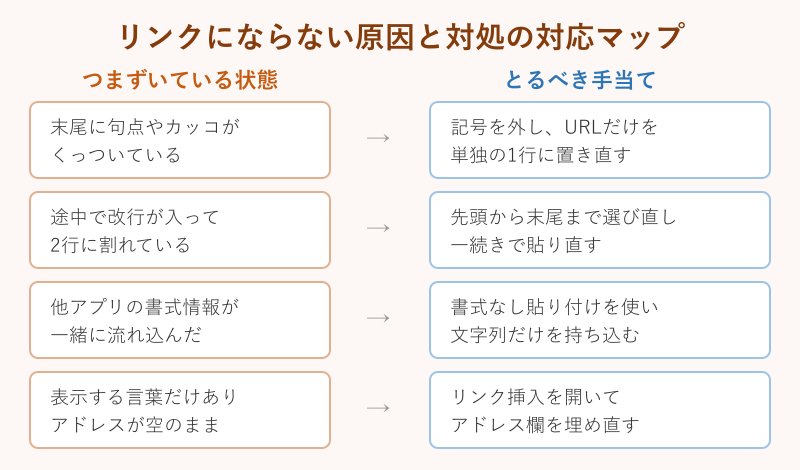
ここでは、リンクとして認識されない代表的な4パターンと、それぞれの立て直し方を対応づけて整理します。
リンクにならず文字のままになる時
まず疑いたいのは、URLの末尾に余計な記号がくっついているケースです。文末に句点を打つ習慣があると、その記号までアドレスの一部として読み込まれ、リンクの判定から外れてしまいます。カッコで囲んだ場合も同様で、閉じカッコが末尾に付いた形になります。
次に多いのが、コピーの範囲が途中で切れているパターンです。文書アプリの中で折り返し表示されているURLを選ぶと、見た目の1行分だけしか拾えていない場合があります。アドレス欄で選び直してからコピーすると、一続きの正しい文字列が取れます。
別のアプリからコピーした文章を丸ごと貼ると、目に見えない書式情報が一緒に流れ込み、表示が不安定になることもあります。この時は書式なしの貼り付けが有効で、Windowsでは Ctrl + Shift + V、Macでは Command + Shift + Option + V を使います。
送る側でできる工夫として、説明文のあとで改行し、URLだけを単独の1行に置く書き方があります。前後に文字が接していない状態のほうが認識されやすく、受け取った側も範囲を選び直しやすくなります。
ここまでの操作で使うキーの組み合わせを、パソコンの種類別に並べておきます。指が覚えてしまえば、書式設定のメニューを開かずに貼り分けができるようになります。とくに書式を落とす貼り付けは、他のアプリから文章を持ち込む機会が多い職場ほど出番が増えます。取り消しの操作もあわせて覚えておくと、貼り間違えた直後に元の状態へ戻せます。
| 操作 | Windowsでの押し方 | Macでの押し方 |
|---|---|---|
| リンク挿入の画面を開く | Ctrl と K | Command と K |
| 書式を落として貼る | Ctrl と Shift と V | Command と Shift と Option と V |
| 通常の貼り付け | Ctrl と V | Command と V |
| 直前の操作を取り消す | Ctrl と Z | Command と Z |
表の並びのうち、書式を落とす操作だけはMacの押し方が長くなります。指の形で覚えるより、書式設定のメニューから選ぶほうが確実な場面もあります。
プレビューカードを消したい時の操作
リンクを貼るとカード形式の要約が付いてくる挙動は、便利さと引き換えに投稿の縦幅を大きくします。複数のリンクを並べた投稿では、カードだけで画面が埋まってしまうこともあります。
送信前であれば、入力欄の上に出ているカードの右上に削除のボタンが表示されます。ここを押すとカードだけが外れ、本文に書いたリンクは残ります。1つのメッセージに複数のリンクを入れた時は、外したいカードごとに同じ操作を繰り返します。
アプリ全体でカード表示を止める設定は用意されていないとされています。恒久的に避けたい場合は、表示する言葉にリンクを埋め込む型へ切り替えるのが現実的な回避策になります。文字にリンクを埋めた投稿では、URLの文字列が本文に出ないため、カードも付きません。
ファイルの中身が見えてしまう点を気にする職場もあります。資料そのものを渡す時の選択肢はTeamsの資料共有方法って?4つの手順と使い分けを調査!で比較しているので、共有の形から見直したい場合はあわせて確認してみてください。
短縮URLのサービスを使って見た目を整える方法もありますが、リンク先が読み取れない文字列は受け取り手に不安を与えます。社外向けの案内では、表示する言葉にリンクを埋める型のほうが、行き先が伝わって安全です。
貼り付けたリンクが開かない時の確認
色が付いているのに押しても反応しない場合、リンクは正しく貼れていて、開く側の設定が原因になっている可能性があります。既定のブラウザが削除済みのアプリを指していると、押しても何も起きない状態になります。
組織のセキュリティ設定でリンクが検査対象になっていると、開くまでに一拍の待ち時間が入ることもあります。押した直後に白い画面が出て止まって見える時は、数秒待ってから判断すると余計な貼り直しを防げます。
アドレスは合っているのに開けない時は、いったんリンクを右クリックしてアドレスをコピーし、ブラウザの入力欄に直接貼って試す方法が切り分けに役立ちます。ここで開けるなら、原因はTeams側ではなくリンクの渡り方にあると分かります。
受け取る側の環境が原因という可能性も残ります。同じリンクを別の端末や別のブラウザで開いてみて、そちらで問題なく表示されるなら、原因は最初の端末の設定に絞り込めます。社内の共有パソコンでは、前に使った人が変更した既定のアプリの指定がそのまま残っていることもあるため、そこから見直すと早く片づきます。
会議用のリンクが機能しない場合は、発行の段階でつまずいていることもあります。発行の流れ自体はTeams 会議 url 発行の手順は?方法と注意点を解説!で手順化しています。
Teamsのリンク貼り付けに関するよくある質問
ここからは、貼り付けの場面で検索されやすい疑問を短くまとめます。本文で触れていない周辺の論点を中心に取り上げます。
会議のURLはどこから貼り付けるの
会議の参加用リンクは、予定表から取り出します。予定表で対象の会議を開き、会議の詳細の上部にある会議のリンクをコピーという項目を選ぶと、参加用のURLが手元に入ります。あとはチャットでも投稿でもメールでも、必要な場所に貼り付けるだけです。
この項目が見当たらない場合、アプリのバージョンが古い、会議の予約に関するオプションが無効になっている、使っているアカウントに制限がかかっているといった原因が挙げられています。Outlookの予定表を開き、参加用のリンクを右クリックしてアドレスをコピーする回り道も使えます。
詳しい送信の作法は、Microsoft Teams でファイル、画像、またはリンクを送信するに公式の手順が載っています。
貼り付けたリンクは相手も開けるの
結論から言うと、開ける相手と開けない相手が分かれます。外部サイトのURLであれば誰でも開けますが、Teamsの中を指すリンクは、その場所に入る権限を持っている人だけが到達できます。
メッセージへのリンクは、元のグループチャットに参加していない人はアクセスできないと明記されています。ファイルのリンクも同様で、共有の設定で与えた権限の範囲を超えては開けません。ファイル側では編集可能、確認可能、表示可能、ダウンロードできないといった選択肢が用意されています。
権限まわりの詳細はMicrosoft Teams でファイルを共有するが一次情報になります。
リンクの表示名は後から直せるの
送信済みのメッセージであれば、その他のオプションから編集を選ぶことで本文を書き換えられます。編集画面でも書式設定は使えるため、リンク挿入を開き直して表示する言葉やアドレスを差し替えられます。
ただし、編集した投稿には編集済みという印が残ります。社外を含むチャネルで案内を出し直す時は、元の投稿を編集するか新しい投稿を立てるかで、伝わり方が変わってきます。件数の多い案内では、新しい投稿にまとめ直したほうが混乱が起きません。
メッセージそのものへのリンクの扱いは特定のメッセージへのリンクを共有するで公式に整理されています。
表示する言葉は、行き先が分かる名詞にしておくと親切です。「こちら」だけの案内は、通知のプレビューで文脈が切れた時に何のリンクか判断できなくなります。「7月度の議事録」のように具体的な名前を置くと、あとから検索でも見つけやすくなります。
Teamsのリンク貼り付けで押さえる要点
Teamsのリンク貼り付けは、4つの型を使い分けるだけで見え方が大きく変わります。URLをそのまま置く型は手早く、文字に埋め込む型は本文がすっきりし、リンク挿入の画面を使う型は表示とアドレスを分けて管理でき、書式なしの貼り付けは崩れた時の立て直しに効きます。
うまくいかない時は、操作を疑う前に貼った文字列を見直すのが近道です。末尾の記号、途中で切れたコピー、別アプリから持ち込んだ書式という3点を確かめるだけで、多くの場面は解決します。
Teamsの中の場所を指すリンクは、取得の入口がそれぞれ違います。メッセージはその他のオプション、チャネルのページは右クリック、会議は予定表、ファイルは共有からという対応を覚えておくと、探し回る時間がなくなります。
そして、リンクを渡すことと権限を渡すことは別物です。相手がその場所に入れるかどうかを先に確かめてから共有するという順番を守れば、届いたのに開けないという行き違いを避けられます。
迷った時の基本形は、表示したい言葉を書いて選択し、そのまま貼り付けるという流れです。この1手順を身につけておくと、パソコンでもスマホでも、社内向けでも社外向けでも同じ作法で通せます。