Grokが使えない原因は?対処法を調査!
無料プランのGrokは、テキストのやり取りが2時間あたり10〜30メッセージほどで頭打ちになる設計として案内されています。昨日まで普通に動いていたのに今日は返事が返ってこない、という状況は、故障ではなく仕様の範囲で起きることがあります。
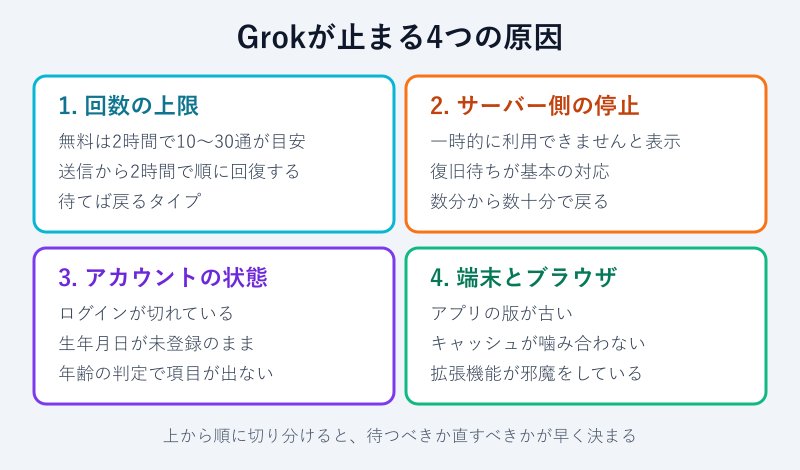
ただし、止まる理由は回数だけではありません。Grokが使えない状態は「回数」「サーバー」「アカウント」「端末環境」の4つに切り分けられます。どこで詰まっているのかを先に見極めれば、待つべきなのか設定を直すべきなのかの判断が一気に速くなります。
この記事では、画面に出るメッセージごとの意味と、上から順に試していける対処の流れを整理していきます。AIそのものの調子が悪いのか、こちら側の環境なのかを分ける視点を持っておくと、無駄な操作を減らせます。
- Grokが使えない状態を4つに切り分ける考え方
- 「制限に達しました」と出たときの回復までの目安
- ログインや生年月日の設定でつまずくパターン
- 障害かどうかを公式ページで確かめる手順
Grokが使えない主な原因はどこにあるか
Grokが反応しないとき、まず知っておきたいのは「止まり方には型がある」ということです。原因はおおむね4系統に整理でき、それぞれ直し方も待ち時間も変わってきます。
ここでは、報告の多い止まり方を3つのまとまりに分けて、症状とその背景を先に押さえておきます。自分の画面がどれに当てはまるかを探しながら読み進めてみてください。
回数の上限に達して止まる場合
いちばん多いのが、単純に使いすぎて枠を使い切っているパターンです。無料プランのGrokは、テキストのやり取りが2時間あたり10〜30メッセージ程度という範囲で案内されており、思いついた質問を続けて投げているとあっさり天井に届きます。
やっかいなのは、この上限が「毎日0時にリセット」のような固定時刻ではない点です。無料枠は送信した時刻から2時間経った分だけ順番に空いていく、いわゆるローリングウィンドウという方式で回復していきます。そのため、10通まとめて送った直後に少し待っても、全部が一度に戻るわけではありません。
画面には「制限に達しました」といった趣旨の案内が表示されます。この文言が見えているなら、設定をいじっても状況は変わりません。やることは待つ、これだけです。
やっかいなことに、数えている単位は機能ごとに違います。通常の質問回数については、2時間ではなく20時間ほどの間隔でリセットされるという報告もあり、体感の待ち時間にばらつきが出ます。どのモデルを選んでいたかによっても消費の重さが変わるため、軽いモデルに切り替えると続けて使えることがあります。
なお2026年3月19日以降、画像や動画の生成は無料プランの対象から外れています。テキストは返ってくるのに画像だけ作れないという場合は、上限ではなくプランの線引きで止まっている可能性が高くなります。
枠を使い切ったかどうかは、直前の30分でどれくらい送ったかを思い出すと判断しやすくなります。連投した記憶があるなら、ほぼこの原因です。
モデルが一時的に停止する場合
次に多いのが、利用者側ではどうにもならないサーバー側の事情です。代表的なのが、次のようなメッセージが返ってくるケースになります。
このモデルは一時的に利用できません。別のモデルを利用してください
この文言が出ているとき、原因はxAI側の混雑や不具合であることがほとんどです。アカウントを作り直しても、アプリを入れ直しても表示は変わりません。復旧作業が進んでいる最中に出る案内なので、数分から数十分ほど置いて開き直すのが現実的な対応になります。
似た場面で「アクセスが集中しています」という趣旨の表示が出ることもあります。こちらは障害というより単純な混み合いで、利用者が一気に増えた直後に起きやすい現象です。GrokはXの一機能として動いている側面があるため、X側でシステム不具合が起きているときに巻き添えで止まることもあります。
アクセスが集中する夜の時間帯に重なると、応答が極端に遅くなったり、送信ボタンを押しても何も起きなかったりします。この場合も種類としては同じで、混雑が引けば自然に戻ります。時間帯をずらすだけで解消した例も多く報告されています。
切り分けの目安として、別のモデルに切り替えると動くならモデル単位の停止、どのモデルでも動かないなら全体の障害という見方ができます。稼働状況はxAIの公式ステータスページで公開されており、障害が起きていれば発生から復旧までが時系列で並びます。
Xのアカウント側で止まる場合
3つ目は、Grokそのものではなくアカウントの状態が引き金になっているパターンです。GrokはXのアカウントと結びついて動くため、ログインのセッションが切れていたり、意図しない別アカウントに切り替わったままだったりすると、入口の時点で弾かれます。
見落とされやすいのが生年月日の設定です。Xのプロフィールに誕生日が入っていないと、Grok関連の項目が灰色のままで触れなくなったり、そもそもメニューに出てこなかったりします。年齢の判定が通らない状態になるためで、18歳未満と判断されている場合も同じ挙動になります。
iPhoneで暦の設定を和暦にしていると、生年月日の入力自体がうまく通らないという報告も出ています。設定が出てこない時は、まずXのプロフィールで誕生日が登録されているかを見に行くのが近道です。
この生年月日の話は、Grokをオフにしたいのに切り替えが戻ってしまう、という逆向きの不具合とも地続きです。誕生日を登録した途端に設定が触れるようになった例が複数あり、Grok周りの表示が不安定なときはまずここを疑う価値があります。
アカウントが凍結や一時的な制限を受けている場合も、付随する機能から順に使えなくなります。ほかのX機能で警告が表示されていないかを合わせて確認しておくと、原因の絞り込みが速くなります。
アカウント起因かどうかは、別の端末から同じアカウントで開くと分かります。端末を変えても同じなら環境ではなくアカウント側の問題です。
Grokが使えない時に試す対処法
原因の見当がついたら、実際の手当てに入ります。ここでのコツは順番で、負担の軽いものから試していくと余計な手戻りが起きません。
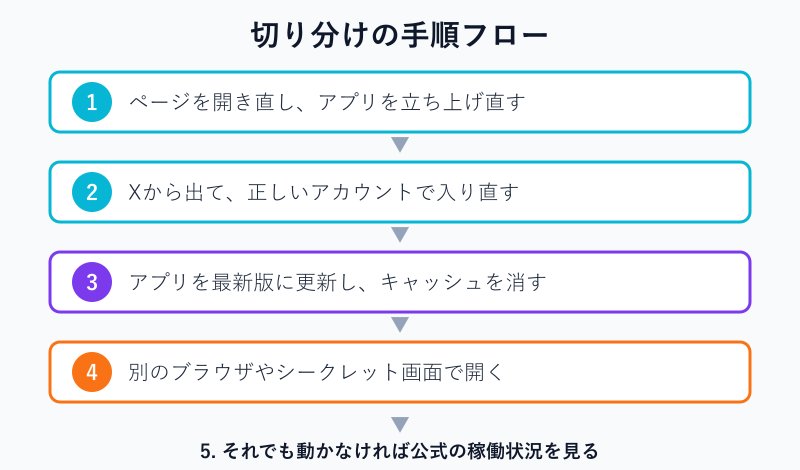
下の流れは、上から順に実行するだけで大半のケースを拾えるように並べてあります。ひとつ試すたびにGrokを開き直して、症状が変わるかを見ていってください。
再読み込みと再ログインを試す
最初に行うのは、表示を作り直す作業です。画面が固まっているだけの場合、ここで戻ることが少なくありません。
- ページを開き直す、またはアプリを一度終了して立ち上げ直す
- ブラウザならCtrlとShiftとRを同時に押して強制的に読み込み直す
- Xから一度ログアウトし、正しいアカウントで入り直す
- 通信をWi-Fiとモバイル回線で入れ替えて様子を見る
この4つで解消する例は多く報告されています。とくに再ログインは、セッション切れが原因だったときに効きます。読み込み直しても画面が白いまま変わらないなら、次の段階に進んでください。
4番目の回線の入れ替えは地味に効きます。特定の回線でだけ名前の解決がうまくいかず、接続の途中で止まるという形の不具合があるためです。モバイル回線に切り替えた瞬間に動き出すなら、自宅のルーターを再起動するだけで解決することもあります。
複数アカウントを使い分けている場合、Grokが有効なのは片方だけということもあります。切り替えて挙動が変わるなら、アカウント側に理由があります。似た症状で画像だけ作れないときはGrokで画像生成できない時は?原因を調査!もあわせて確認すると原因を絞り込めます。
強制的な読み込み直しは、古い表示データが残っているときに効きます。押しても変わらない場合は、キャッシュ側の掃除に進みます。
アプリの更新とキャッシュ削除
アプリで使っている場合、版が古いままだと新しい仕様に追いつけず、特定の機能だけ動かなくなることがあります。ストアを開いて更新の案内が出ていないかを確かめてみてください。
更新しても変わらないときは、たまったキャッシュを消します。スマートフォンなら本体の設定からアプリを選び、保存されている一時データを削除する流れになります。ログイン情報まで消える設定もあるため、パスワードを控えてから進めると安心です。
Androidは本体設定のアプリ一覧からストレージを開けばキャッシュだけを個別に消せますが、iPhoneには同じ項目がありません。iPhoneでキャッシュを整理したい場合は、アプリを削除して入れ直すか、ブラウザ側の履歴とサイトデータを消す方法を取ることになります。この違いを知らないまま設定画面を探し回ると、時間だけが過ぎてしまいます。
更新とキャッシュ削除は、この順番で行うのが効率的です。先にキャッシュを消しても、古い版のままなら同じ症状が再発します。動画の生成だけがうまくいかないケースは、Grokで動画生成できない原因は?対処法を調査!で扱っている条件に当てはまることがあります。
それでも直らないなら、アプリを削除して入れ直す方法が残っています。ただしこれは最後の手段で、ここまでの流れを飛ばして先に入れ直しても、原因がサーバー側なら結果は変わりません。
ブラウザの環境を切り替える
パソコンで使っている場合、意外な落とし穴になるのが拡張機能です。広告を消すタイプや、表示を書き換えるタイプの拡張が入っていると、Grokの入力欄や送信ボタンが正しく描画されないことがあります。
手早い確認方法は、シークレット画面で開いてみることです。シークレット画面では拡張機能が原則として無効になるため、そこで動くなら犯人は拡張機能だと分かります。動いた場合は、拡張をひとつずつ戻して原因を特定していきます。
ブラウザそのものを替えて比べるのも有効です。普段Chromeを使っているならEdgeやSafariで開いてみて、そちらで問題なく動くならブラウザ設定側の話に絞り込めます。Grokの仕様や対応環境についてはX公式ヘルプのGrokに関する案内に基本的な説明がまとまっています。
拡張機能が白だった場合に次に見るのが、たまったCookieとサイトデータです。古いログイン情報が残っていると、認証だけが通らずに画面が進まなくなります。あわせて端末の日付と時刻が自動設定になっているかも確認してください。時刻が大きくずれていると、通信の暗号化の検証に失敗して接続そのものが弾かれます。
企業や学校のネットワークを使っている場合、通信そのものが遮断されている可能性もあります。スマートフォンのモバイル回線に切り替えて動くようなら、回線側の制限を疑ってみてください。
拡張機能を戻すときは、1つ有効にするたびに読み込み直すのがコツです。まとめて戻すと、どれが原因だったのか分からなくなります。
待ち時間の目安とプランの見直し
ここまで試して動かない場合、残るのは待つか、プランを見直すかの二択になります。上限が理由なら、無料プランでは送信から2時間ほどで枠が順に戻ってくる仕組みのため、その時間を目安に置いておくのが妥当です。
待っている間にできることもあります。重いモデルから軽いモデルへ切り替える、画像の生成をやめてテキストの質問だけに絞る、といった調整で、残っている枠を長く使えます。ひとつの質問に情報を詰め込んで送信回数そのものを減らすのも、地味ながら効果のある使い方です。
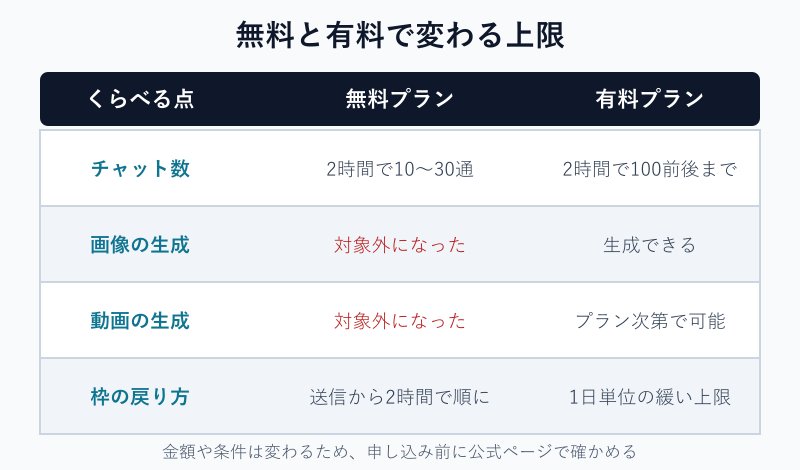
使う頻度が高い人にとっては、有料プランに切り替えたほうが結果的に手間が減ります。プランごとの違いは次のように整理できます。
| プラン | 月額の目安 | チャットの上限 | 画像と動画 |
|---|---|---|---|
| 無料 | 0円 | 2時間で10〜30通 | 生成は対象外 |
| X Premium | 約8ドル | 無料より緩和 | 生成に対応 |
| SuperGrok | 約30ドル | 2時間で100前後 | 画像と動画に対応 |
| X Premium+ | 約40ドル | 制限を感じにくい水準 | 大量の生成に対応 |
金額や条件は改定されることがあるため、申し込み前にxAI公式のGrok紹介ページで最新の内容を確かめておくと確実です。生成の回数がどこまで許されるのかを詳しく知りたい場合は、Grok Imagineの制限は?無料で使える回数を調査!で回数の考え方を確認できます。
ただし、障害が起きている最中に課金しても状況は変わりません。プランの変更は、上限が理由だとはっきりしてから判断するほうが無駄がありません。
Grokが使えない時のよくある質問
ここからは、切り分けの途中で引っかかりやすい疑問をまとめます。細かい部分ですが、知っているかどうかで待ち方が変わってきます。
とくに無料プランで使っている場合は、仕様変更の影響を受けやすいため、現在の線引きを押さえておくと迷いにくくなります。
無料のままで画像生成はできる?
現在の無料プランでは、画像や動画の生成は対象から外れています。2026年3月19日をもって無料での提供が終わり、X Premiumなどの有料プラン向けの機能に整理されました。
そのため「前は作れたのに急に作れなくなった」という状況は、不具合ではなく仕様変更が理由である可能性が高くなります。テキストの質問には答えるのに画像だけ拒まれる、という出方をするのが特徴です。
無料だった時期に作った画像そのものが消えるわけではありません。手元に保存してあるものはそのまま残りますが、同じ手順で新しく作り直すことはできなくなっています。
画像を作りたいなら、有料プランへの切り替えが前提になります。無料のまま粘っても枠が戻ることはないため、待ち続けても解決しません。
復活まではどのくらい待つ?
上限に達した場合の目安は、おおよそ2時間です。ただし全部の枠が一斉に戻るのではなく、送信した順に2時間経過したぶんから空いていくため、体感としては少しずつ使えるようになる形になります。
機能によっては1日単位で数えているものもあり、その場合はもう少し長くかかります。何度か試して1通だけ通るような状態なら、枠が部分的に回復している途中です。
なお、待ち時間を短くする裏技のようなものはありません。ログアウトして入り直しても、アプリを消して入れ直しても、記録されているのはアカウント単位の使用量なので枠は戻らない仕組みです。
一方で障害が理由の場合、待ち時間は運営側の復旧作業次第です。数分で戻ることもあれば、長引くこともあります。公式の稼働状況を見て、復旧の進み具合を確かめるのが確実な判断材料になります。
スマホとパソコンで違うのはなぜ?
同じアカウントなのに片方だけ動く場合、原因は端末側にあります。アプリの版、キャッシュ、拡張機能、通信回線と、環境に依存する要素が両者でまったく違うためです。
入口の違いも影響します。Xのアプリの中から呼び出すGrokと、専用アプリやブラウザ版から入るGrokでは、経路が別々に扱われています。片方で止まっていても、もう片方からなら開けることがあるのはこのためです。
この差はむしろ切り分けに使えます。パソコンで動いてスマートフォンで動かないなら、アカウントやサーバーは正常で、スマートフォン側の環境を直せば解決する見込みが立ちます。
両方で同じように止まるなら、原因はアカウントかサーバー側です。この時点で端末をいじる作業は打ち切って、上限か障害かの確認に移ったほうが早く片付きます。
Grokが使えない時の確認手順まとめ
Grokが使えないときは、闇雲に設定を触るより、順番に切り分けたほうが圧倒的に速く片付きます。まず画面に出ている文言を読み、上限なのか障害なのかを見分けるところからです。
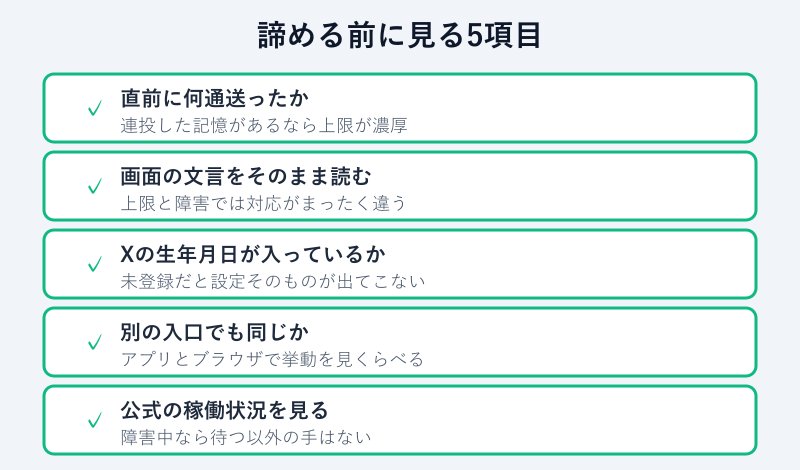
上限なら待つ、障害なら公式の稼働状況を見る、どちらでもなければ再ログインと環境の切り替えを順に試す。この3方向を押さえておけば、ほとんどの場面で迷わずに済みます。
止まった日時と表示された文言をメモに残しておくと、次に同じ症状が出たときの判断が速くなります。決まった時間帯にだけ起きるなら混雑、送信を重ねた後に必ず起きるなら上限と、記録があるだけで見当がつけやすくなります。
それでも直らないときは、生年月日の登録や年齢の判定という、Grokの外側にある条件を疑ってみてください。設定項目そのものが表示されないケースは、たいていXのプロフィール側に理由があります。原因が見つかれば、対処にかかる時間はぐっと短くなります。