Teams面接はアカウントなしでも参加できる?手順を解説!
Teams面接は、Microsoftアカウントを持っていなくても受けられます。企業から届いた招待リンクを開いて名前を入力するだけで、面接の部屋まで入れる仕組みがあらかじめ用意されています。
ただし、どの入口から入るかで当日に使える機能が変わります。アプリで入るのかブラウザで入るのかによって、テスト通話や背景ぼかしのボタンがそもそも出てこないことがあります。ここを知らないまま当日を迎えると、開始5分前に慌てて設定を探すことになります。
この記事では、招待リンクを開いてから面接が始まるまでの流れを、入口の選び方と準備の順番に分けて整理します。当日に音が聞こえなかったときの動き方や、回線が切れたときの連絡先の考え方まで確認していきます。
この記事で分かることは次のとおりです。
- アカウントなしでTeams面接に参加する手順
- アプリとブラウザで変わる使える機能の差
- 前日と当日にすませておく準備の順番
- 音や回線の不具合が起きたときの動き方
順番に見ていきます。
Teams面接はアカウントなしでも受けられる
まずは入口の話から確認します。Teamsは会社が契約して使うツールという印象がありますが、面接を受ける側にアカウントを求めない作りになっています。どの経路で入れるのかを、招待リンクを開いた直後の画面から見ていきます。
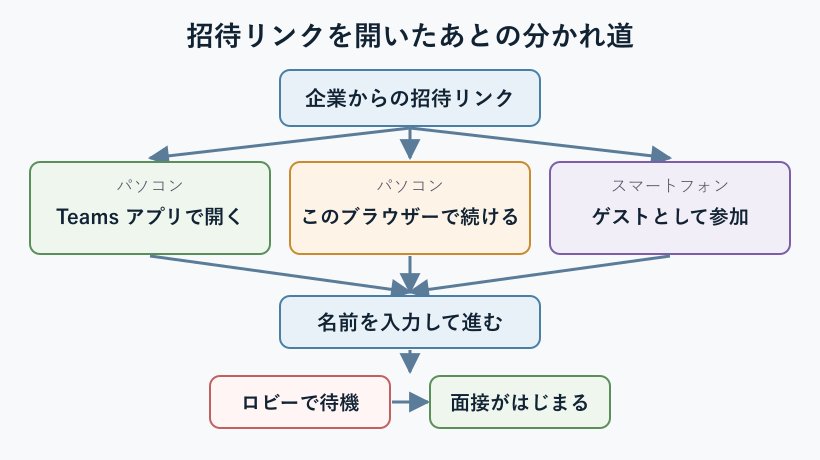
招待リンクを開いた先で決まる参加方法
企業から届く案内メールには、たいてい会議へのリンクが一つ貼られています。パソコンでそのリンクを開くと、Teamsアプリで開くか、ブラウザのまま続けるかを選ぶ画面が出ます。ここで「このブラウザーで続ける」を選べば、アプリを入れずにそのまま会議へ進めます。
ブラウザで参加する場合、対応しているのはMicrosoft EdgeとGoogle Chromeです。SafariやFirefoxを既定にしている環境だと、リンクを開いても先へ進めないことがあります。案内が届いた時点で、面接に使う端末にEdgeかChromeが入っているかを確かめておくと安全です。
続けると、名前を入力する欄が出ます。ここに入れた文字がそのまま相手の画面に並ぶので、ニックネームではなく本名を入れます。メールアドレスの入力を求められる場合もあり、そのときはワンタイムパスコードが届いて認証に進みます。認証を通ると相手側の一覧では確認済みの扱いになり、通さない場合は未確認として並びます。
名前を入れて進むと、多くの場合はロビーという待機画面に入ります。面接官が許可するまでこちらから会議には入れず、30分誰も許可しないとロビーから外される仕様です。開始時刻の30分以上前に入っておく意味は薄いので、早すぎる入室はかえって落ち着きません。アカウントを持たない参加者の扱いはMicrosoftのアカウントなしで会議に参加する案内にも明記されています。
案内メールにリンクが見当たらないときは、本文が折りたたまれている可能性があります。メール末尾の省略記号を開くと、会議へのリンクと会議IDが隠れていることが多いです。
スマホから受けるときのゲスト参加
パソコンが用意できないときは、スマートフォンからでも面接に参加できます。ただしパソコンとは手順が違い、スマホの場合はTeamsアプリのインストールが実質的に必要になります。招待リンクをタップするとアプリのダウンロード画面へ誘導され、ブラウザのままでは会議に進めない作りだからです。
アプリを入れたあと、サインイン画面が出てもアカウントを作る必要はありません。画面のどこかにある「ゲストとして参加」を選び、名前を入力して会議に参加を押せば入れます。ここでうっかりサインインしてしまうと、私用のアカウント名が相手に見えることになるので注意します。
スマホで受けるときに多い失敗は、通知と着信です。面接中に電話がかかってくると、機種によっては通話が優先されて会議から外れます。おやすみモードや機内モードと無線接続の組み合わせを、前日のうちに試しておくと当日の操作で迷いません。
持ち方も結果に響きます。手で持つと画面が揺れ続けるため、スタンドや本の束で固定して、カメラが目線の高さに来るようにします。縦向きよりも横向きのほうが相手の画面に大きく映るので、横に置ける台があると見え方が安定します。
電池の残量も落とし穴になります。カメラと通話を同時に動かすと消費が速く、40分ほどの面接でも残量が目に見えて減ります。充電しながら受けられる位置に座るか、モバイルバッテリーを手元に置いておくと途中で慌てません。充電しながらだと本体が熱を持ちやすいので、ケースを外して机に直接置くと動作が落ちにくくなります。マナーモードにしていても振動音はマイクが拾うため、通知そのものを切っておくほうが静かに保てます。
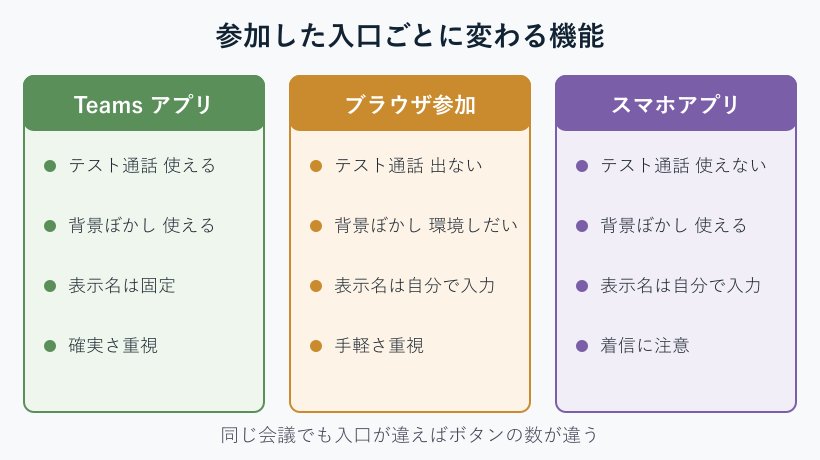
使える機能はTeams面接の入口次第
ここがこの記事でいちばん伝えたい部分です。同じ会議に入っていても、アプリから入った人とブラウザから入った人では、画面に出るボタンの数が違います。準備の手順どおりに操作しても目的のボタンが見つからないのは、多くの場合この差が原因です。
代表的なのがテスト通話です。マイクとスピーカーとカメラをまとめて試せる機能ですが、これはデスクトップアプリの設定画面から呼び出すもので、ブラウザで参加しただけの状態では出てきません。ブラウザ参加でできるのは、会議に入る直前のプレビュー画面でマイクとカメラを切り替える程度です。
背景ぼかしも同じ事情を抱えています。ブラウザ版でも使えることはありますが、ブラウザの種類や端末の映像処理の対応、それに主催者側の設定によって表示されないことがあります。背景を確実にぼかしたいなら、アプリを入れて参加するほうが読みが立ちます。
| 確認したいこと | Teamsアプリ | ブラウザ参加 | スマホアプリ |
|---|---|---|---|
| テスト通話 | 使える | 出てこない | 使えない |
| 背景ぼかし | 使える | 環境しだい | 使える |
| 事前の音量調整 | 設定から可能 | 参加直前の画面のみ | 参加直前の画面のみ |
| 表示される名前 | アカウント名で固定 | 入室時に自分で入力 | 入室時に自分で入力 |
もう一つ差が出るのが画面共有です。制作物や資料を見せる指示が出る職種では、共有できるかどうかが評価に直結します。ブラウザ参加でも共有自体はできますが、選べる対象がタブ単位に限られる環境があり、アプリのようにウィンドウ全体や特定のソフトを指定できないことがあります。見せる予定のものがあるなら、この一点だけでもアプリを選ぶ理由になります。
表のとおり、確実さを取るならアプリ、手軽さを取るならブラウザという住み分けになります。面接という一発勝負の場面では、前日までに時間が取れるならアプリを入れておくほうが安全です。
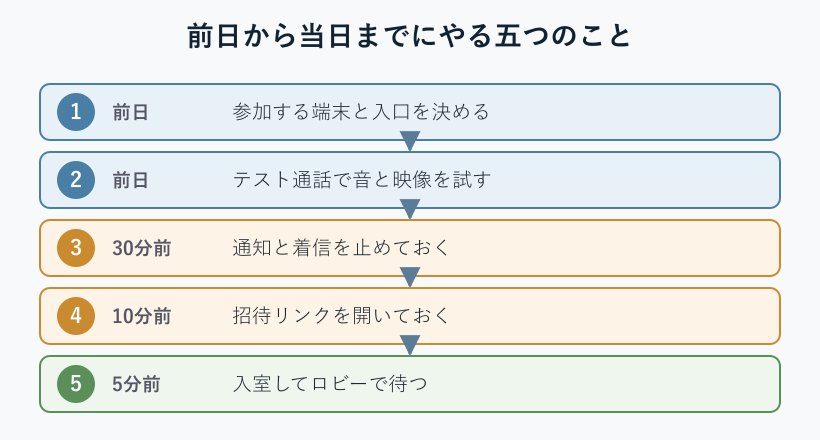
Teams面接の前にすませておく準備
入口が決まったら、次は当日までの段取りです。ここでは前日にやることと、当日の直前にやることを分けて並べます。順番どおりに進めれば、開始5分前に確認するものは残りません。
テスト通話でマイクとカメラを試す
デスクトップアプリを使うなら、テスト通話を一度は通しておきます。設定とその他から設定を開き、デバイスを選ぶと、スピーカーとマイクとカメラの選択欄の下にテスト通話を始めるボタンがあります。検索欄に /testcall と打ち込んでも同じ機能が呼び出せます。
始めると応答用のボットにつながり、案内に沿って短い音声を録音します。録音した声がそのまま再生され、終わるとマイク、スピーカー、カメラ、ネットワークの四項目について結果の要約が出ます。ここで自分の声が返ってこなければ、選んでいるマイクが違っているか、機器の側でミュートになっています。
試すときは、当日と同じ条件で行います。イヤホンを使う予定ならイヤホンを挿した状態で、無線接続で受けるなら無線のままで実行します。有線でつないで試したのに当日は無線という組み合わせが、音の途切れがいちばん起こりやすい形です。デバイスの選び方はMicrosoft Teams会議でオーディオ設定を管理するで確認できます。
マイクが選択肢に出てこないときは、Teams側ではなくパソコンの権限設定で止まっていることがあります。手順の詳細はTeamsのマイクテストはどう使う?手順とトラブル対処を解説!にまとめてあるので、うまくいかないときはあわせて確認してください。
表示される名前を本名に直す
意外と見落とされるのが、相手の画面に出る名前です。ブラウザやスマホからゲストで参加する場合は入室時に自分で入力するため、そこで本名を入れれば問題ありません。困るのは、私用のMicrosoftアカウントでサインインしたまま参加してしまう場合です。
このときは、アカウントに登録している名前がそのまま並びます。ローマ字表記だったり、昔つけた表示名のままだったりすると、面接官の一覧に見慣れない文字列が混じることになります。参加前のプレビュー画面で自分の名前を確認する習慣をつけておくと、この事故は防げます。
アカウントの表示名は、会議に入る直前に変えることができません。Microsoftアカウントの側で直す必要があり、反映に時間がかかることもあります。面接の直前に気づいた場合は、いったんサインアウトしてゲストとして入り直すほうが早く解決します。
会社から貸与された端末で受ける場合も注意が要ります。在職中の転職活動だと、業務用アカウントでサインインしたまま参加してしまい、勤務先のドメイン名が相手の一覧に出ることがあります。面接先に現職が伝わるだけでなく、社内の利用記録にも残ります。私用の端末を用意するか、少なくとも業務用アカウントからはサインアウトした状態で入るのが安全です。
なお、会議中に自分の表示名を変える機能は参加者の側に開放されていません。入る前に整えておくもの、と考えておくと迷いません。
表示名は姓と名のあいだに全角スペースを入れた形にしておくと、参加者の一覧で読み違えられにくくなります。読み方が難しい漢字なら、括弧でふりがなを添える形も使えます。
背景ぼかしが出ないときの考え方
部屋を映したくないときに使うのが背景ぼかしですが、ボタンが見つからないという声がよく出ます。原因はだいたい三つに絞れます。ブラウザで参加していること、端末の映像処理が対応していないこと、主催者や管理者の設定で止まっていることです。
ブラウザで参加している場合は、アプリを入れて参加し直すのがいちばん早い解決になります。背景の画像を差し替える機能はアプリだけという環境が多く、ぼかしまでで止まることもあります。面接では派手な画像を置く必要がないので、ぼかしが使えれば十分です。
それでも出ないときは、ボタンを探すより物理的に片づけるほうが確実です。カメラに映る範囲だけ整えれば足ります。白い壁を背にする、洗濯物を画角の外に出す、扉を閉める、この三つでほとんど解決します。
設定手順そのものを確認したい場合は、Teamsの背景の変え方は?会議前後の手順を解説!に会議前と会議中の両方の操作をまとめてあります。
入室は5分前を目安にする
当日の入室時刻は、開始の5分前がちょうどよい目安です。早すぎるとロビーで長く待たされ、面接官が許可の操作をするまで何も起きません。遅れると、こちらが焦った状態で会話が始まります。
5分前に入っておけば、プレビュー画面でマイクとカメラの状態を最終確認する時間が取れます。この画面でマイクの斜線が消えているか、自分の顔が明るく映っているかを見ておきます。逆光になっていると顔が黒くつぶれるので、窓を背にしない位置に座り直すのはこの段階です。参加そのものの基本手順はMicrosoft Teamsで会議に参加するにまとまっています。
あわせてやっておきたいのが、通知の遮断です。パソコンなら集中モードを入れ、メールやチャットのポップアップが会議画面に重ならないようにします。画面共有を求められたときに、私用の通知が相手に見えるのは避けたい事態です。
音を出す機器の支度も、この時間帯にすませます。ヘッドセットを使うなら電源と接続を確かめ、無線タイプなら電池の残りを見ておきます。相手の声を本体スピーカーで鳴らすと、その音をマイクが拾って反響することがあるため、イヤホンを使うほうが会話が通りやすくなります。有線のイヤホンなら電池切れの心配がなく、接続が途中で外れる可能性も低く抑えられます。
準備の順番を整理すると、次のようになります。
- 前日までに参加する端末と入口を決める
- 前日にテスト通話で音と映像を試す
- 当日30分前に通知と着信を止める
- 当日10分前に招待リンクを開く
- 当日5分前に入室してロビーで待つ
この五つを順に消していけば、開始時刻には座って待つだけの状態になります。
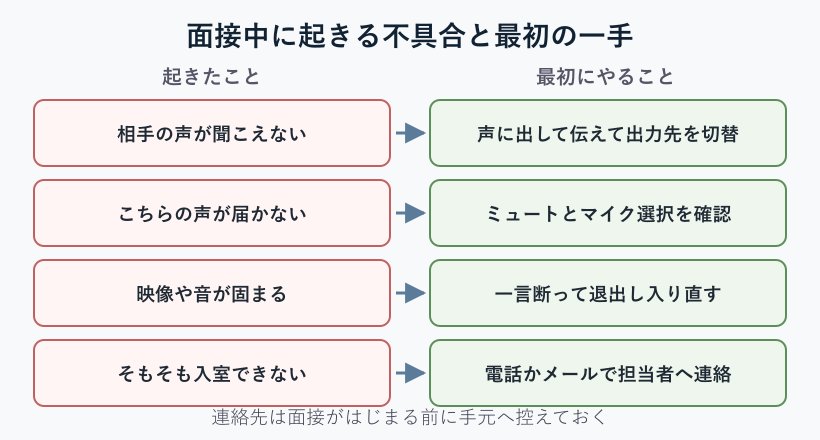
Teams面接に関するよくある質問
最後に、当日その場で判断が必要になる場面をまとめます。どれも起きてから調べる余裕がないので、動き方だけ先に決めておくと落ち着いて対応できます。
声が聞こえないときはどうするか
相手の声が聞こえないときは、黙って直そうとせず、まず声に出して伝えます。音声が届いていない旨を一言入れれば、相手側も操作を止めて待ってくれます。無言で操作している時間のほうが、印象としては重く残ります。
そのうえで、自分側のスピーカー選択を切り替えます。イヤホンを挿しているのに本体から鳴る設定になっている、という取り違えがいちばん多いパターンです。それでも直らないときは、一言断って退出し、同じリンクから入り直します。
音が出ない原因を機器ごとに切り分けたい場合は、Teamsの音声がパソコンで聞こえない原因は?対処法を調査!で順に確認できます。
途中で切れたら誰に連絡するか
回線が切れて戻れなくなったら、招待リンクからの再入室を二回試します。それでも入れない場合は、電話かメールで連絡します。連絡先は案内メールの署名か、企業の採用ページに載っている番号です。
この連絡先は、面接が始まる前に手元へメモしておきます。切れてから探し始めると、焦って時間だけが過ぎます。スマホのメモや紙に、電話番号と担当者名を書いておくだけで動きが変わります。
回線が不安な環境なら、スマホのテザリングを予備として用意しておく手もあります。切り替えの手順を前日に一度試しておけば、当日は数十秒で復帰できます。
連絡するときは、状況と復帰の見込みを簡潔に伝えます。回線が切れた事実、いま再接続を試していること、何分後なら入り直せそうか、この三点があれば相手も待つ判断ができます。戻れたあとは長い謝罪を重ねるより、中断した話題の続きから入るほうが時間を無駄にしません。
パソコンとスマホはどちらが安全か
選べるならパソコンです。画面が大きく資料も見やすいうえ、テスト通話や背景ぼかしといった機能がそろっています。手ぶれもなく、面接官の側から見た映りが安定します。
スマホが不利なのは、着信で会議から外れる可能性と、固定しないと画面が揺れる点です。逆に、通信環境が自宅より外のほうが安定している場合や、パソコンのカメラが壊れている場合は、スマホのほうが確実な選択になります。
複数人で受ける形式では、パソコンの優位がさらに大きくなります。参加者が増えるとスマホの画面では一人あたりの表示が小さくなり、誰が話しているのかを追いにくくなります。相づちのタイミングがずれる原因にもなるので、集団面接の案内が来たらパソコンを優先します。
どちらを使うにしても、前日に同じ条件で一度つないでおくことが判断の材料になります。試さずに当日を迎えるのが、いちばん避けたい形です。
予備の端末を一台そばに置いておくと、片方が落ちても数十秒で復帰できます。パソコンで受けるならスマホを、スマホで受けるならタブレットや別の端末を、リンクを開ける状態にして伏せておく形です。
Teams面接で押さえたい要点
Teams面接は、アカウントを作らなくても受けられます。パソコンならブラウザのまま、スマホならアプリを入れてゲストとして参加する、この二つが基本の形です。
そのうえで押さえておきたいのが、入口によって使える機能が変わるという一点です。テスト通話や背景ぼかしを当てにするなら、前日までにデスクトップアプリを入れておきます。ブラウザで受けるなら、それらは無いものとして部屋の側を整えます。
準備は前日にデバイスと入口を決めてテスト通話、当日は30分前に通知を止め、5分前に入室してロビーで待つという流れです。連絡先を手元に置いておけば、切れたときも動けます。ここまで揃えば、あとは話す中身に集中できます。