Teamsが取り込み中になる条件は?勝手に変わる仕組みを解説!
実はTeamsの取り込み中は、自分で選んだときだけ点灯するわけではありません。何も操作していないのに丸いアイコンが赤くなり、周囲からは「今は声をかけないほうがいい人」として扱われてしまいます。
そして厄介なのが、その引き金の多くがTeamsアプリの中ではなくOutlookの予定表側にあるという点です。プレゼンスと呼ばれるこの状態表示は、パソコンの操作状況とTeamsアプリの動き、そして予定表の3つを掛け合わせて自動で計算されています。だから設定を触った覚えがないのに毎朝赤くなる、という現象が起きます。
ここではTeamsが取り込み中になる条件を自動と手動に切り分け、赤いままで戻らないときにどこを直せばよいのかまで順番に確認していきます。
この記事で分かることは次のとおりです。
- Teamsが自動で取り込み中になる4つの条件
- Outlookの予定表が状態表示を動かす仕組み
- 取り込み中を解除して連絡可能へ戻す手順
- 取り込み中でも通知や着信が届くかどうか
Teamsが取り込み中になる条件とは
取り込み中には、自分の意思で選んだものと、Teamsが状況を見て勝手に付けたものの2種類があります。まずは後者、つまり自動判定で赤くなるパターンから切り分けます。
ここを先に押さえておくと、解除の手順もそのまま逆算できます。
赤い丸になる自動判定の4パターン
Microsoftはプレゼンスの状態を「ユーザーによる構成」と「アプリによる構成」の2列に分けて公開しています。自分で選べるのは連絡可能と取り込み中、応答不可、退席中、一時退席中、オフライン表示の6つだけで、それ以外はすべてアプリ側が自動で付ける表示です。
このうち赤系のアイコンになるのは、塗りつぶしの赤丸である取り込み中と会議中と通話中、そして白い横線が入った赤丸の応答不可と発表中とフォーカスです。見た目が似ているせいで一括りに取り込み中と呼ばれがちですが、内部的には別の状態として扱われています。
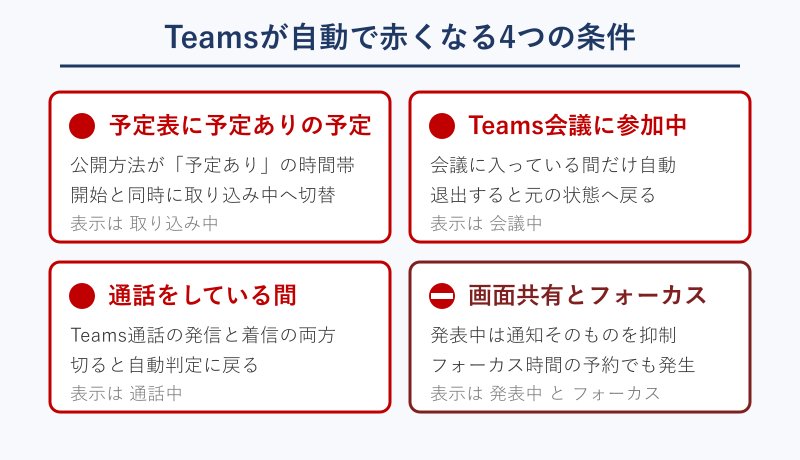
自動で赤くなる条件を整理すると、次の4つに集約されます。
Outlookの予定表に公開方法が予定ありの予定が入っている時間帯
Teams会議に参加している間
Teamsで通話を発信中または着信を受けている間
画面共有で発表している間と、予定表にフォーカス時間を確保している間
発表中とフォーカスは応答不可、いわゆるDNDの系統に入ります。フォーカスは自分で操作しなくても、予定表のMyAnalyticsやInsightsで集中時間を予約すると自動で発生する仕組みです。身に覚えがないのに応答不可になっている場合は、この集中時間の自動予約を疑うと当たりやすい傾向があります。
アプリ側が付ける表示には、赤系以外に外出中と状態不明もあります。外出中は自動応答を設定している期間や、予定表に外出中として表示されるイベントが入っているときに紫色のアイコンで出ます。状態不明はプレゼンスの情報そのものを取得できていないときの表示で、相手が別のテナントにいる場合や通信が不安定な場合に見かけるものです。赤くならないのに連絡可能でもない、という状況ではこの2つを疑うと切り分けが進みます。
それぞれの違いを表にまとめます。
| 表示される状態 | アイコン | 発生する条件 | 誰が付けるか |
|---|---|---|---|
| 取り込み中 | 塗りつぶしの赤丸 | 予定ありの予定、または自分で選択 | アプリと自分の両方 |
| 会議中 | 塗りつぶしの赤丸 | Teams会議に参加している間 | アプリのみ |
| 通話中 | 塗りつぶしの赤丸 | Teams通話をしている間 | アプリのみ |
| 発表中 | 白線入りの赤丸 | 画面共有をしている間 | アプリのみ |
| フォーカス | 白線入りの赤丸 | 予定表で集中時間を確保した間 | アプリのみ |
| 応答不可 | 白線入りの赤丸 | 自分で選択したときだけ | 自分のみ |
状態の詳しい一覧はMicrosoft Learnのプレゼンス解説で公開されており、アイコンの意味と組み合わせを確認できます。
Outlook予定表の公開方法が引き金
自動で取り込み中になる原因として圧倒的に多いのが、Outlookの予定表に登録された予定です。予定にはそれぞれ公開方法という設定項目があり、ここが予定ありになっていると、その時間に入った瞬間にTeamsの状態が取り込み中へ切り替わります。
予定を作るときの初期値は基本的に予定ありです。会議招集を受け入れたときも同じで、自分では何も選んでいないのに予定ありとして登録されます。毎朝の朝礼や定例会をシリーズ予定で入れている職場だと、その時間帯だけ全員が赤くなるのはこのためです。
厄介なのは、自分で作っていない予定でも同じことが起きる点です。他の人が主催した会議に招待されて承諾すると、その予定は自分の予定表にも予定ありとして書き込まれます。実際には出席しない予定であっても、承諾したまま公開方法を直していなければ、その時間はTeams上で取り込み中の扱いになります。参加しない会議は辞退するか、承諾したうえで公開方法だけを空き時間へ落としておくと表示が安定します。
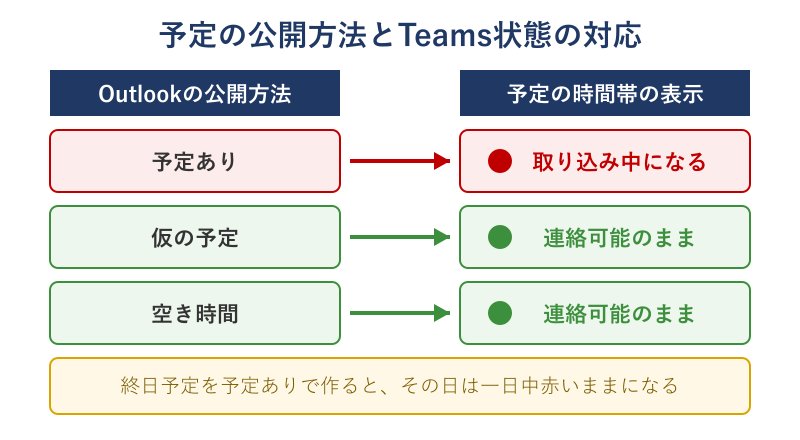
逆に公開方法を仮の予定や空き時間に変えると、その予定の時間になってもTeamsの表示は連絡可能のまま維持されます。予定表としての予定は残るので、スケジュールを消さずに状態表示だけを止められる点が便利です。
終日予定を予定ありのまま作ると、その日は一日中赤い表示のままになります。外出予定や記念日のような終日イベントを登録している場合は、まずそこを疑うと早く原因にたどり着けます。
なお公開方法を外出中にすると、赤ではなく紫色の外出中アイコンに変わります。自動応答、いわゆる不在時の自動返信を設定している期間も同じ扱いです。色が赤なのか紫なのかで、原因が予定ありなのか自動応答なのかを一発で見分けられます。
会議中や通話中との違いは表示名
取り込み中と会議中と通話中は、アイコンの色と形がまったく同じ塗りつぶしの赤丸です。相手のプロフィールにカーソルを合わせたときに出る文字だけが違います。この差は見た目の問題にとどまらず、解除方法が変わってくる点で重要です。
会議中と通話中は、その会議や通話が終われば自動的に消えます。自分で解除する必要はありませんし、そもそも解除する手段がありません。一方で取り込み中は、原因が予定表の予定か自分の手動選択のどちらかなので、原因側を触らないと消えない仕組みです。
Teamsは複数の条件が重なったとき、より連絡が付きにくい状態を優先して表示します。連絡可能性の高い順は連絡可能、取り込み中、会議中、通話中、応答不可、一時退席中、退席中、オフラインという並びです。会議に出ながら画面共有を始めると、会議中ではなく発表中が優先されて表示が切り替わります。
状態が固定されて動かないように見えるケースについては、Teamsの状態固定の仕組みを解説した記事もあわせて確認すると整理しやすくなります。
手動で選んだ取り込み中は1日続く
自分でプロフィール写真から取り込み中を選んだ場合、その設定は期間を指定しない限り一定時間そのまま保持されます。ここが見落とされやすい部分で、手動で選んだ取り込み中と応答不可は、そのまま1日にわたって維持される仕様です。
他の状態も同様に保持期間が決まっています。オフライン表示は期限なしで無期限、取り込み中と応答不可は1日、それ以外の状態は7日間です。昨日の午後に一度だけ選んだ取り込み中が、翌朝になっても残っていて驚くのはこの保持期間が理由になります。
オフライン表示は無期限で、自分で戻すまで解除されません
取り込み中と応答不可は1日が経過すると自動判定へ戻ります
退席中などその他の状態は7日間そのまま保持されます
この保持ルールを知らないまま設定を触ると、予定表を直したのに赤いままという状況になります。まずは自動なのか手動なのかを切り分けることが、遠回りに見えて一番の近道かなと思います。
取り込み中を解除する手順と注意点
ここからは、実際に取り込み中の表示を消して連絡可能へ戻すための手順です。原因が予定表なのか手動設定なのかで触る場所が変わります。
順番どおりに確認していけば、どちらのパターンでも数分で解決できます。
予定の公開方法を空き時間に変える
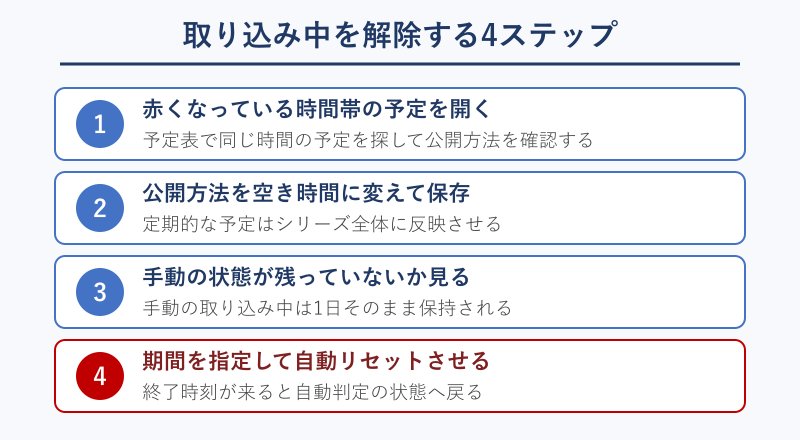
予定表が原因の場合は、赤くなっている時間帯の予定そのものを修正します。手順は次のとおりです。
- Outlookの予定表を開き、赤くなる時間と同じ枠の予定をダブルクリックする
- 予定の編集画面で公開方法、または空き時間の状態と書かれた項目を探す
- 予定ありになっている値を空き時間、もしくは仮の予定へ変更する
- 定期的な予定であればシリーズ全体に適用して保存する
新しいOutlookとクラシック版、そしてブラウザ版のOutlook on the webでは、この項目の置き場所が少しずつ違います。新しいOutlookとWeb版では予定の編集画面の上部にあるオプション、クラシック版ではリボンの予定タブの中に並んでいます。
公開方法を空き時間に変えると、状態表示だけでなく他の人から見た予定表の空き状況も一緒に変わります。会議の日程調整で候補時間を自動提案する機能は、この空き情報を見て動いているため、実際には埋まっている時間が候補として提示されることがあります。予定が詰まっている日については仮の予定を選んでおくと、赤い表示を避けながら完全な空きとは見せない形に落ち着きます。
保存してから実際にTeamsの表示が変わるまでには、多少の時間差が生じます。すぐに反映されなくても連打せず、1分ほど待ってから確認するほうが確実です。変更したのに戻らない場合は、同じ時間帯に別の予定が重なっていないかを見直してください。
期間を設定して自動でリセットする
手動で状態を変えるときは、あわせて期間を指定しておくと消し忘れを防げます。プロフィール写真を選択し、現在の状態を選んでから期間を選ぶと、状態と終了時刻をセットで指定する画面が出てきます。
ここで状態を選び、次の期間の経過後にステータスをリセットという項目で終了時刻を決めます。候補の時間が合わないときはカスタムを選び、日付と時刻を直接入力する形でも構いません。指定した期間が終わると、Teamsはアクティビティと予定表とパソコンの状態をもとに自動で状態を計算し直します。
すぐに状態を切り替えたいだけなら、Teams上部の検索ボックスにスラッシュコマンドを打ち込む方法も使えます。/availableと入力すれば連絡可能へ、/busyで取り込み中へ、/dndで応答不可へ切り替わります。マウスで階層をたどるより速いので、頻繁に切り替える人ほど恩恵が大きい操作です。
特定の時間だけ状態を変えたい場合は、期間を設定しておくと割り当てた時間の終了時にTeamsが自動で状態をリセットします。
細かな画面の位置はMicrosoftの状態変更に関する公式ガイドで図解されています。バージョンによって文言が変わるため、迷ったら公式側の表記に合わせるのが安全です。
連絡可能に戻せない時に見る優先順位
状態を選ぼうとしたのに連絡可能がグレーアウトして選べない、という相談は珍しくありません。これは不具合ではなく、Teamsの仕様によるものです。
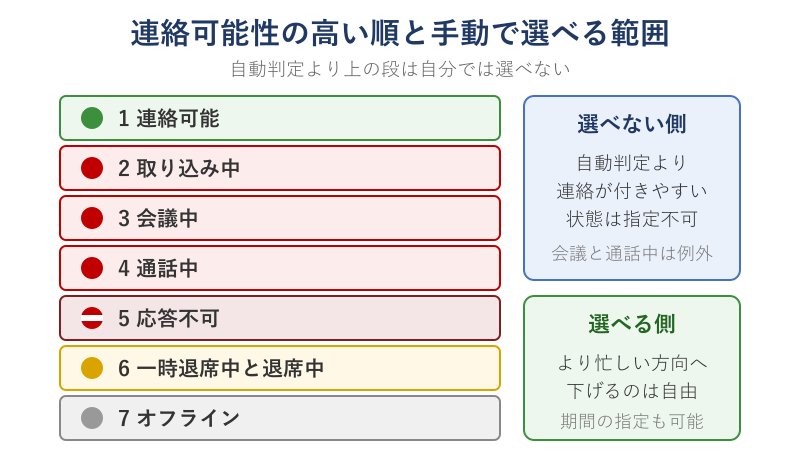
Teamsでは、自動計算された状態よりも連絡が付きやすい状態を自分で選ぶことはできません。たとえば自動判定が応答不可になっているとき、そこから退席中を選ぶことはできても連絡可能を選ぶことはできない仕組みです。より忙しい方向へ下げるのは自由でも、暇な方向へ上げるのは許可されていません。
ただし例外があり、通話中や会議中のユーザーは任意の状態を選べます。会議に出ながら連絡可能を表示させることは可能で、その状態は通話や会議が続く間そのまま保たれます。
したがって連絡可能に戻せないときは、状態を選び直すのではなく自動判定の原因そのものを外すのが正解です。予定表の予定なら公開方法を変え、フォーカス時間なら集中時間の予約を削除します。退席中から戻らないケースについては、Teamsのステータスを退席中にしない方法をまとめた記事で条件を細かく扱っています。
Teamsの取り込み中に関するよくある質問
最後に、取り込み中の表示をめぐって特に問い合わせの多い疑問をまとめます。誤解されがちな挙動が中心です。
取り込み中でも通知やメッセージは届く?
結論から言うと、取り込み中でも通知は普通に届きます。バナー通知が抑制されるのは応答不可のときだけで、取り込み中や会議中では画面右下のポップアップもそのまま表示されます。
チャットメッセージ自体は、どの状態であっても必ず受信されます。相手がオフラインのときに送ったメッセージも消えることはなく、次にオンラインになったタイミングでTeamsに表示される仕組みです。
着信の扱いも状態によって違います。応答不可のときだけ着信がボイスメールへ転送され、それ以外の状態では通常どおり呼び出しが鳴ります。なお応答不可であっても、設定のプライバシーから優先度の高いアクセスリストに登録した相手からは、バナー通知も着信も通常どおり届く扱いです。
相手側から見たときの印象も知っておくと使い分けが楽になります。取り込み中は作業に集中している合図として受け取られる程度で、メッセージを送ってはいけないという意味ではありません。反対に応答不可は着信がボイスメールへ回るため、急ぎの用件でも電話がつながらない状態になります。どうしても中断されたくない時間帯だけ応答不可を使い、通常の集中作業は取り込み中で済ませる使い分けが現実的です。
反映が遅れる時はどこを確認する?
予定表を直したのに表示が変わらない場合、まず疑うのはメールボックスの置き場所です。メールボックスがオンプレミス、つまり社内サーバーでホストされている環境では、プレゼンスの反映に最大で1時間の遅延が発生します。
クラウド側であれば、パソコンが5分以上非アクティブになると退席中へ切り替わる程度の反応速度です。パソコンをロックした場合やアイドル状態、スリープに入った場合も非アクティブとして判定されます。デスクトップ版ではなくスマホ側のTeamsを積極的に使っていると、パソコン側は非アクティブとみなされる点も見落としがちです。
それでも直らないときは、Microsoftが用意している予定表イベントに基づくプレゼンスの接続テストが使えます。管理者権限がなくても実行でき、予定表からプレゼンスを更新するための要件が満たされているかを診断してくれます。詳しい手順は正しいプレゼンス状態が反映されない場合の公式手順にまとまっています。
スマホとパソコンで条件は変わる?
変わります。パソコンでは数分間の非アクティブやロックで退席中になり、スリープモードに入るとオフラインへ移ります。一方スマホでは、Teamsアプリがバックグラウンドに回っている間はずっと退席中の扱いで、24時間操作がないとオフラインになります。
両方の端末でサインインしている場合は、直近にアクティブだった端末が状態を決めます。パソコンで作業していればパソコン側の状態が反映され、パソコンから切断するとスマホ側の状態に切り替わる形です。
意図的にオフラインを装いたい場合の見え方については、Teamsのオフライン表示がバレる条件をまとめた記事で判定のされ方を整理しています。取り込み中との使い分けを考えるときの参考になります。
まとめ|Teamsが取り込み中になる条件
Teamsが取り込み中になる条件は、自動と手動のどちらかに必ず分類できます。自動側の主役はOutlookの予定表で、公開方法が予定ありの予定が入っている時間帯に赤くなります。会議中と通話中と発表中も同じ赤系の表示ですが、こちらは終われば勝手に消えるので触る必要がありません。
手動で選んだ取り込み中は1日、オフライン表示は無期限で保持されるため、設定した記憶が薄れたころに残り続けます。連絡可能へ戻せないときは状態を選び直すのではなく、原因になっている予定やフォーカス時間そのものを外すのが確実な手順です。
取り込み中でも通知と着信は普通に届き、抑制されるのは応答不可のときだけという点も押さえておくと、状態の使い分けに迷わなくなります。まずは予定表の公開方法から確認してみてください。