Outlookエラー0x8004010fの直し方は?原因を解説!
朝いちばんに Outlook を開いて送受信を押したら、見慣れない 0x8004010f という番号が返ってくる。実はこの番号、ネットワークやメールサーバーの不具合を指しているわけではありません。回線を切り替えたり、パソコンを再起動したりしても、まず表示は変わらないはずです。
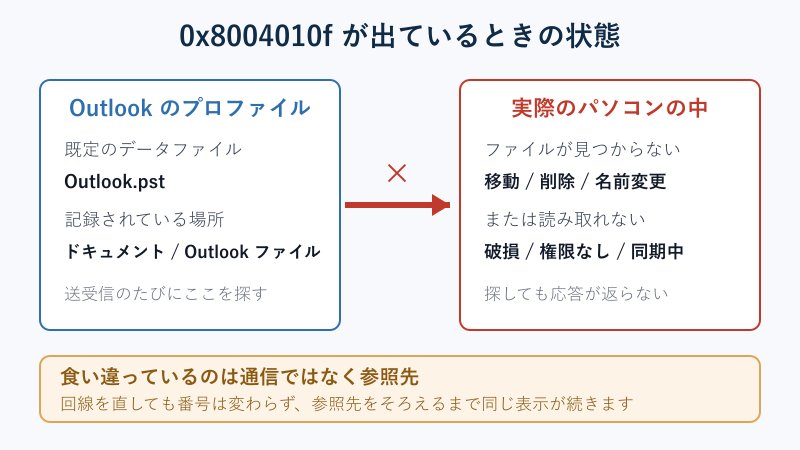
0x8004010f が伝えているのは、Outlook が「ここにメールの箱がある」と思い込んでいる場所に、実物が無いという食い違いです。探しに行く先がずれたままなので、送受信ボタンを何度押しても同じ番号が戻ってきます。
この記事では、まず何がずれているのかを原因の側から整理して、そのあと Microsoft が案内している直し方を順番どおりにたどります。先に控えておかないとメールが消えたように見えてしまう項目があるので、そこも含めてお伝えします。
この記事で分かることは次の四点です。
- 0x8004010f がネットワーク障害ではないと分かる見分け方
- データファイルが迷子になる代表的な四つの場面
- プロファイルを作り直す正しい順番と、飛ばしてはいけない工程
- 修復ツールやアプリのリセットを使う判断の目安
使っている Outlook がクラシック版か新しい版かで話が変わる部分もあるため、そこから確認していきます。
Outlookエラー0x8004010fが出る原因
この番号は、原因の幅がとても狭いエラーです。ほとんどの場合、行き着く先は「プロファイルが指しているデータファイルに手が届かない」という一点に集約されます。
まずは何が起きているのかを図で押さえてから、表示されるメッセージの違い、迷子になりやすい場面、そして新しい Outlook では出ない理由の順に見ていきます。
このエラーは通信の不具合ではない
送受信ボタンを押した瞬間に出るので、どうしても回線やサーバーを疑いたくなります。ただ、実際に止まっているのは外との通信ではなく、パソコンの中にあるメールの保管庫への読み書きです。Microsoft のサポート文書でも、この番号の原因は Outlook プロファイルの破損だとはっきり書かれています。
したがって、Wi-Fi をつなぎ直す、機内モードを切る、パスワードを入れ直すといった対処をいくら重ねても表示は変わりません。Microsoft の案内でも解決策として挙がっているのは新しいプロファイルの作成だけで、通信まわりの操作は一切出てきません。詳しい原文は Microsoft Learn の 0x8004010F に関するサポート記事で確認できます。
自分の環境が本当にそうなのかは、簡単に切り分けられます。ブラウザでメールのウェブ版を開いてみるか、スマートフォンのメールアプリを見てください。そこで新着が普通に届いているなら、サーバーもアカウントも生きていて、おかしいのはこのパソコンの Outlook だけという結論になります。
逆に、ウェブ版でも受信できない、あるいは番号が 0x8004010f ではなく別の値だという場合は、原因がまったく違うところにあります。送受信そのものが幅広く止まっているときの切り分けは、アウトルック送受信できない突然のエラー?復旧手順を調査!で扱っているので、そちらの手順が近くなります。
先にここを見極めておくと、あとの作業でむだ足を踏みません。プロファイルの作り直しはそれなりに手間がかかるので、方向を間違えたまま突き進むのは避けたいところです。
表示される二種類のメッセージ
同じ 0x8004010f でも、後ろに続く文章は二通りあります。Microsoft の文書では次のように整理されています。
0x8004010F: Outlook データ ファイルにアクセスできません。
0x8004010F: 操作に失敗しました。 オブジェクトが見つかりませんでした。
前者は、参照先そのものは分かっているのに読み書きができない状態を指します。ファイルが壊れている、別のプログラムが押さえている、保存先の権限が足りていない、といった事情が当てはまります。
後者は、探しに行った先に対象が存在しない状態です。ファイルを別のフォルダーへ動かした、名前を変えた、削除してしまった、あるいはプロファイルの中身が壊れて参照情報を失った、というときに出てきます。
どちらが出ているかを先にメモしておくと、あとの判断が速くなります。「アクセスできません」ならファイル側の修復から、「見つかりませんでした」なら場所の特定から入るのが近道です。
どちらの文言でも、書きかけのメールは送信トレイに残ったままになります。何度も送信を試すと同じメールが積み上がってしまうので、原因を直すまでは送信操作を止めておいた方が安全です。復旧したあとに送信トレイを見直して、不要な重複を消してから送受信をやり直してください。
pstやostが迷子になる場面
そもそもメールの実体は、pst または ost という拡張子のファイルに入っています。この二つは役割が違うので、まず整理しておきます。
| ファイル | 使うアカウント | 実体の置き場所 | 消えたときの影響 |
|---|---|---|---|
| pst | POP 形式のアカウント | このパソコンの中だけ | 過去のメールが失われる |
| ost | Microsoft 365 や Exchange、IMAP、Outlook.com | サーバー上の複製 | 作り直せば再取得できる |
つまり POP でずっと使ってきた環境ほど、この番号は深刻な意味を持ちます。ost なら消えても取り直せますが、pst は手元のファイルが唯一の原本になっている場合があるためです。
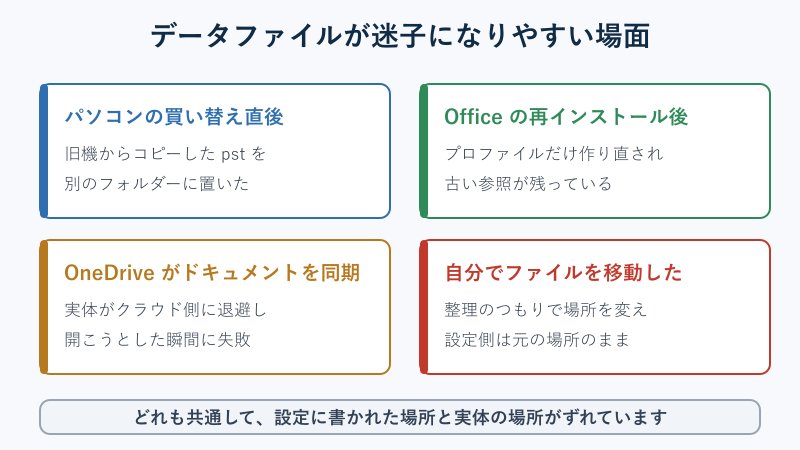
迷子になる場面は、だいたい四つに絞られます。パソコンを買い替えて旧機から pst をコピーしたが、元の環境と違うフォルダーに置いたまま設定を引き継いだ場合。Office を入れ直してプロファイルだけ新しくなり、古い参照が残っている場合。この二つが特に多く報告されています。
三つ目が OneDrive です。ドキュメントフォルダーのバックアップが有効になっていると、その配下に置いた pst がクラウド側へ退避されることがあります。Outlook は常時ファイルを開いたままにする作りなので、同期対象のフォルダーに置くのは相性がよくありません。実際、Microsoft のコミュニティでも OneDrive 管理下の pst は破損の原因になり得ると指摘されています。
四つ目は、整理のつもりで自分でファイルを動かしたケースです。設定側は元の場所を覚えたままなので、次に送受信した瞬間に見失います。置き場所を変える手順そのものは Outlookのデータファイル場所変更って?解説!にまとめてあります。既存のファイルを開き直したいだけなら、Microsoft のデータファイルを開く手順も参考になります。
新しいOutlookでは起きない理由
ここは意外と知られていない部分です。0x8004010f は、従来のクラシック版 Outlook で起きるエラーであって、いわゆる新しい Outlook では原理的に発生しません。
理由は単純で、新しい Outlook にはプロファイルという仕組みも、pst や ost をローカルに抱える構造もないためです。設定はクラウド側で管理され、コントロールパネルからメールの設定を開く操作も存在しません。壊れる対象が無いので、この番号も出ようがないというわけです。
画面右上に「新しい Outlook」と書かれた切り替えスイッチがあれば、いま動いているのはクラシック版です。スイッチが見当たらず、リボンの見た目がウェブ版に近いなら新しい Outlook の可能性が高くなります。
この見分けが効いてくるのは、対処に入ったときです。「コントロールパネルを開いてもメールという項目が無い」という行き止まりは、新しい Outlook を使っている人が必ずぶつかります。項目が出てこない時点で、この記事の手順は対象外だと判断してください。
もっとも、クラシック版から新しい Outlook へ切り替えれば番号が消えるという話でもありません。切り替えると pst の中身は自動では引き継がれず、POP アカウントの扱いも変わります。原因を放置したまま乗り換えると、過去のメールを取り出す手段が減ってしまうので、まずは元の環境で直す方向で考えた方が確実です。
Outlookエラー0x8004010fの直し方
ここからが実作業です。Microsoft が案内している解決策は、既定のデータファイルの場所を特定したうえで新しいプロファイルを作る、という流れになっています。
順番に意味があるので、途中を飛ばさずに進めてください。特に最初の工程を省くと、あとで取り返しがつきにくくなります。
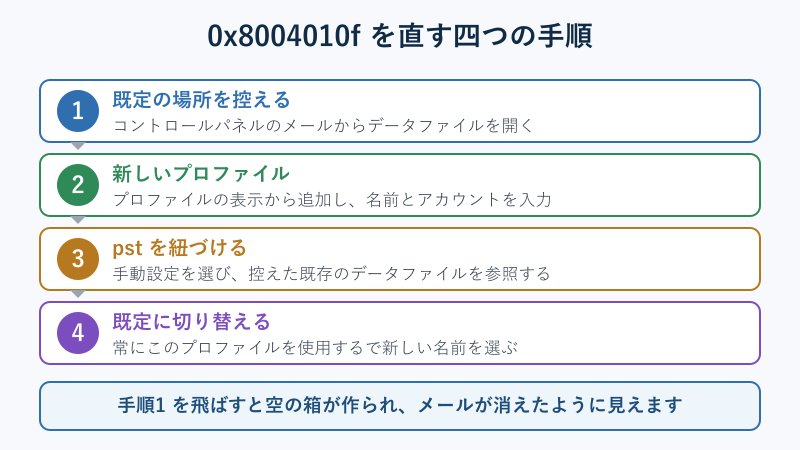
先に既定データファイルの場所を控える
最初にやるのは修復ではなく記録です。いま使っているプロファイルが、どのファイルをどこから読んでいるのかを紙かメモ帳に書き出します。
Outlook を完全に閉じてから、Windows + R を押して control と入力し、コントロールパネルを開いてください。そこで「メール」を選ぶと、メールのセットアップという小さなダイアログが出ます。
- 「プロファイルの表示」を選ぶ
- いま使っているプロファイル名を選んで「プロパティ」を押す
- 「データファイル」を選ぶ
- アカウント設定の画面で「データファイル」タブを開く
- チェック印が付いている行の名前と保存場所を書き写す
チェック印が付いている行が、そのプロファイルの既定のデータファイルです。ファイル名だけでなく、フォルダーの階層まで丸ごと控えてください。あとで参照するときに、似た名前のファイルが複数出てくることがあるためです。
この工程を飛ばして新しいプロファイルを作ると、Outlook はまっさらなデータファイルを新規に用意します。画面には受信トレイが空の状態で立ち上がるため、過去のメールが全部消えたように見えてしまいます。実際には古いファイルが残っているだけなのですが、場所を控えていないと探し出すのに時間がかかります。
控え終わったら、その場所をエクスプローラーで開いて、ファイルが本当に存在するかも見ておきましょう。ここで見当たらなければ「オブジェクトが見つかりませんでした」の側、存在するのに開けないなら「アクセスできません」の側だと、原因の当たりが付きます。念のためファイルを別のフォルダーへ複製しておくと、以降の作業が気楽になります。
新しいプロファイルを作る手順
場所を控えたら、同じダイアログのまま新しいプロファイルを作ります。作り方は二通りあり、扱っているアカウントの種類で使い分けます。
自動アカウント設定で作る
メールの画面に戻り、「全般」タブで「追加」を押します。新しいプロファイル名を入力して確定したら、メールアドレスとパスワードを入れて次へ進むだけです。サーバー側が対応していれば、必要な設定は自動で埋まります。
ひとつ注意があります。サーバーが IMAP と POP3 の両方に対応している場合、自動設定では IMAP が優先して作られます。これまで POP で運用してきた環境で自動設定を使うと、受信の仕組みが変わってしまうため、次の手動手順を選んでください。
既存のpstを手動で紐づける
過去のメールをそのまま引き継ぎたいときは、こちらが本命になります。追加からプロファイル名を入力するところまでは同じで、そのあとの分岐が変わります。
- アカウントの追加画面で、サーバー設定を手動で構成する側を選ぶ
- サービスの選択でインターネット電子メールを選ぶ
- アカウント名やサーバー名など、契約先から案内された内容を入力する
- 「既存の Outlook データ ファイル」を選び、参照を押す
- 先ほど控えた場所をたどって、そのファイルを指定する
- アカウント設定のテストを実行して、問題がなければ完了する
ここで既存のファイルを指定できていれば、新しいプロファイルで Outlook を開いた瞬間に、過去のメールがそのまま並びます。逆にこの指定を省くと空の箱ができるので、四番目の項目は必ず確認してください。
ファイルを指定したところでパスワードを求められることがあります。これは以前の環境でデータファイルに保護をかけていた名残です。心当たりがないまま止まってしまった場合の考え方は、Outlookデータファイルパスワードが求められる原因を解説!にまとめてあります。
最後に既定を切り替えます。メールの画面の「全般」タブで「常にこのプロファイルを使用する」を選び、下のドロップダウンから作ったばかりのプロファイル名を指定して確定してください。この操作をしないと、次回も壊れた側で起動してしまいます。
修復ツールとアプリのリセット
プロファイルを作り直しても同じ番号が出るなら、原因はファイル自体の破損か、Outlook 本体の不具合に移ります。ここからは影響の小さい順に試すのが基本です。
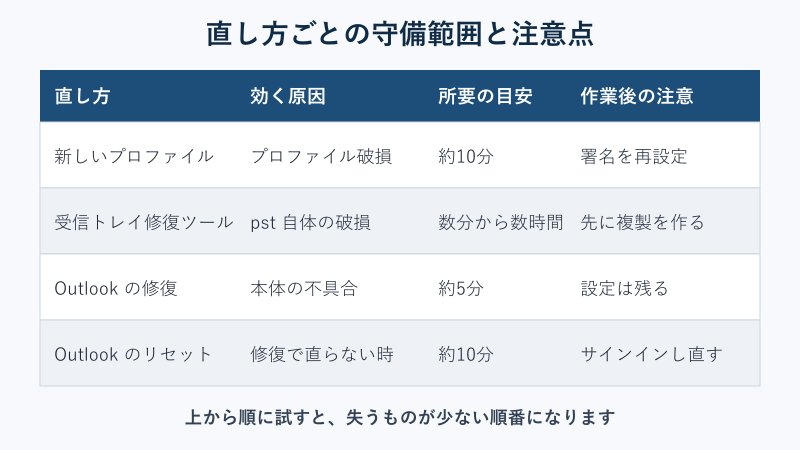
ファイルの破損が疑われるときは、Office に付属する受信トレイ修復ツールを使います。実行ファイルの名前は SCANPST.EXE で、Office のインストール先フォルダーに入っています。破損したデータファイルを指定して修復を実行する流れで、容量が大きいと時間もかかります。手順の詳細は Microsoft のデータファイル修復ガイドにまとまっています。
修復ツールを走らせる前に、対象のファイルを必ず複製してください。修復処理はファイルを直接書き換えるため、途中で失敗すると状態が悪くなることがあります。複製さえ手元にあれば、何度でもやり直せます。
ファイルではなくアプリ側が怪しいときは、Windows + I で設定を開き、アプリからインストール済みアプリへ進みます。Outlook を探して詳細オプションを開くと、修復とリセットの二つが並んでいます。まず修復を試し、それでも変わらなければリセットに進む順序が安全です。
修復は設定を保ったままプログラムの不整合だけを直すので、失うものがありません。リセットは初期状態に戻す動作なので、サインインからやり直しになります。どちらを実行しても、控えておいたデータファイル本体には手が入りません。
エラー0x8004010fのよくある質問
実際に作業した人がつまずきやすい点を、三つの質問に絞って補足します。手順そのものより、この周辺で迷う場面の方が多くなりがちです。
メールが消えたように見えるのはなぜ
プロファイルを新しく作ったあと、受信トレイが空で立ち上がるためです。これは削除されたのではなく、新しい空のデータファイルが作られて、そちらを表示している状態になります。
元のファイルはディスクに残っているので、Outlook のファイルタブから開くを選び、Outlook データ ファイルを開くで指定すれば、そのまま画面に戻ってきます。落ち着いて元の保存場所を探してください。
探す場所の目星が付かないときは、エクスプローラーの検索窓で拡張子を手がかりに探すと見つかります。既定ではドキュメントの下に Outlook ファイルという名前のフォルダーが作られていることが多く、そこに入っている場合がほとんどです。
一つのアカウントだけ出る場合は
複数のアカウントを一つのプロファイルにまとめていると、特定のアカウントでだけ番号が出ることがあります。その場合は、そのアカウントに割り当てられた配信先が壊れているか、存在しない場所を指しています。
アカウント設定の電子メールタブでアカウントを選ぶと、下部にそのアカウントの配信先フォルダーが表示されます。フォルダーの変更から正しいデータファイルを指定し直せば、プロファイル全体を作り直さずに済むことがあります。
それでも直らないなら、該当アカウントだけをいったん削除して追加し直す方が早い場面もあります。ost を使うアカウントであれば、サーバーから再取得されるので手元の情報が減る心配はありません。
会社のパソコンで直せないときは
組織で管理されている端末では、コントロールパネルのメールが開けなかったり、プロファイルの追加が制限されていたりします。管理者が意図的に設定を固定しているためで、利用者の権限では手が出せません。
この場合は自力で解決しようとせず、番号と表示された文言、それに気付いた時刻を添えて情報システムの担当へ連絡してください。共有のメールボックスや配信先の設定変更が絡んでいると、端末側だけを触っても再発します。
Outlookエラー0x8004010fのまとめ
ここまでの内容を短く振り返ります。0x8004010f は通信の異常ではなく、プロファイルが指している保管庫にたどり着けないという合図でした。だから回線を疑っても、送受信を繰り返しても状況は動きません。
直す流れは、既定のデータファイルの場所を控える、新しいプロファイルを作る、既存のファイルを紐づける、既定として設定する、という四段階です。最初の一手を飛ばさないことが、そのまま安全策になります。
プロファイルを作り直しても変わらないときは、受信トレイ修復ツールでファイル側を確認し、それでも残るなら Outlook の修復とリセットへ進みます。使っているのが新しい Outlook なら、そもそもこの番号は出ないので別の原因を探した方が早く着地します。
再発を防ぐという意味では、データファイルを OneDrive の同期対象から外しておくのが効きます。置き場所を決めたら、そこを控えて保管しておく。この二つを押さえておけば、Outlookエラー0x8004010f にもう一度出会う機会はぐっと減るはずです。