Outlookでファイルが見つかりませんはなぜ?対処法を解説!
Outlookを使っていて、メール内のリンクや添付ファイルをクリックした瞬間に「ファイルが見つかりません」と表示されて固まる、という場面は意外と多いです。焦って何度もクリックしても状況は変わらず、そのまま仕事が止まってしまうこともあります。
このエラーがやっかいなのは、原因がひとつではないところです。リンクの関連付け、一時ファイルのゴミ、データファイルの場所ずれなど、いくつかのパターンが混ざっています。逆に言えば、どの場面で出ているかを切り分ければ、対処はそれほど難しくありません。
この記事では、Outlookでファイルが見つかりませんと出る理由を場面ごとに整理して、上から順番に試せる対処法をまとめていきます。
この記事で分かること
- メール内リンクで「指定されたファイルが見つかりません」が出る理由
- 添付ファイルが開けない・見つからないときの一時ファイル対処
- データファイル(pst/ost)が見つからない場合の直し方
- どれでも直らないときの最終手段と再発予防のポイント
Outlookで「ファイルが見つかりません」と出る主な原因
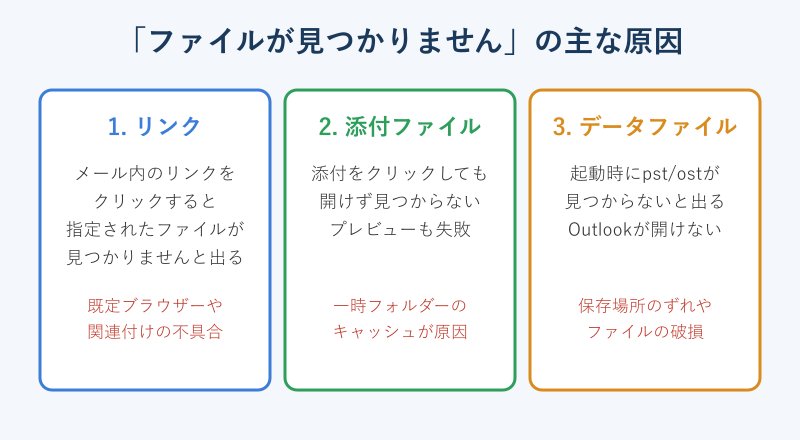
同じ文言でも、出ている場面によって中身はまったく別ものです。まずは自分がどのパターンに当てはまるのかを確認しておくと、遠回りせずに済みます。ここでは代表的な3つの原因を整理します。
メール内リンクで指定されたファイルが見つかりません
いちばん相談が多いのが、受信メールの中のリンクをクリックしたときに「指定されたファイルが見つかりません。ファイルを移動または名前を変更した可能性があります」と出るパターンです。実際にはファイルではなくWebページのURLなのに、この文言が出るので戸惑いやすい場所です。
原因の多くは、Windows側でリンクを開くアプリ(既定のブラウザー)の指定が壊れていることにあります。以前使っていたブラウザーをアンインストールしたあとや、Windowsの更新の直後に起きやすい傾向があります。htmlという拡張子とブラウザーの結び付きが外れてしまい、Outlookがリンクの渡し先を見失うわけです。
リンクそのものにスペースが含まれていて、途中で切れてしまうケースもあります。社内の共有フォルダーのパスを貼り付けたときなどに起こりやすく、この場合はリンク先が壊れているだけなので、Outlookの不具合ではありません。リンク全般が開けないのか、特定のリンクだけなのかで切り分けると分かりやすいです。関連する症状はHTMLリンクの不具合として整理したOutlookのハイパーリンクが無効になる原因の記事もあわせて確認してみてください。
古いパソコンでは、以前は標準だったInternet Explorerを削除したり無効化したりしたあとに、この表示が出はじめることもあります。Windowsの内部でリンクの受け渡し役を担っていた部分がなくなり、代わりのブラウザーへうまく橋渡しできなくなるためです。会社から配られた端末で急に出るようになった場合は、更新プログラムの適用直後という時期の一致がヒントになります。
まれに、会社のセキュリティ設定で「組織のポリシーによってこの操作を実行できません」と別の文言が出ることもあります。こちらは管理者側の制限なので、自分の設定を変えても直りません。文言が微妙に違うときは、まず表示された文章を正確に読み取ることが、正しい対処への第一歩になります。
ポイントは、リンク全部で出るなら関連付けの問題、特定リンクだけなら宛先の問題、という切り分けです。ここを間違えると直らない対処を延々と試すことになります。
添付ファイルが開けず見つからないケース
メール本文ではなく、添付ファイルをクリックしたときに開けない・見つからないという相談も多いです。プレビューを押しても「このファイルは表示できません」と出たり、開こうとした瞬間に見つからないと言われたりします。
この裏側では、Outlookが添付ファイルを一時的に展開する専用の隠しフォルダー(SecureTempフォルダー)が関係しています。ここに過去の添付ファイルがどんどん溜まっていくと、同じ名前のファイルが増えすぎて書き込みに失敗し、結果として見つからないという表示につながります。
ウイルス対策ソフトが添付ファイルを先に隔離してしまい、Outlookが開こうとしたときには実体が無い、というパターンもあります。添付だけで起きるなら、まず一時ファイルの掃除から試すのが近道です。手順はあとの対処法でくわしく説明します。
特定の拡張子の添付だけが開けない場合は、原因が少し変わります。Outlookには危険とみなした種類のファイルを自動でブロックする仕組みがあり、実行ファイルなどは最初から開けないようになっています。この場合はエラーというより仕様なので、送信元に圧縮してもらうか、安全を確認したうえで別の方法で受け取るのが現実的です。
同じ添付を何度も開いて名前が重複するのも、地味に効いてくる原因です。同名のファイルが一時フォルダーに積み上がると、番号付きのコピーがどんどん増え、やがて上限に達して開けなくなります。ふだんから添付を開きっぱなしにしがちな人ほど、定期的な掃除の効果が大きく出ます。
データファイルのpstやostが見つからないケース
3つ目は、Outlookの起動時点で「データファイル(pst/ost)が見つかりません」と出る重めのパターンです。メールを開く以前に、Outlook自体がうまく立ち上がらないこともあります。
Outlookのデータファイルの場所を変更したあとや、外付けドライブ・クラウド同期フォルダーにデータファイルを置いている場合に起こりやすいです。Outlookが記憶している保存場所と、実際のファイルの位置がずれると、参照先を見失ってこの表示になります。
ファイル自体が壊れているときも同じ症状が出ます。OSTやPSTという拡張子のファイルが本体で、これが破損すると起動が止まります。起動そのものができないときは、より広い原因を扱ったOutlookを起動できないときの対処記事も参考になります。
OneDriveなどのクラウド同期フォルダーにデータファイルを置いていると、同期のタイミングによっては一瞬ファイルが見えなくなり、Outlookがそのすきに参照して見つからないと判断してしまうこともあります。データファイルはローカルディスクに置くのが基本で、クラウドに預けるのは相性が良くありません。心当たりがあれば、保存場所を見直すだけで安定することが多いです。
Outlookのファイルが見つかりませんを解決する対処法
原因のあたりが付いたら、あとは順番に手を動かすだけです。軽いものから重いものへと並べているので、上から試して直った時点で止めて構いません。いきなり再インストールに走らず、切り分けながら進めるのがコツです。
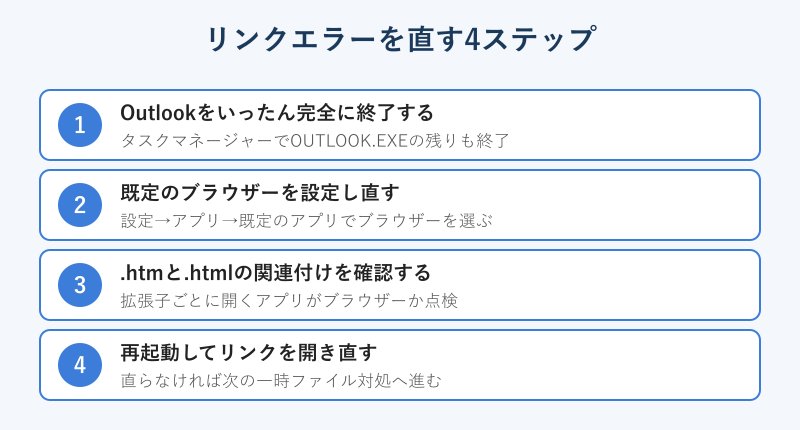
既定のブラウザーとhtmlの関連付けを直す
リンクをクリックして出るタイプには、まず既定のブラウザー設定の立て直しが効きます。Windowsの設定を開き、アプリの中の既定のアプリに進んで、使いたいブラウザーをWebブラウザーとして選び直します。いったん別のブラウザーに変えてから元に戻すと、結び付きがリセットされて直ることもあります。
拡張子ごとの関連付けも点検します。同じ既定のアプリ画面で.htmと.htmlを探し、開くアプリがブラウザーになっているかを確認してください。ここがメモ帳などになっていると、リンクが正しく開けません。細かい操作手順はWindowsで既定のアプリを変更するMicrosoftサポートが公式でまとまっています。
設定を変えたら、Outlookをいったん完全に閉じてから開き直します。タスクトレイに残っていることがあるので、閉じたつもりでも動いている場合はCtrl+Shift+Escでタスクマネージャーを開き、OUTLOOK.EXEを終了させてから起動し直すと確実です。
ブラウザーを選び直しても直らないときは、いったん別のブラウザーを既定にして、Outlookでリンクを開いてから元のブラウザーへ戻す、という往復が効くことがあります。設定を書き換える動作そのものが、内部の壊れた結び付きを上書きしてくれるためです。数十秒で試せる軽い方法なので、レジストリを触る前にこちらを先に済ませておくと安心です。
SecureTempの一時ファイルを削除する
添付ファイルが開けないタイプには、一時ファイルの掃除がいちばん効くことが多いです。Outlookが添付を展開するSecureTempフォルダーに溜まったゴミを物理的に消すと、書き込みエラーが解消します。
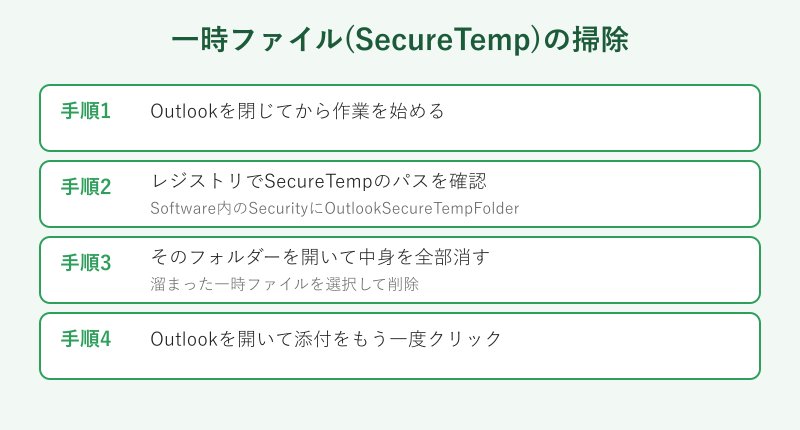
手順としては、まずOutlookを完全に閉じます。次にレジストリエディターを開き、Outlookの設定の中にあるSecurityという項目からOutlookSecureTempFolderのパスを確認します。レジストリはWindowsの重要な設定なので、触る前に該当箇所を書き出してバックアップしておくと安心です。
確認したパスをエクスプローラーのアドレス欄に貼り付けてフォルダーを開き、中に溜まっている一時ファイルをすべて選択して削除します。空になったらOutlookを起動し、問題の添付をもう一度クリックしてみてください。これで開けるようになるケースはかなり多いです。
パスを貼り付けてもフォルダーが開けないときは、末尾の余分な文字が混ざっていることがあります。レジストリの値をコピーする際に前後の空白まで拾ってしまうと、正しい場所にたどり着けません。うまく開けない場合は、パスの中ほどのフォルダー名で少しずつたどっていくと、目的の隠しフォルダーに行き着きやすいです。削除で消えるのは一時的なコピーだけなので、メール本体や元の添付ファイルが失われる心配はありません。
レジストリの操作に不安がある場合は、システムの復元ポイントを先に作っておくと、もし失敗しても元に戻せます。慎重に進めたい人ほど、この一手間をおすすめします。
データファイルの場所を確認して修復する
起動時にpstやostが見つからないタイプは、保存場所の確認と修復ツールの2段構えで対応します。まずコントロールパネルのメールの設定からデータファイルの一覧を開き、指定されている場所に本当にファイルがあるかを確かめます。場所がずれているだけなら、正しいフォルダーを指定し直すだけで直ります。
ファイル自体が壊れている疑いがあるときは、受信トレイ修復ツール(SCANPST.EXE)を使います。Officeのインストール先フォルダーの中にあるこのツールを起動し、対象のpstファイルを指定して修復を実行します。ostファイルの場合は、いったん削除してからOutlookを起動すると、サーバーから自動で作り直されます。
操作の細かな流れはOutlookデータファイルを修復するMicrosoftサポートに沿って進めると迷いません。クラウド同期フォルダーや外付けドライブに置いていた場合は、修復後に保存場所をローカルディスクへ移しておくと、同じトラブルの再発を防げます。
プロファイル再作成と再インストールで直す
ここまで試しても直らないときは、Outlookのプロファイルを作り直すのが有効です。プロファイルにはアカウントやデータファイルの場所などの設定がまとまっていて、この情報が壊れていると何をしても見つからないと言われ続けます。
コントロールパネルのメールからプロファイルの管理を開き、新しいプロファイルを追加してアカウントを設定し直します。作成のやり方はOutlookのプロファイルの作成を説明したMicrosoftサポートが参考になります。新しいプロファイルで正常に開けるなら、古いプロファイルの破損が原因だったと分かります。
プロファイルを新しく作ると、いま届いているメールが消えてしまうのではと不安になる人も多いです。会社のメールのようにIMAPやExchangeで受信している場合、メール本体はサーバー側に残っているので、新しいプロファイルでアカウントを設定し直せば同じメールがまた降りてきます。消えるのは手元のキャッシュだけなので、思い切って作り直しても問題は起きにくいです。
それでも状況が変わらない場合は、Officeの修復インストールが最後の手段です。コントロールパネルのプログラムからMicrosoft Officeを選び、修復を実行します。クイック修復で直らなければオンライン修復を試すと、プログラム側の欠けを丸ごと直せます。ここまでやれば、たいていのファイルが見つかりませんは解消します。
Outlookのファイルが見つかりませんに関するよくある質問
最後に、このエラーで検索されやすい疑問をまとめておきます。対処の前に読んでおくと、無駄な操作を減らせます。
再起動だけで直ることはある
あります。一時的な読み込みの失敗が原因なら、Outlookの再起動やパソコンの再起動だけで解消することもあります。まずは軽い再起動を試し、それでも出るようなら原因の切り分けに進むのが効率的です。何度も同じ場面で出る場合は、根っこの設定に問題が残っている可能性が高いです。
特定のリンクだけ開けないのはなぜ
その1件のリンク先が移動・削除されているか、パスにスペースが入って途中で切れているケースがほとんどです。ほかのリンクが普通に開けるなら、Outlookやブラウザーの設定は正常です。送信元にリンクを送り直してもらうか、パスを直接コピーして開くと解決しやすいです。共有フォルダーへのリンクなら、そのフォルダーへのアクセス権が自分に無いだけ、という単純な理由のこともあります。
SCANPSTはどこにありますか
SCANPST.EXEは、Officeがインストールされているフォルダーの中に入っています。エクスプローラーの検索窓にscanpstと入力すると、場所が分からなくても見つけられます。起動したら修復したいデータファイルを指定するだけなので、操作自体はむずかしくありません。念のため実行前にデータファイルのバックアップを取っておくと安心です。
Outlookでファイルが見つかりません時の対処まとめ
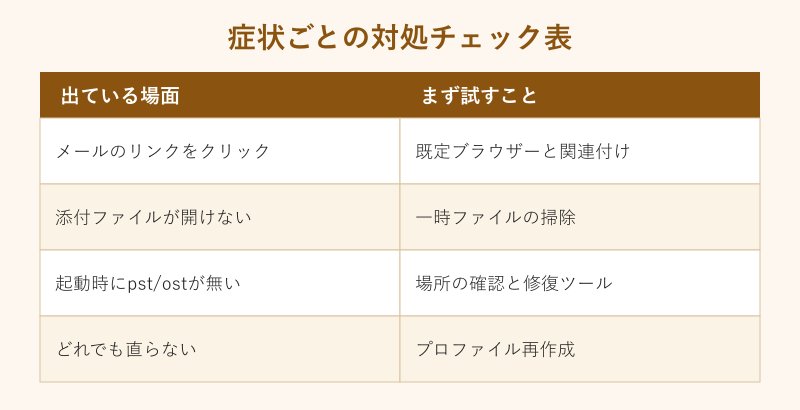
Outlookでファイルが見つかりませんと出たら、まずどの場面で出ているかを切り分けることが解決への近道です。リンクなら既定のブラウザーと関連付け、添付なら一時ファイルの掃除、起動時ならデータファイルの場所確認と修復、という順で当てはめていきます。
それでも直らないときは、プロファイルの再作成やOfficeの修復インストールまで進めば、多くはきれいに解消します。軽い対処から順に試し、直った時点で止めると、余計な設定変更を避けられます。この記事の流れをそのまま上からたどれば、Outlookでファイルが見つかりませんの状態から抜け出せるはずです。
迷ったら、リンクは関連付け、添付は一時ファイル、起動時はデータファイルという3点をまず思い出してください。原因の場所さえ合っていれば、対処は驚くほどあっさり終わることが多いです。
| 出ている場面 | 主な原因 | まず試す対処 |
|---|---|---|
| メールのリンクをクリック | 既定ブラウザー・関連付け | ブラウザー設定と.html関連付け |
| 添付ファイルが開けない | 一時ファイルの蓄積 | SecureTempの掃除 |
| 起動時にpst/ostが無い | 場所ずれ・破損 | 場所確認とSCANPST修復 |
| どれでも直らない | プロファイル破損 | プロファイル再作成・修復 |