Teamsで写真が送れないのはなぜ?対処法を調査!
Teamsのチャットに写真を貼り付けて送信したのに、いつまでも読み込みが終わらない。あるいは「再試行」と「削除」の2択だけが出て、どちらを押しても結局その写真だけが飛んでいかない。文字のメッセージは普通に送れるのに、写真になった途端に止まるという状態です。
実はこの「送れない」の裏側には、まったく別々の3つの上限が並んでいます。Microsoftが公開している仕様では、チャットのファイルサイズは100MB、1メッセージの添付は10個、投稿1件の本文は約100KBと、それぞれ独立して決められています。どれに当たったかで直し方が変わります。
さらに見落とされやすいのが、Teamsのチャットで送った写真は、送った本人のOneDriveに保管されるという仕組みです。この土台が止まっていると、アプリを入れ直しても写真は送れません。上から順に切り分けていきます。
- Teamsで写真が送れない時に関係する3つの上限
- チャットの写真がOneDriveに保存される仕組み
- スマホとパソコンで原因が変わる場面の見分け方
- 原因を4ステップで絞り込む具体的な手順
症状は同じでも、止まっている層が違えば手を入れる場所も変わります。仕組みの側から順番に見ていきます。
Teamsで写真が送れない主な原因
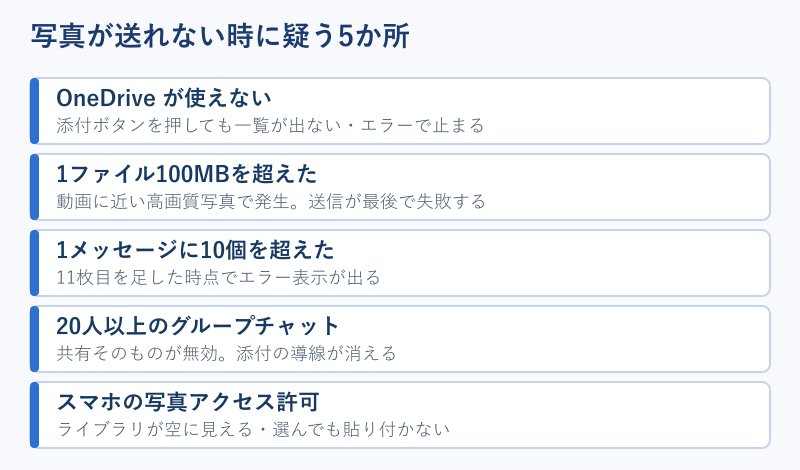
写真が送れない状態は、ひとつの不具合ではなく複数の別々の理由が同じ症状として出てきます。ここでは発生頻度の高い順に、仕組みの側から原因を並べていきます。自分の症状がどれに近いかを探しながら読んでみてください。
写真の送り方は2つあり別物
Teamsで写真を送る方法は、大きく分けて2通りあります。ひとつはクリップ形のボタンから添付する方法で、もうひとつはコピーした画像をメッセージ欄に直接貼り付ける方法です。見た目には同じように写真が入るので区別されにくいのですが、内部の処理はまったく違います。
添付ボタンから送った写真は、ファイルとしてクラウドに保存され、そのリンクがチャットに置かれます。一方で貼り付けた画像は、メッセージそのものの中に埋め込まれる形になります。前者はクラウド側の容量や権限に左右され、後者はメッセージのサイズ制限に左右されます。
つまり添付では送れないのに貼り付けなら通る、という現象は不具合ではなく仕様の違いによるものです。逆に貼り付けだけが失敗する場合は、クリップボードやアプリの描画側に原因が寄っています。貼り付け側だけで詰まっている場合は、Teamsで画像が貼り付けできない原因は?対処法を解説!で症状別の対処をまとめています。
どちらの経路を使っているかを意識するだけで、確認する場所が半分に減ります。まったく同じ写真でも、送り方を変えると通ることがあるのはこのためです。
判別の目安は、送信後の見え方にあります。チャットに写真がカード状のファイルとして並び、ファイル名が表示されていれば添付経由です。メッセージの吹き出しの中に画像がそのまま埋め込まれていれば貼り付け経由になります。過去のやり取りを見返して、成功している写真がどちらの形で残っているかを確かめると、自分の環境で通る経路が分かります。
添付ボタン経由はクラウドの都合、貼り付け経由はメッセージの都合で止まります。失敗した時は、もう一方の方法を試すだけで原因の切り分けが進みます。
チャット添付はOneDriveが前提
Teamsのチャットに添付した写真は、Teamsの中に保存されているわけではありません。実際には送信した本人のOneDriveに作られる「Microsoft Teams チャット ファイル」というフォルダーへ入り、そのファイルへの共有リンクがチャットに表示されます。
この仕組みが前提になっているため、OneDriveが利用できない状態では写真の添付そのものが成立しません。Microsoftの公式ドキュメントでも、プライベートチャットのユーザーはOneDrive for Businessが必要になるため、それが無い場合はファイルを共有できないと明記されています。
具体的には、OneDriveにサインインできていない、管理者側でOneDriveが割り当てられていない、保存容量が上限まで埋まっている、といった状況が該当します。これらはTeamsの画面には「OneDriveが原因です」とは表示されないため、原因不明のエラーに見えてしまいます。
ブラウザでOneDriveを開いて、ファイルが普通に置ける状態かどうかを確認してみてください。ここで容量オーバーの警告が出ていれば、原因はTeamsではありません。似た症状はファイル全般でも起きるため、Teamsチャットでファイルが添付できない原因は?対処を調査!もあわせて確認すると早いです。
1ファイル100MBという上限
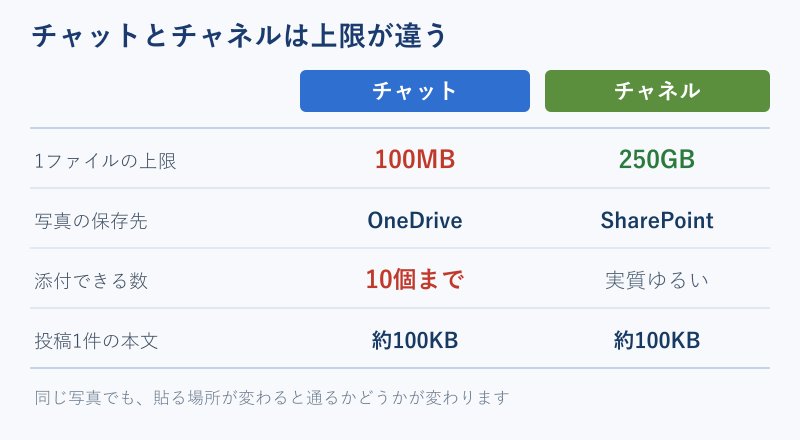
Microsoftが公開しているTeamsの制限一覧では、チャットのファイルサイズ制限は100MBと定められています。ここで多くの人が誤解しやすいのが、よく知られている250GBという数字との違いです。
250GBはチームのファイルタブ、つまりSharePointに保存されるチャネル側の上限であり、チャットの添付とは別の枠です。同じ写真でも、チャットに送るか、チャネルのファイルへ置くかで通る上限が2500倍変わることになります。
スマートフォンで撮った写真1枚が100MBに届くことは多くありませんが、一眼レフのRAW画像やスクリーン録画に近い長尺の素材では現実的に起こります。複数枚をまとめて送った場合も、合計サイズが処理の途中で引っかかることがあります。
上限に当たっているかどうかは、写真のプロパティでサイズを見れば一目で分かります。超えている場合は、圧縮するかOneDriveのリンク共有に切り替える方が確実です。
| 制限の種類 | 数値 | 出やすいサイン |
|---|---|---|
| チャットのファイルサイズ | 100MB | アップロードが最後で失敗する |
| 1メッセージの添付数 | 10個 | 11個目でエラー表示が出る |
| 投稿1件の本文サイズ | 約100KB | 長文と画像リンクの混在で送信不可 |
| チャネルのファイルサイズ | 250GB | 実質的に当たらない |
1メッセージに10個までの制限
意外と知られていないのが、1つのメッセージに添付できるファイル数の上限です。公式の制限表では添付ファイルの数は10個とされており、これを超えるとエラーメッセージが表示される仕様になっています。
旅行やイベントの写真をまとめて共有しようとして、20枚や30枚を一度に選んでしまうケースがこれに当たります。1枚ずつのサイズが小さくても、枚数の上限は別に効いてくるため、サイズを気にしていると原因にたどり着けません。
この場合は10枚ずつに分けて送るだけで解決します。枚数が多いときは、OneDriveのフォルダーごと共有リンクにした方が相手も見やすくなります。写真をまとめて渡す場面では、こちらの方が実務的です。
なお投稿1件の本文サイズにも約100KBという上限があります。この100KBには本文のテキストや画像へのリンク、メンションやリアクションが含まれます。長文と大量の画像を1つの投稿に詰め込むと、この枠から先に埋まっていきます。
公式ドキュメントでは、確実に配信させたい場合はメッセージ本体を80KB以内に収めることが推奨されています。10個という添付数の上限にも届いていないのに送信が通らないときは、この本文サイズ側で詰まっている可能性を疑ってみてください。テキストを削って写真だけを送り直すと通る場合、原因はこちらだったことになります。
20人以上だと共有が消える
グループチャットの人数によって、使える機能そのものが変わる点も見落とされがちです。Microsoftの制限一覧には、チャットに20人以上いる場合に無効化される機能が列挙されており、その中に共有が含まれています。
同時に、入力インジケーターやビデオおよび音声通話、開封確認も止まります。大人数のグループチャットで「急に写真が送れなくなった」という場合、人数が増えたタイミングと一致していないかを確認してみてください。
これは不具合ではなく、負荷を抑えるための設計です。そのため復旧を待っても状況は変わりません。人数の多いチャットで写真を配る必要があるときは、チームのチャネルへ投稿するか、OneDriveの共有リンクを貼る形に切り替えるのが現実的な回避策になります。
プライベートチャットの参加上限は250人ですが、20人を超えた時点で共有系の機能が落ちます。人数が増えた直後に送れなくなったなら、まずこの仕様を疑ってみてください。
スマホで写真だけ送れない時
パソコンでは送れるのに、スマートフォンからだけ写真が送れないという相談も多く見られます。この場合に最初に確認したいのが、端末側でTeamsに与えている写真へのアクセス許可です。
iPhoneでもAndroidでも、アプリが写真ライブラリを読み取るには個別の許可が必要です。この許可が無い、あるいは「選択した写真のみ」に絞られていると、Teams側では写真が存在しないように見えます。ライブラリを開いても空に見える、選んだはずの写真が貼り付かない、という症状が典型です。
公式のモバイル手順では、作成ボックスの横にある写真アイコンから撮影またはフォトライブラリを開き、プラス記号からはファイルとして添付する流れになっています。写真アイコンからは進めないのにファイル添付からは通る場合、原因は許可設定に寄っています。
端末の設定アプリからTeamsを開き、写真の項目を「すべての写真」に変更してからアプリを起動し直してみてください。モバイル回線が不安定な場所では送信が途中で切れることもあるため、安定した回線での再試行もあわせて行うと確実です。
形式とキャッシュが原因の場合
ここまでの上限や権限に当てはまらない場合は、ファイル形式とアプリ内部のキャッシュを疑う段階になります。iPhoneの標準形式であるHEICのように、環境によって扱いが変わる形式では表示や送信でつまずくことがあります。
ファイル名も見落としやすいポイントです。記号や特殊文字が入った名前はクラウド側で弾かれることがあるため、英数字だけの短い名前に変えてから送り直すと通る場合があります。
キャッシュの蓄積による不調も定番の原因です。長期間サインインしたまま使い続けたアプリでは、送信処理だけが失敗する状態になることがあります。この場合はサインアウトとキャッシュの削除で改善する例が多く報告されています。
キャッシュを消す前に、アプリのバージョンが古くないかも確認しておくと無駄が減ります。更新が滞ったクライアントでは、新しい形式の写真の扱いだけがうまくいかないことがあります。更新してから再送すると、それだけで解決する例も珍しくありません。
なお送信そのものは成功しているのに相手側で見えていないという場合は、送信ではなく表示の問題です。この切り分けを間違えると直らない作業を続けることになるため、相手にファイル一覧から開けるかどうかを聞いてみるのが早道です。
Teamsで写真が送れない時の対処法
原因の候補が分かったら、実際に手を動かして絞り込んでいきます。ここでは上から順に試すだけで原因が特定できる手順と、確認しておきたい設定項目を整理します。
送り方を変えて原因を切り分ける
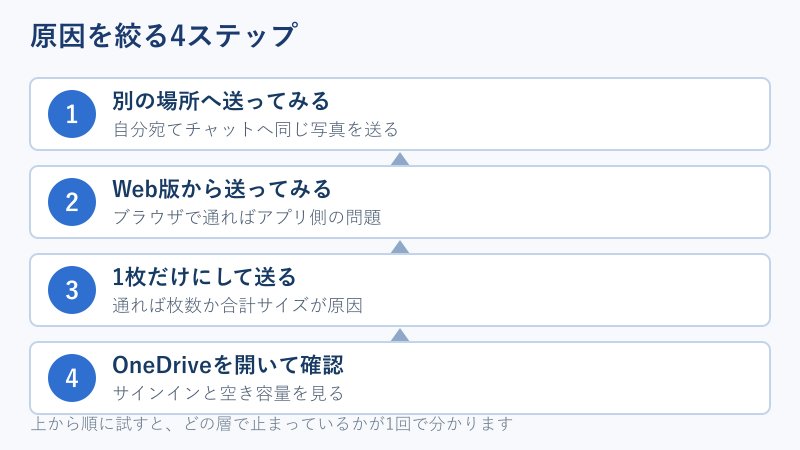
最初にやるべきなのは、同じ写真を別の場所へ送ってみることです。自分だけのチャットに同じ写真を送り、そこで通るならアカウントやOneDriveは正常に動いており、原因は特定の相手やチャットの側にあります。
次に確認したいのがブラウザ版のTeamsです。ブラウザから同じ写真が送れる場合、原因はデスクトップアプリ側に絞られます。アプリでのみ画像が送れずWeb版からは問題なく送れたという報告は実際に複数あり、切り分けとしては非常に有効です。
3つ目は枚数を1枚に減らして送る方法です。1枚なら通るのにまとめると失敗する場合、原因はサイズでも権限でもなく、添付数か合計サイズの上限です。この段階で原因はかなり絞られます。
それでも送れない場合は、添付ボタンではなく貼り付けを試す、あるいはその逆を試します。経路を変えて通るなら、その経路固有の制限に当たっていたことが確定します。送り方を変える確認は、設定を触らずに原因を特定できる最も安全な方法です。
自分宛てチャット、ブラウザ版、1枚だけ、経路の変更。この4つを試した時点で、アカウント側か端末側か上限かのどれに問題があるかがはっきりします。
保存先と空き容量を確認する
切り分けでアカウント側が怪しいと分かったら、OneDriveを直接開いて状態を確認します。ブラウザでOneDriveにサインインし、「Microsoft Teams チャット ファイル」フォルダーが存在するかどうかを見てください。
空き容量の警告が出ている場合は、不要なファイルを削除するか、管理者に容量の追加を相談する必要があります。容量が満杯の状態ではTeams側でいくら操作しても写真は保存されません。ここが根本原因のときは、Teamsの再インストールをしても状況は変わりません。
組織のポリシーで外部ユーザーとのファイル共有が制限されている場合もあります。社外の相手とのチャットでだけ写真が送れないなら、この制限に当たっている可能性が高いため、管理者への確認が近道です。ゲストとして招かれている側でも同じ制限がかかるため、相手の環境ではなく自分の立場を確認してみてください。
管理者に連絡するときは、症状を並べるよりも切り分けの結果を伝えた方が早く進みます。自分宛てチャットでは送れる、ブラウザ版でも同じ、社内の相手には送れて社外だけ失敗する。この3点が揃っていれば、確認すべき設定はかなり限定されます。
送った写真がどこに保存され、相手がどう受け取るのかを把握しておくと、トラブル時の判断が早くなります。受け取り側の保存についてはTeamsの写真・画像を保存する方法|iPhone・スマホで保存できない時の原因もで解説しています。
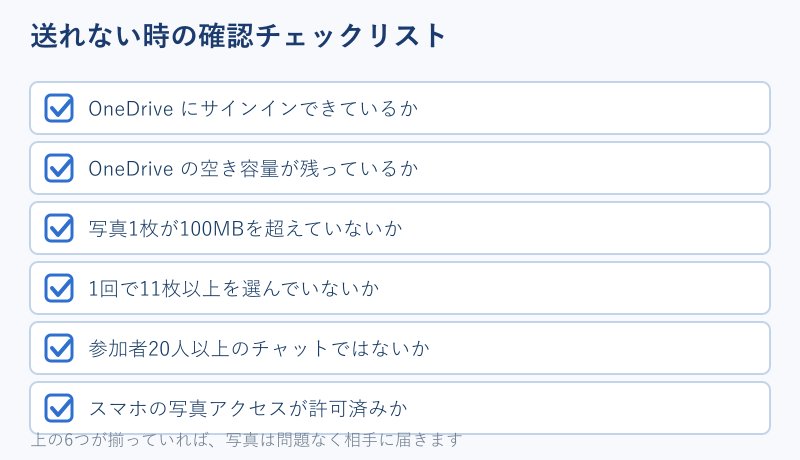
OneDriveの空き容量、サインイン状態、組織のポリシー。この3つはTeamsの画面からは見えないため、必ずOneDrive側を開いて確認してください。
Teamsで写真が送れない時のよくある質問
ここまでで触れきれなかった細かい疑問をまとめます。実際の問い合わせで頻度の高いものを選びました。
無料版でも写真は送れますか
送れます。無料版のTeamsでもチャットへの画像送信は可能で、Microsoftも無料版向けの手順を公式に案内しています。ただし保存容量の枠が有料版と異なるため、大量のファイルをやり取りする使い方には向きません。
相手には届いているのに自分の画面で失敗と出ます
表示の同期がずれている状態です。この場合はアプリを再起動すると正しい状態に揃うことが多く、二重に送り直すと相手側で同じ写真が並んでしまいます。送り直す前に相手へ届いているかを確認してください。
写真だけ画質が落ちるのはなぜですか
メッセージに貼り付けた画像は、表示用に圧縮されて扱われるためです。元の画質のまま渡したい場合は、貼り付けではなく添付ボタンからファイルとして送ると、元データがそのまま共有されます。
送信が数時間後に勝手に成功することがあります
一時的な通信やサーバー側の混雑で保留になっていたものが、後から処理されるケースです。何度も再送すると重複するため、失敗したまま放置してから確認する方が結果的に整理しやすくなります。
Teamsで写真が送れない時のまとめ
Teamsで写真が送れない原因は、チャットのファイルサイズ100MB、1メッセージあたり10個、投稿1件の約100KBという3つの上限と、OneDriveという保存先の状態にほぼ集約されます。加えて20人以上のグループチャットでは共有機能そのものが無効になる仕様があり、これは待っても解消しません。
迷ったときは、自分宛てチャットへ送る、ブラウザ版から送る、1枚だけにする、経路を変える、という4つを順に試してください。設定を触らずに原因の層を特定できます。公式の手順はMicrosoft Teams でファイル、画像、またはリンクを送信する、上限の一次情報はMicrosoft Teams の制限事項と仕様とSharePoint の制限で確認できます。
スマートフォンだけで送れない場合は写真へのアクセス許可、パソコンだけで送れない場合はアプリのキャッシュから見ていくと早く片付きます。原因の層さえ分かれば、写真が送れない状態はその日のうちに解消できます。